Mise à jour 1.52.0 : produits numériques dans n’importe quelle boutique, planning par points et par dates, paiement à la livraison
Dans Mini Apps Builder 1.52.0, un produit numérique peut être vendu dans une boutique de n’importe quel type : l’acheteur reçoit les fichiers dans Telegram immédiatement après le paiement. Autre nouveauté de la version : des horaires d’accueil pour chaque point et pour des dates précises, un catalogue de services selon le point sélectionné, le paiement à la livraison et des cartes produits alignées.
Interface d’administration : produits numériques dans n’importe quelle boutique
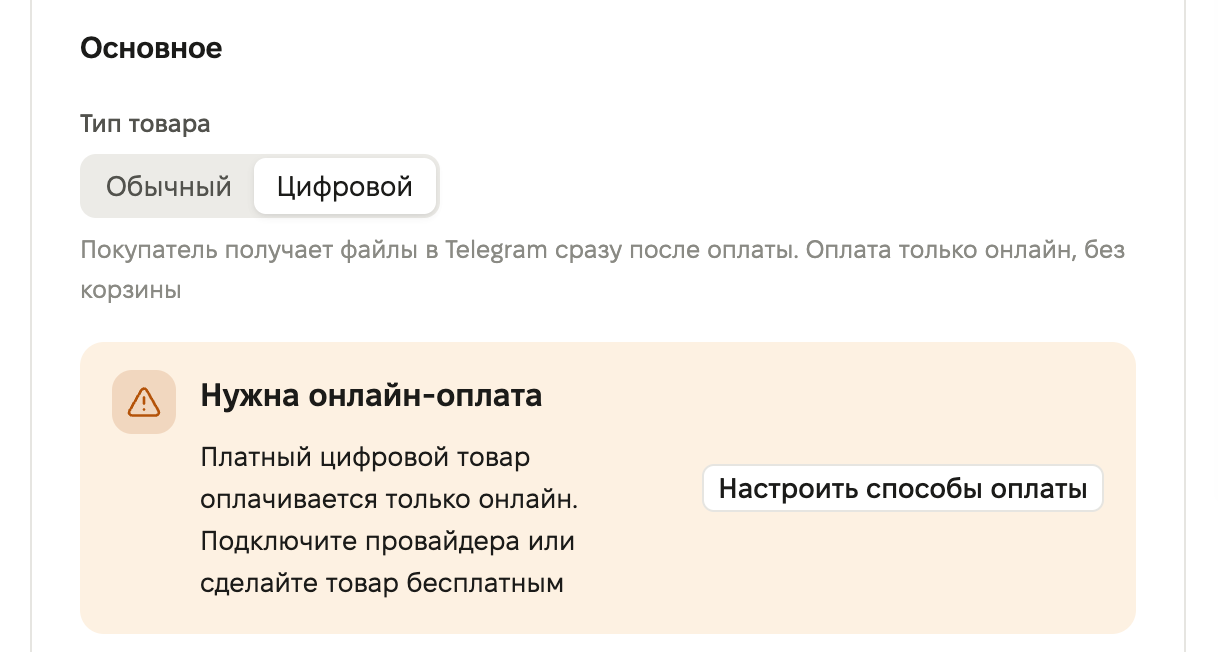
Auparavant, un produit numérique ne pouvait être vendu que dans la boutique « Produits numériques ». Désormais, le formulaire produit contient le champ « Type de produit » avec les options « Standard » et « Numérique ». Pour un produit numérique, l’infobulle indique : « L’acheteur reçoit les fichiers dans Telegram immédiatement après le paiement. Paiement uniquement en ligne, sans panier ».
Un produit numérique payant ne peut être réglé qu’en ligne. Si le paiement en ligne n’est pas connecté, le formulaire affiche le bloc « Paiement en ligne requis » avec le bouton « Configurer les moyens de paiement » et n’enregistre pas le produit. Un produit numérique marqué « Gratuit » est enregistré sans paiement en ligne.
Mini-application : achat d’un produit numérique
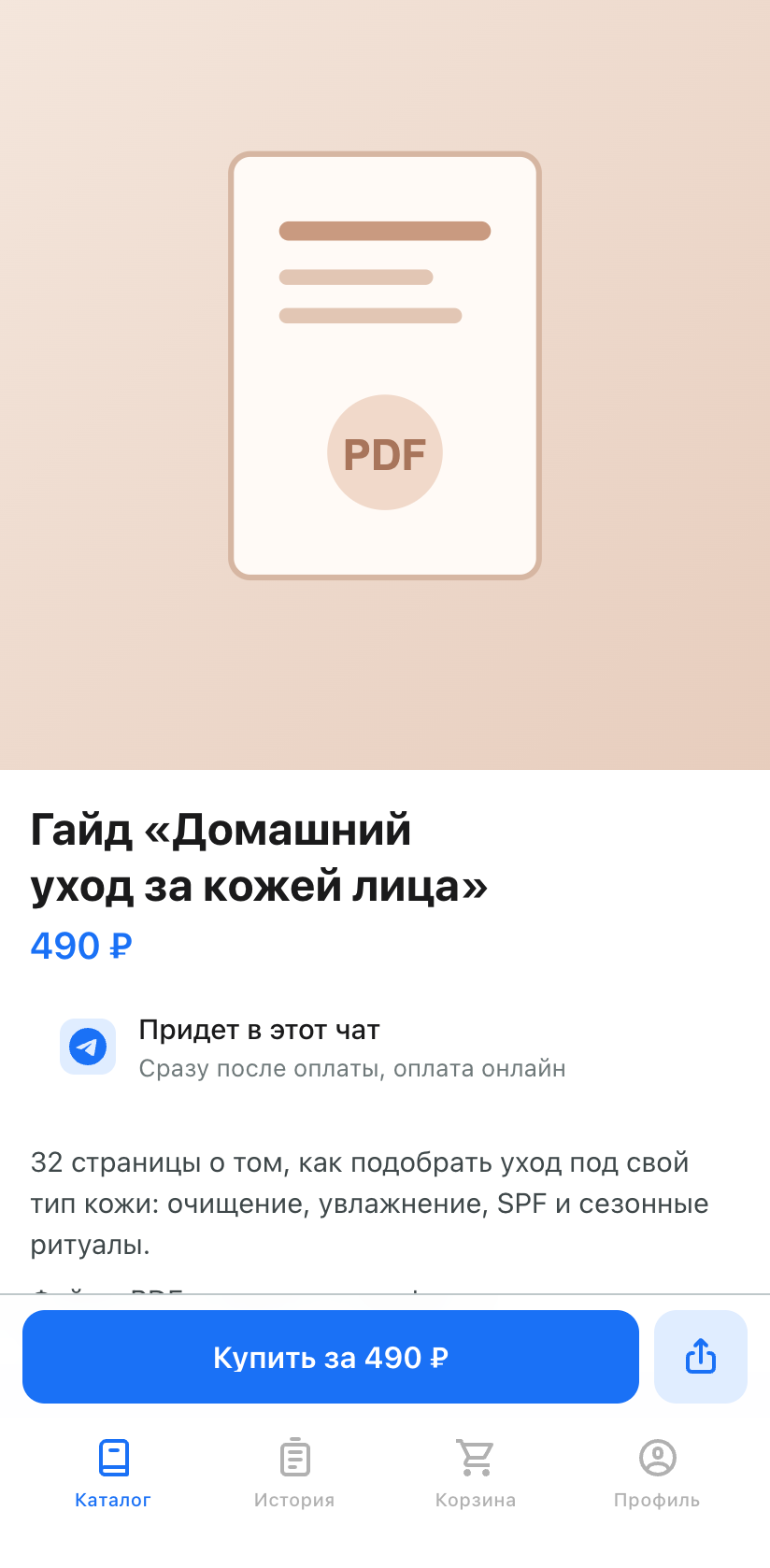
Le produit numérique s’achète directement depuis la page produit via le bouton « Acheter pour … ». La page affiche « Arrivera dans cette conversation » : immédiatement après le paiement, et pour un produit gratuit — immédiatement après l’appui. Dans la carte du catalogue, le produit numérique affiche le bouton « Acheter », qui ouvre la page produit.
Paiement à la livraison
Le moyen « Paiement à la livraison » peut désormais être ajouté dans une boutique de n’importe quel type, sauf « Publicité dans les canaux ». Auparavant, la boutique « Produits numériques » n’acceptait que le paiement en ligne.
Si la boutique n’a pas de points et que le paiement à la livraison est activé, l’acheteur choisit le moyen de paiement dans le panier. Les moyens de paiement en ligne sont affichés en premier.
Interface d’administration : planning par points et par dates précises
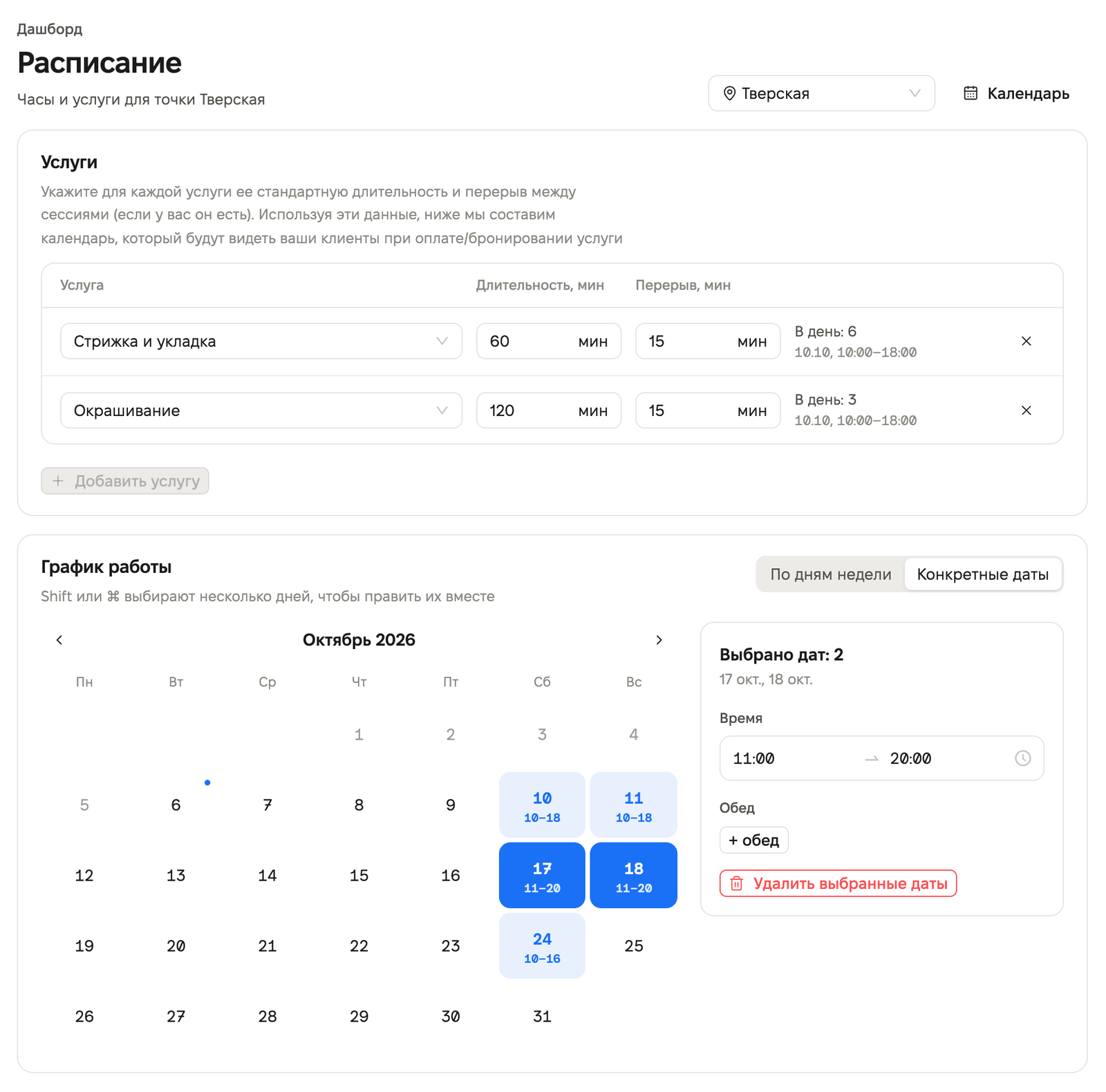
Les horaires d’accueil sont désormais définis séparément pour chaque point. Dans la section « Planning », choisissez un point et un mode : « Par jours de la semaine » ou « Dates précises ». Pour les dates, vous pouvez sélectionner plusieurs jours avec Shift ou ⌘ et leur attribuer des horaires en une seule fois. Les boutons « Copier sur lun–ven » et « Copier sur sam–dim » appliquent les horaires aux jours ouvrés ou au week-end. Si la boutique n’a pas de points, le planning reste unique pour toute la boutique, comme auparavant.
Il n’est pas possible de fermer un jour pour lequel il existe déjà une réservation active. Le panneau d’enregistrement apparaît uniquement en cas de modifications non enregistrées.
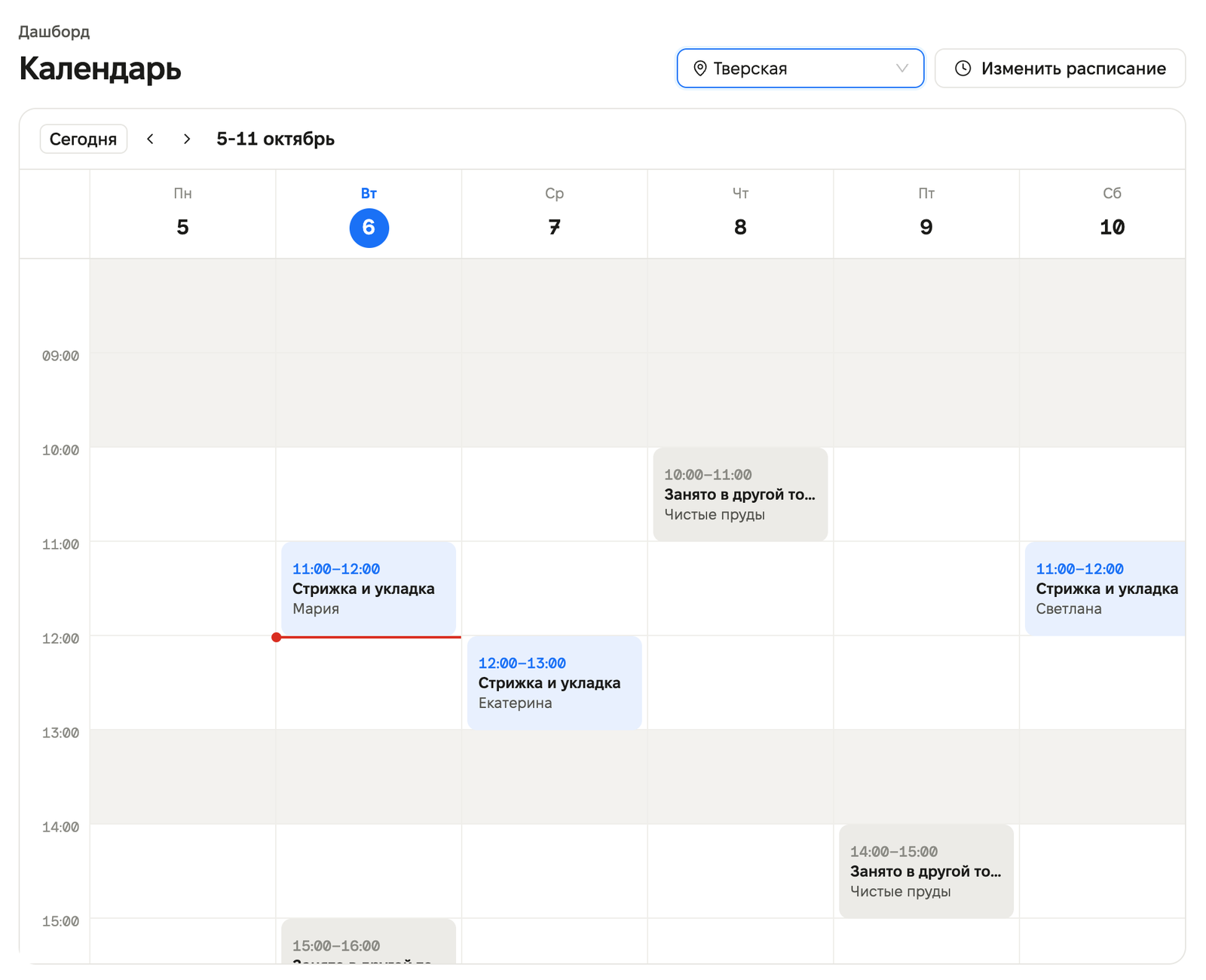
Dans le « Calendrier », un choix de point a été ajouté : « Tous les points » ou un point unique. Les réservations dans d’autres points sont marquées « Occupé dans un autre point ». Le bouton « Modifier le planning » mène au planning. Une réservation s’ouvre dans un panneau latéral. Sur téléphone, le calendrier affiche une journée et un fil de jours.
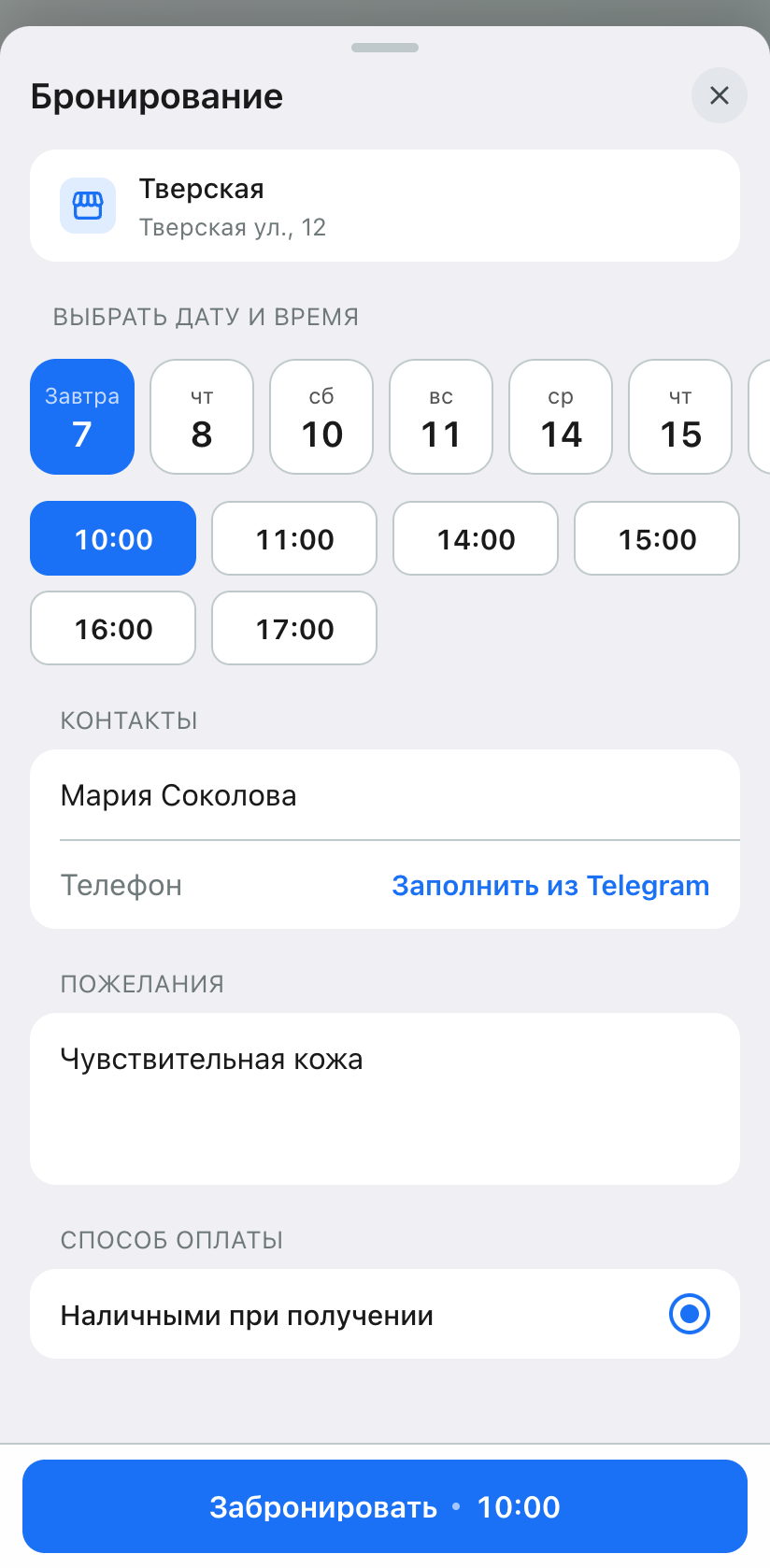
Mini-application : services et réservation selon le point sélectionné
Le catalogue de services affiche les services et les prix du point sélectionné. Lors de la réservation, le point est repris depuis cette sélection, et seules les journées où le point accueille sont disponibles. S’il n’y a aucune date libre, l’acheteur voit « Aucune date d’accueil pour le moment ».
Mini-application : cartes produits
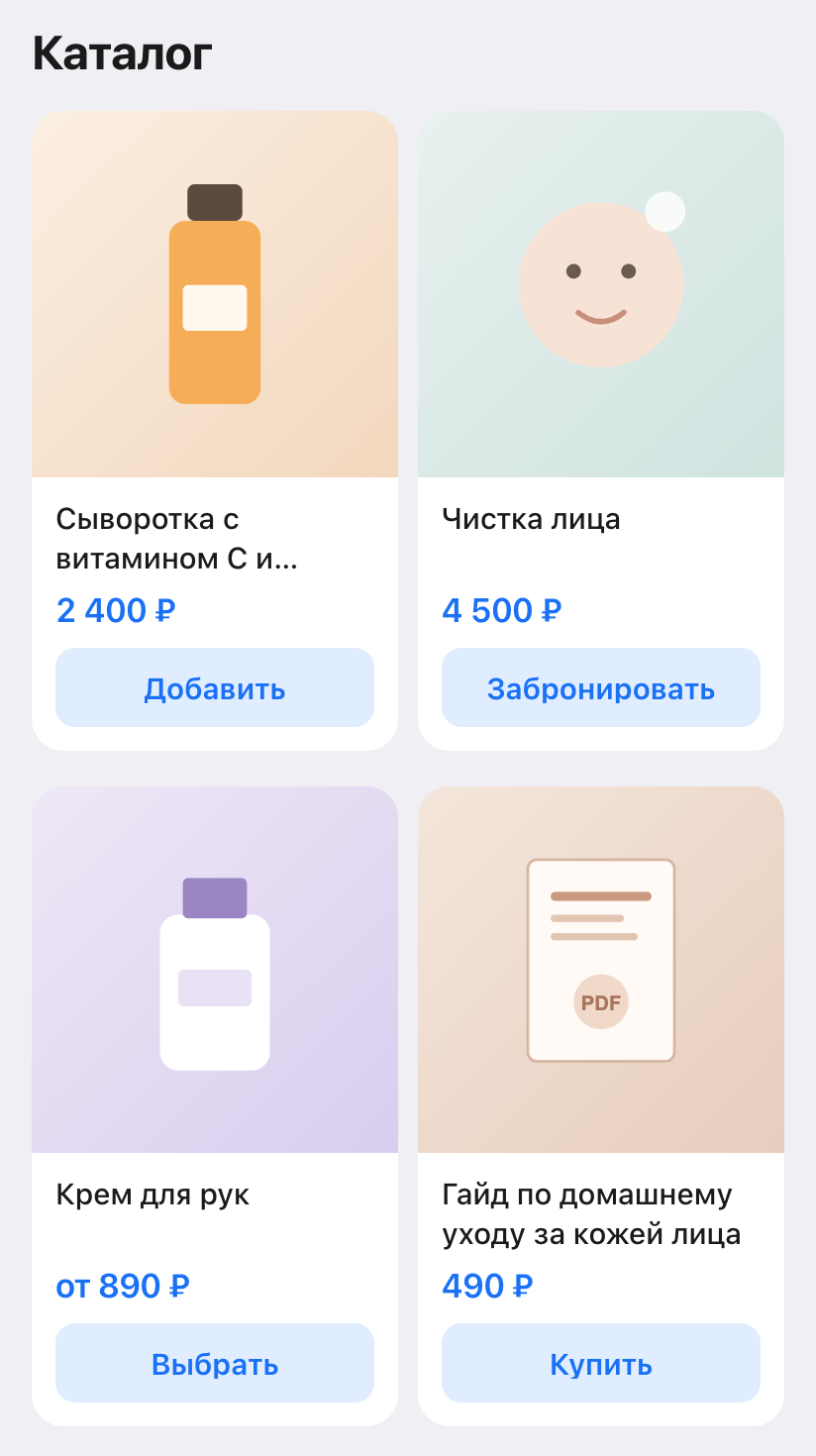
Dans une rangée de cartes, les prix et les boutons sont alignés en bas : dans le catalogue, dans le menu de l’établissement et dans les recommandations du panier. Dans les recommandations, le bouton est à nouveau « Ajouter », et non le nom du produit.
Corrections
- Les notifications de la boutique dans Telegram sont à nouveau envoyées à tous les destinataires activés. Si l’envoi à un employé a échoué, les autres reçoivent tout de même la notification.
- Un Telegram username déjà utilisé par un autre employé ne peut pas être ajouté : l’interface affiche « Ce Telegram username est déjà utilisé par un autre employé de la boutique ».
- Dans la boutique « Produits numériques », un service peut être enregistré sans fichiers ni liens.
- La fenêtre du profil vérifié en thème sombre est lisible.
- Si l’interface d’administration a été mise à jour alors que la page était ouverte, la page se recharge automatiquement et ne plante pas avec une erreur.
- L’onglet « Tables » dans les paramètres du point n’est visible que dans les établissements HoReCa.
Cette version corrige également certains bugs et améliore la stabilité du service.
- Interface d’administration : produits numériques dans n’importe quelle boutiqueMini-application : achat d’un produit numériquePaiement à la livraisonInterface d’administration : planning par points et par dates précisesMini-application : services et réservation selon le point sélectionnéMini-application : cartes produitsCorrections











