
Update 1.49.0: Zutaten-Add-ons und -Ersatz, Standortauswahl im Unternehmensprofil und neues Seitenmenü 🚀
Im Mini Apps Builder 1.49.0 gibt es bei Zutaten jetzt Add-ons und Ersatzoptionen. Der Kunde kann einem Gericht etwas hinzufügen, das nicht in der Zusammensetzung enthalten ist, zum Beispiel Sirup in den Kaffee, oder eine Zutat ersetzen, zum Beispiel normale Milch durch Hafermilch. Ebenfalls im Release: Standortauswahl im Tab „Restaurant“, der Preis „ab“ auf Produktkarten mit Varianten, „Bestellung wiederholen“ über den Warenkorb und ein neues Seitenmenü im Dashboard.
Dashboard: Zutaten-Add-ons und -Ersatz
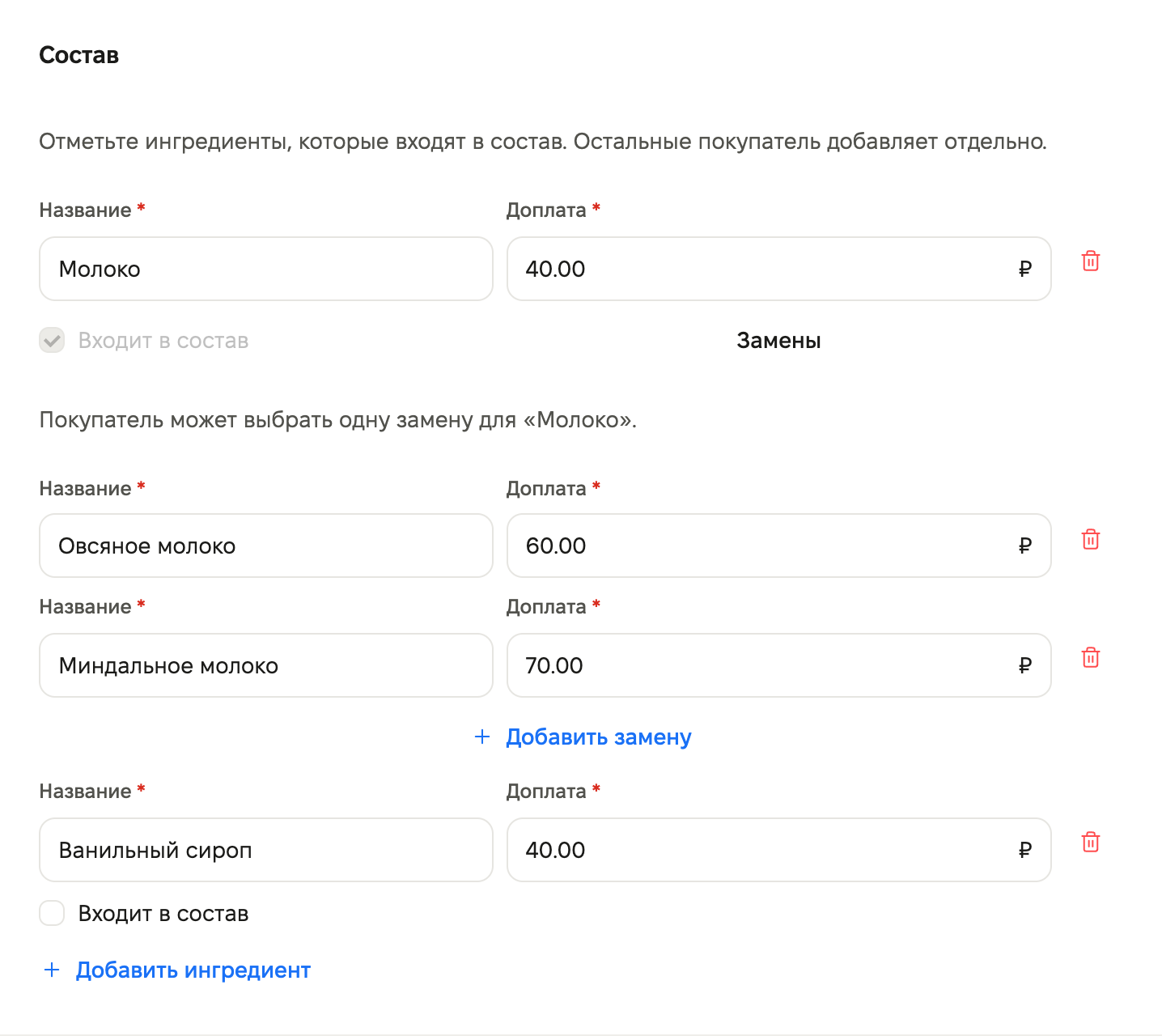
Zutaten werden in der Produktkarte im Block „Zusammensetzung“ konfiguriert. Früher war jede Zutat standardmäßig in der Zusammensetzung enthalten. Jetzt hat jede Zutat die Kennzeichnung „In Zusammensetzung enthalten“:
- Die Kennzeichnung ist gesetzt — die Zutat ist im Gericht enthalten. Der Kunde kann sie entfernen oder eine weitere Portion hinzufügen.
- Keine Kennzeichnung — es handelt sich um ein Add-on. Der Kunde fügt es selbst hinzu, zum Beispiel Vanillesirup.
Für eine Zutat aus der Zusammensetzung können Ersatzoptionen festgelegt werden: Klicken Sie auf „Ersatzoptionen“ und dann auf „Ersatz hinzufügen“. Jede Ersatzoption hat einen eigenen Namen und einen eigenen Aufpreis. Der Kunde wählt eine Ersatzoption, zum Beispiel Hafer- oder Mandelmilch statt normaler Milch. Solange eine Zutat Ersatzoptionen hat, kann die Kennzeichnung „In Zusammensetzung enthalten“ nicht entfernt werden.
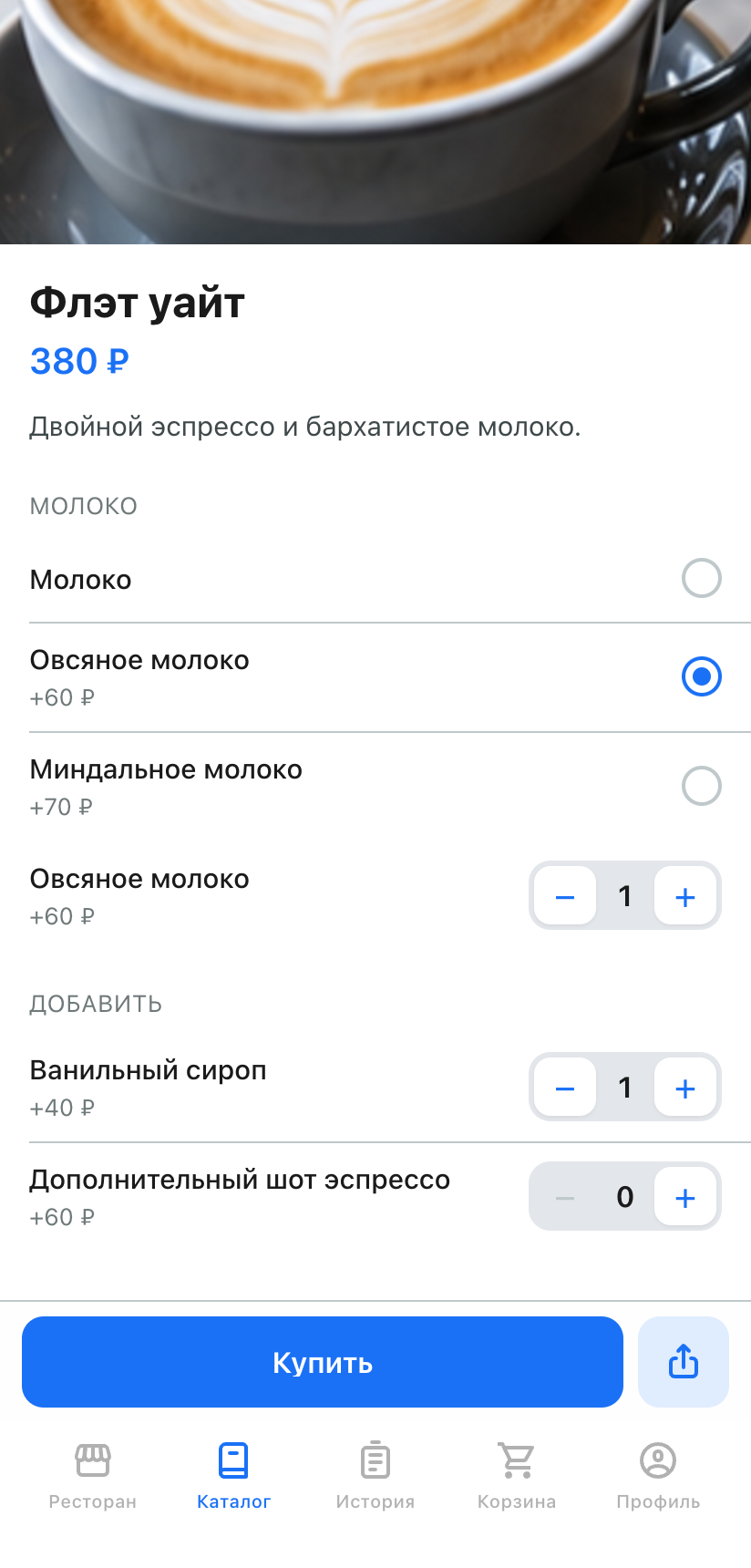
Mini-App: Auswahl von Add-ons und Ersatzoptionen
Auf der Produktseite wird eine Zutat mit Ersatzoptionen als Liste angezeigt: Der Kunde wählt eine Variante aus und legt darunter die Anzahl der Portionen fest. Wenn 0 eingestellt wird, wird die Zutat aus dem Gericht entfernt, der Basispreis des Produkts bleibt jedoch unverändert. Jede Portion der Ersatzoption wird mit ihrem Aufpreis berechnet.
Add-ons sind im Block „Hinzufügen“ zusammengefasst. Jedes Add-on hat einen Portionszähler und einen Aufpreis. Der Produktpreis wird sofort neu berechnet.
Dasselbe Produkt mit unterschiedlicher Zusammensetzung landet als separate Positionen im Warenkorb. Im Warenkorb, in der Bestellhistorie und in der Bestellung im Dashboard ist sichtbar, was der Kunde gewählt hat, zum Beispiel „Hafermilch ×2 statt Milch“.
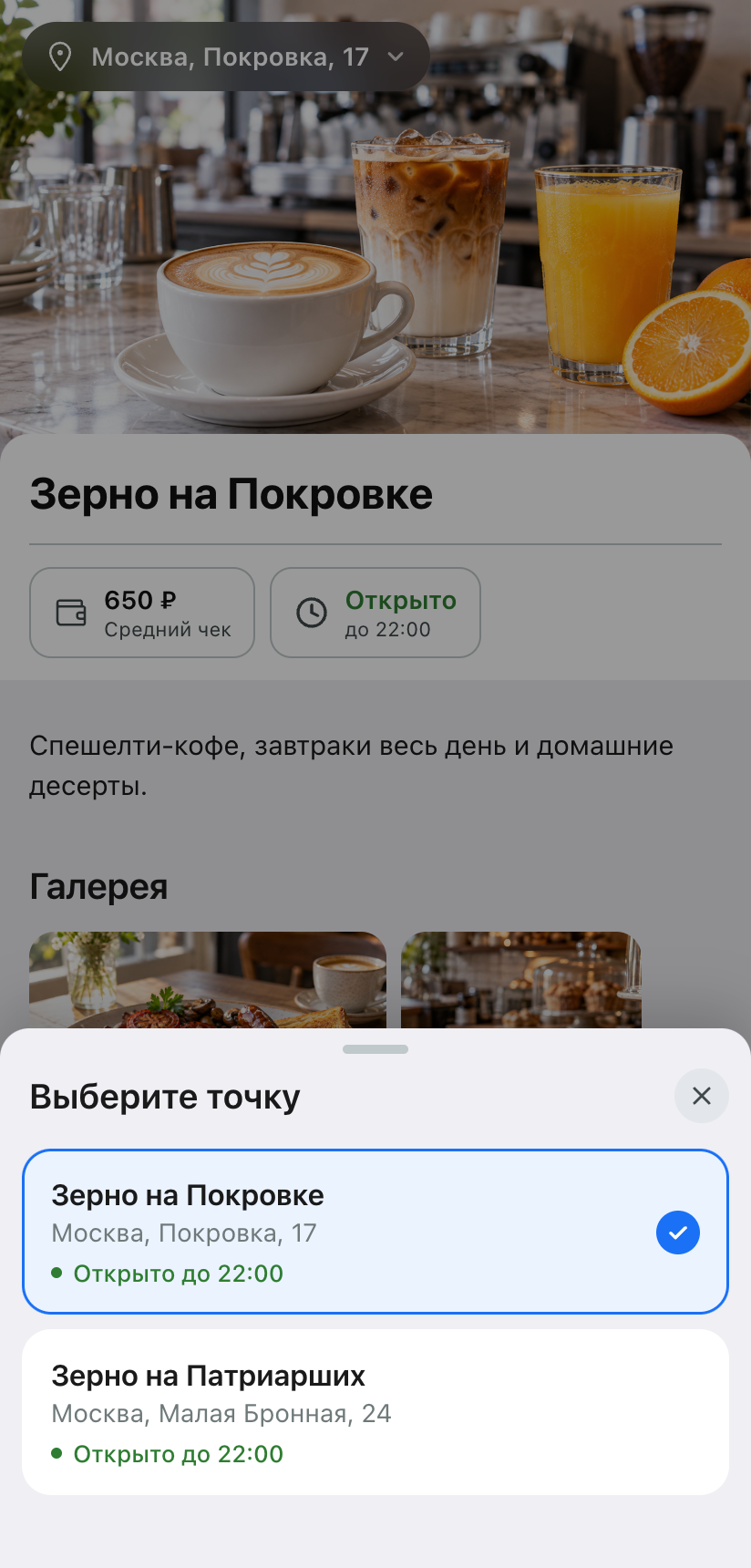
Mini-App: Standortauswahl im Unternehmensprofil
Wenn ein Unternehmen mehrere Standorte hat, erscheint im Tab „Restaurant“ über dem Cover ein Button mit der Adresse des aktuellen Standorts. Er öffnet das Fenster „Standort auswählen“: Für jeden Standort sind Name, Adresse und Status sichtbar. Nach der Auswahl zeigt der Bildschirm das Profil des gewählten Standorts an.
Im Katalog wird die Standortauswahl ebenfalls über einen einzigen Button oben auf dem Bildschirm geöffnet. Im selben Fenster wird auch die Art der Bestellung ausgewählt — im Block „Wie Sie Ihre Bestellung erhalten“. Wenn es im neuen Standort die bisherige Art der Bestellung nicht gibt, wählt die Mini-App eine andere aus und weist darauf hin.
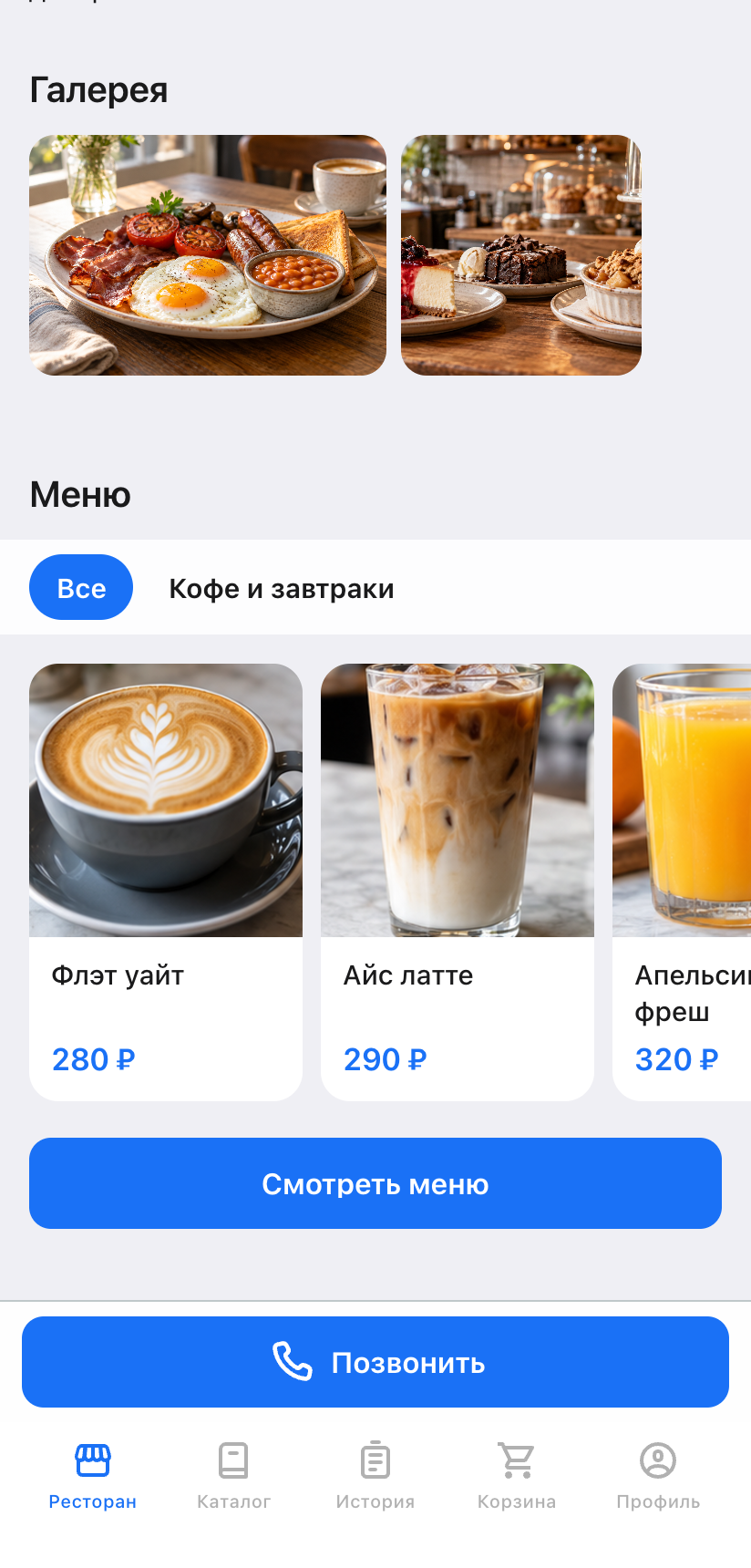
Im Block „Menü“ im Tab „Restaurant“ werden bis zu acht Produkte jeder Kategorie angezeigt, die Preise auf den Karten sind am unteren Rand ausgerichtet. Der Button „Menü ansehen“ unter den Karten öffnet den vollständigen Katalog.
Mini-App: Preis „ab“ auf den Karten
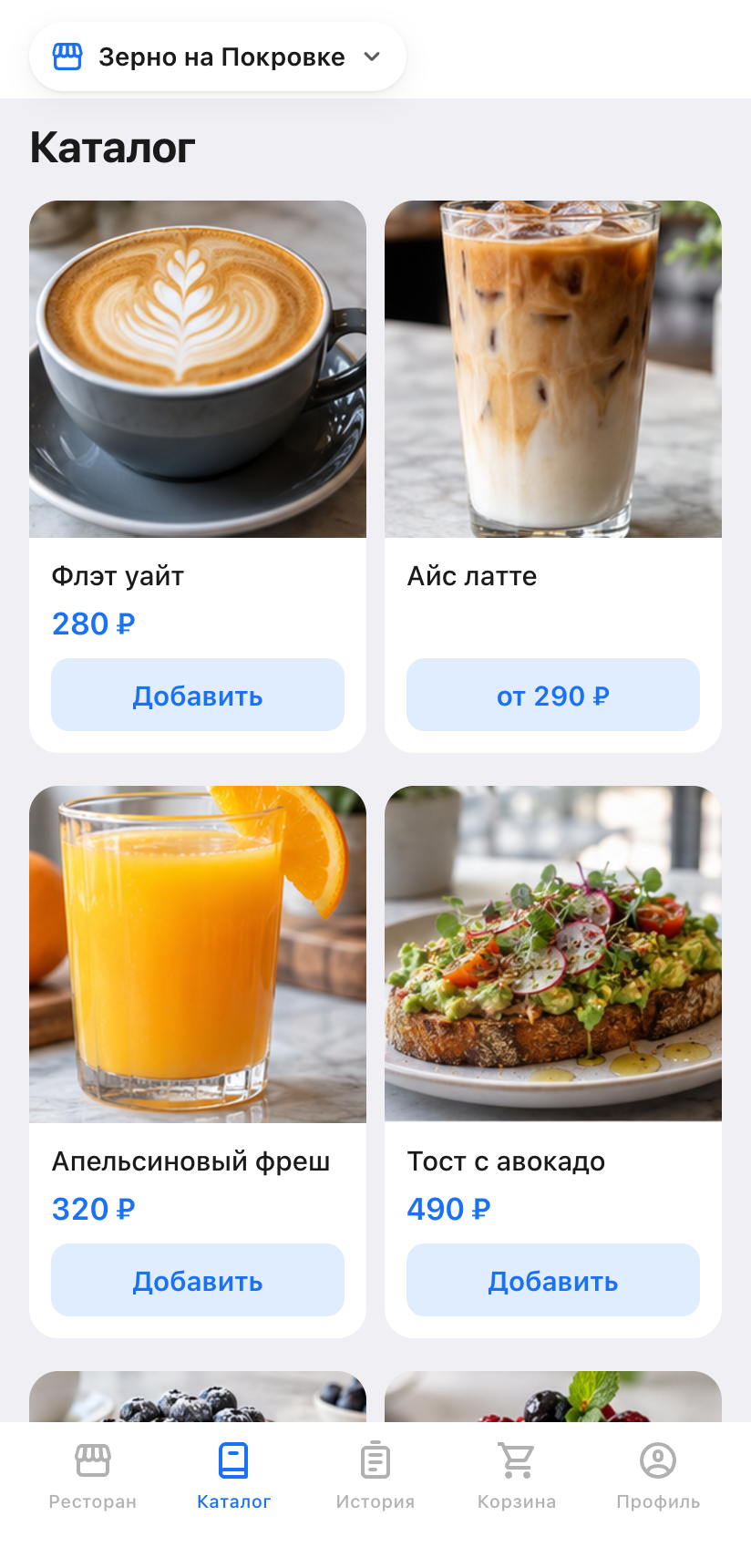
Wenn ein Produkt Varianten mit unterschiedlichen Preisen hat, zum Beispiel ein Volumen von 0,3, 0,4 und 0,5 l, erscheint auf der Karte im Katalog jetzt ein Button mit dem Mindestpreis, zum Beispiel „ab 290 ₽“. Er öffnet das Produkt, wo der Kunde die Variante auswählt. Derselbe Button erscheint auch, wenn es mehr als fünf Varianten gibt. Die Karten kostenloser Produkte bleiben unverändert.
Mini-App: „Bestellung wiederholen“ über den Warenkorb
Der Button „Bestellung wiederholen“ erstellt nicht mehr sofort eine Bestellung. Er ersetzt den Inhalt des Warenkorbs durch Produkte aus der vorherigen Bestellung und öffnet den Warenkorb. Der Kunde kann die Zusammensetzung ändern, einen anderen Standort oder eine andere Art der Bestellung wählen und erst danach eine neue Bestellung aufgeben. So funktioniert der Button für alle Arten der Bestellung, sowohl in der Bestellliste als auch auf der Bestellseite.
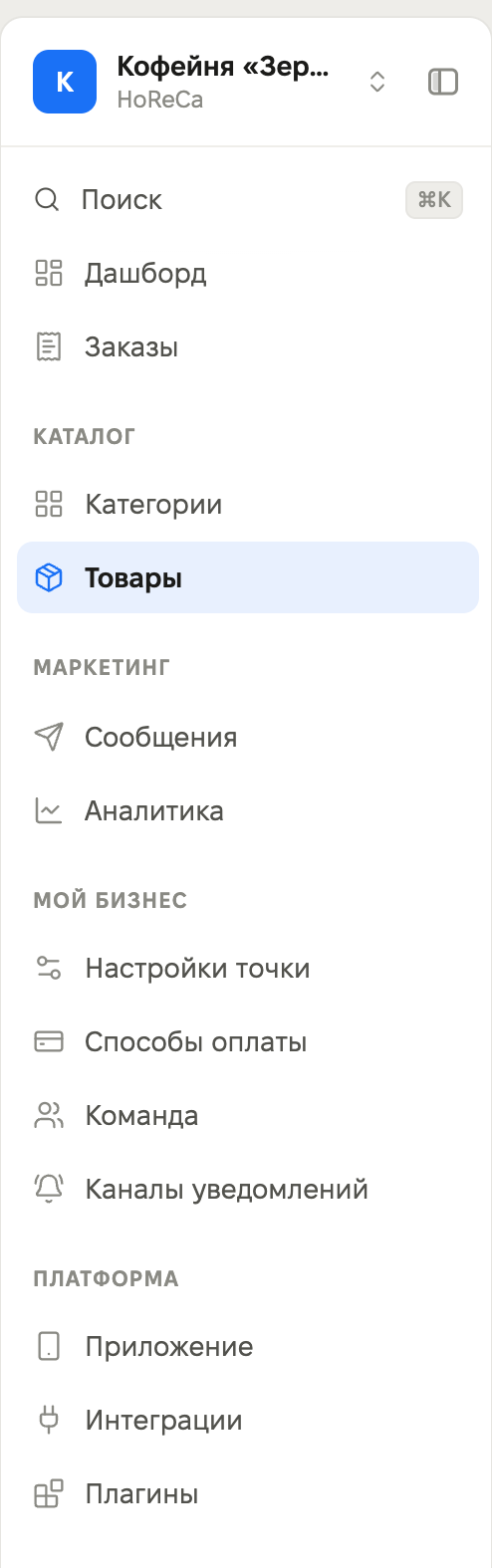
Dashboard: neues Seitenmenü
Die Bereiche des Seitenmenüs sind in Gruppen mit Überschriften zusammengefasst: „Katalog“, „Marketing“, „Mein Unternehmen“ und „Plattform“. Alle Bereiche innerhalb der Gruppen sind sofort sichtbar, sie müssen nicht aufgeklappt werden. In der Gruppe „Mein Unternehmen“ gibt es „Standorteinstellungen“, „Zahlungsarten“, „Team“ und „Benachrichtigungskanäle“. In der Gruppe „Plattform“ — „App“, „Integrationen“ und „Plugins“.
Der Tarifstatus ist jetzt sowohl im Avatar als auch auf der Tarifkarte gleich. Im Avatar wird während der Testphase das Label „TRIAL“ angezeigt. Auf der Tarifkarte sind der Name des Tarifs und die verbleibende Laufzeit angegeben, der Button heißt „Abo abschließen“.
Dashboard: Unternehmensprofil
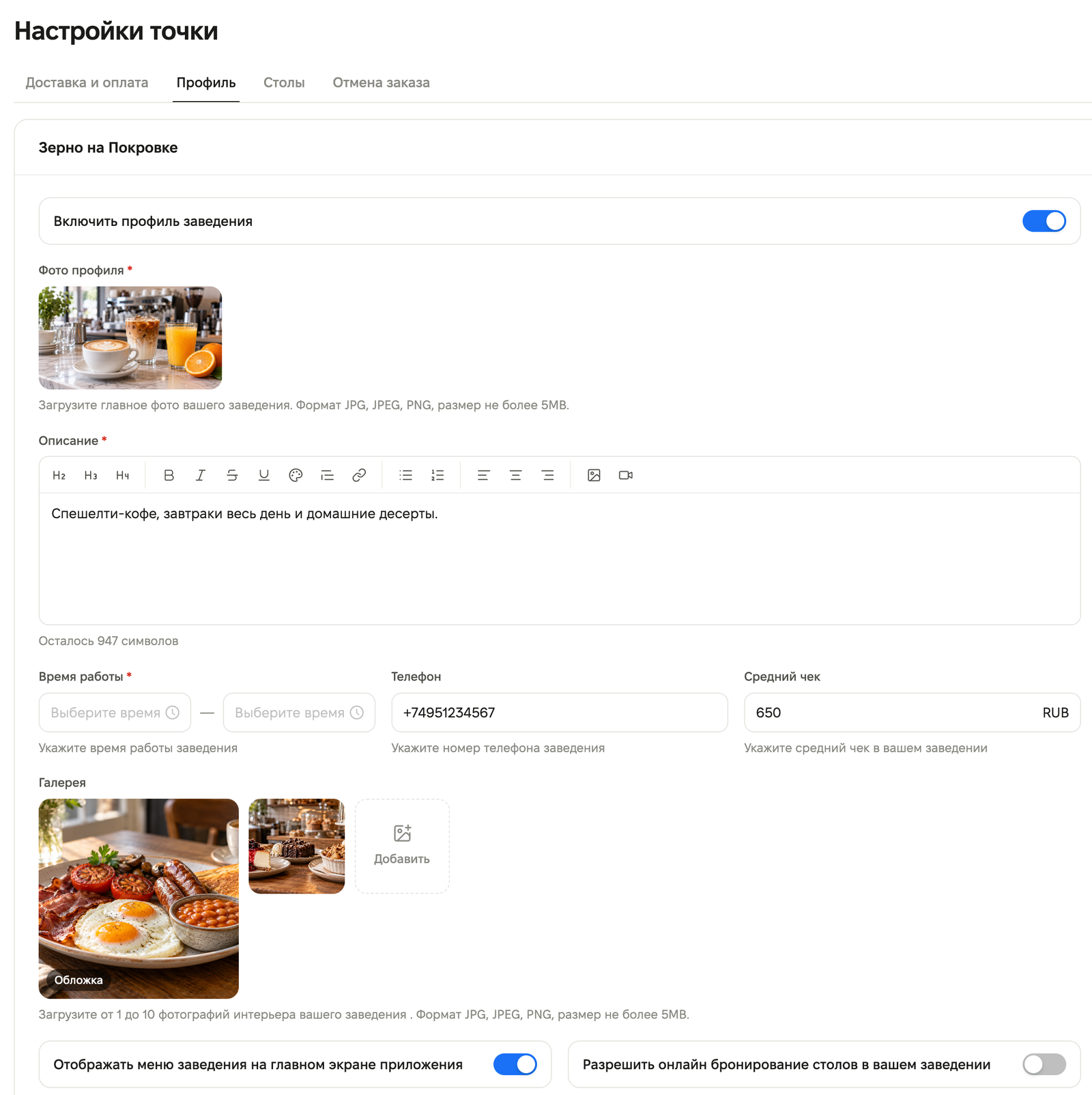
Im Bereich „Standorteinstellungen“ auf dem Tab „Profil“ heißt der Schalter jetzt „Unternehmensprofil aktivieren“. Die Felder „Öffnungszeiten“, „Telefon“ und „Durchschnittsbon“ stehen in einer Zeile, die Vorschau des Profilfotos ist kompakter geworden. Die Schalter für Menü und Online-Buchung stehen nebeneinander in einer Zeile.
Fehlerbehebungen
- Das Profil des zweiten Standorts wird gespeichert. Früher trat beim Speichern des Profils eines neuen Standorts ein Fehler auf, und die eingegebenen Daten gingen verloren.
- Der Bereich „Bestellungen“ öffnet sich ohne Fehler, wenn die App aus der Liste „Meine Apps“ aufgerufen wird.
- Der CRM-KI-Agent findet den Wissensdatenbank-Artikel auch dann, wenn der Kunde die Frage in einer anderen Wortreihenfolge oder in einer anderen Form gestellt hat. Früher leitete der Agent bei der Frage „wie heißt der hund“ zum Artikel „Wie heißt der Hund“ das Gespräch an einen Operator weiter.
Außerdem wurden in diesem Release einige Bugs behoben und die Stabilität des Dienstes verbessert.











