
Mise à jour 1.49.0 : ajouts et substitutions d’ingrédients, choix du point de vente dans le profil de l’établissement et nouveau menu latéral 🚀
Dans Mini Apps Builder 1.49.0, les ingrédients disposent désormais d’ajouts et de substitutions. Le client peut ajouter au plat quelque chose qui ne figure pas dans sa composition, par exemple un sirop dans le café, ou remplacer un ingrédient, par exemple du lait ordinaire par du lait d’avoine. Autres nouveautés de cette version : choix du point de vente dans l’onglet « Restaurant », prix « à partir de » sur les cartes produits avec variantes, « Recommander » via le panier et nouveau menu latéral dans l’espace d’administration.
Espace d’administration : ajouts et substitutions d’ingrédients
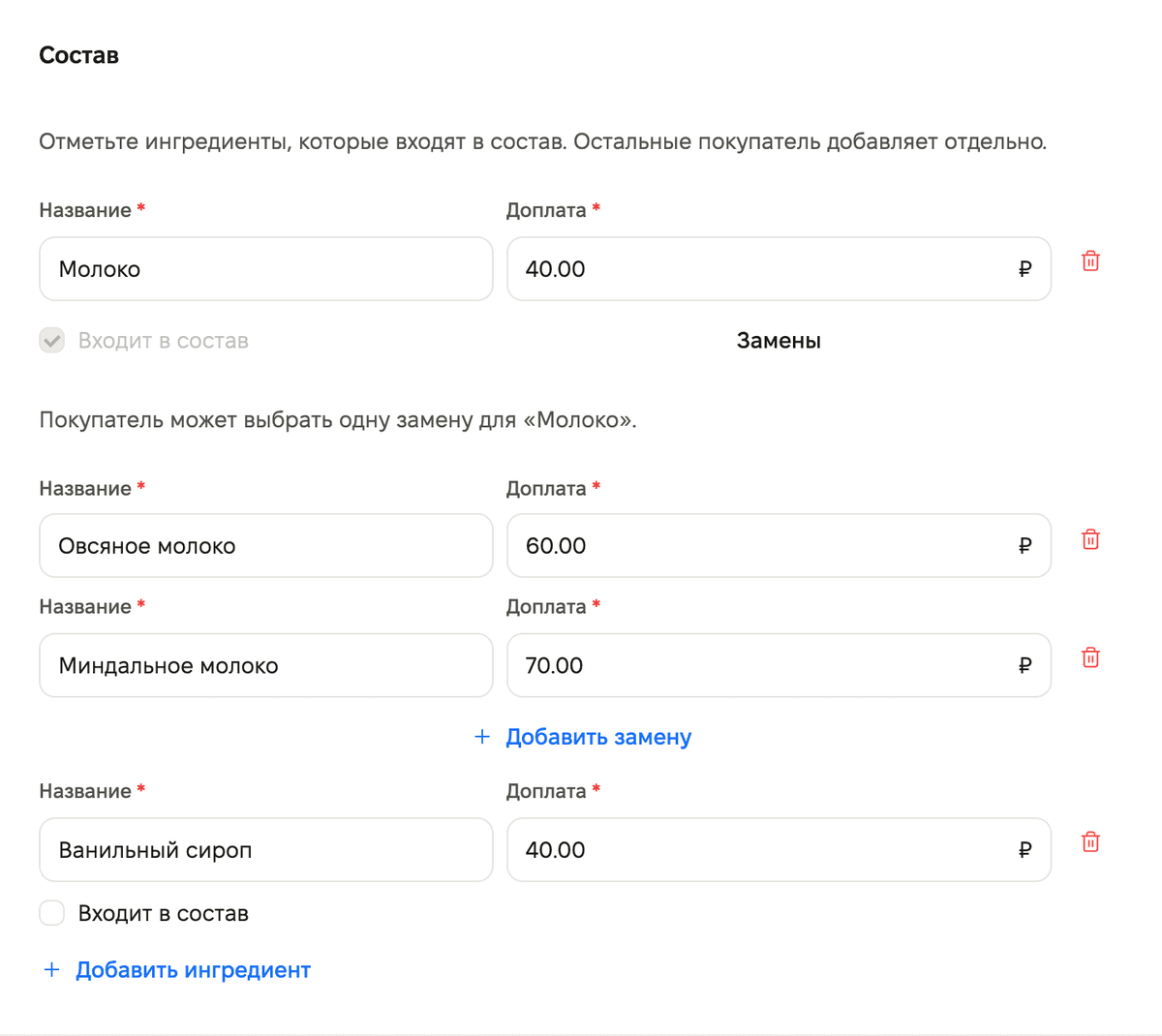
Les ingrédients se configurent dans la fiche produit, dans le bloc « Composition ». Auparavant, chaque ingrédient faisait partie de la composition par défaut. Désormais, chaque ingrédient possède l’option « Inclus dans la composition » :
- Option activée — l’ingrédient fait partie du plat. Le client peut le retirer ou ajouter une portion supplémentaire.
- Option désactivée — il s’agit d’un ajout. Le client l’ajoute lui-même, par exemple un sirop de vanille.
Pour un ingrédient de la composition, vous pouvez définir des substitutions : cliquez sur « Substitutions », puis sur « Ajouter une substitution ». Chaque substitution a son propre nom et son propre supplément. Le client choisit une seule substitution, par exemple du lait d’avoine ou du lait d’amande à la place du lait ordinaire. Tant qu’un ingrédient possède des substitutions, il est impossible de désactiver l’option « Inclus dans la composition ».
Mini-application : choix des ajouts et des substitutions
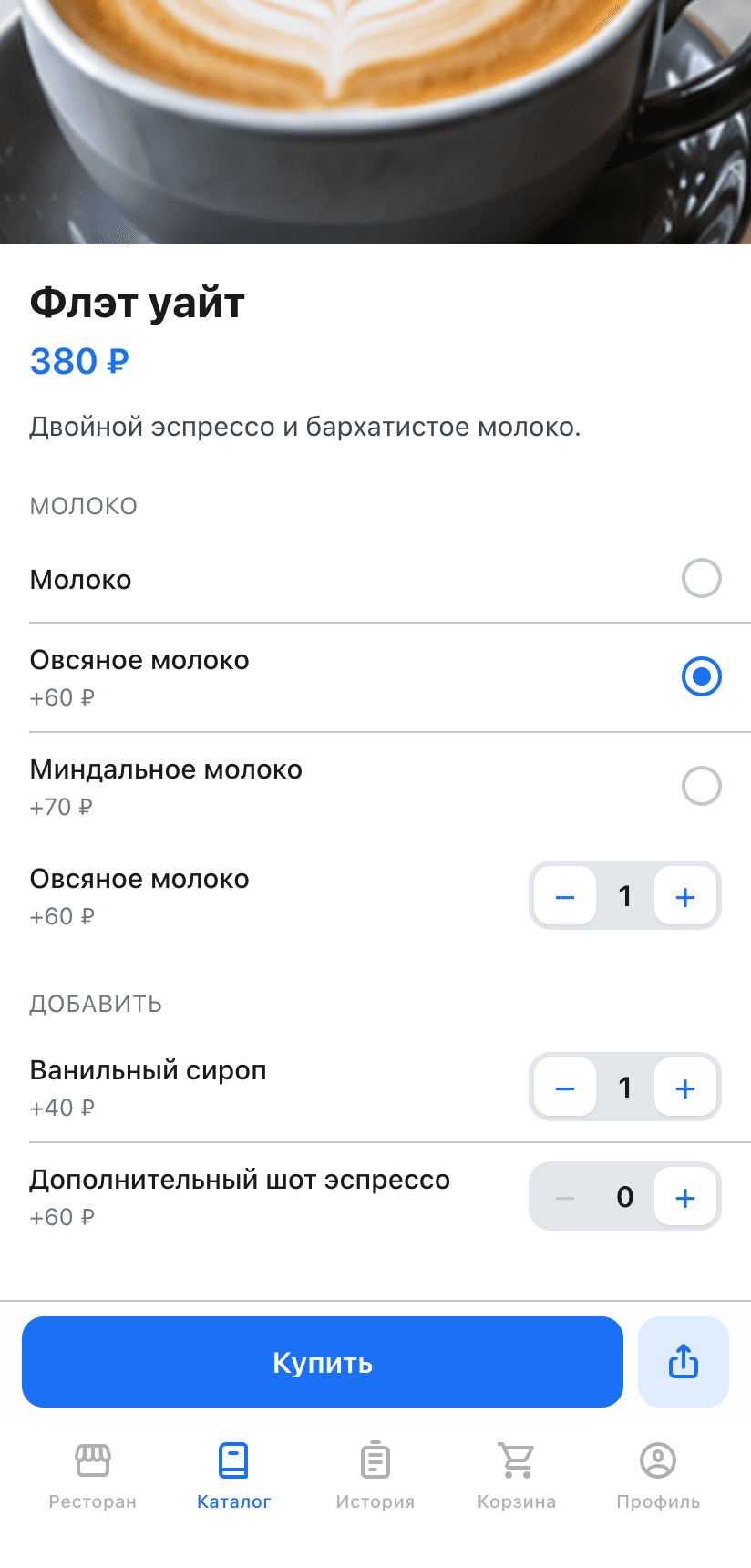
Sur la page produit, un ingrédient avec substitutions s’affiche sous forme de liste : le client sélectionne une option puis choisit en dessous le nombre de portions. Si la valeur 0 est choisie, l’ingrédient est retiré du plat, sans diminution du prix de base du produit. Chaque portion de substitution est facturée selon son supplément.
Les ajouts sont regroupés dans le bloc « Ajouter ». Chaque ajout dispose d’un compteur de portions et d’un supplément. Le prix du produit est recalculé immédiatement.
Un même produit avec une composition différente est ajouté au panier sous forme d’articles distincts. Dans le panier, dans l’historique des commandes et dans la commande de l’espace d’administration, on voit ce que le client a choisi, par exemple « Lait d’avoine ×2 à la place de Lait ».
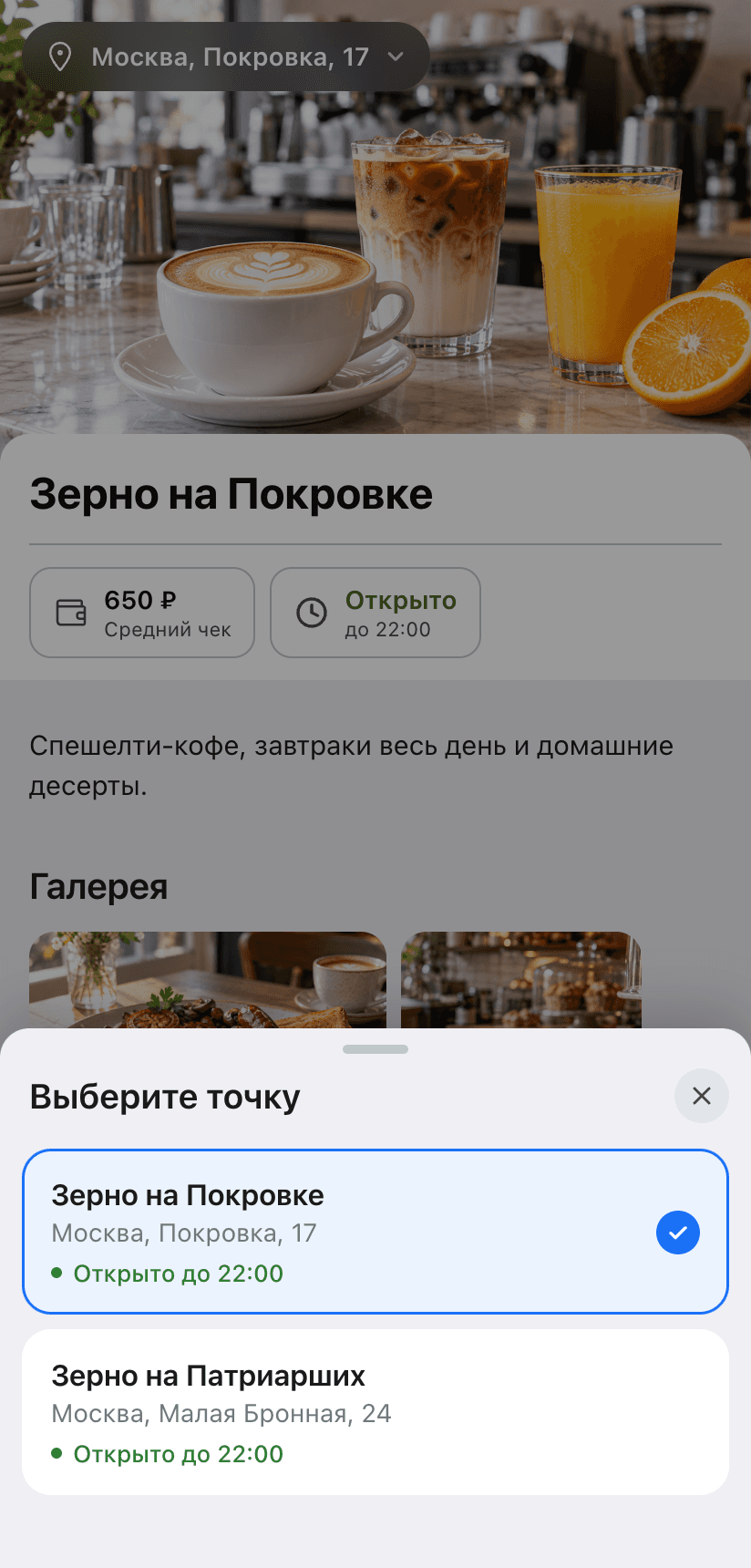
Mini-application : choix du point de vente dans le profil de l’établissement
Si un établissement possède plusieurs points de vente, un bouton avec l’adresse du point actuel est apparu sur la couverture de l’onglet « Restaurant ». Il ouvre la fenêtre « Choisissez un point de vente » : pour chaque point, le nom, l’adresse et l’état d’ouverture sont visibles. Après sélection, l’écran affiche le profil du point choisi.
Dans le catalogue, le choix du point de vente s’ouvre lui aussi par un seul bouton en haut de l’écran. Dans la même fenêtre, on choisit également le mode de réception de la commande — bloc « Comment recevoir la commande ». Si le nouveau point ne propose pas l’ancien mode de réception, la mini-application en sélectionnera un autre et en avertira l’utilisateur.
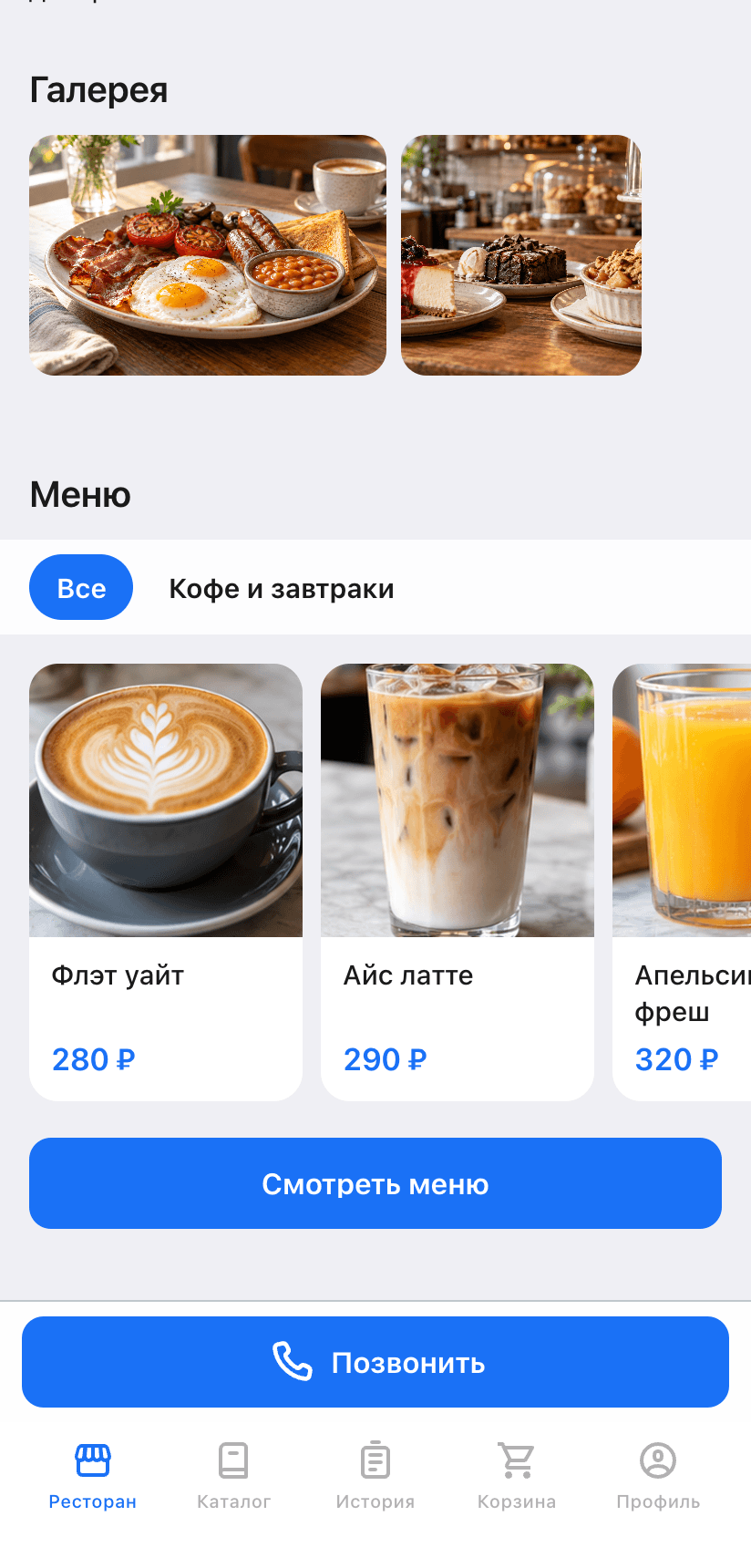
Dans le bloc « Menu » de l’onglet « Restaurant », jusqu’à huit produits de chaque catégorie sont affichés, et les prix sur les cartes sont alignés en bas. Le bouton « Voir le menu » sous les cartes ouvre le catalogue complet.
Mini-application : prix « à partir de » sur les cartes
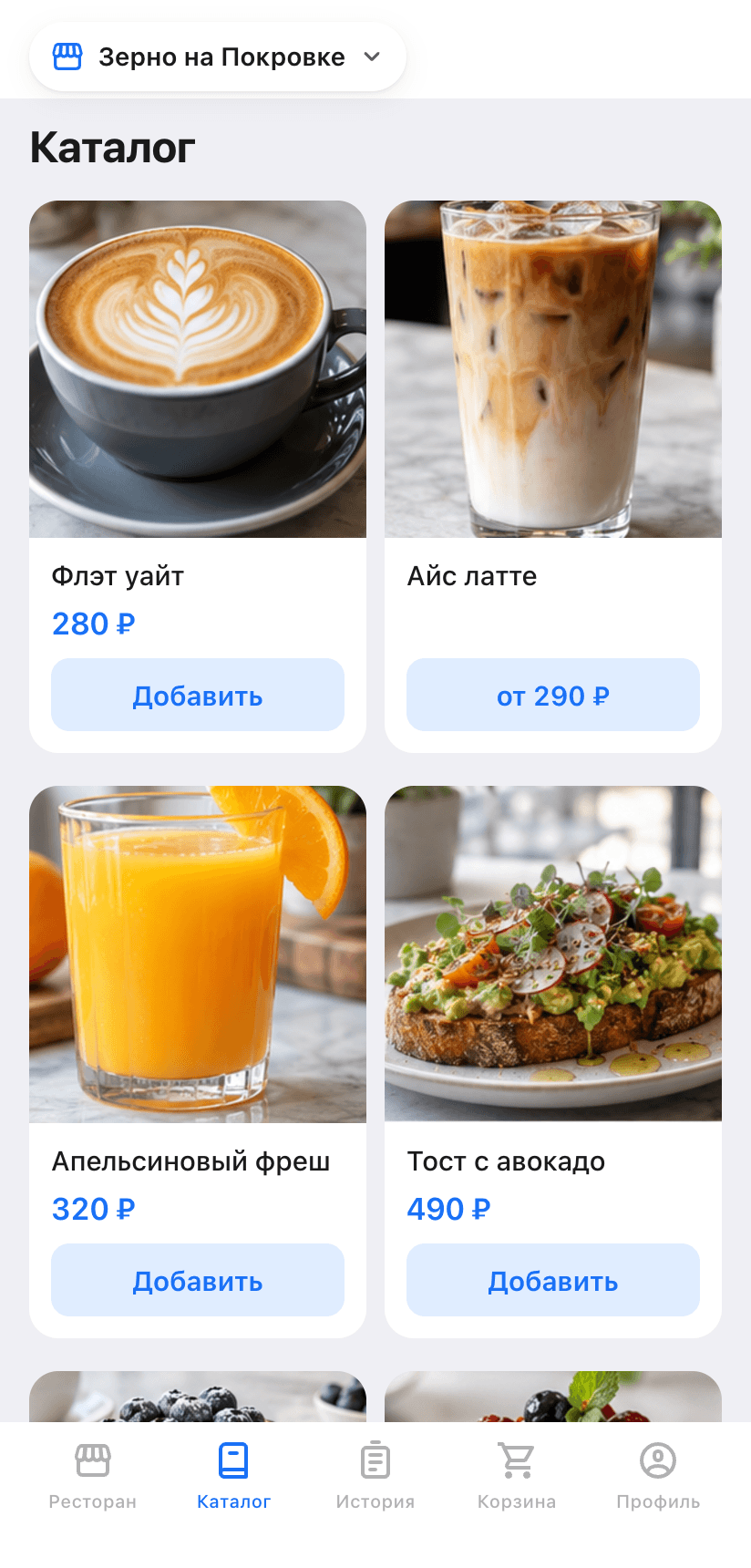
Si un produit existe en plusieurs variantes à des prix différents, par exemple des volumes de 0,3, 0,4 et 0,5 l, la carte dans le catalogue affiche désormais un bouton avec le prix minimum, par exemple « à partir de 290 ₽ ». Il ouvre le produit, où le client choisit une variante. Le même bouton apparaît si les variantes sont plus de cinq. Les cartes des produits gratuits n’ont pas changé.
Mini-application : « Recommander » via le panier
Le bouton « Recommander » ne crée plus la commande immédiatement. Il remplace le contenu du panier par les produits de la commande précédente et ouvre le panier. Le client peut modifier la composition, choisir un autre point de vente ou un autre mode de réception, puis seulement passer une nouvelle commande. Le bouton fonctionne ainsi pour tous les modes de réception, dans la liste des commandes comme sur la page de commande.
Espace d’administration : nouveau menu latéral
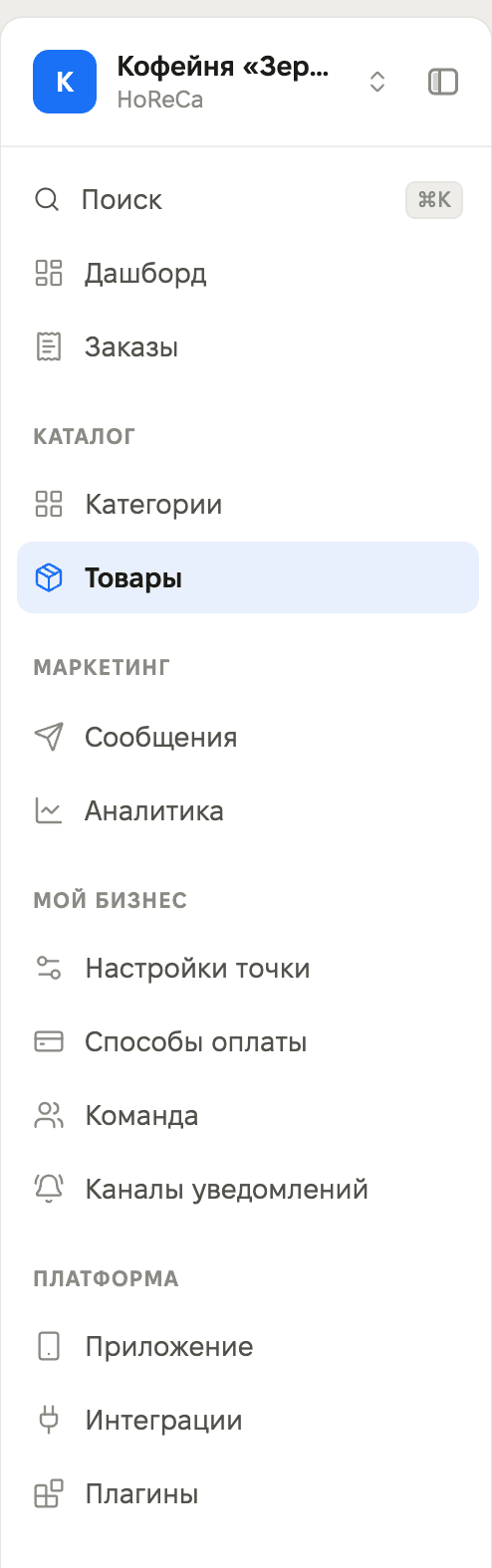
Les sections du menu latéral sont regroupées par rubriques avec les titres : « Catalogue », « Marketing », « Mon entreprise » et « Plateforme ». Toutes les sections au sein des groupes sont visibles immédiatement, il n’est pas nécessaire de les développer. Dans la rubrique « Mon entreprise » se trouvent « Paramètres du point de vente », « Moyens de paiement », « Équipe » et « Canaux de notifications ». Dans la rubrique « Plateforme » se trouvent « Application », « Intégrations » et « Plugins ».
Le statut du forfait est désormais unique pour l’avatar et la carte du forfait. Sur l’avatar, pendant la période d’essai, le badge « ESSAI » est affiché. Dans la carte du forfait figurent le nom du forfait et la durée restante, et le bouton s’appelle « Souscrire ».
Espace d’administration : profil de l’établissement
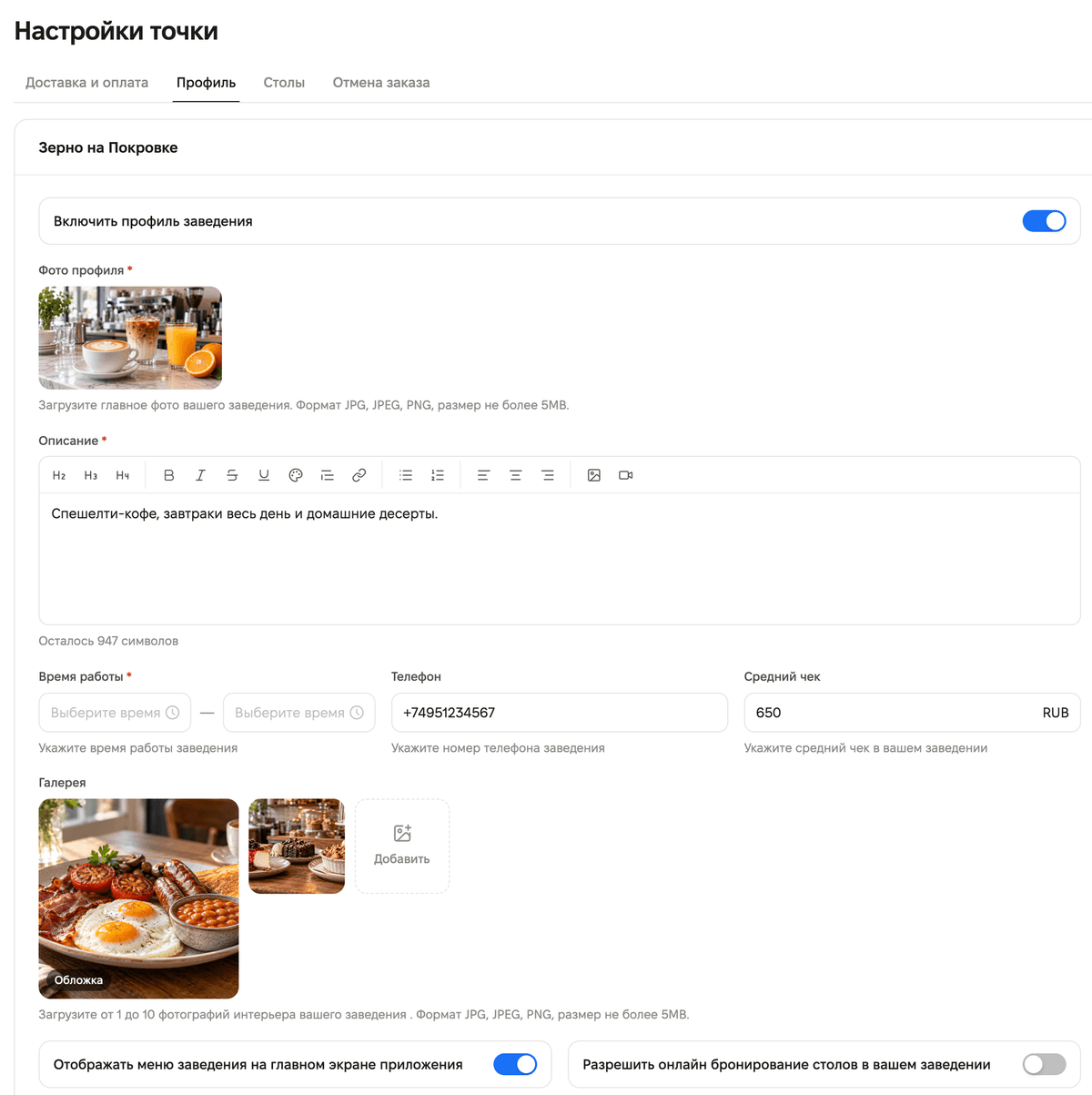
Dans la section « Paramètres du point de vente », onglet « Profil », le bouton est désormais nommé « Activer le profil de l’établissement ». Les champs « Horaires d’ouverture », « Téléphone » et « Ticket moyen » tiennent sur une seule ligne, l’aperçu de la photo de profil est devenu plus compact. Les boutons de menu et de réservation en ligne sont placés côte à côte sur la même ligne.
Corrections
- Le profil du deuxième point de vente est enregistré. Auparavant, lors de l’enregistrement du profil d’un nouveau point de vente, une erreur apparaissait et les données saisies disparaissaient.
- La section « Commandes » s’ouvre sans erreur si l’on accède à l’application depuis la liste « Mes applications ».
- L’agent IA du CRM trouve l’article de la base de connaissances, même si le client a formulé sa question dans un autre ordre de mots ou sous une autre forme. Auparavant, pour la question « comment s’appelle le chien » avec l’article « Comment s’appelle le chien », l’agent transférait la conversation à un opérateur.
Cette version corrige également certains bugs et améliore la stabilité du service.
- Espace d’administration : ajouts et substitutions d’ingrédientsMini-application : choix des ajouts et des substitutionsMini-application : choix du point de vente dans le profil de l’établissementMini-application : prix « à partir de » sur les cartesMini-application : « Recommander » via le panierEspace d’administration : nouveau menu latéralEspace d’administration : profil de l’établissementCorrections