
Aggiornamento 1.49.0: aggiunte e sostituzioni di ingredienti, scelta della sede nel profilo del locale e nuovo menu laterale 🚀
In Mini Apps Builder 1.49.0 gli ingredienti hanno ora aggiunte e sostituzioni. Il cliente può aggiungere al piatto qualcosa che non è incluso nella composizione, ad esempio uno sciroppo nel caffè, oppure sostituire un ingrediente, ad esempio il latte normale con quello d’avena. Altre novità della release: scelta della sede nella scheda «Ristorante», prezzo «da» sulle schede prodotto con varianti, «Ripeti ordine» tramite il carrello e un nuovo menu laterale nell’area personale.
Area personale: aggiunte e sostituzioni di ingredienti
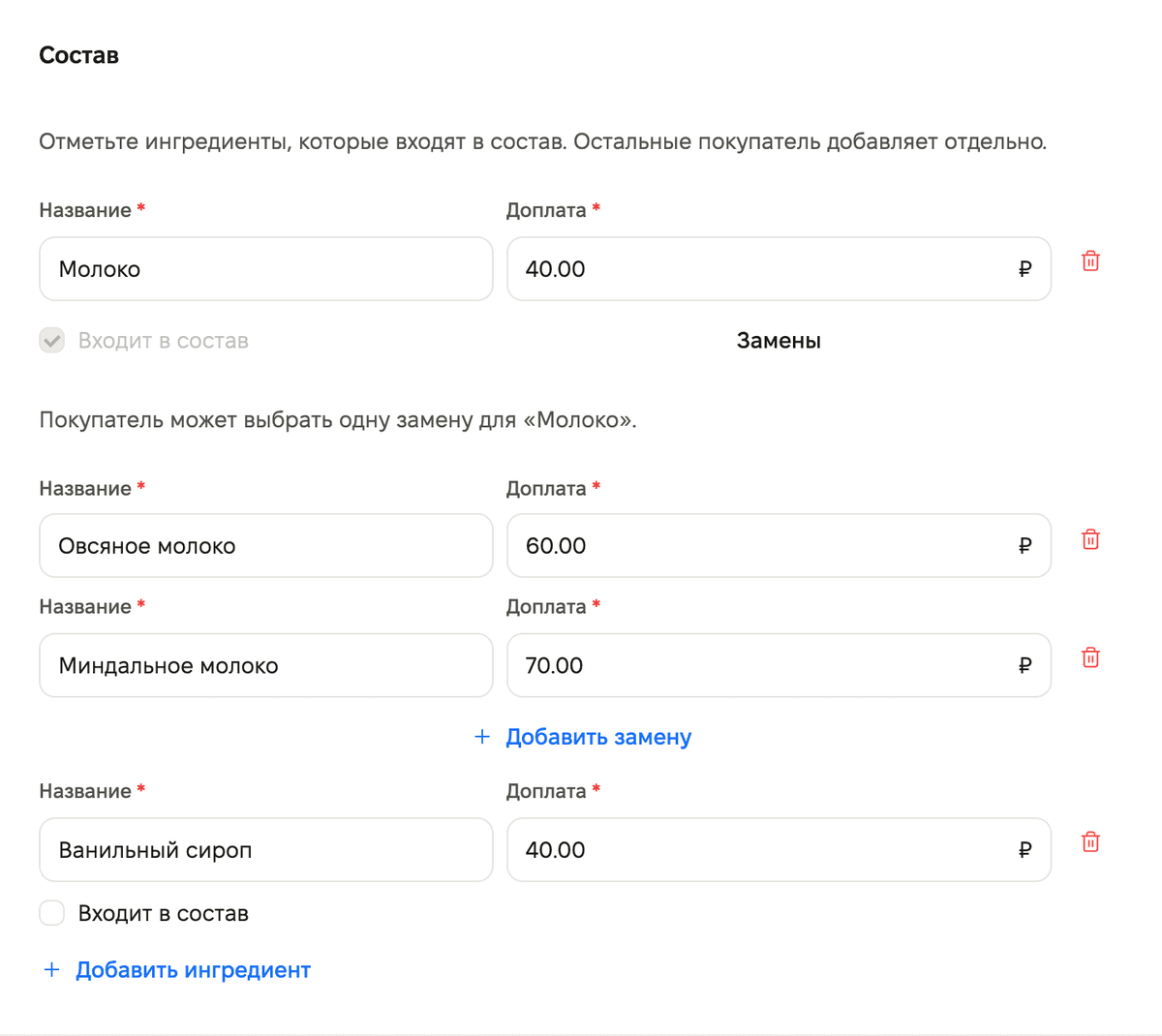
Gli ingredienti si configurano nella scheda prodotto, nella sezione «Composizione». Prima ogni ingrediente era incluso nella composizione per impostazione predefinita. Ora per ogni ingrediente c’è l’indicazione «Incluso nella composizione»:
- L’indicazione è attiva — l’ingrediente fa parte del piatto. Il cliente può rimuoverlo oppure aggiungere un’altra porzione.
- L’indicazione non è attiva — si tratta di un’aggiunta. Il cliente la aggiunge da solo, ad esempio uno sciroppo alla vaniglia.
Per un ingrediente incluso nella composizione si possono impostare delle sostituzioni: fai clic su «Sostituzioni», poi su «Aggiungi sostituzione». Ogni sostituzione ha un proprio nome e un sovrapprezzo diverso. Il cliente sceglie una sostituzione, ad esempio latte d’avena o di mandorla al posto del latte normale. Finché un ingrediente ha delle sostituzioni, non è possibile togliere l’indicazione «Incluso nella composizione».
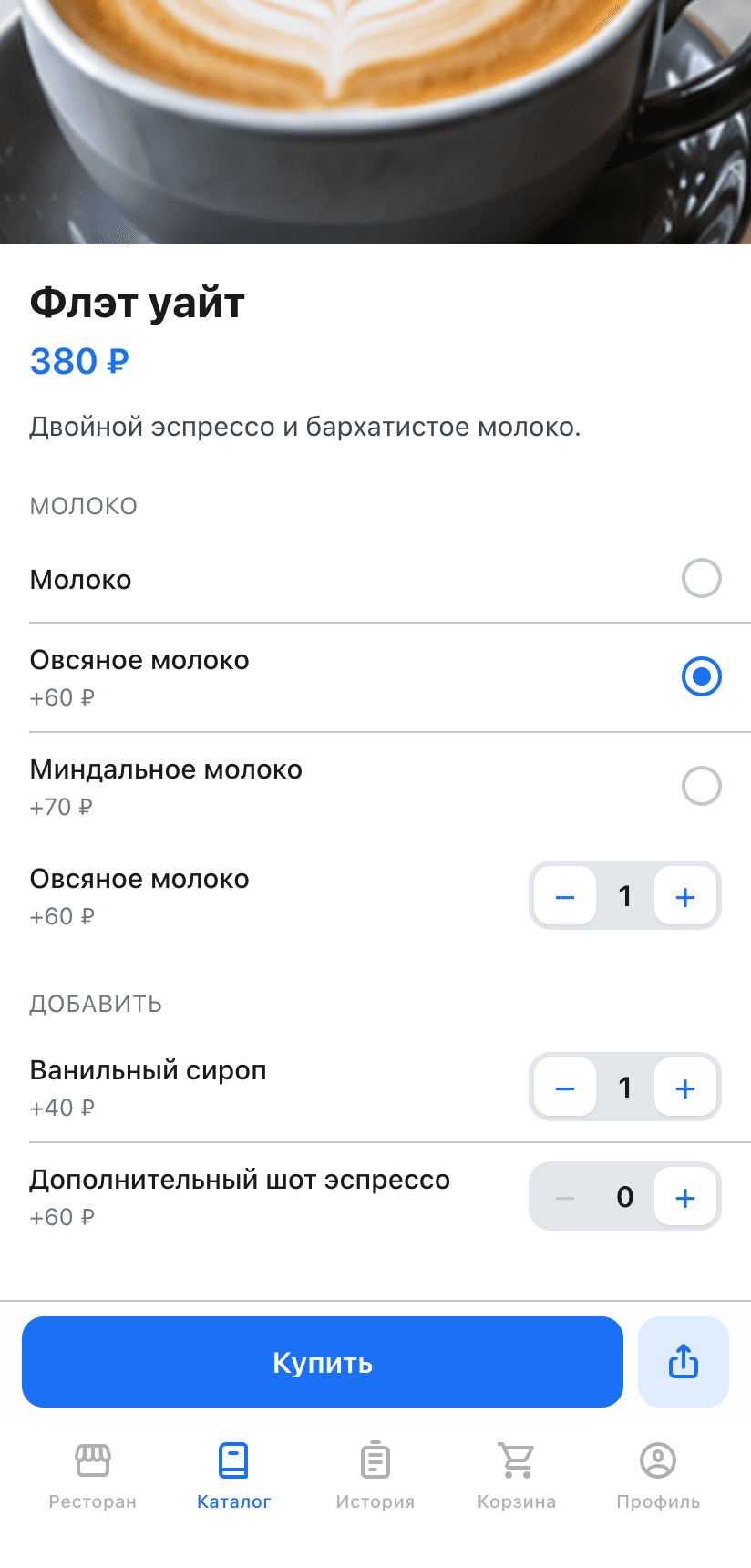
Mini-app: scelta di aggiunte e sostituzioni
Nella pagina prodotto, un ingrediente con sostituzioni è mostrato come elenco: il cliente seleziona un’opzione e sotto sceglie il numero di porzioni. Se imposti 0, l’ingrediente verrà rimosso dal piatto e il prezzo base del prodotto non diminuirà. Ogni porzione della sostituzione viene pagata in base al suo sovrapprezzo.
Le aggiunte sono raccolte nella sezione «Aggiungi». Ogni aggiunta ha un contatore di porzioni e un sovrapprezzo. Il prezzo del prodotto viene ricalcolato subito.
Lo stesso prodotto, con composizioni diverse, finisce nel carrello come voci separate. Nel carrello, nella cronologia ordini e nell’ordine nell’area personale si vede ciò che ha scelto il cliente, ad esempio «Latte d’avena ×2 al posto di Latte».
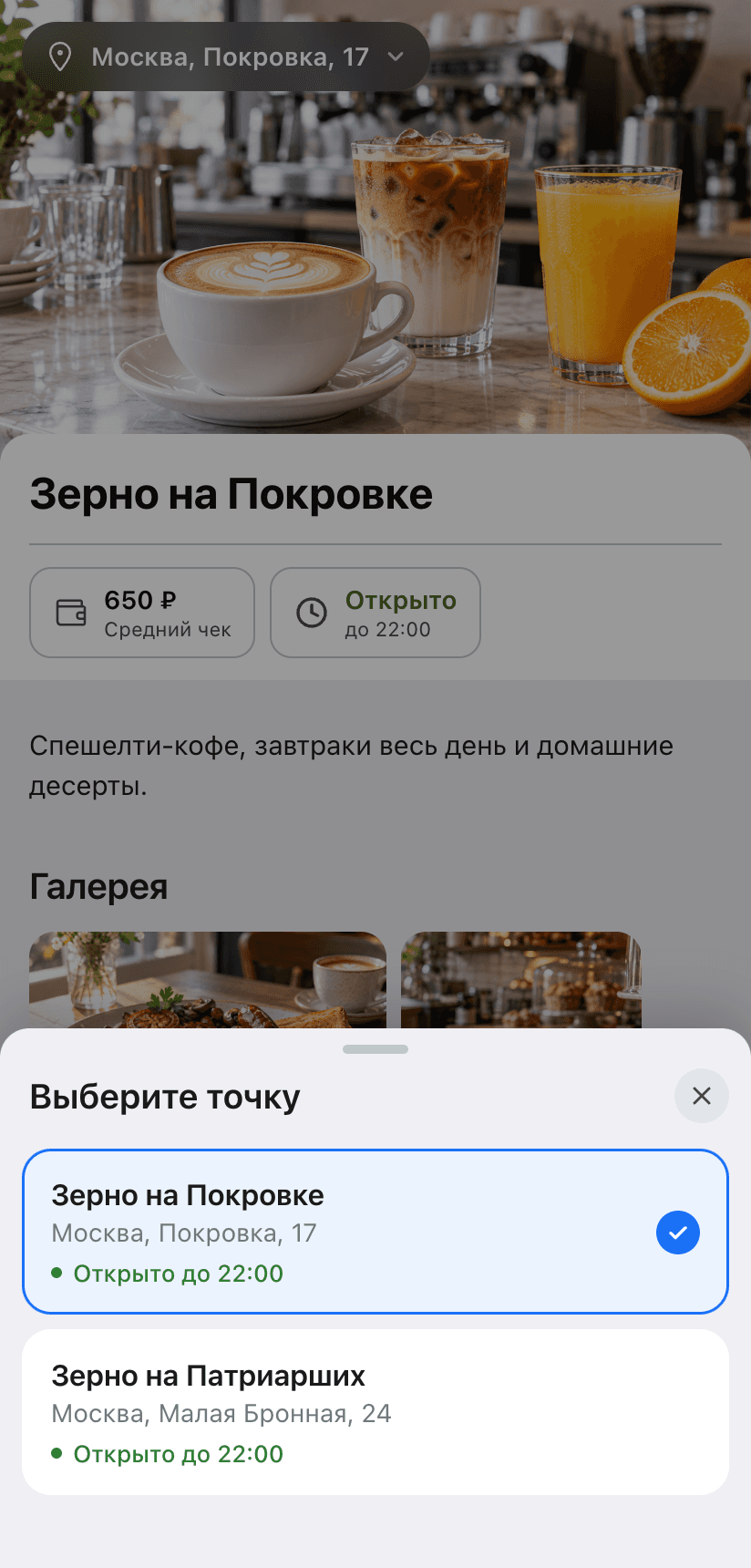
Mini-app: scelta della sede nel profilo del locale
Se il locale ha più sedi, nella scheda «Ristorante» sopra la copertina è comparso un pulsante con l’indirizzo della sede attuale. Apre la finestra «Scegli una sede»: per ogni sede si vedono nome, indirizzo e stato di apertura. Dopo la selezione, la schermata mostra il profilo della sede scelta.
Nel catalogo la scelta della sede si apre anch’essa con un solo pulsante in alto sullo schermo. Nella stessa finestra si seleziona anche il metodo di ritiro dell’ordine — sezione «Come ricevere l’ordine». Se nella nuova sede non è disponibile il vecchio metodo di ricezione, la mini-app ne sceglierà un altro e lo segnalerà.
Nella sezione «Menu» della scheda «Ristorante» vengono mostrati fino a otto prodotti per ogni categoria; i prezzi sulle schede sono allineati al bordo inferiore. Il pulsante «Vedi menu» sotto le schede apre il catalogo completo.
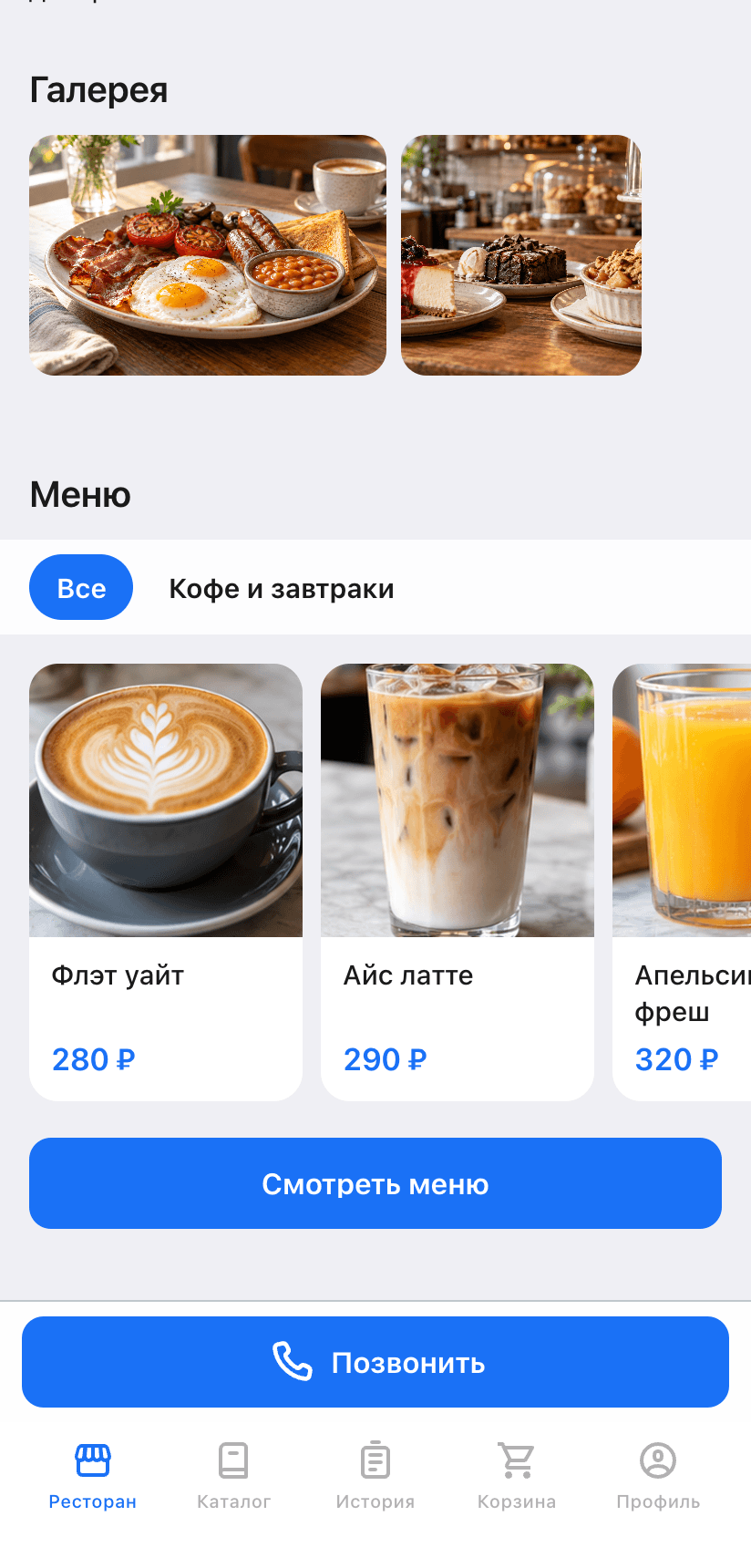
Mini-app: prezzo «da» sulle schede
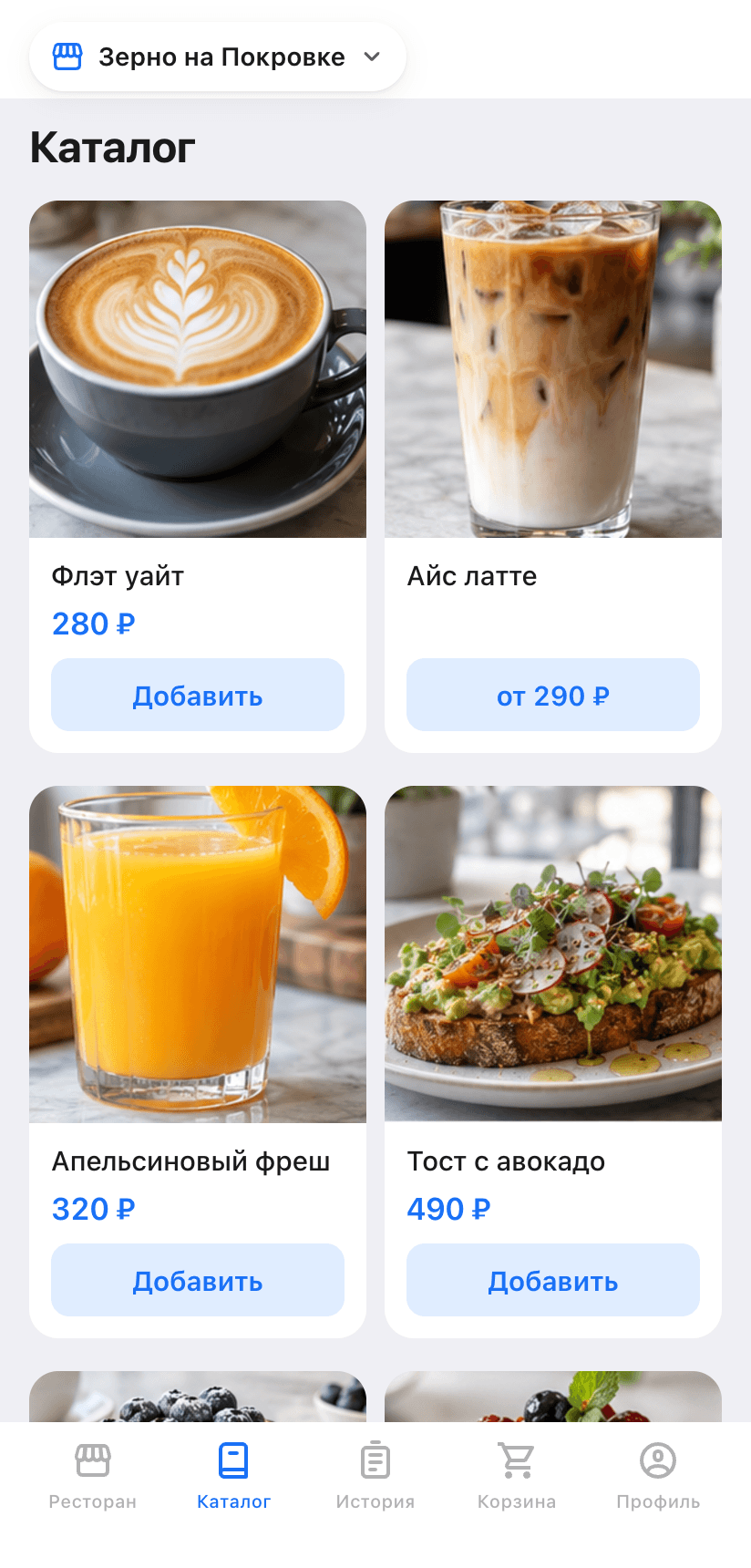
Se un prodotto ha varianti con prezzi diversi, ad esempio volume 0,3, 0,4 e 0,5 l, sulla scheda nel catalogo compare ora un pulsante con il prezzo minimo, ad esempio «da 290 ₽». Si apre il prodotto, dove il cliente sceglie la variante. Lo stesso pulsante appare se le varianti sono più di cinque. Le schede dei prodotti gratuiti non sono cambiate.
Mini-app: «Ripeti ordine» tramite il carrello
Il pulsante «Ripeti ordine» non crea più subito un ordine. Sostituisce il contenuto del carrello con i prodotti del precedente ordine e apre il carrello. Il cliente può modificare la composizione, scegliere un’altra sede o un altro metodo di ricezione e solo dopo completare un nuovo ordine. Il pulsante funziona così per tutti i metodi di ricezione, sia nell’elenco degli ordini sia nella pagina dell’ordine.
Area personale: nuovo menu laterale
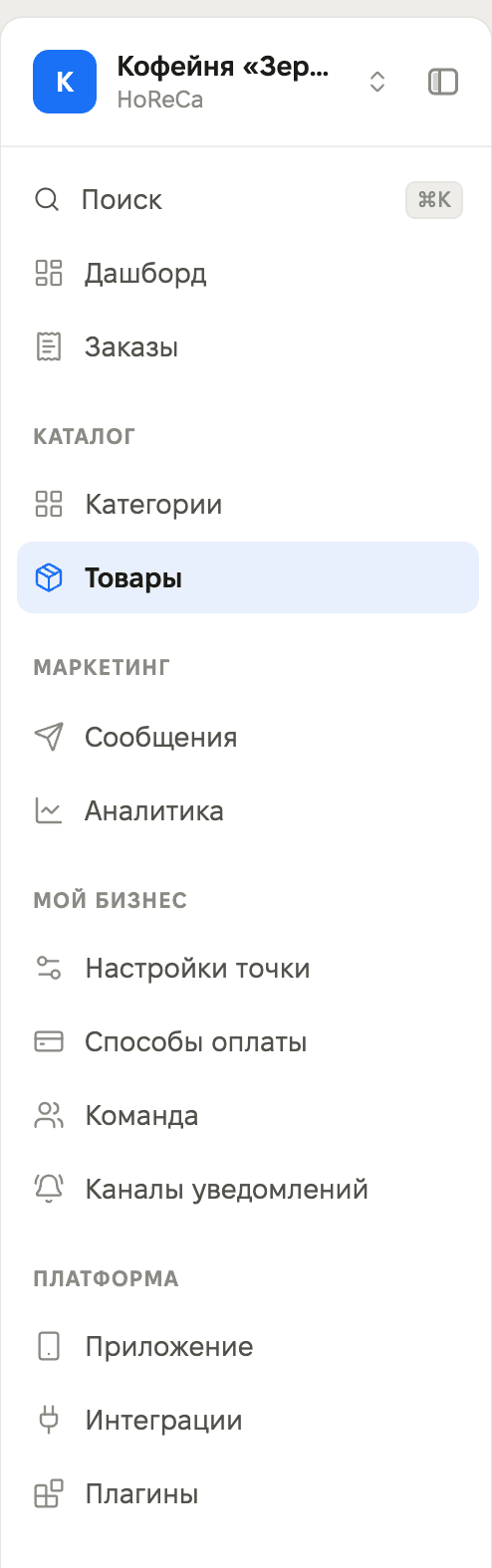
Le sezioni del menu laterale sono raccolte in gruppi con intestazioni: «Catalogo», «Marketing», «La mia attività» e «Piattaforma». Tutte le sezioni all’interno dei gruppi sono visibili subito, non è necessario espanderle. Nel gruppo «La mia attività» ci sono «Impostazioni della sede», «Metodi di pagamento», «Team» e «Canali di notifica». Nel gruppo «Piattaforma» ci sono «Applicazione», «Integrazioni» e «Plugin».
Lo stato del piano ora è unico sia per l’avatar sia per la scheda del piano. Sull’avatar, durante il periodo di prova, compare l’etichetta «TRIAL». Nella scheda del piano sono indicati il nome del piano e il tempo rimanente; il pulsante si chiama «Abbonati».
Area personale: profilo del locale
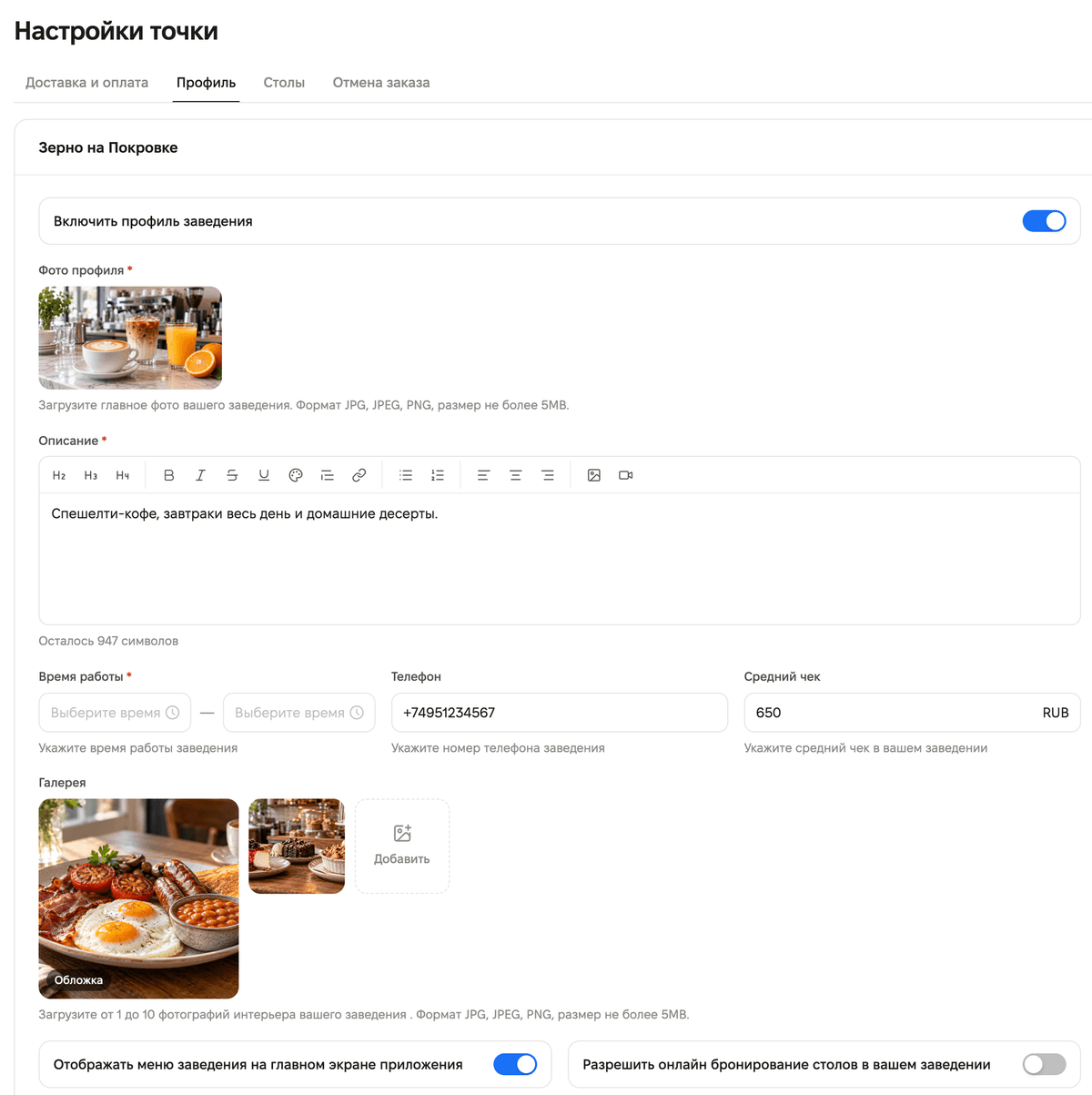
Nella sezione «Impostazioni della sede», nella scheda «Profilo», il selettore ora si chiama «Attiva profilo del locale». I campi «Orari di apertura», «Telefono» e «Scontrino medio» sono su una sola riga; l’anteprima della foto del profilo è diventata più compatta. I selettori del menu e della prenotazione online sono affiancati sulla stessa riga.
Correzioni
- Il profilo della seconda sede viene salvato. In precedenza, quando si salvava il profilo di una nuova sede, appariva un errore e i dati inseriti andavano persi.
- La sezione «Ordini» si apre senza errori se si accede all’app dall’elenco «Le mie app».
- L’agente IA CRM trova l’articolo della base di conoscenza anche se il cliente ha formulato la domanda con un ordine delle parole diverso o in una forma diversa. In precedenza, alla domanda «come si chiama il cane» con l’articolo «Come si chiama il cane», l’agente inoltrava la conversazione all’operatore.
Inoltre, in questa release sono stati risolti alcuni bug e migliorata la stabilità del servizio.
- Area personale: aggiunte e sostituzioni di ingredientiMini-app: scelta di aggiunte e sostituzioniMini-app: scelta della sede nel profilo del localeMini-app: prezzo «da» sulle schedeMini-app: «Ripeti ordine» tramite il carrelloArea personale: nuovo menu lateraleArea personale: profilo del localeCorrezioni