
Wie man ein Produkt zu einer Mini App hinzufügt: Schritt-für-Schritt-Anleitung
Anton Ingachev
16. August 2026
Um ein Produkt für jeden Anwendungstyp hinzuzufügen, öffnen Sie den Bereich „Produkte“ und klicken Sie näher an der rechten Ecke des Bildschirms auf die Schaltfläche „Produkt hinzufügen“.
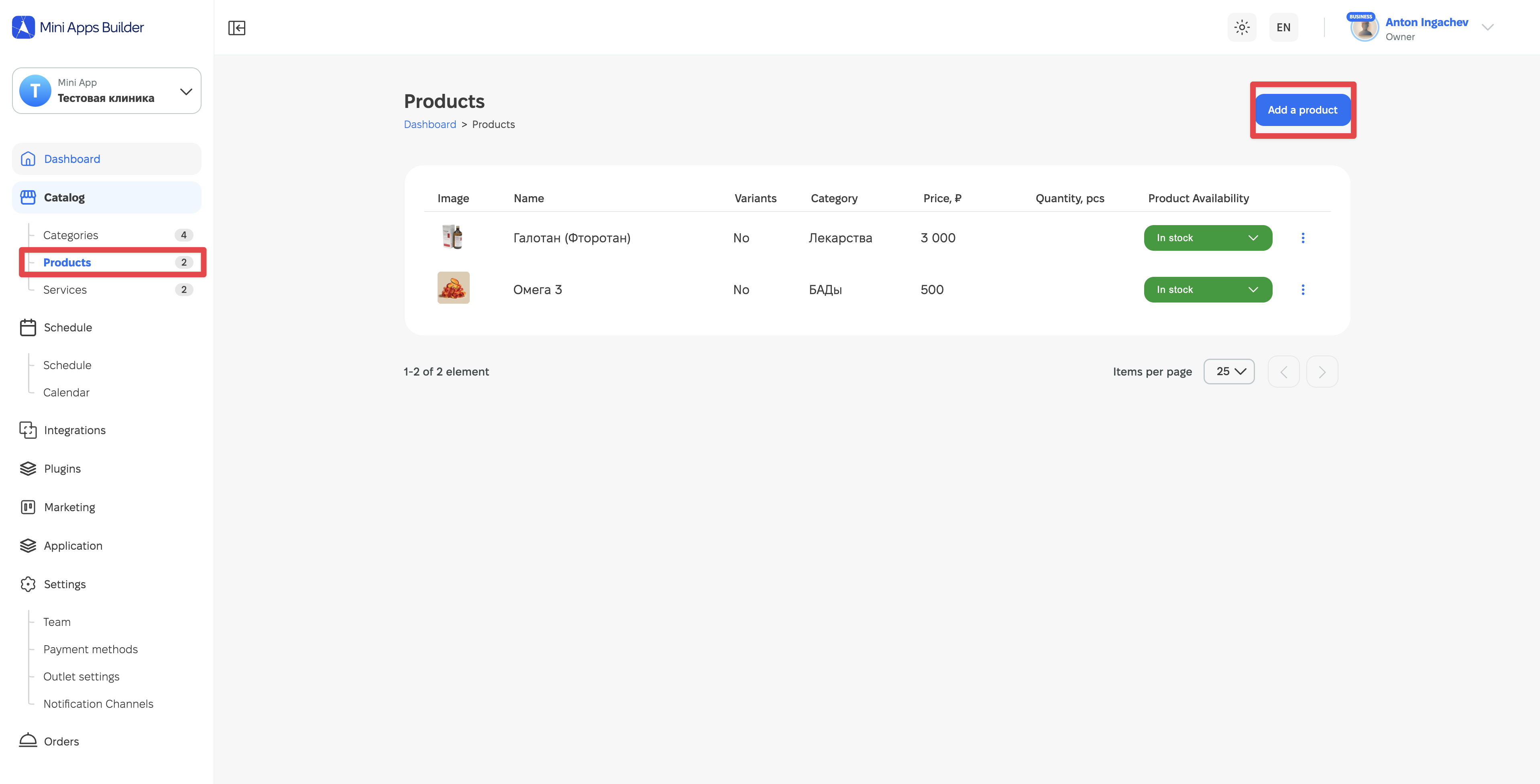
Danach wird der Bildschirm zur Eingabe der Produktdaten geöffnet.
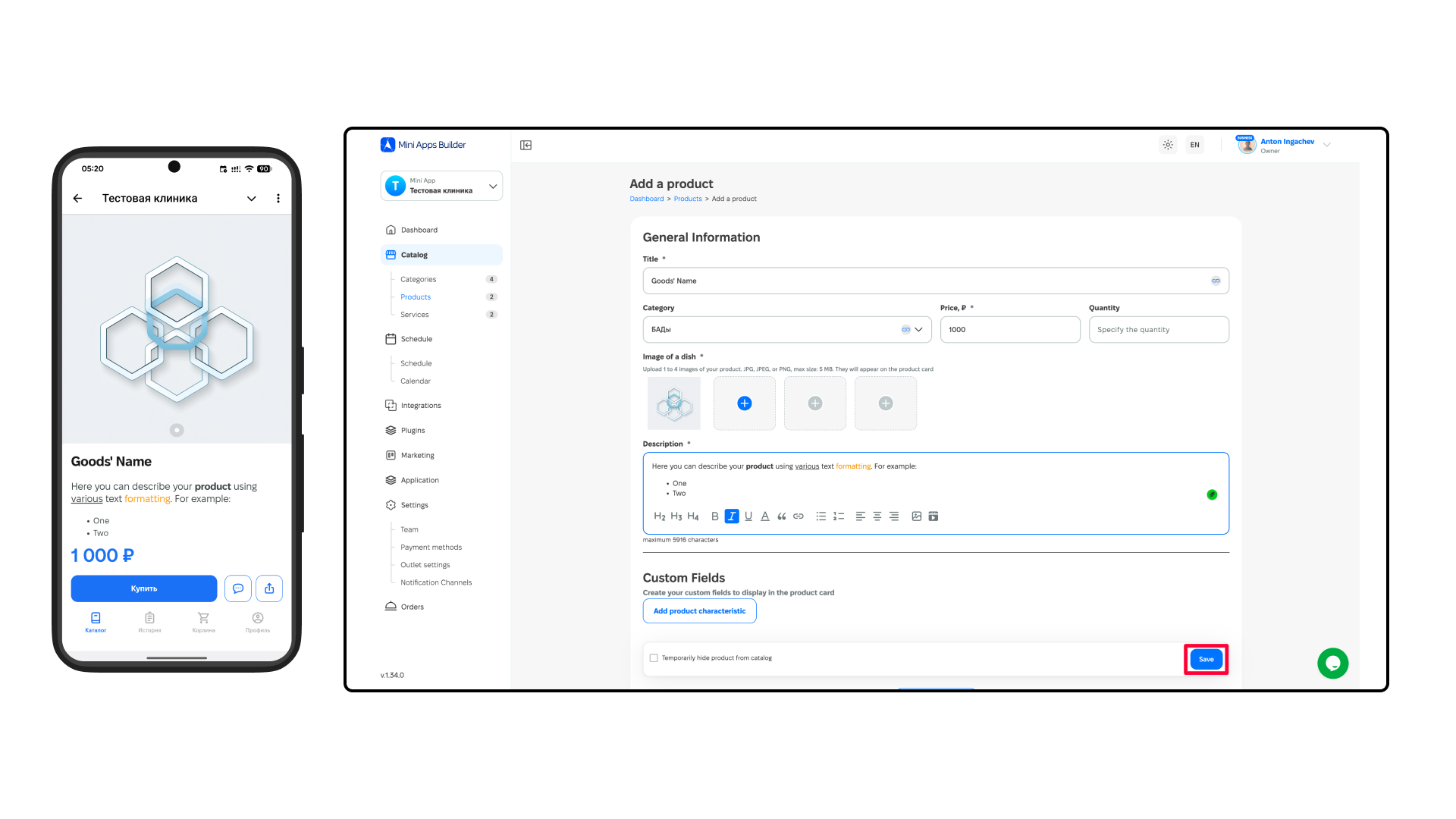
Felder mit einem Sternchen (neben dem Feldnamen) sind Pflichtfelder:
- Produktname (erforderlich).
- Produktkategorie (optional).
- Preis (erforderlich).
- Menge (optional).
- Mindestens ein Bild hinzufügen (erforderlich).
- Produktbeschreibung hinzufügen (erforderlich).
- Klicken Sie unten rechts auf dem Bildschirm auf die Schaltfläche „Speichern“.
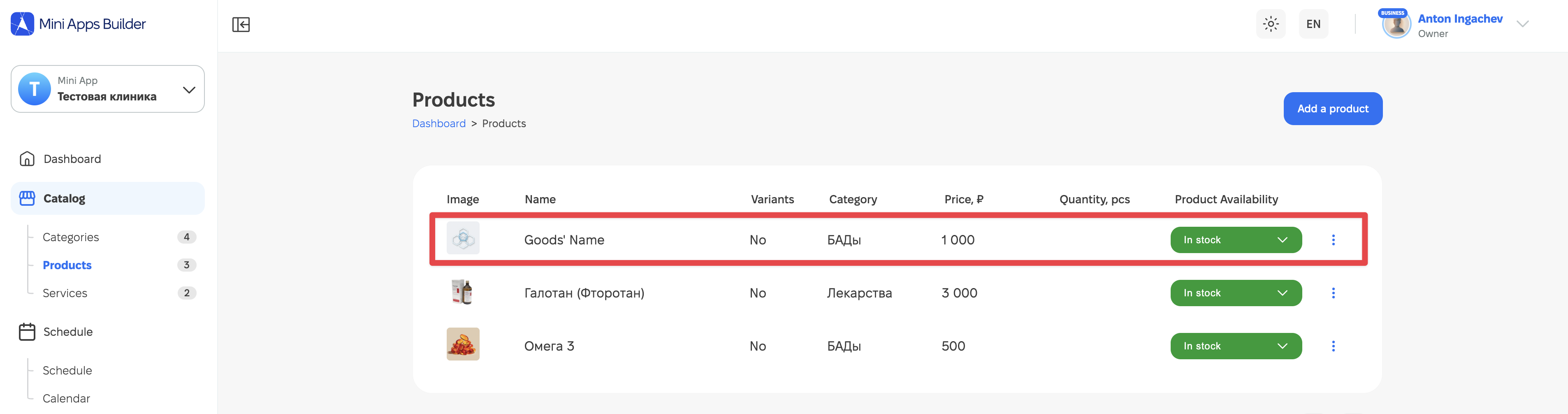
Danach erscheint das Produkt in der Produktliste. Es kann jederzeit über die „drei vertikalen Punkte“ nach dem Verfügbarkeitsstatus gelöscht, ausgeblendet oder bearbeitet werden.