
Comment ajouter un produit dans Mini App : guide étape par étape
Anton Ingachev
16 août 2026
Pour ajouter un produit pour tout type d'application, vous devez ouvrir la section "Produits" et cliquer sur le bouton "Ajouter un produit" près du coin droit de l'écran.
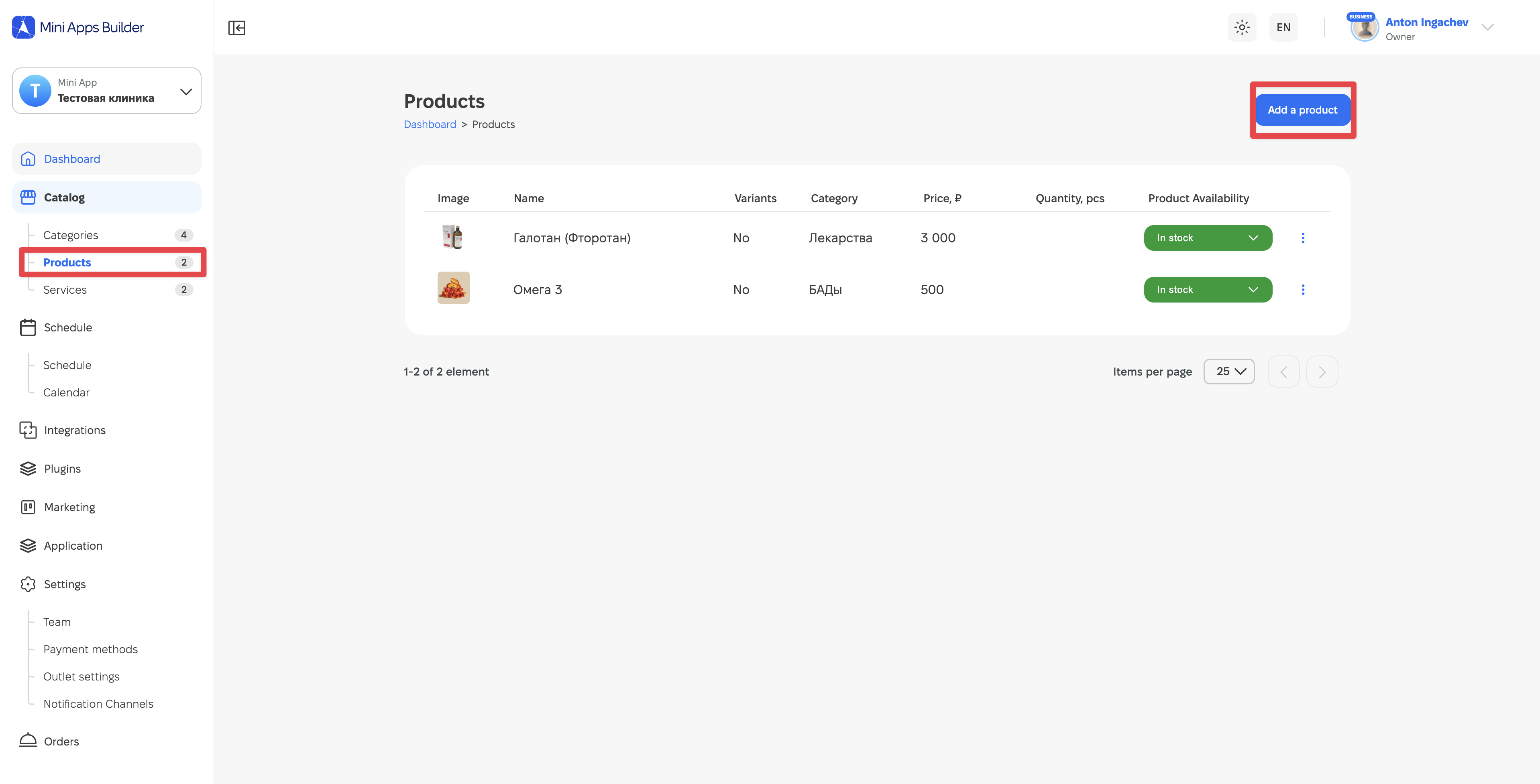
Après cela, l'écran de saisie des informations du produit s'ouvrira.
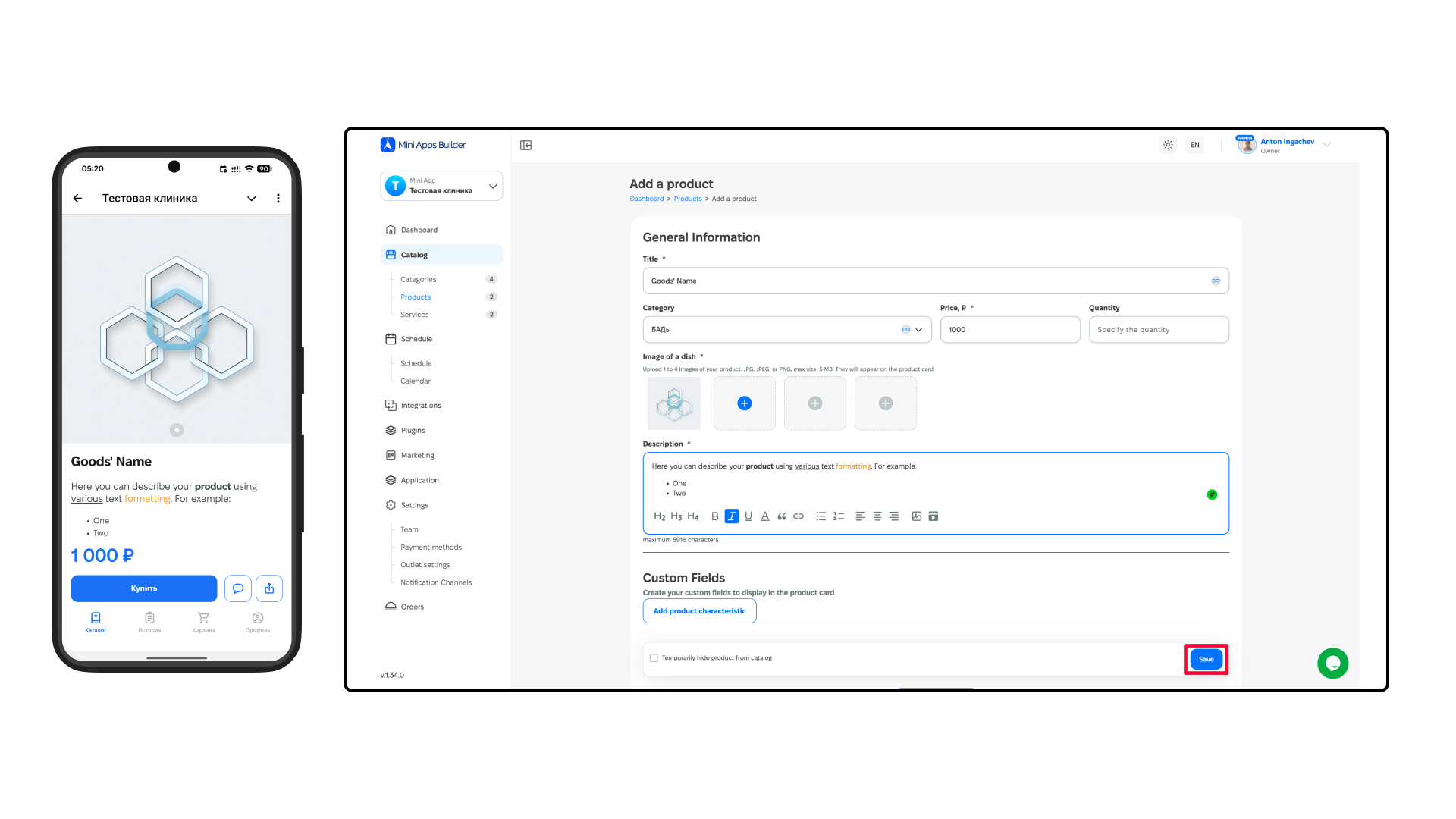
Les champs marqués d'une étoile (à côté du nom du champ) sont obligatoires :
- Nom du produit (obligatoire).
- Catégorie du produit (facultatif).
- Prix (obligatoire).
- Quantité (facultatif).
- Ajouter au moins une image (obligatoire).
- Ajouter une description du produit (obligatoire).
- Cliquez sur le bouton "Enregistrer" en bas à droite de l'écran.
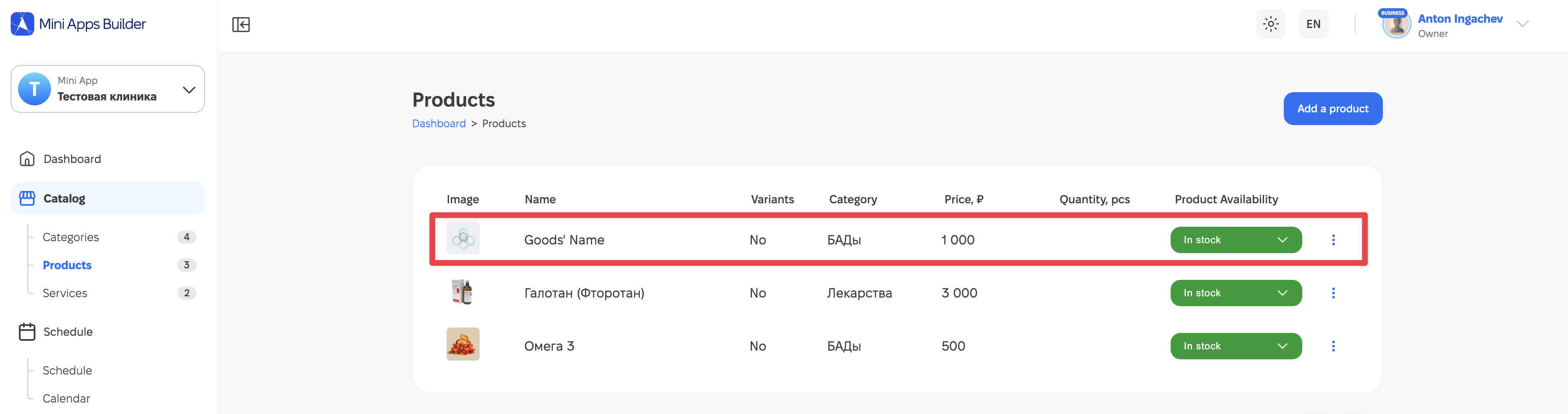
Après cela, le produit apparaîtra dans la liste des produits. Il peut à tout moment être supprimé, masqué ou modifié via les "trois points verticaux" après le statut de disponibilité.











