
Cómo añadir un producto en Mini App: instrucciones paso a paso
Anton Ingachev
16 de agosto de 2026
Para añadir un producto para cualquier tipo de aplicación, hay que abrir la sección "Productos" y pulsar el botón "Añadir producto" más cerca de la esquina derecha de la pantalla.
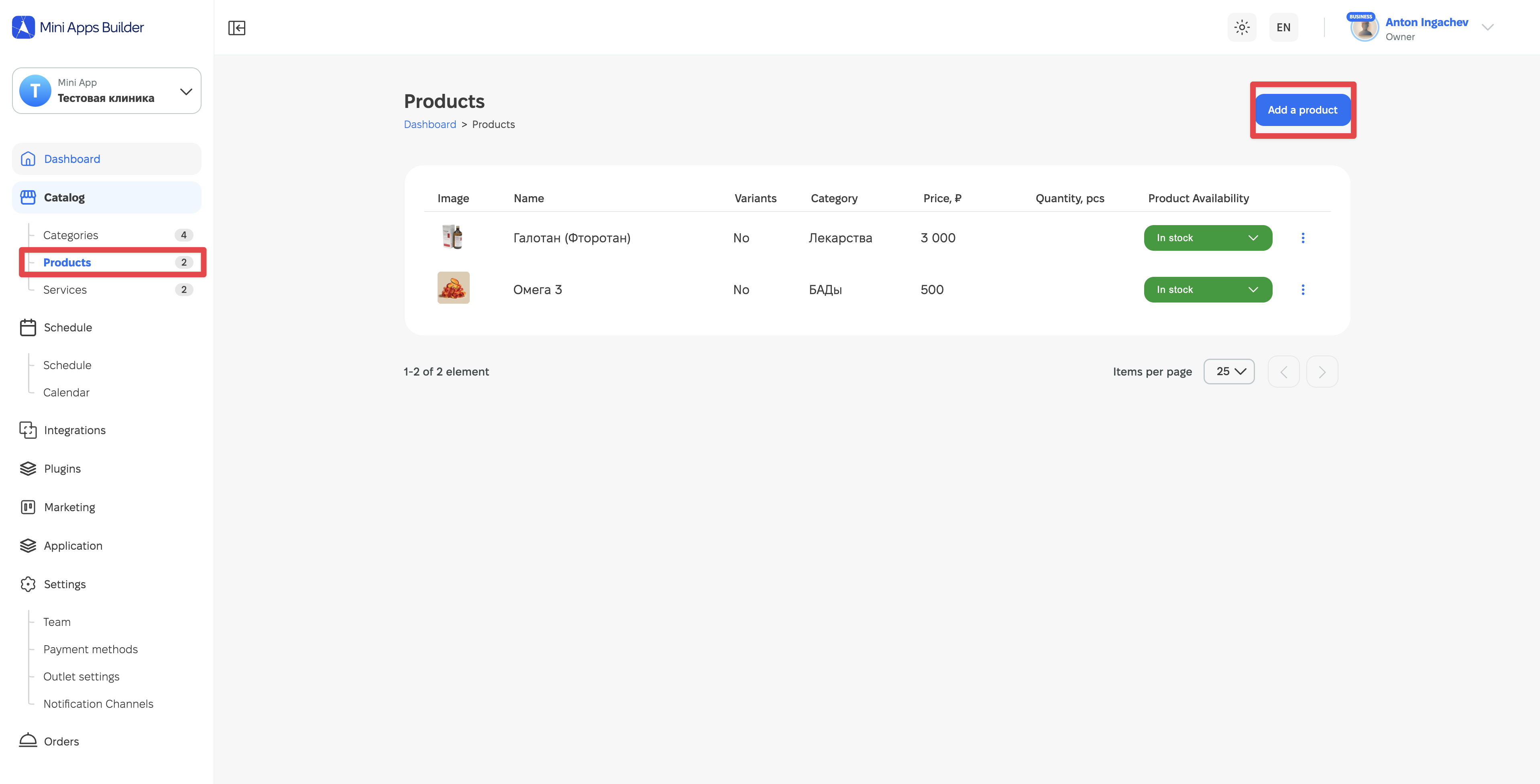
Después de esto se abrirá la pantalla para introducir los datos del producto.
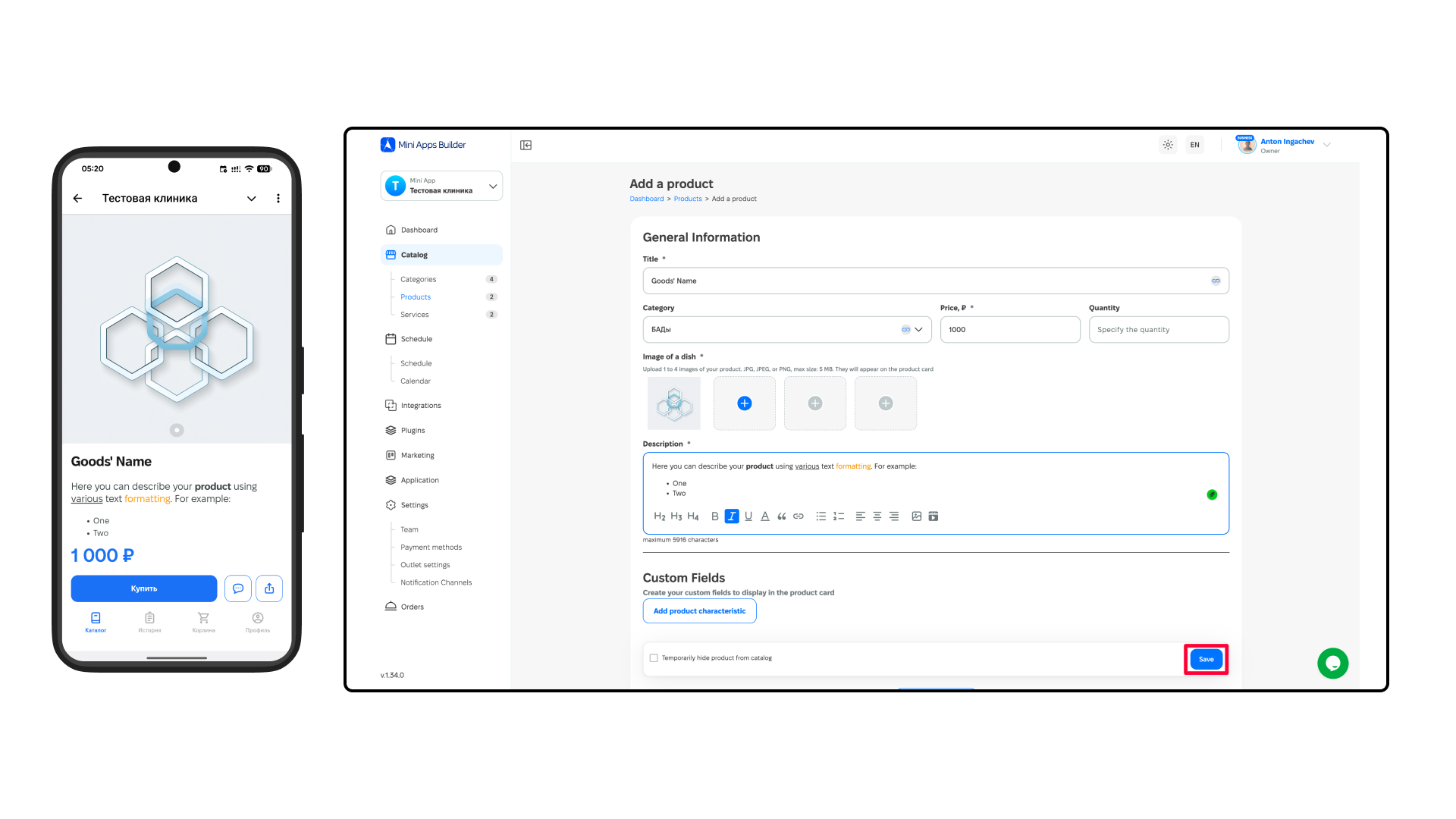
Los campos con asterisco (junto al nombre del campo) son obligatorios:
- Nombre del producto (obligatorio).
- Categoría del producto (opcional).
- Precio (obligatorio).
- Cantidad (opcional).
- Añadir al menos una imagen (obligatorio).
- Añadir una descripción del producto (obligatorio).
- Pulsar el botón "Guardar" en la parte inferior derecha de la pantalla.
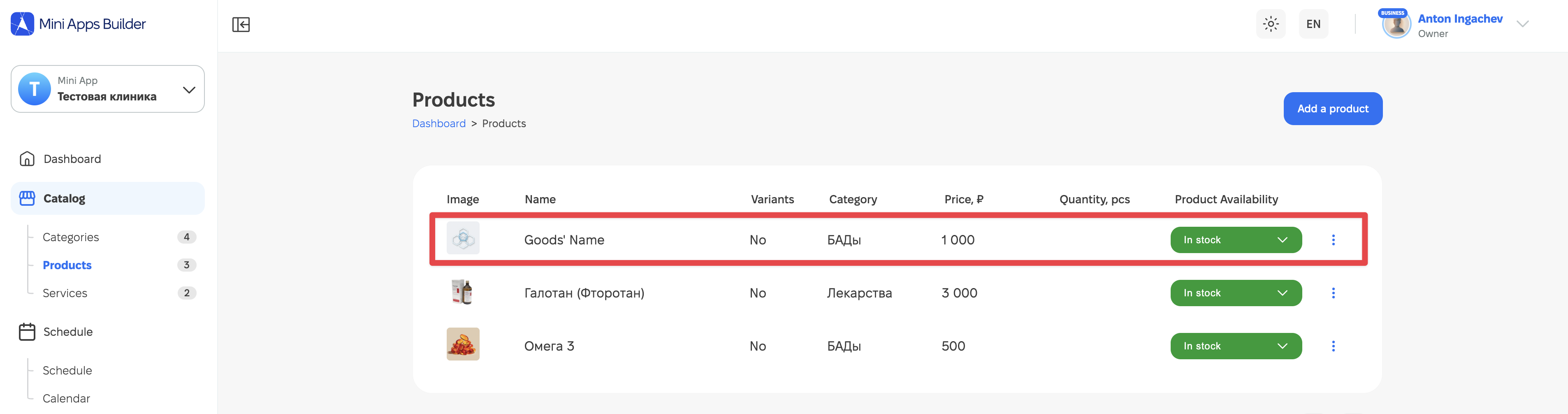
Después de esto, el producto aparecerá en la lista de productos. En cualquier momento se puede eliminar, ocultar o editar mediante los "tres puntos verticales" después del estado de disponibilidad.