Actualización 1.51.0: configuración paso a paso de tiendas con productos, nuevas pestañas de pedidos y formulario de pago
En Mini Apps Builder 1.51.0, las nuevas aplicaciones con productos se abren con una configuración paso a paso: el panel guía desde el primer producto hasta la recepción de pedidos. Esto funciona para los tipos «Comercio», «Cafés, restaurantes, delivery», «Flores» y «Merch». Además, en esta versión: pestañas de pedidos por grupos de estados, formulario actualizado del método de pago y la etiqueta «Gratis» para los servicios gratuitos en la miniaplicación.
Panel: configuración paso a paso de aplicaciones con productos
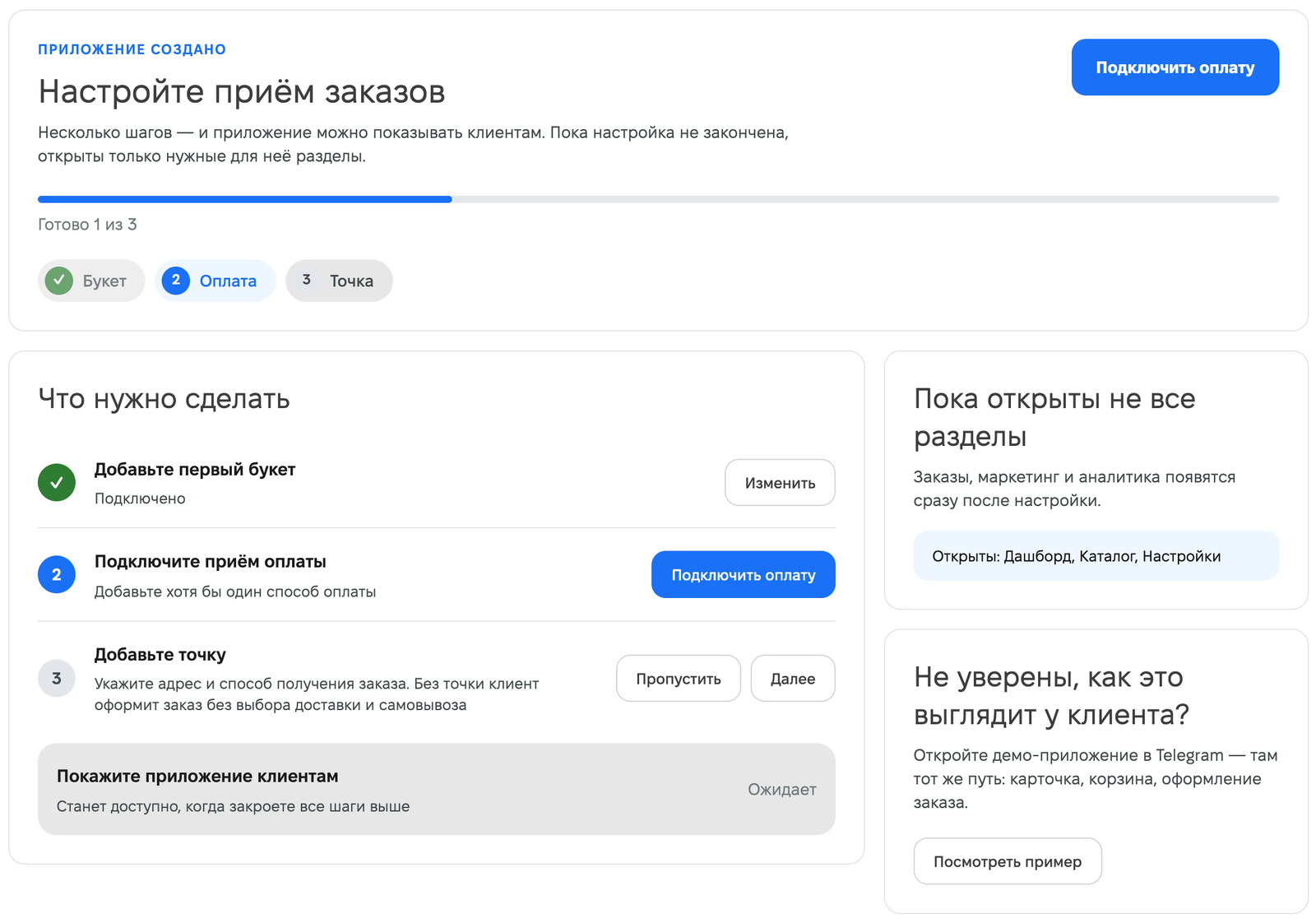
Después de crear la aplicación, el panel abre el «Dashboard» con el bloque «Configura la recepción de pedidos». En la parte superior se ven los pasos y el progreso, por ejemplo «Completado 1 de 3», y debajo, la lista «Qué hay que hacer». Antes, así solo se configuraban las aplicaciones con servicios.
- Producto. Añade el primer producto con nombre, descripción y precio. En la aplicación «Cafés, restaurantes, delivery», el paso se llama «Plato»; en la aplicación «Flores», «Ramo».
- Pago. Añade al menos un método de pago. Para empezar basta con el pago al recibirlo; el pago en línea se puede conectar más adelante en la sección «Métodos de pago». Este paso no se puede omitir.
- Punto. Indica la dirección y el método de recepción del pedido. El formulario del punto es más corto de lo habitual: solo incluye recogida en local, horario de 10:00–22:00 y los métodos de pago ya están rellenados. El paso se puede omitir con el botón «Omitir». Mientras no haya punto, el cliente realiza el pedido sin elegir entrega ni recogida. En la aplicación «Merch» este paso no existe.
Mientras la configuración no esté terminada, solo están disponibles las secciones necesarias para ella: «Dashboard», catálogo y ajustes. El resto se abrirá después de la configuración. En el formulario del producto, durante este tiempo se ocultan campos secundarios: categoría, stock, variantes y otros. Cuando todos los pasos estén completados, pulsa «Finalizar configuración» en el bloque «Muestra la aplicación a los clientes».
La configuración paso a paso se activa para las aplicaciones creadas a partir de esta versión, incluso mediante el asistente MCP. Las aplicaciones creadas antes siguen funcionando como antes.
Las nuevas aplicaciones de estos tipos ya no reciben una categoría predeterminada. El producto se puede guardar sin categoría; el cliente igualmente lo verá en el catálogo.
Panel: pestañas de pedidos
Las pestañas de la sección «Pedidos» ahora agrupan los pedidos por grupos de estados. El contador de la pestaña cuenta todo el grupo.
- «Nuevos» — pedidos con el estado «Nuevo».
- «En proceso» — estados «Aceptado», «Preparando», «Preparado» y «Entrega». Antes la pestaña se llamaba «En curso» y solo mostraba el estado «Preparando».
- «Completados» — estados «Completado» y «Rechazado». Antes los pedidos cancelados solo eran visibles en la pestaña «Todos los pedidos».
Panel: formulario del método de pago
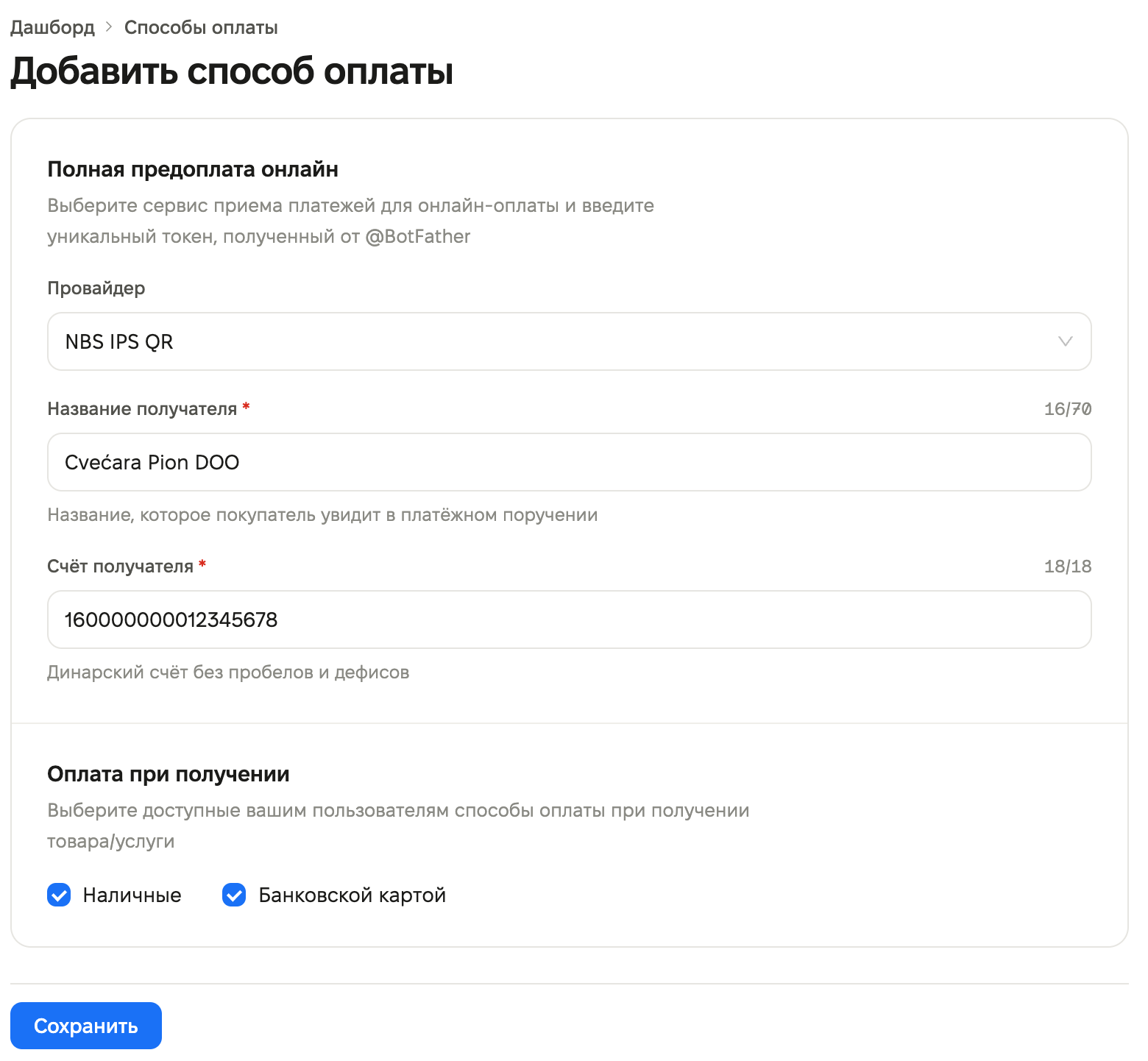
El formulario de la sección «Métodos de pago» ahora está reunido en una sola tarjeta con dos bloques: «Prepago completo en línea» y «Pago al recibir». El botón «Guardar» está justo debajo de la tarjeta, a la izquierda. Así se ve el formulario para cualquier sistema de pago. Los campos ahora incluyen las etiquetas «Proveedor» y «Token», y los campos obligatorios están marcados con un asterisco. Para NBS IPS QR, los campos «Nombre del destinatario» y «Cuenta del destinatario» muestran ayuda emergente y un contador de caracteres.
Miniaplicación: servicios gratuitos
En lugar de un precio vacío, un servicio gratuito ahora muestra «Gratis»: en la tarjeta del catálogo y en la página del servicio. En la tarjeta, esto es un botón que abre la página del servicio.
Correcciones
- En las aplicaciones «Eventos» y «Publicidad en canales», el menú lateral del panel vuelve a mostrar sus secciones: eventos, venta y verificación de entradas, categorías, anuncios y canales. En el teléfono ha vuelto la pestaña central del menú inferior.
- El panel ya no redirige a la página de inicio de sesión cuando está abierto en varias pestañas o envía varias solicitudes al mismo tiempo.
- Los compradores con idioma kirguís en Telegram ven las traducciones al kirguís del catálogo.
- La aplicación «Publicidad en canales» se elimina sin error, incluso si sus anuncios ya se han publicado en canales.
Además, en esta versión se corrigieron algunos errores y se mejoró la estabilidad del servicio.
Disponible en todos los planes. La configuración paso a paso está disponible para las nuevas aplicaciones de los tipos «Comercio», «Cafés, restaurantes, delivery», «Flores» y «Merch». El resto de los cambios se aplican a todas las aplicaciones que cuentan con estas secciones.











