Version 1.51.0 : configuration pas à pas des boutiques avec produits, nouveaux onglets de commandes et formulaire de paiement
Dans Mini Apps Builder 1.51.0, les nouvelles applications avec produits s’ouvrent avec une configuration pas à pas : l’espace d’administration guide de l’ajout du premier produit à la prise de commandes. Cela fonctionne pour les types « Commerce », « Cafés, restaurants, livraison », « Fleurs » et « Merch ». Autres nouveautés de cette version : des onglets de commandes par groupes de statuts, un formulaire de mode de paiement mis à jour et la mention « Gratuit » pour les services gratuits dans la mini-application.
Espace d’administration : configuration pas à pas des applications avec produits
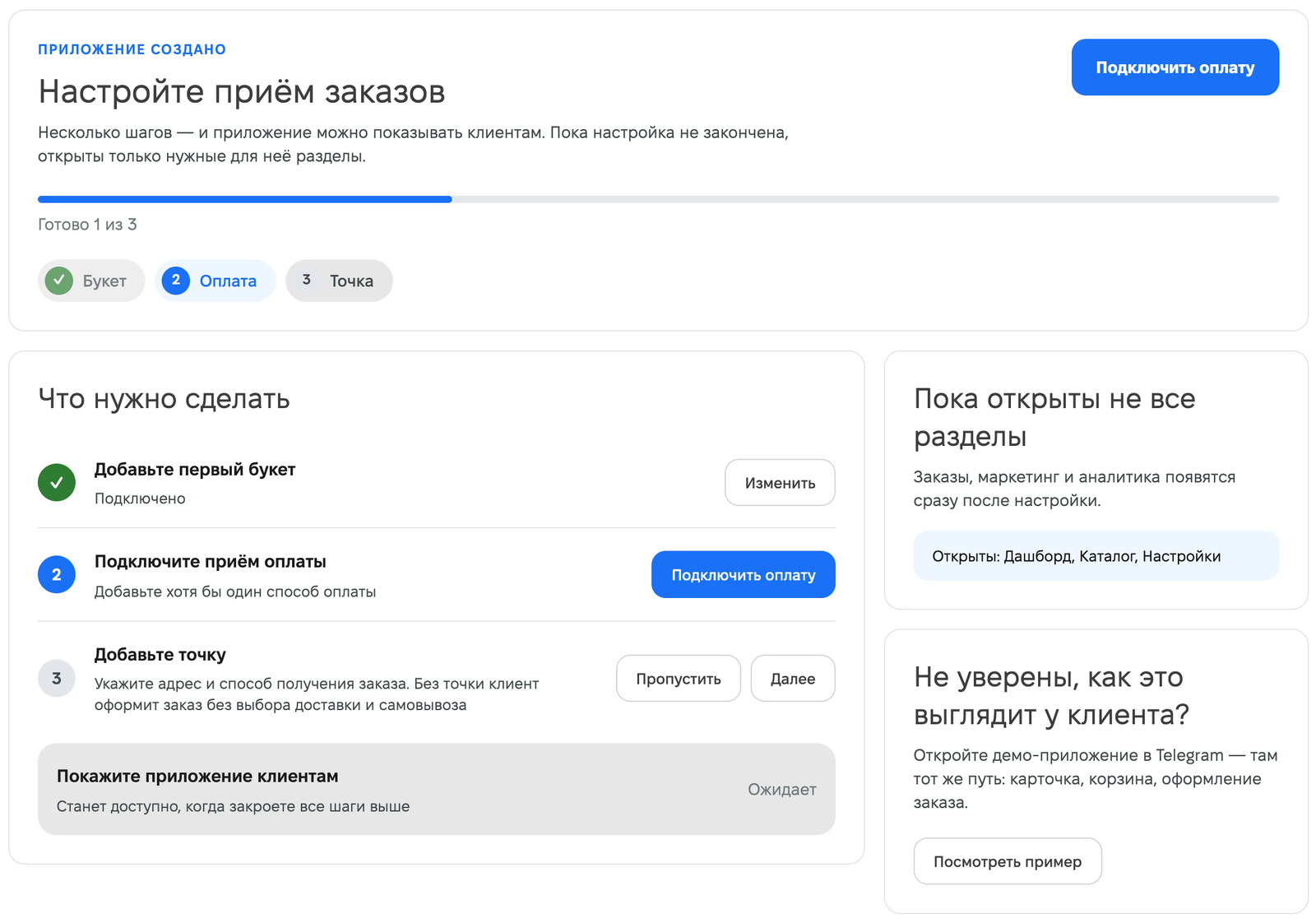
Après la création d’une application, l’espace d’administration ouvre le « Dashboard » avec le bloc « Configurez la prise de commandes ». En haut, on voit les étapes et la progression, par exemple « Terminé 1 sur 3 », puis en dessous la liste « Ce qu’il faut faire ». Auparavant, cette configuration n’existait que pour les applications avec services.
- Produit. Ajoutez le premier produit avec son nom, sa description et son prix. Dans l’application « Cafés, restaurants, livraison », cette étape s’appelle « Plat » ; dans l’application « Fleurs », « Bouquet ».
- Paiement. Ajoutez au moins un mode de paiement. Pour démarrer, le paiement à la réception suffit ; le paiement en ligne peut être activé plus tard dans la section « Modes de paiement ». Cette étape ne peut pas être ignorée.
- Point. Indiquez l’adresse et le mode de remise de la commande. Le formulaire du point est plus court que d’habitude : il ne contient que le retrait sur place, les horaires de 10:00 à 22:00 et les modes de paiement déjà renseignés. Cette étape peut être ignorée avec le bouton « Ignorer ». Tant qu’aucun point n’est créé, le client passe commande sans choisir ni livraison ni retrait sur place. Dans l’application « Merch », cette étape n’existe pas.
Tant que la configuration n’est pas terminée, seules les sections nécessaires sont disponibles : « Dashboard », le catalogue et les paramètres. Les autres s’ouvrent après la configuration. Dans le formulaire du produit, les champs secondaires sont temporairement masqués : catégorie, stock, variantes et autres. Une fois toutes les étapes terminées, cliquez sur « Terminer la configuration » dans le bloc « Montrez l’application aux clients ».
La configuration pas à pas est activée pour les applications créées à partir de cette version, y compris via l’assistant MCP. Les applications créées auparavant continuent de fonctionner comme avant.
Les nouvelles applications de ces types ne reçoivent plus de catégorie par défaut. Un produit peut être enregistré sans catégorie ; le client le verra tout de même dans le catalogue.
Espace d’administration : onglets de commandes
Les onglets de la section « Commandes » regroupent désormais les commandes par groupes de statuts. Le compteur de l’onglet compte tout le groupe.
- « Nouvelles » — commandes au statut « Nouveau ».
- « En cours » — statuts « Accepté », « En préparation », « Préparé » et « Livraison ». Auparavant, l’onglet s’appelait « En traitement » et n’affichait que le statut « En préparation ».
- « Terminées » — statuts « Terminé » et « Refus ». Auparavant, les commandes annulées n’étaient visibles que dans l’onglet « Toutes les commandes ».
Espace d’administration : formulaire du mode de paiement
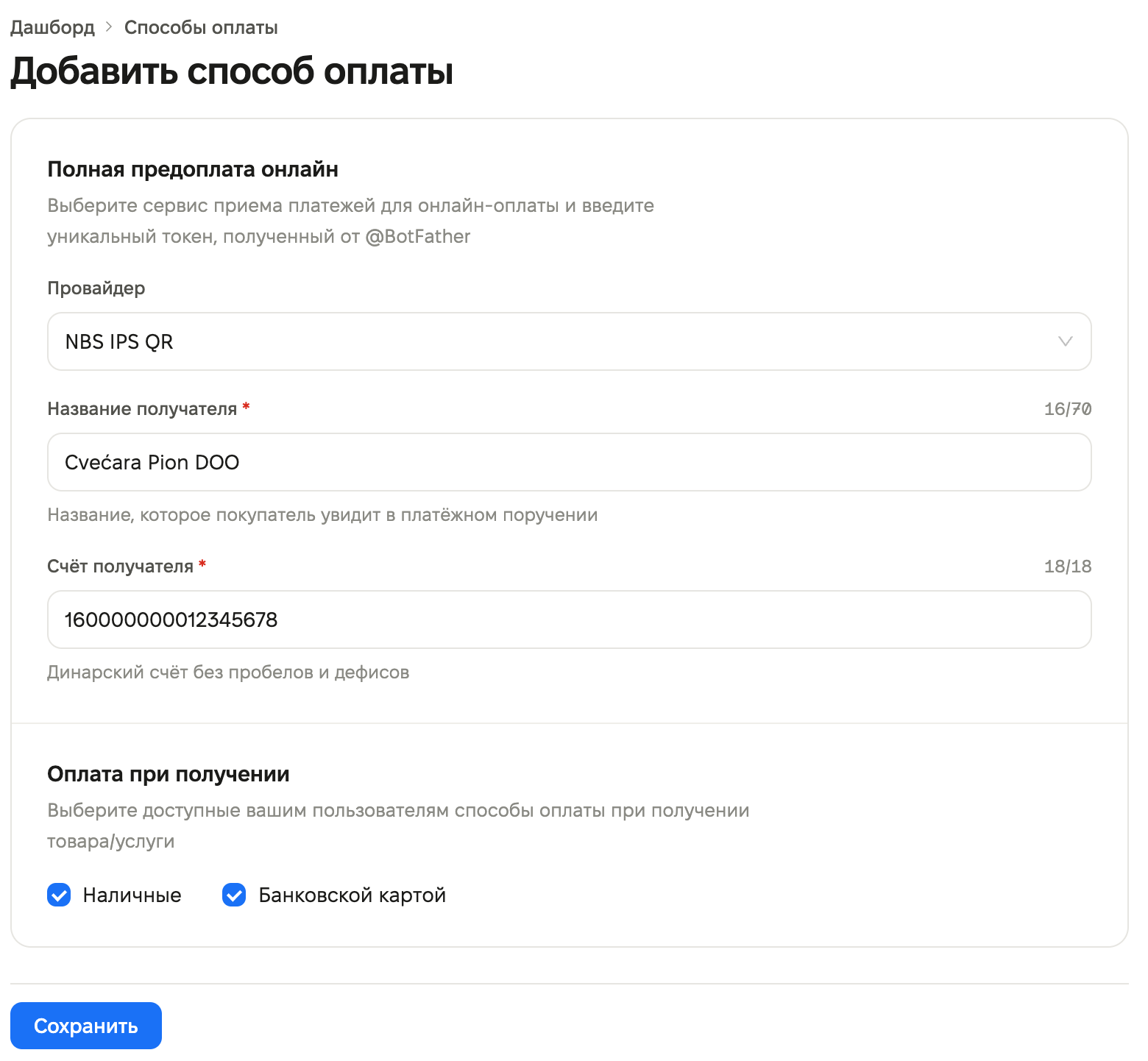
Le formulaire de la section « Modes de paiement » est désormais présenté sous forme d’une seule carte avec deux blocs : « Prépaiement complet en ligne » et « Paiement à la réception ». Le bouton « Enregistrer » se trouve juste sous la carte, à gauche. C’est ainsi que s’affiche le formulaire pour n’importe quel système de paiement. Les champs affichent désormais les libellés « Fournisseur » et « Jeton », et les champs obligatoires sont marqués d’un astérisque. Pour NBS IPS QR, les champs « Nom du bénéficiaire » et « Compte du bénéficiaire » affichent des infobulles et un compteur de caractères.
Mini-application : services gratuits
Pour un service gratuit, au lieu d’un prix vide, il est désormais indiqué « Gratuit » : sur la carte dans le catalogue et sur la page du service. Sur la carte, il s’agit d’un bouton qui ouvre la page du service.
Corrections
- Dans les applications « Événements » et « Publicité dans les chaînes », les sections correspondantes sont de nouveau présentes dans le menu latéral de l’espace d’administration : événements, vente et vérification de billets, catégories, annonces et chaînes. Sur téléphone, l’onglet central du menu inférieur est revenu.
- L’espace d’administration ne renvoie plus vers la page de connexion lorsqu’il est ouvert dans plusieurs onglets ou lorsqu’il envoie plusieurs requêtes simultanément.
- Les acheteurs utilisant le kirghiz dans Telegram voient les traductions kirghizes du catalogue.
- L’application « Publicité dans les chaînes » peut être supprimée sans erreur, même si ses annonces ont déjà été publiées dans des chaînes.
Cette version corrige également certains bugs et améliore la stabilité du service.
Disponible sur tous les forfaits. La configuration pas à pas est réservée aux nouvelles applications des types « Commerce », « Cafés, restaurants, livraison », « Fleurs » et « Merch ». Les autres changements concernent toutes les applications disposant de ces sections.











