Aktualizacja 1.51.0: krok po kroku konfiguracja sklepów z produktami, nowe zakładki zamówień i formularz płatności
W Mini Apps Builder 1.51.0 nowe aplikacje z produktami otwierają się z konfiguracją krok po kroku: panel prowadzi od pierwszego produktu aż po przyjmowanie zamówień. Działa to dla typów „Handel”, „Kawiarnie, restauracje, dostawa”, „Kwiaty” i „Merch”. W wydaniu pojawiły się też: zakładki zamówień według grup statusów, zaktualizowany formularz sposobu płatności oraz napis „Bezpłatnie” przy bezpłatnych usługach w miniaplikacji.
Panel: krok po kroku konfiguracja aplikacji z produktami
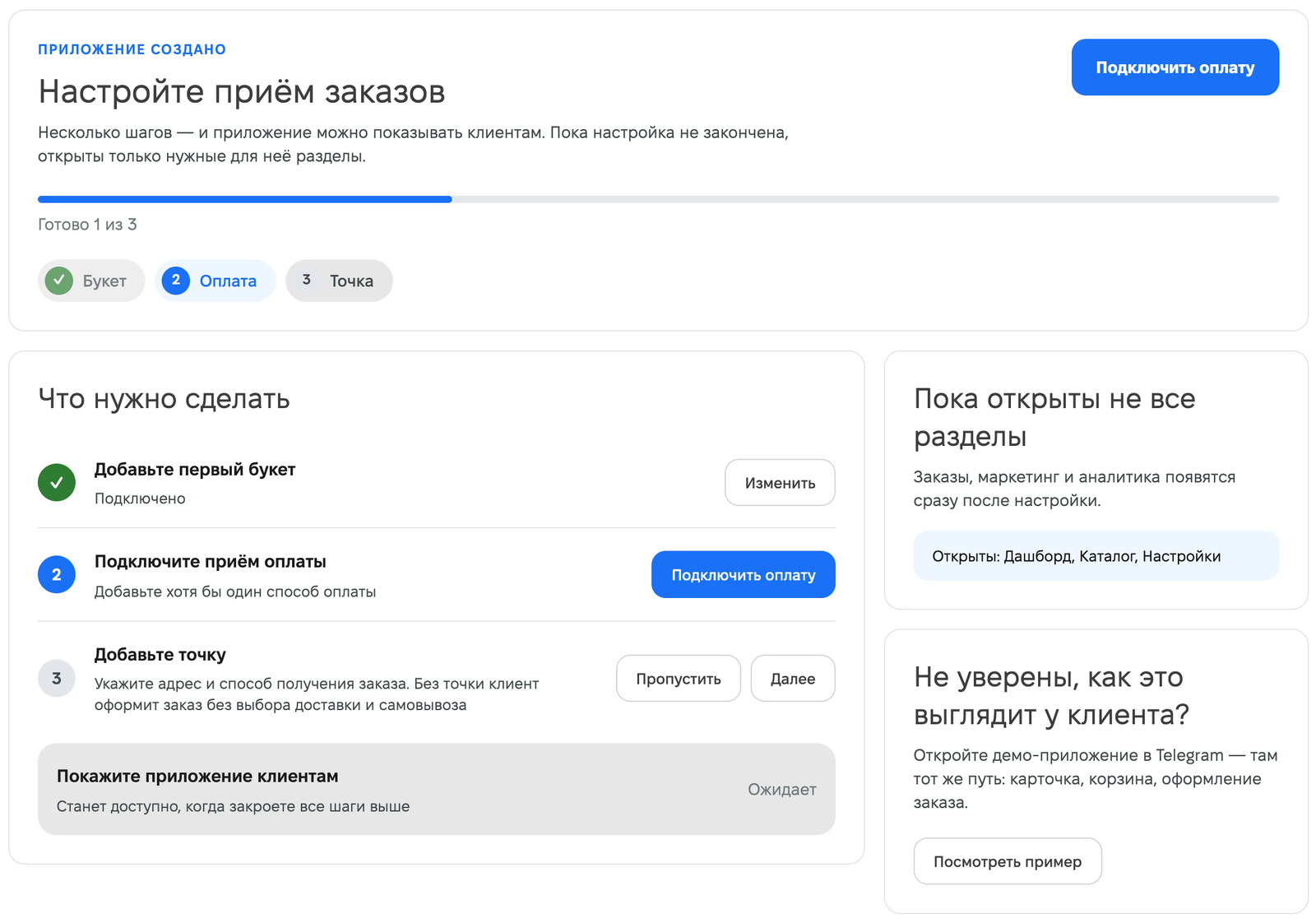
Po utworzeniu aplikacji panel otwiera „Dashboard” z blokiem „Skonfiguruj przyjmowanie zamówień”. U góry widać kroki i postęp, na przykład „Gotowe 1 z 3”, a poniżej — listę „Co należy zrobić”. Wcześniej w ten sposób konfigurowano tylko aplikacje z usługami.
- Produkt. Dodaj pierwszy produkt z nazwą, opisem i ceną. W aplikacji „Kawiarnie, restauracje, dostawa” krok nazywa się „Danie”, a w aplikacji „Kwiaty” — „Bukiet”.
- Płatność. Dodaj przynajmniej jeden sposób płatności. Na początek wystarczy płatność przy odbiorze, płatność online można podłączyć później w sekcji „Sposoby płatności”. Tego kroku nie można pominąć.
- Punkt. Podaj adres i sposób odbioru zamówienia. Formularz punktu jest krótszy niż zwykle: zawiera tylko odbiór osobisty, godziny 10:00–22:00 oraz sposoby płatności już wypełnione. Krok można pominąć przyciskiem „Pomiń”. Dopóki punkt nie zostanie dodany, klient składa zamówienie bez wyboru dostawy i odbioru osobistego. W aplikacji „Merch” tego kroku nie ma.
Dopóki konfiguracja nie zostanie zakończona, dostępne są tylko sekcje potrzebne do jej wykonania: „Dashboard”, katalog i ustawienia. Pozostałe odblokują się po konfiguracji. W formularzu produktu na ten czas ukryte są mniej istotne pola: kategoria, stany magazynowe, warianty i inne. Gdy wszystkie kroki zostaną wykonane, kliknij „Zakończ konfigurację” w bloku „Pokaż aplikację klientom”.
Konfiguracja krok po kroku włącza się dla aplikacji utworzonych od tej wersji, także przez asystenta MCP. Aplikacje utworzone wcześniej działają jak dotąd.
Nowe aplikacje tych typów nie otrzymują już domyślnej kategorii. Produkt można zapisać bez kategorii, a klient i tak zobaczy go w katalogu.
Panel: zakładki zamówień
Zakładki w sekcji „Zamówienia” teraz grupują zamówienia według grup statusów. Licznik na zakładce uwzględnia całą grupę.
- „Nowe” — zamówienia ze statusem „Nowe”.
- „W realizacji” — statusy „Przyjęte”, „Przygotowywane”, „Przygotowane” i „Dostawa”. Wcześniej zakładka nazywała się „W trakcie” i pokazywała tylko status „Przygotowywane”.
- „Zakończone” — statusy „Zakończone” i „Odrzucone”. Wcześniej anulowane zamówienia były widoczne tylko w zakładce „Wszystkie zamówienia”.
Panel: formularz sposobu płatności
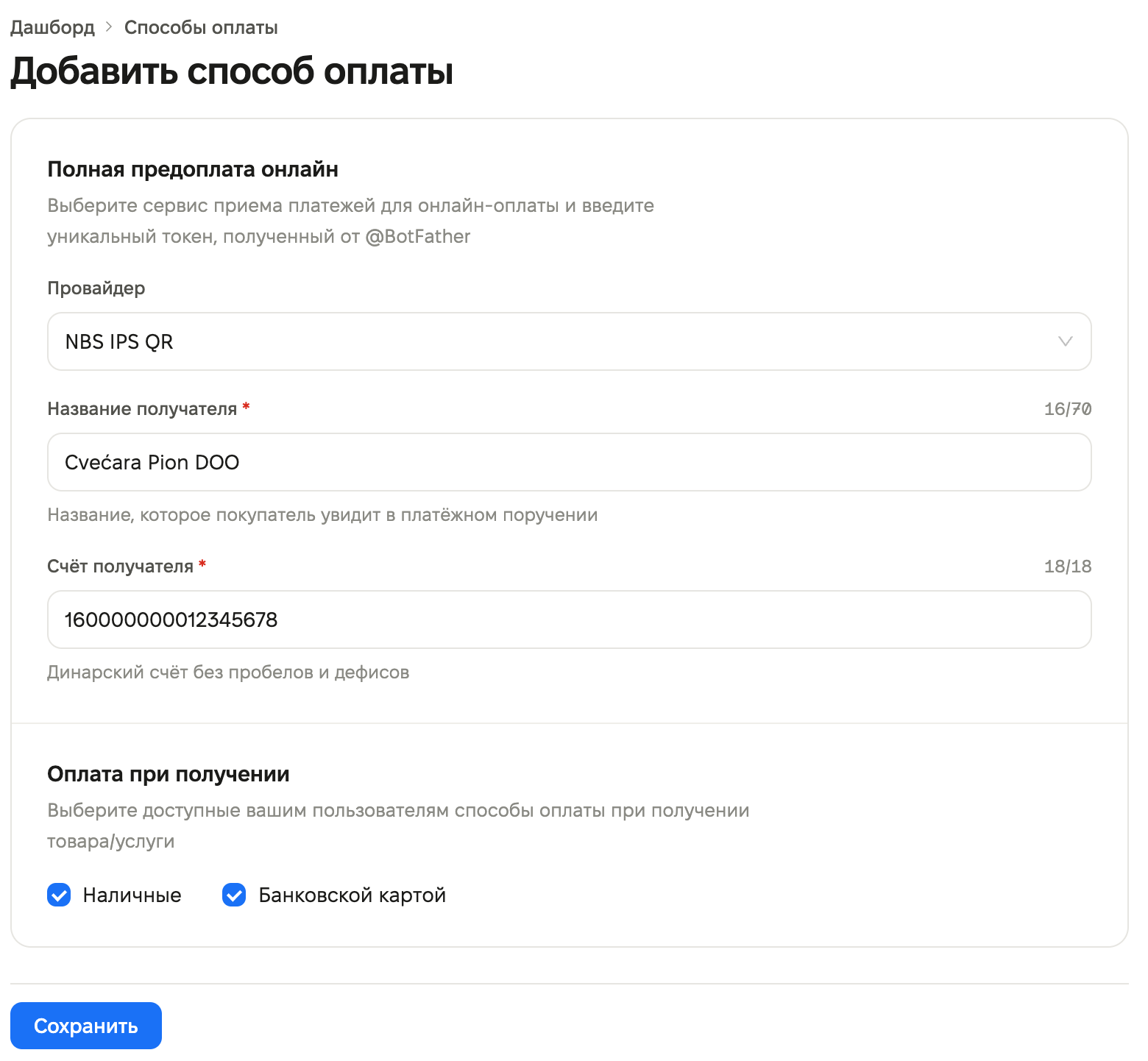
Formularz w sekcji „Sposoby płatności” został zebrany w jedną kartę z dwoma blokami: „Pełna przedpłata online” oraz „Płatność przy odbiorze”. Przycisk „Zapisz” znajduje się od razu pod kartą, po lewej stronie. Tak wygląda formularz dla dowolnego systemu płatności. Przy polach pojawiły się etykiety „Dostawca” i „Token”, a pola wymagane są oznaczone gwiazdką. W przypadku NBS IPS QR przy polach „Nazwa odbiorcy” i „Konto odbiorcy” widoczne są podpowiedzi i licznik znaków.
Miniaplikacja: bezpłatne usługi
Przy bezpłatnej usłudze zamiast pustej ceny teraz widnieje „Bezpłatnie”: na karcie w katalogu i na stronie usługi. Na karcie jest to przycisk, który otwiera stronę usługi.
Poprawki
- W aplikacjach „Wydarzenia” i „Reklama w kanałach” w bocznym menu panelu ponownie dostępne są ich sekcje: wydarzenia, sprzedaż i weryfikacja biletów, kategorie, ogłoszenia i kanały. Na telefonie wróciła środkowa zakładka dolnego menu.
- Panel nie przenosi już na stronę logowania, gdy jest otwarty w kilku kartach lub wysyła kilka żądań jednocześnie.
- Klienci z kirgiskim językiem w Telegramie widzą kirgiskie tłumaczenia katalogu.
- Aplikacja „Reklama w kanałach” usuwa się bez błędu, nawet jeśli jej ogłoszenia były już publikowane w kanałach.
W tym wydaniu poprawiono również część błędów i zwiększono stabilność usługi.
Dostępne we wszystkich planach. Konfiguracja krok po kroku — dla nowych aplikacji typów „Handel”, „Kawiarnie, restauracje, dostawa”, „Kwiaty” i „Merch”. Pozostałe zmiany — dla wszystkich aplikacji, w których są te sekcje.











