Atualização 1.51.0: configuração passo a passo de lojas com produtos, novas abas de pedidos e formulário de pagamento
No Mini Apps Builder 1.51.0, novos aplicativos com produtos passam a abrir com configuração passo a passo: o painel conduz do primeiro produto até o recebimento de pedidos. Isso funciona para os tipos «Comércio», «Café, restaurantes, entrega», «Flores» e «Merch». Também fazem parte da versão: abas de pedidos por grupos de status, formulário atualizado do método de pagamento e a indicação «Grátis» em serviços gratuitos no miniaplicativo.
Painel: configuração passo a passo de aplicativos com produtos
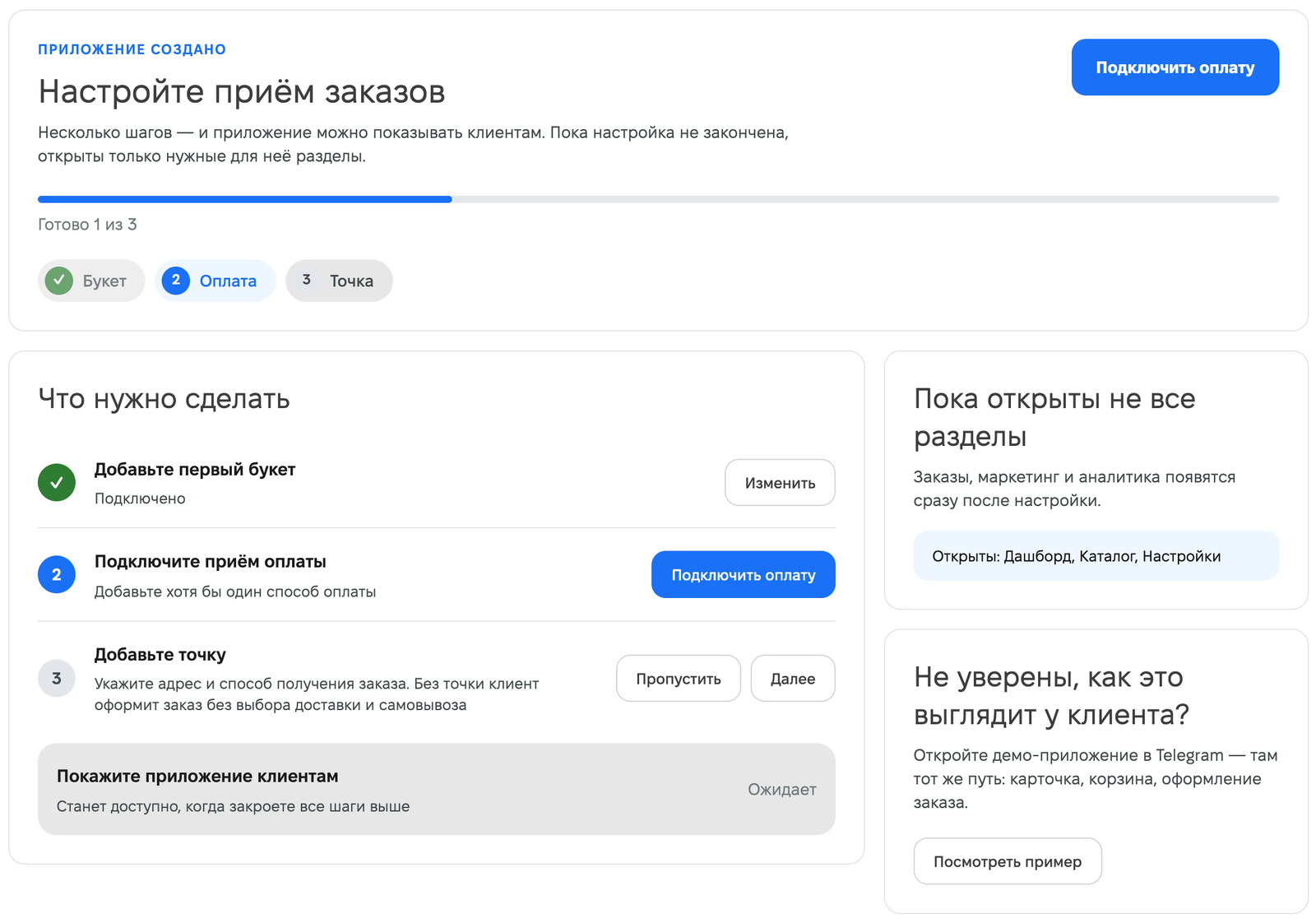
Após criar o aplicativo, o painel abre o «Dashboard» com o bloco «Configure o recebimento de pedidos». No topo, aparecem as etapas e o progresso, por exemplo, «Concluído 1 de 3»; abaixo, a lista «O que precisa ser feito». Antes, isso só era configurado dessa forma em aplicativos com serviços.
- Produto. Adicione o primeiro produto com nome, descrição e preço. No aplicativo «Café, restaurantes, entrega», a etapa se chama «Prato»; no aplicativo «Flores», — «Buquê».
- Pagamento. Adicione pelo menos um método de pagamento. Para começar, o pagamento na entrega já é suficiente; o pagamento online pode ser подключado depois na seção «Métodos de pagamento». Esta etapa não pode ser ignorada.
- Ponto. Informe o endereço e o método de recebimento do pedido. O formulário do ponto é mais curto que o normal: nele, apenas retirada no local, horário 10:00–22:00 e métodos de pagamento já vêm preenchidos. A etapa pode ser ignorada com o botão «Ignorar». Enquanto não houver ponto, o cliente faz o pedido sem escolher entrega nem retirada no local. No aplicativo «Merch», esta etapa não existe.
Enquanto a configuração não for concluída, apenas as seções necessárias para ela ficam abertas: «Dashboard», catálogo e configurações. As demais serão liberadas após a configuração. No formulário do produto, nesse período, os campos secundários ficam ocultos: categoria, estoque, variantes e outros. Quando todas as etapas forem concluídas, clique em «Concluir configuração» no bloco «Mostre o aplicativo aos clientes».
A configuração passo a passo é ativada para aplicativos criados a partir desta versão, inclusive por meio do assistente MCP. Aplicativos criados antes continuam funcionando como antes.
Novos aplicativos desses tipos não recebem mais uma categoria padrão. O produto pode ser salvo sem categoria, e o cliente ainda assim o verá no catálogo.
Painel: abas de pedidos
As abas na seção «Pedidos» agora agrupam os pedidos por grupos de status. O contador na aba soma todo o grupo.
- «Novos» — pedidos com o status «Novo».
- «Em andamento» — status «Aceito», «Preparando», «Pronto» e «Entrega». Antes, a aba se chamava «Em processo» e mostrava apenas o status «Preparando».
- «Concluídos» — status «Concluído» e «Recusa». Antes, os pedidos cancelados só eram visíveis na aba «Todos os pedidos».
Painel: formulário do método de pagamento
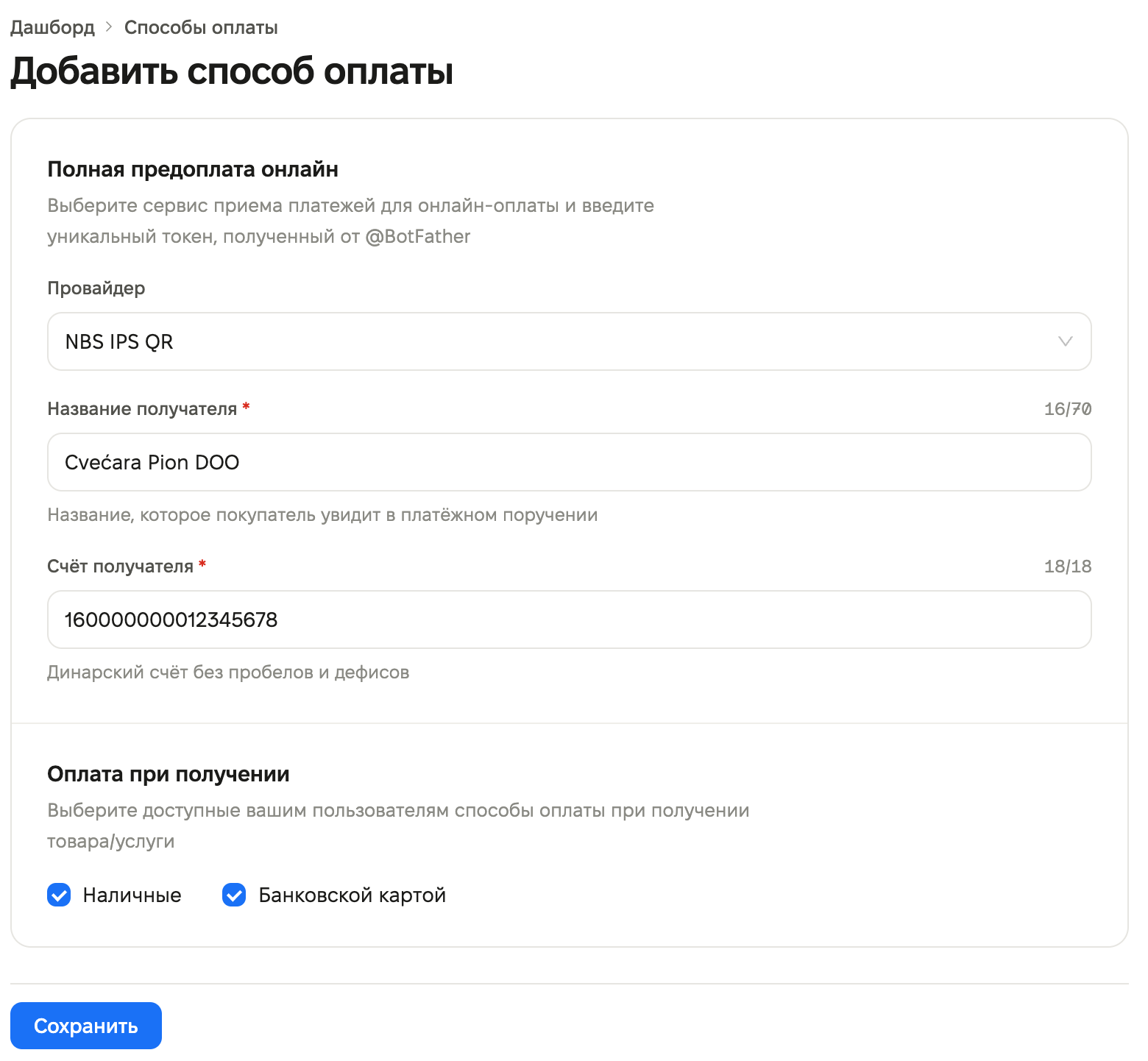
O formulário na seção «Métodos de pagamento» foi reunido em um único cartão com dois blocos: «Pré-pagamento total online» e «Pagamento na entrega». O botão «Salvar» fica logo abaixo do cartão, à esquerda. Esse é o formato do formulário para qualquer sistema de pagamento. Os campos passaram a ter os rótulos «Fornecedor» e «Token», e os campos obrigatórios são marcados com um asterisco. Para NBS IPS QR, os campos «Nome do recebedor» e «Conta do recebedor» exibem dicas e contador de caracteres.
Miniaplicativo: serviços gratuitos
Em vez de um preço em branco, o serviço gratuito agora exibe «Grátis»: no cartão do catálogo e na página do serviço. No cartão, isso é um botão, que abre a página do serviço.
Correções
- Nos aplicativos «Eventos» e «Anúncios em canais», o menu lateral do painel voltou a mostrar as respectivas seções: eventos, venda e verificação de ingressos, categorias, anúncios e canais. No telefone, a aba central do menu inferior voltou.
- O painel não redireciona mais para a página de login quando está aberto em várias abas ou quando envia várias solicitações ao mesmo tempo.
- Clientes com idioma quirguiz no Telegram veem as traduções em quirguiz do catálogo.
- O aplicativo «Anúncios em canais» é excluído sem erro, mesmo que seus anúncios já tenham sido publicados em canais.
Além disso, nesta versão alguns bugs foram corrigidos e a estabilidade do serviço foi aprimorada.
Disponível em todos os planos. A configuração passo a passo é para novos aplicativos dos tipos «Comércio», «Café, restaurantes, entrega», «Flores» e «Merch». As demais alterações valem para todos os aplicativos que possuam essas seções.











