រកទោខឹនរបស់ Telegram bot នៅទីណា?
ទោខឹន គឺជាគន្លឹះសម្ងាត់ ដែលអនុញ្ញាតឱ្យ Mini Apps Builder ភ្ជាប់ bot របស់អ្នកទៅនឹងគម្រោង។ វាមិនមែនជាពាក្យសម្ងាត់របស់ Telegram និងមិនមែនជាតំណភ្ជាប់ទៅកាន់ bot ទេ។ ដើម្បីទទួលបានវា មិនចាំបាច់សរសេរកូដឡើយ។
របៀបទទួលបានទោខឹន ប្រសិនបើមិនទាន់មាន bot
បើក BotFather ផ្លូវការ។ នេះជាឧបករណ៍របស់ Telegram សម្រាប់បង្កើត bot និងគ្រប់គ្រងពួកវា។ សូមពិនិត្យឈ្មោះអ្នកប្រើប្រាស់ — ត្រូវជា @BotFather ពិតប្រាកដ ដោយគ្មានអក្សរនិងលេខបន្ថែម។ ចំណុចប្រទាក់ដូចគ្នាសម្រាប់គ្រប់វេទិកា៖ Android, iOS, macOS, Windows, Linux, Web។
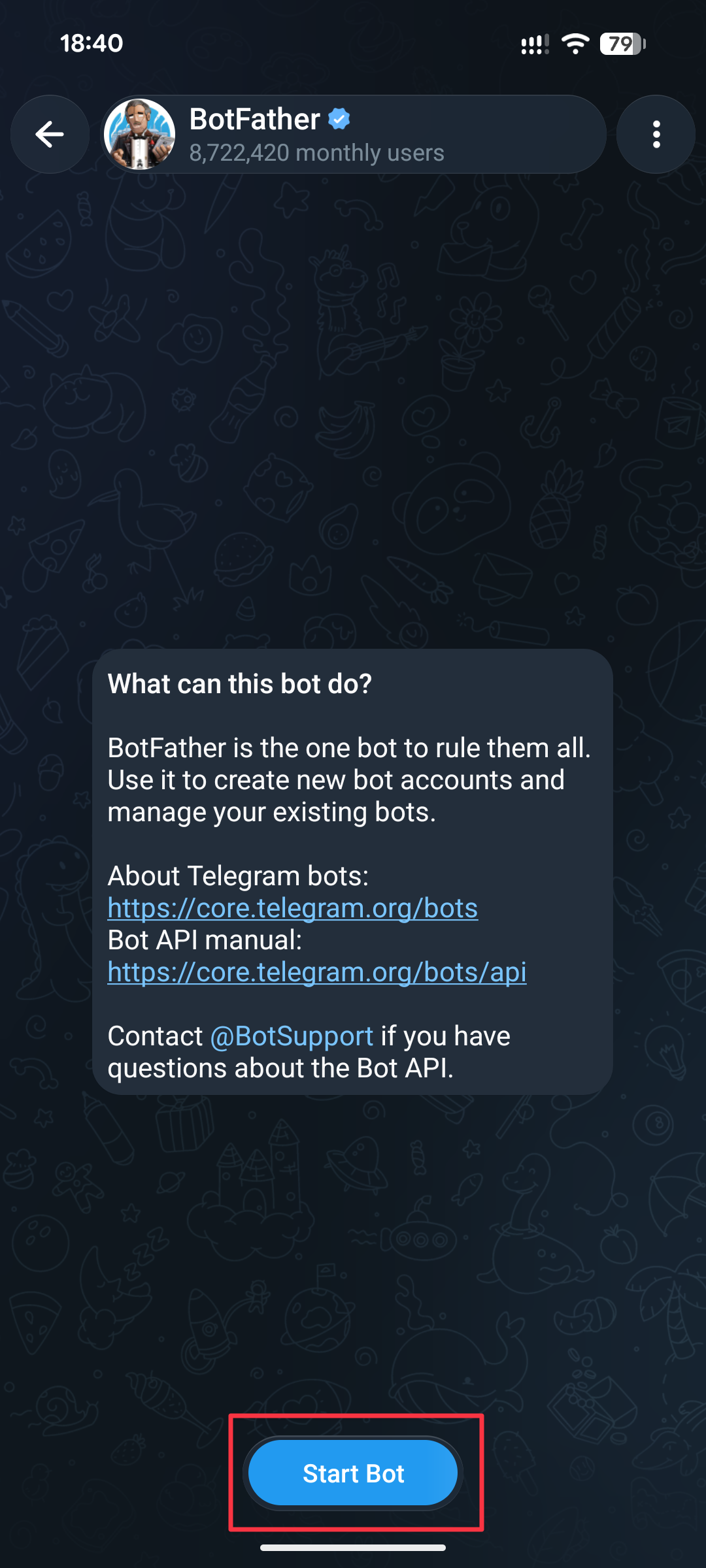
ជំហានបន្ទាប់ ត្រូវអនុវត្តនៅក្នុងការជជែក BotFather៖ ចុច Start Bot,
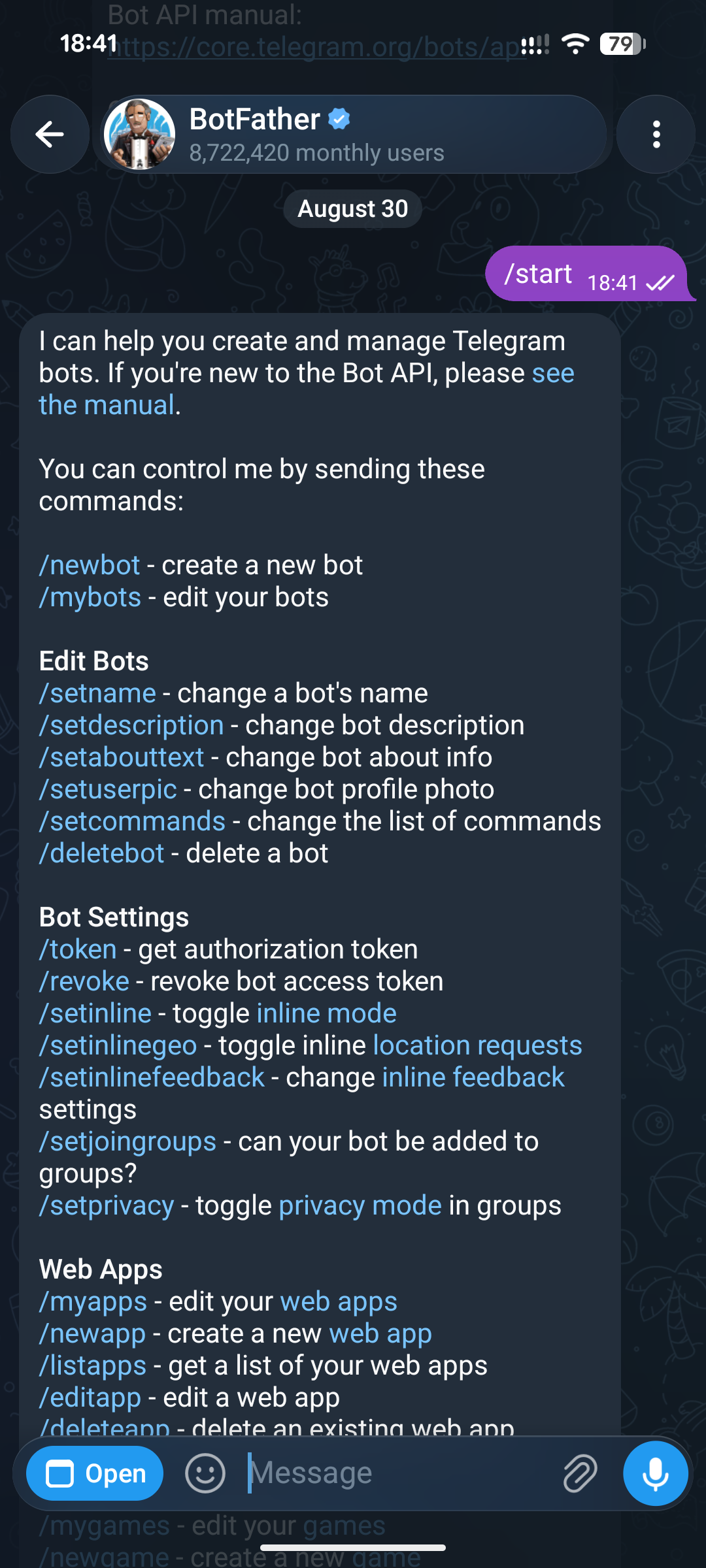
អ្នកនឹងឃើញសារដូចនេះ។ បន្ទាប់មក អ្នកអាចបង្កើត bot បានពីរវិធី៖ តាមការជជែក និង Mini App។
បង្កើត bot ថ្មីតាមការជជែក
អ្នកត្រូវជ្រើស /newbot ពីសារដែល BotFather ផ្ញើមក។ គ្រាន់តែចុចលើអត្ថបទនេះក្នុងសារ នោះវានឹងចាប់ផ្តើមដំណើរការបង្កើត bot ភ្លាមៗ។
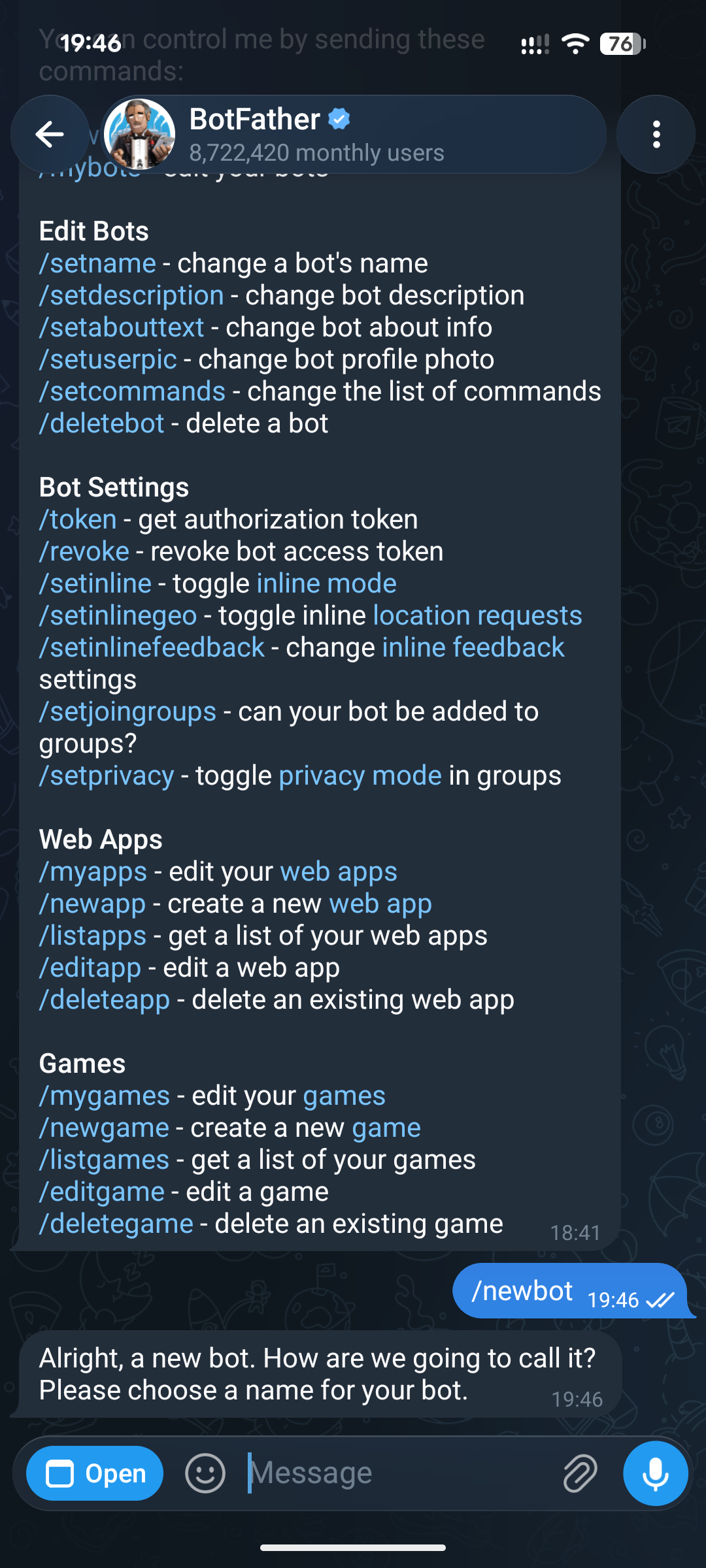
BotFather នឹងសួរថា ចង់ដាក់ឈ្មោះកម្មវិធីដូចម្តេច។ នេះគឺជា "ឈ្មោះ" របស់ bot/កម្មវិធី ដែលអ្នកប្រើប្រាស់គ្រប់រូបនៅក្នុង Telegram នឹងឃើញ។ តែអ្នកក៏អាចប្តូរវានៅពេលក្រោយបានគ្រប់ពេលដែរ។
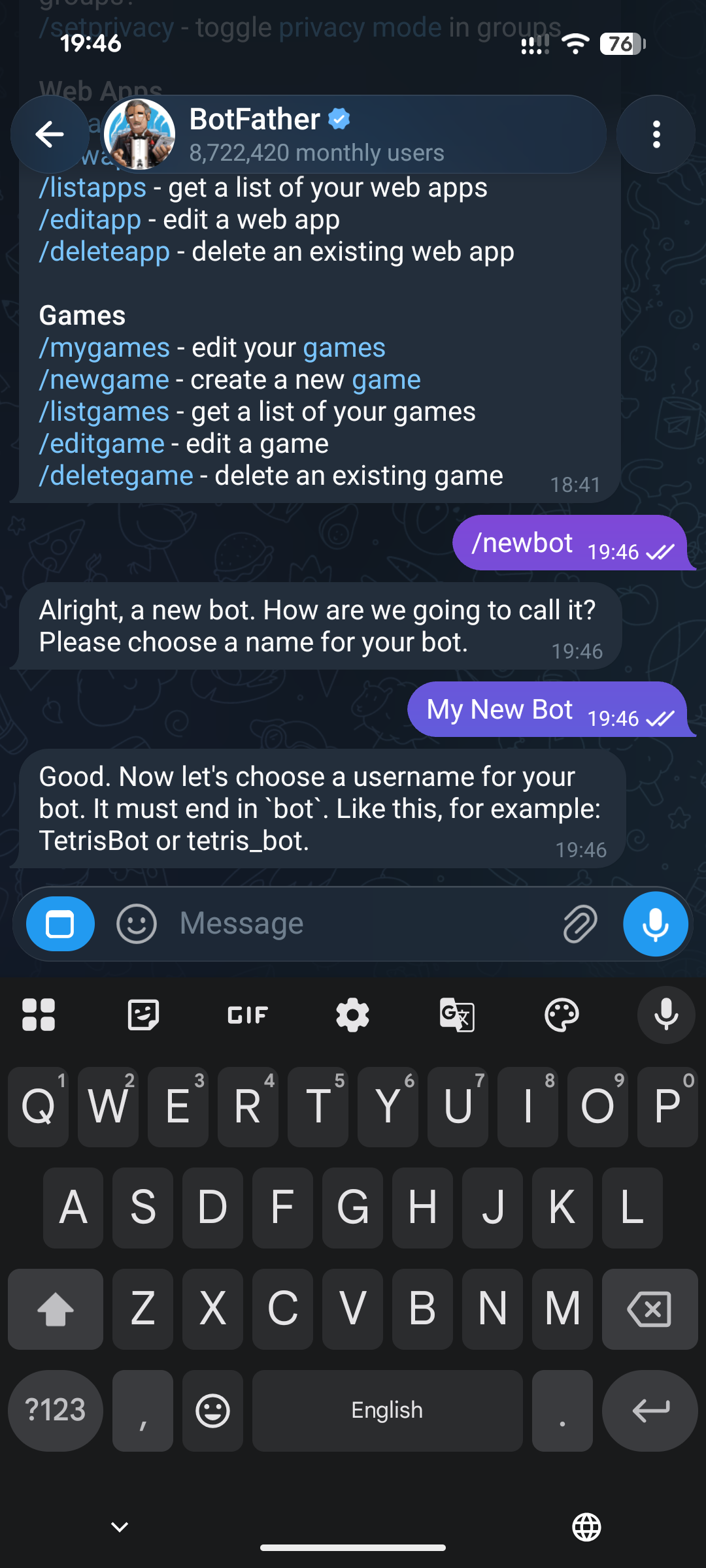
បន្ទាប់ពីបញ្ចូល "ឈ្មោះ" ហើយ BotFather នឹងស្នើឱ្យគិត username_bot — នេះគឺជា ID ពិសេស ដែលមិនអាចប្ដូរបានបន្ទាប់ពីបង្កើតរួច។ លើសពីនេះ Telegram ខ្លួនឯងនឹងជួយប្រាប់អ្នក ប្រសិនបើតម្លៃដែលបានបញ្ចូលត្រូវបានប្រើរួចហើយ។
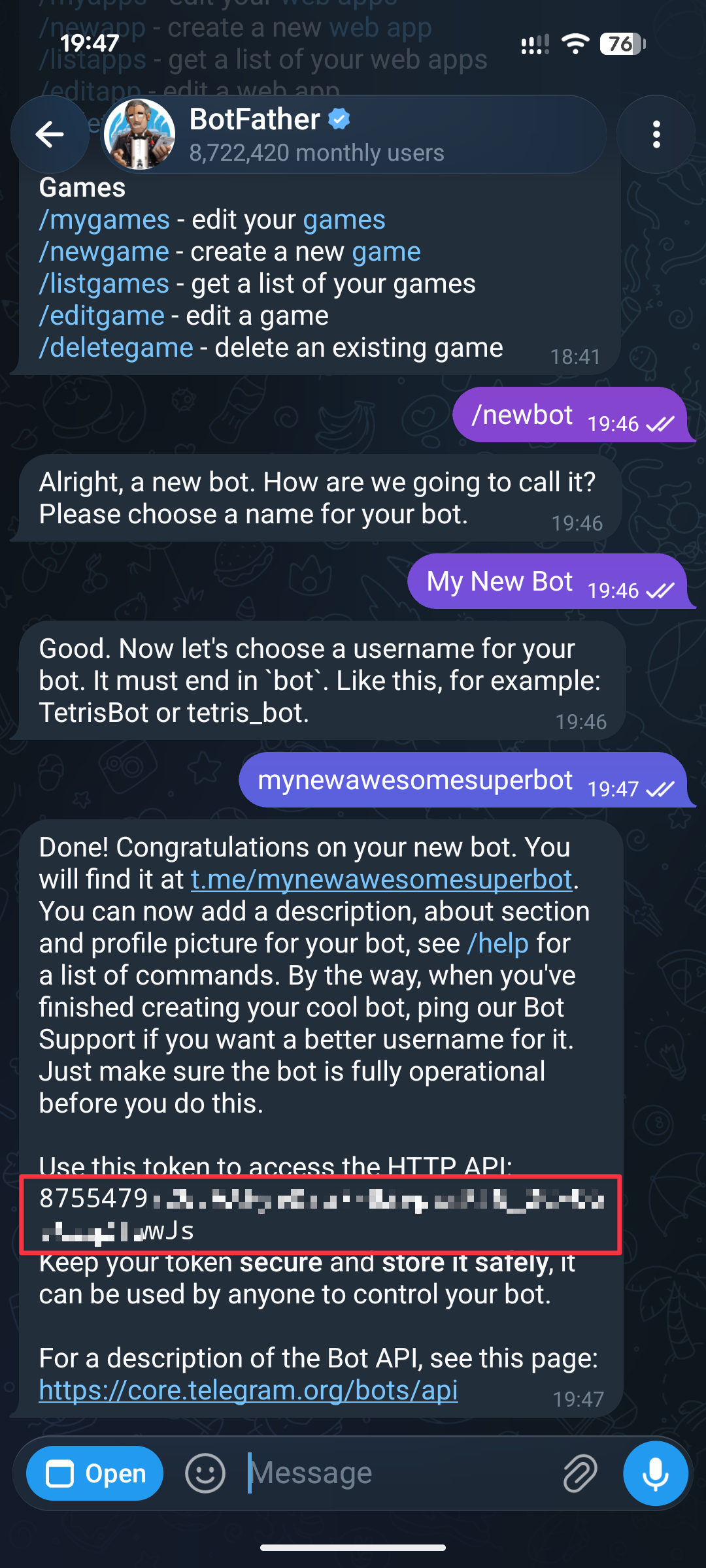
បន្ទាប់ពីបញ្ចូល username_bot អ្នកនឹងឃើញសារដូចនេះ មានន័យថា bot ត្រូវបានបង្កើតរួច។ នៅក្នុងសារនឹងមាន bot token។ គ្រាន់តែចុចលើវា វានឹងត្រូវបានចម្លង ដូច្នេះអ្នកអាចបិទភ្ជាប់វានៅលើគេហទំព័ររបស់យើងបាន។
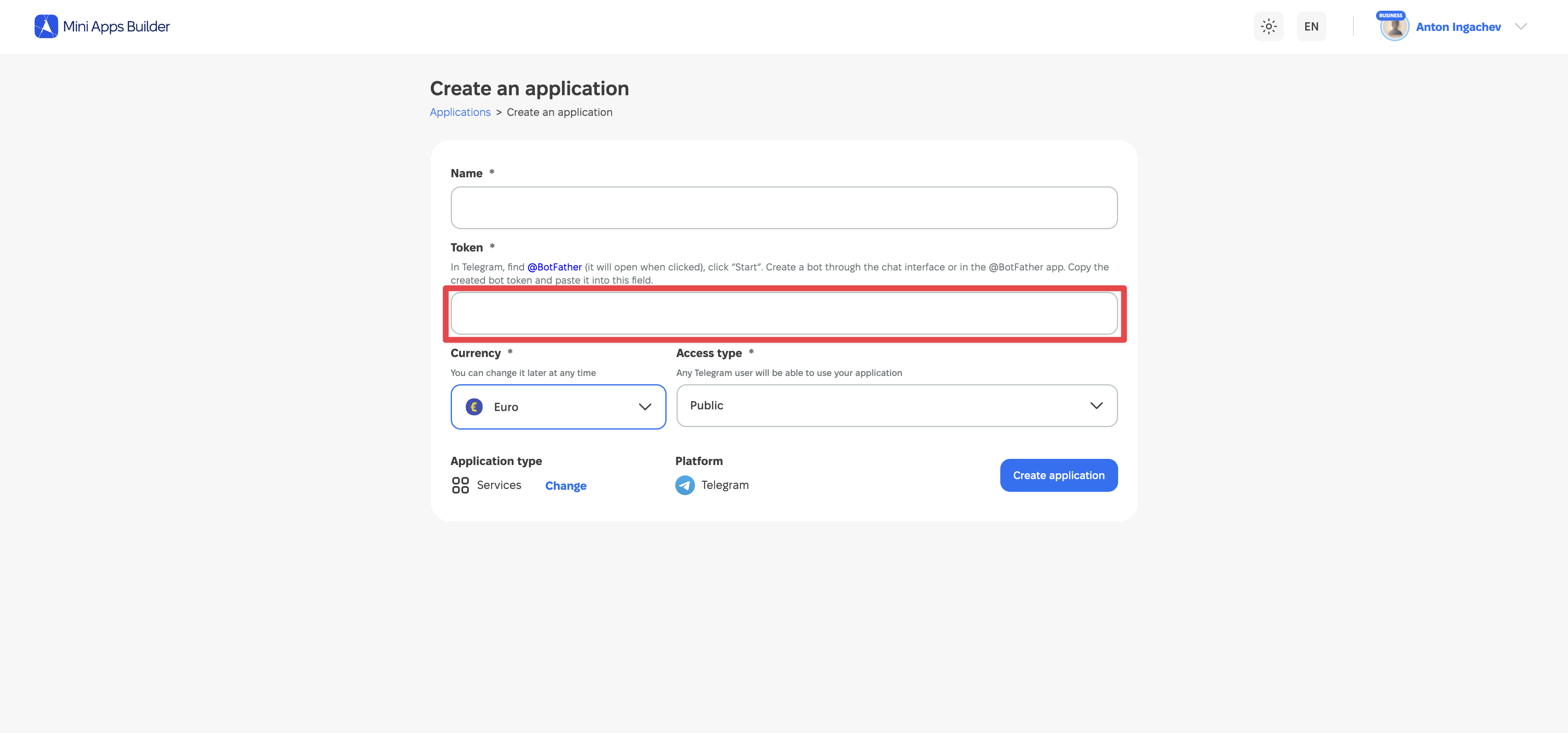
ទោខឹនដែលបានចម្លង ត្រូវបិទភ្ជាប់ទៅក្នុងវាល "Token" នៅពេលបង្កើតគម្រោងក្នុង Mini Apps Builder។ បន្ទាប់មក គម្រោងនឹងត្រូវបានបង្កើត។
បង្កើត bot ថ្មីតាម Mini App
នេះគឺជាវិធីទីពីរ ក្នុងការបង្កើត bot ថ្មី និងទទួលបាន bot token។ ប្រសិនបើអ្នកបានប្រើវិធីខាងលើរួចហើយ អ្នកមិនចាំបាច់អានផ្នែកនេះទេ។
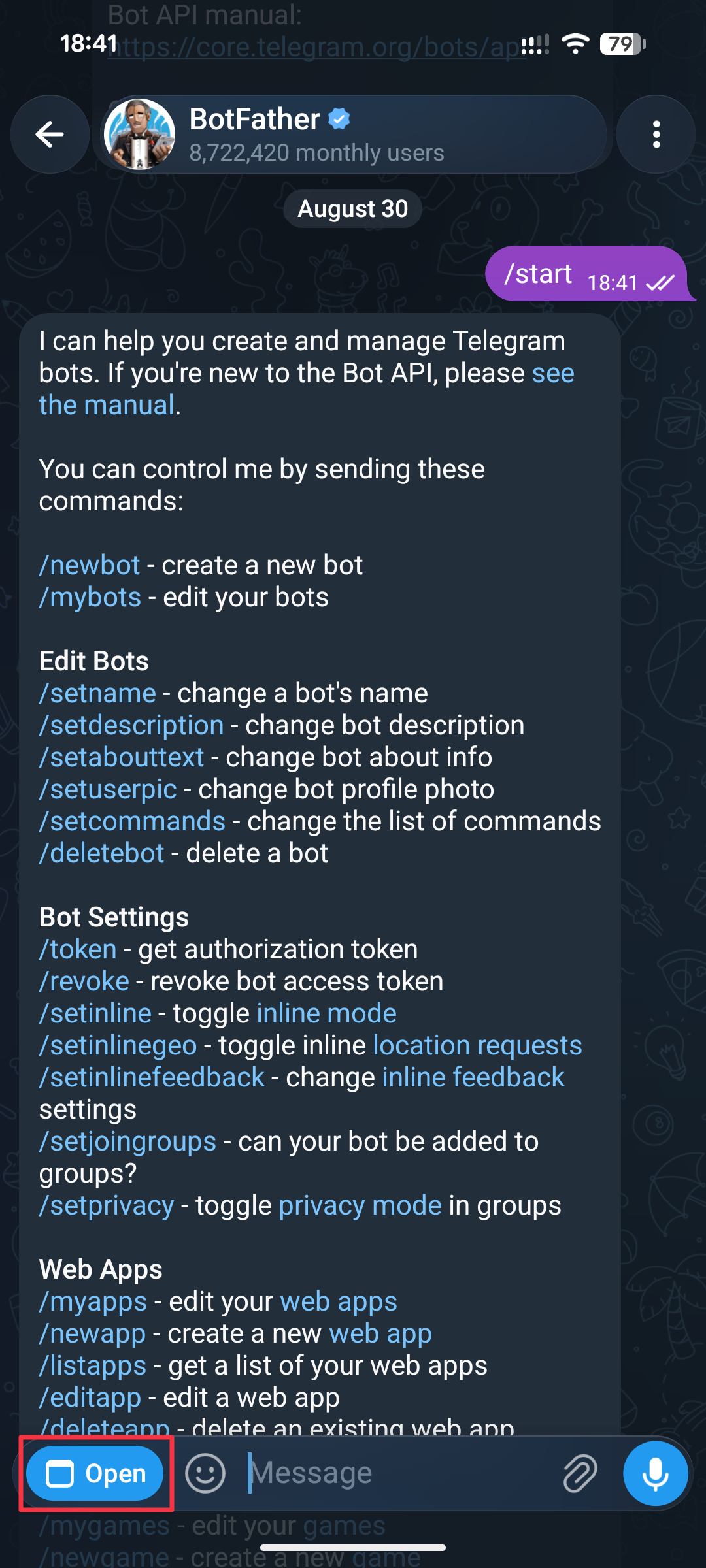
ចុចប៊ូតុង "Open" នៅខាងឆ្វេងផ្នែកខាងក្រោម ជិតវាលបញ្ចូលអត្ថបទក្នុងការជជែក។
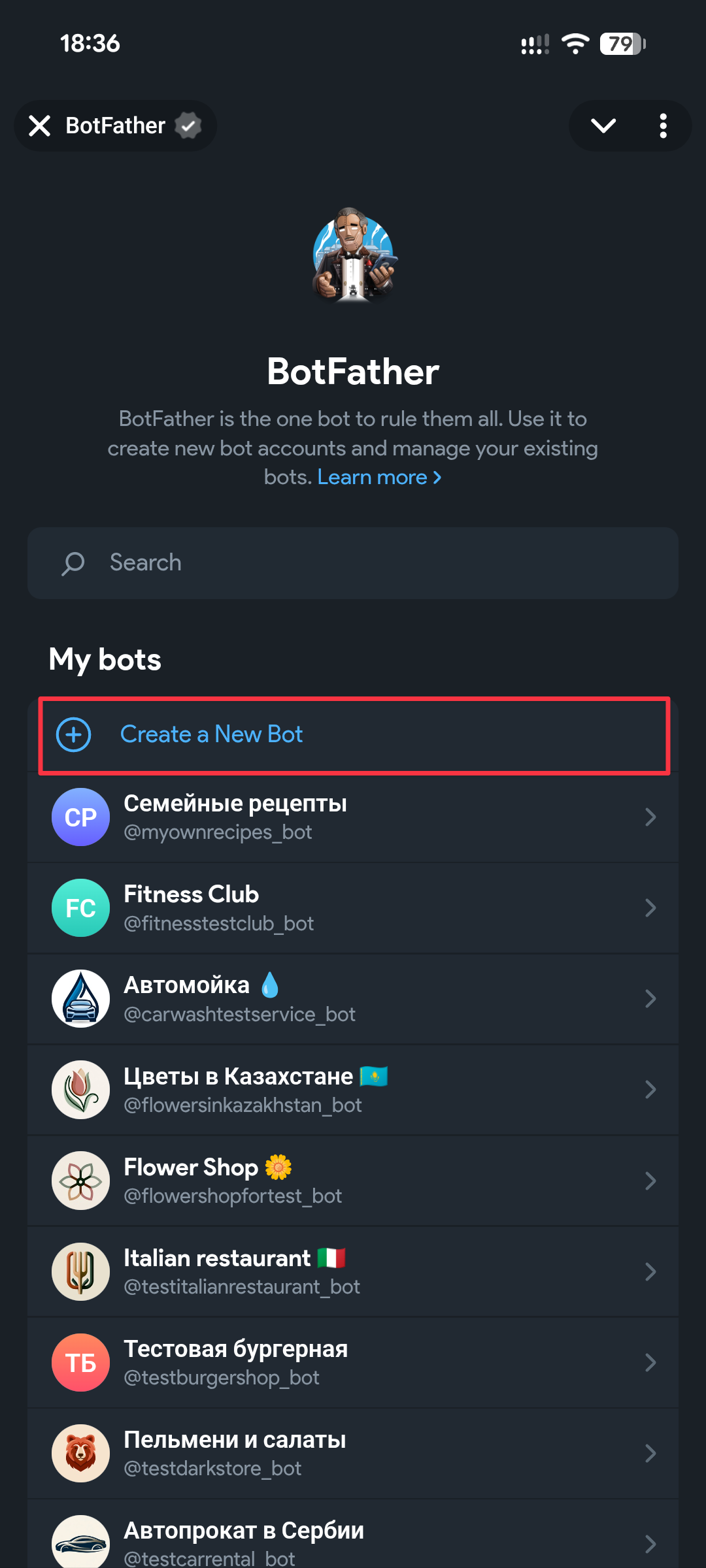
អ្នកនឹងឃើញអេក្រង់បែបនេះ។ ប្រសិនបើអ្នកមិនធ្លាប់បង្កើត bot ទេ នោះក្រោមអត្ថបទ "My bots" នឹងមានសភាព "ទទេ"។ ក្នុងករណីណាក៏ដោយ ឥឡូវនេះយើងកំពុងពិភាក្សាសេណារីយោបង្កើត bot ថ្មី ដូច្នេះចុចប៊ូតុង "Create a New Bot"។
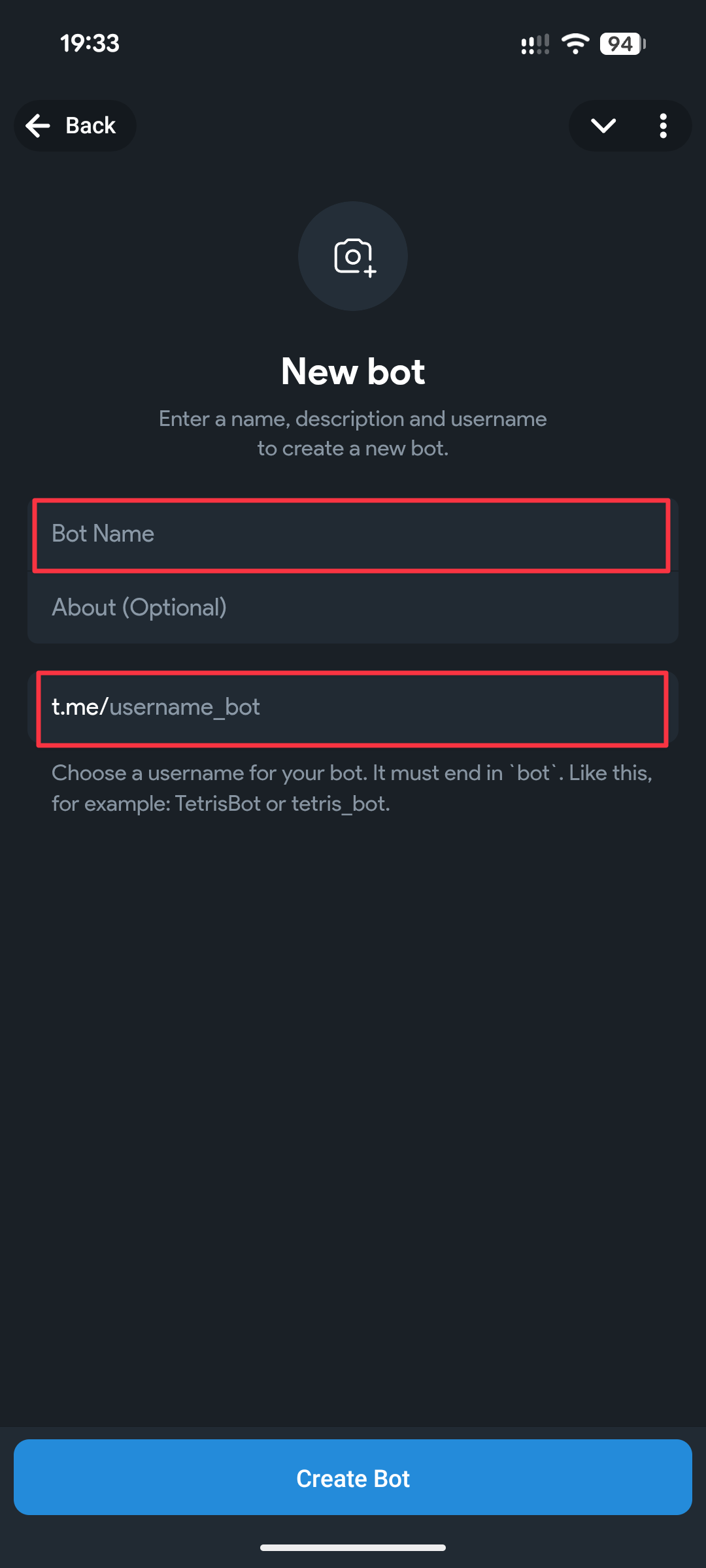
វាលដែលបានបន្លិច គឺតម្រូវឱ្យបំពេញ។ អ្នកអាចបន្ថែម Logo និង "About" នៅពេលក្រោយបានគ្រប់ពេល។
Bot Name - ឈ្មោះរបស់ bot/កម្មវិធី ដែលអ្នកប្រើប្រាស់គ្រប់រូបនៅក្នុង Telegram នឹងឃើញ។ តែអ្នកក៏អាចប្តូរវានៅពេលក្រោយបានគ្រប់ពេលដែរ។
username_bot - នេះគឺជា ID ពិសេស ដែលមិនអាចប្ដូរបានបន្ទាប់ពីបង្កើតរួច។ លើសពីនេះ Telegram ខ្លួនឯងនឹងជួយប្រាប់អ្នក ប្រសិនបើតម្លៃដែលបានបញ្ចូលត្រូវបានប្រើរួចហើយ។
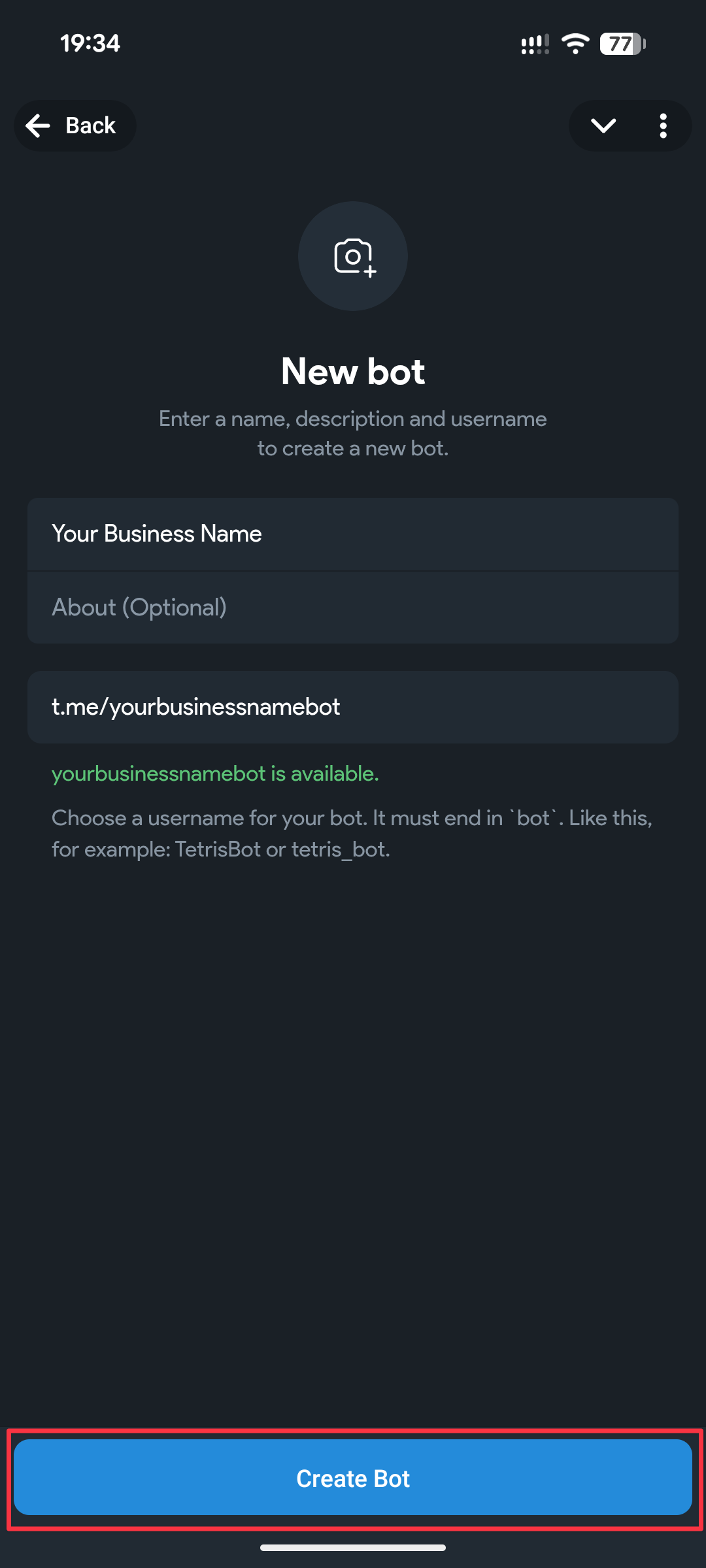
បន្ទាប់ពីបញ្ចូល Bot Name និង username_bot ហើយ ចុចប៊ូតុង "Create Bot" នៅផ្នែកខាងក្រោមនៃអេក្រង់។
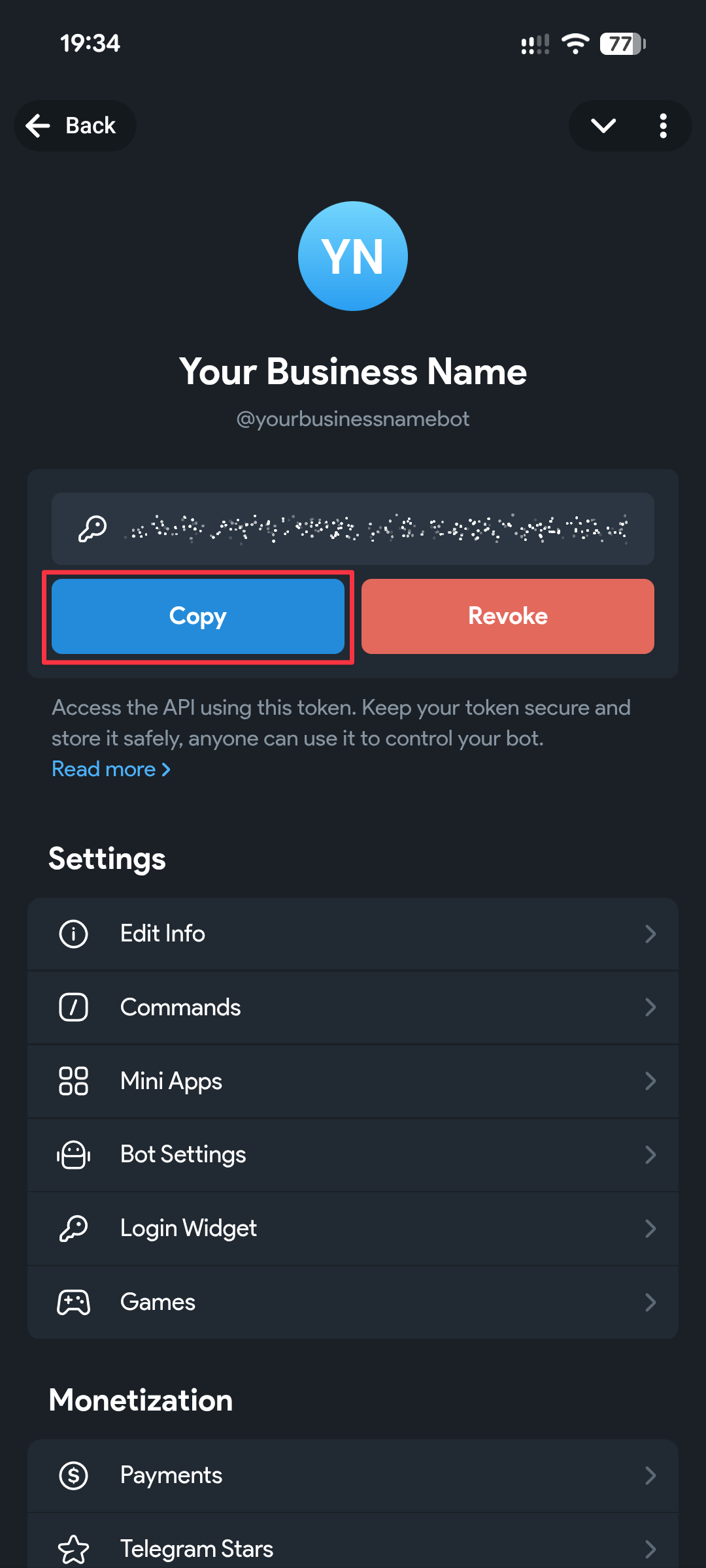
អ្នកនឹងឃើញអេក្រង់បែបនេះ សូមចុចប៊ូតុង "Copy" វានឹងចម្លង Bot Token របស់ bot នេះ។
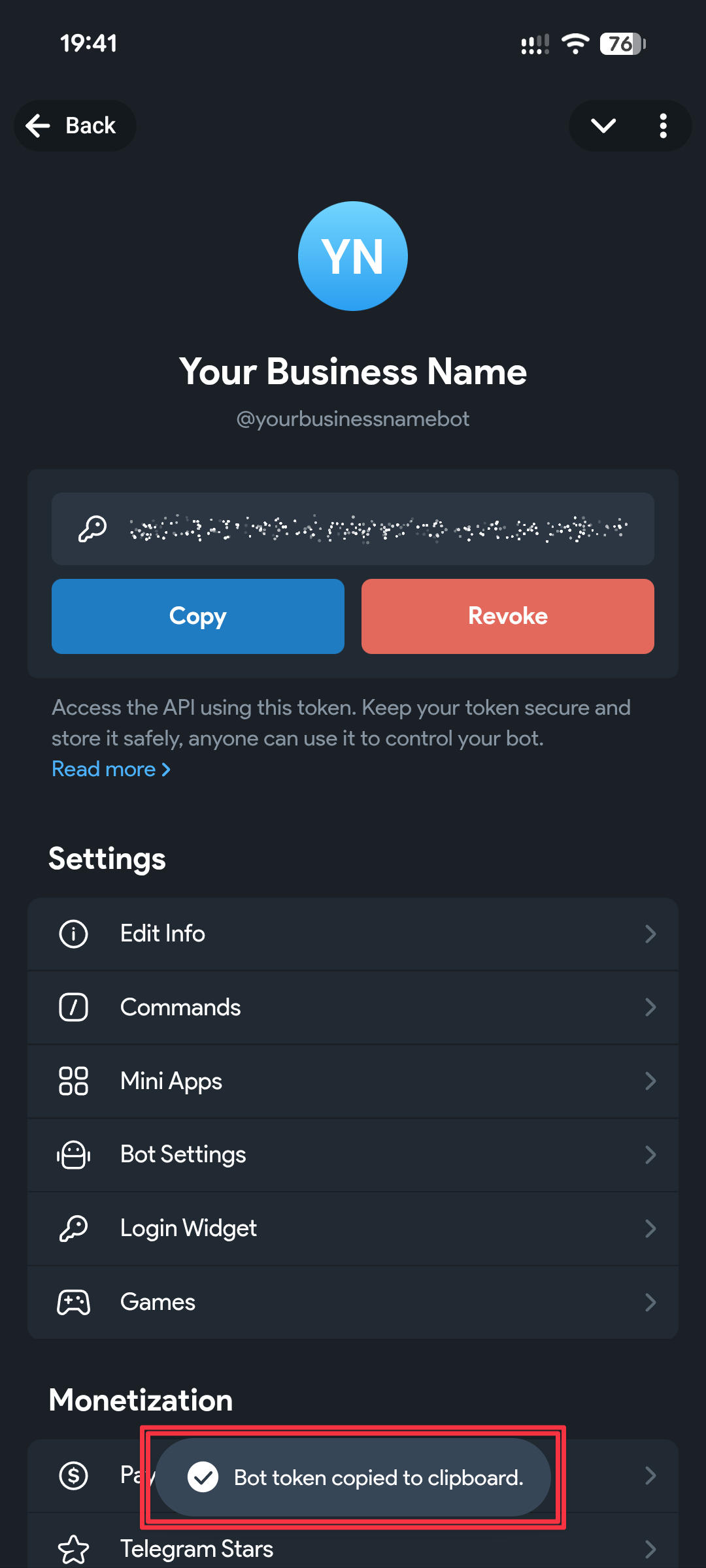
បន្ទាប់ពីចុចប៊ូតុង "Copy" អ្នកនឹងឃើញការជូនដំណឹងបែបនេះមួយភ្លែត។ មានន័យថា អ្នកបានចម្លងទោខឹនរួច ហើយអាចបិទភ្ជាប់វានៅលើគេហទំព័ររបស់យើងបាន។
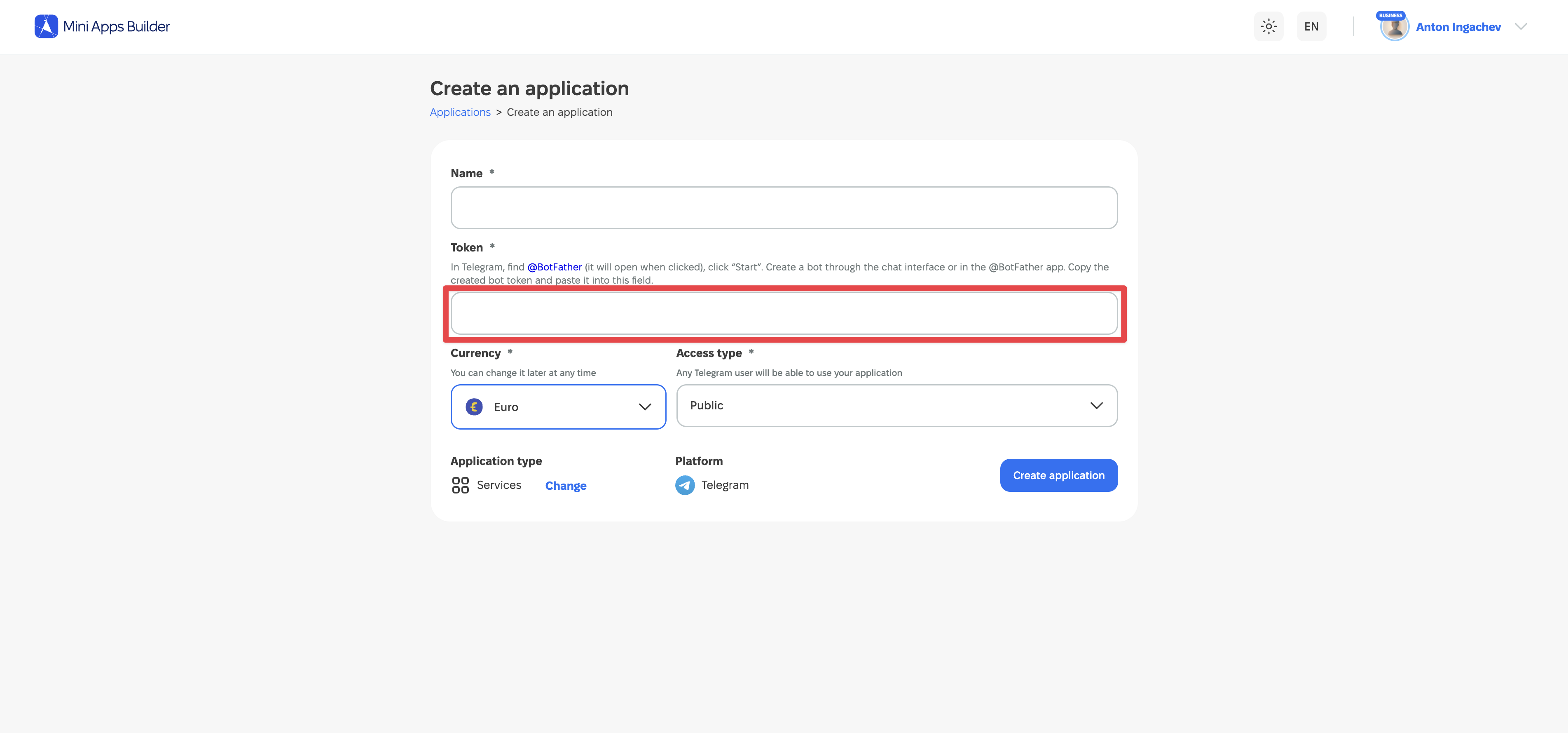
ទោខឹនដែលបានចម្លង ត្រូវបិទភ្ជាប់ទៅក្នុងវាល "Token" នៅពេលបង្កើតគម្រោងក្នុង Mini Apps Builder។ បន្ទាប់មក គម្រោងនឹងត្រូវបានបង្កើត។
ត្រូវធ្វើអ្វី ប្រសិនបើមិនអាចធ្វើបាន
| បញ្ហា | ត្រូវធ្វើអ្វី |
|---|---|
| មិនឃើញ bot ដែលត្រូវការនៅក្នុងបញ្ជី | ពិនិត្យមើលថា តើគណនី Telegram ដែលជាម្ចាស់ bot បានបើករួចហើយឬនៅ។ ប្រសិនបើវាត្រូវបានបង្កើតដោយអ្នកផ្សេង សូមសួរគាត់ថា អ្នកណាជាម្ចាស់។ |
| BotFather មិនទទួលយក username | ប្រើអក្សរឡាតាំង លេខ និងសញ្ញាគូសក្រោម បន្ថែមបញ្ចប់ដោយ bot។ ប្រសិនបើឈ្មោះត្រូវបានប្រើរួច សូមគិតឈ្មោះផ្សេង។ |
| មិនអាចផ្ញើពាក្យបញ្ជា | បើកតែការជជែក @BotFather ប៉ុណ្ណោះ ហើយផ្ញើ /mybots ឬ /newbot នៅក្នុងប្រអប់សារ។ |
| Mini Apps Builder មិនទទួលយកទោខឹន | ចម្លងវាឡើងវិញ។ ពិនិត្យថាអ្នកបានបិទភ្ជាប់ខ្សែអក្សរទាំងមូល ដោយគ្មានអត្ថបទបន្ថែម និងចន្លោះទទេ។ |
ប្រសិនបើកំហុសនៅតែមាន សូមផ្ញើអត្ថបទកំហុសទៅកាន់ផ្នែកគាំទ្ររបស់ Mini Apps Builder និងពិពណ៌នាជំហានចុងក្រោយដែលបានអនុវត្ត។ កុំភ្ជាប់ទោខឹនដោយផ្ទាល់។ នៅលើរូបថតអេក្រង់ ត្រូវលាក់វាទាំងស្រុង។
របៀបរក្សាទោខឹនឱ្យមានសុវត្ថិភាព
ទោខឹនផ្តល់សិទ្ធិចូលទៅគ្រប់គ្រង bot ដូច្នេះត្រូវប្រើវាដូចជាពាក្យសម្ងាត់។ កុំបោះពុម្ពវា និងកុំផ្ញើឱ្យអ្នកក្រៅ។ បញ្ចូលគន្លឹះនេះតែទៅក្នុងវាលពិសេសនៃសេវាកម្ម ដែលអ្នកទុកចិត្តឱ្យភ្ជាប់ bot ប៉ុណ្ណោះ។