Wo finde ich das Token des Telegram-Bots?
Das Token ist ein geheimer Schlüssel, mit dem Mini Apps Builder Ihren Bot mit dem Projekt verbinden kann. Es ist weder das Telegram-Passwort noch ein Link zum Bot. Um es zu erhalten, müssen Sie nicht programmieren.
Wie man ein Token erhält, wenn noch kein Bot vorhanden ist
Öffnen Sie den offiziellen BotFather. Das ist ein Telegram-Tool zum Erstellen und Verwalten von Bots. Achten Sie auf den Benutzernamen — genau @BotFather, ohne zusätzliche Buchstaben oder Zahlen. Die Oberfläche ist auf allen Plattformen gleich: Android, iOS, macOS, Windows, Linux, Web.
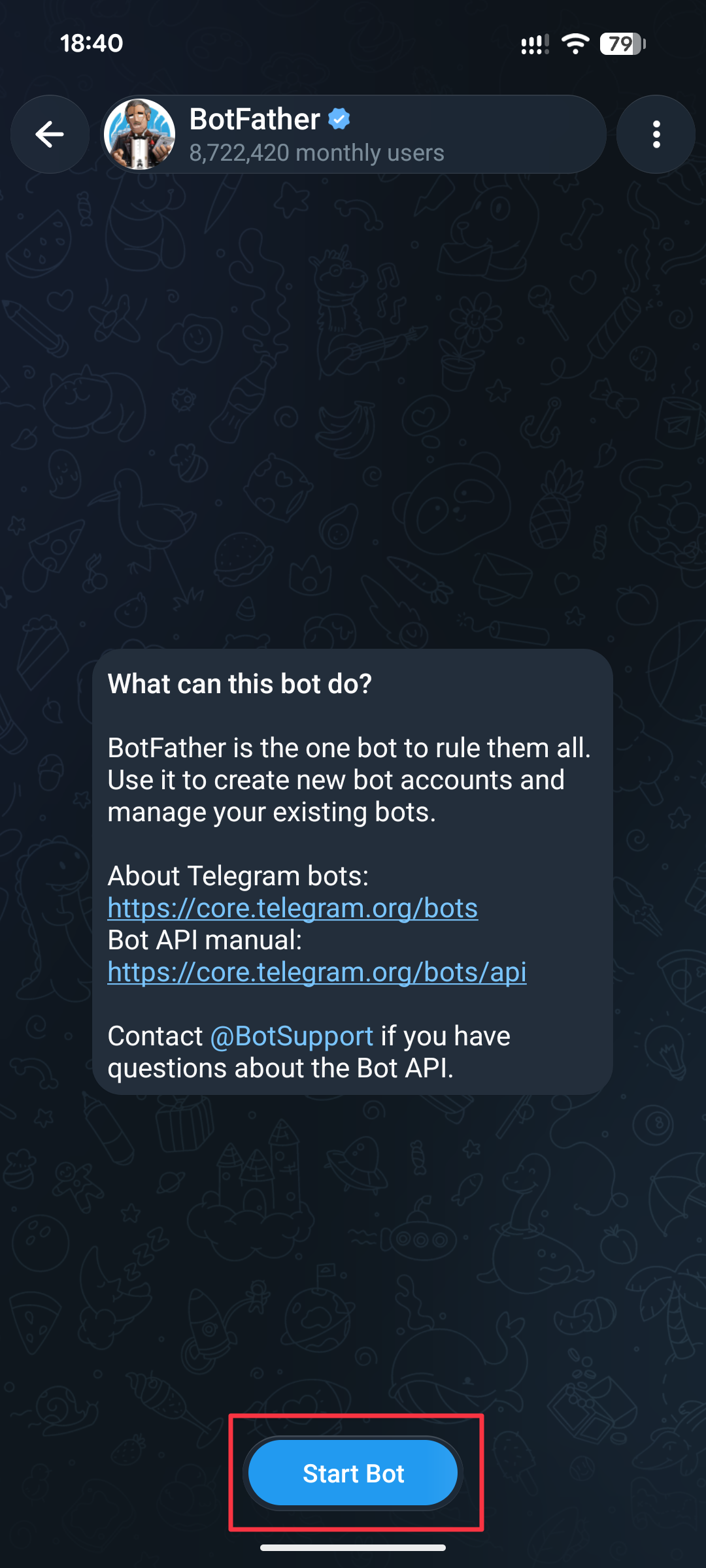
Die nächsten Schritte werden im Chat mit BotFather ausgeführt: Klicken Sie auf Start Bot,
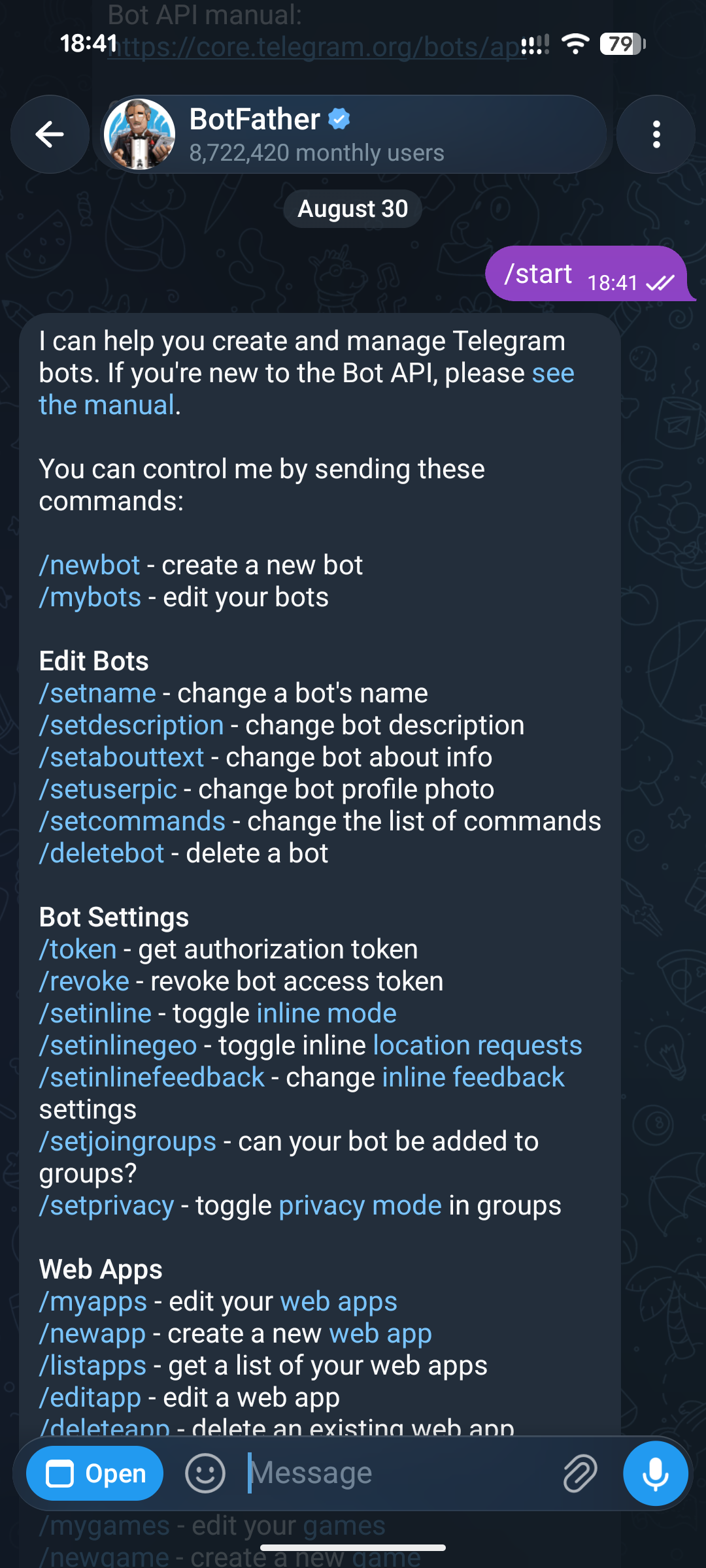
Sie sehen nun eine solche Nachricht. Danach können Sie einen Bot auf zwei Arten erstellen: über den Chat und über die Mini App.
Neuen Bot über den Chat erstellen
Sie müssen in der von BotFather gesendeten Nachricht /newbot auswählen. Klicken Sie einfach auf diesen Text in der Nachricht, und der Erstellungsprozess des Bots wird sofort gestartet.
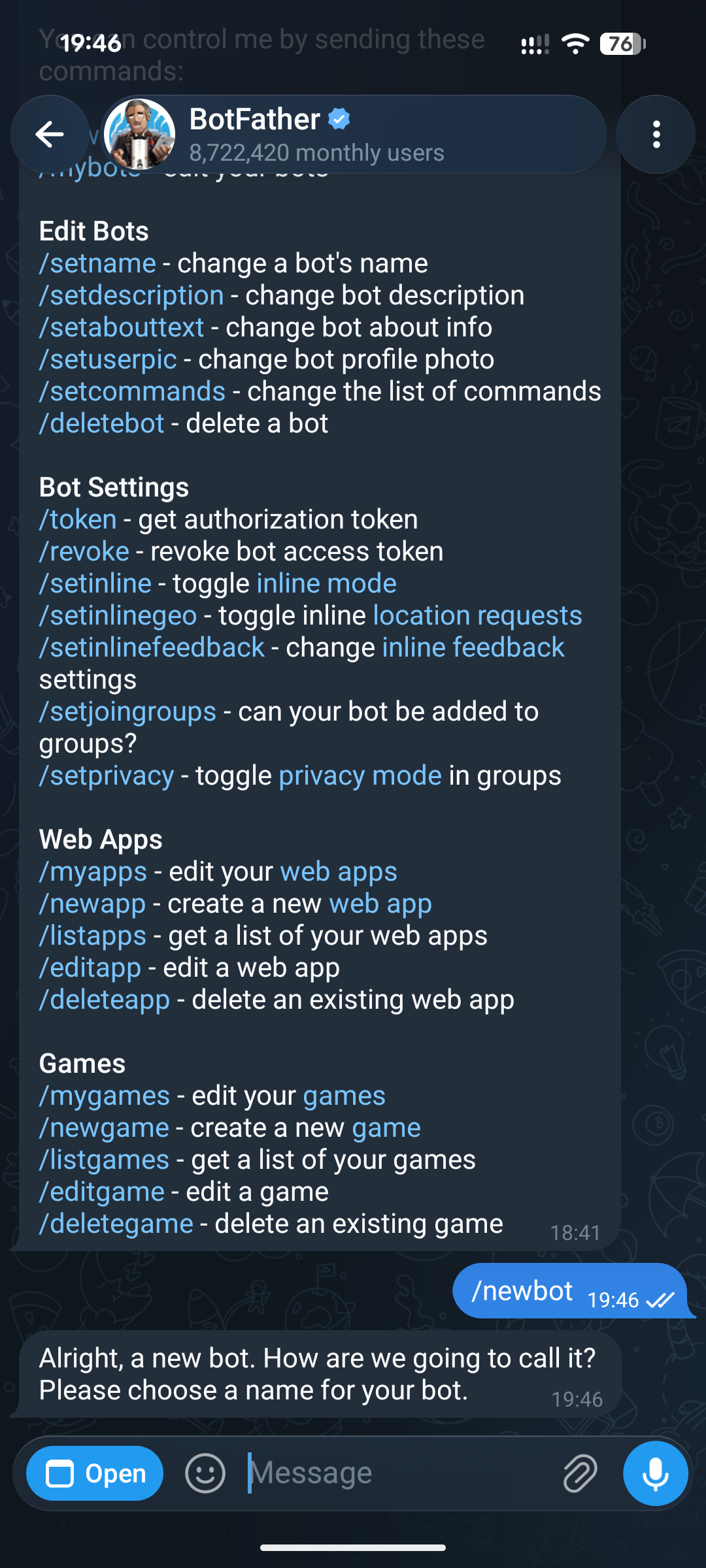
BotFather fragt Sie, wie die Anwendung heißen soll. Das ist der „Name“ Ihres Bots/Ihrer Anwendung, den jeder Nutzer in Telegram sehen wird. Sie können ihn jedoch später jederzeit ändern.
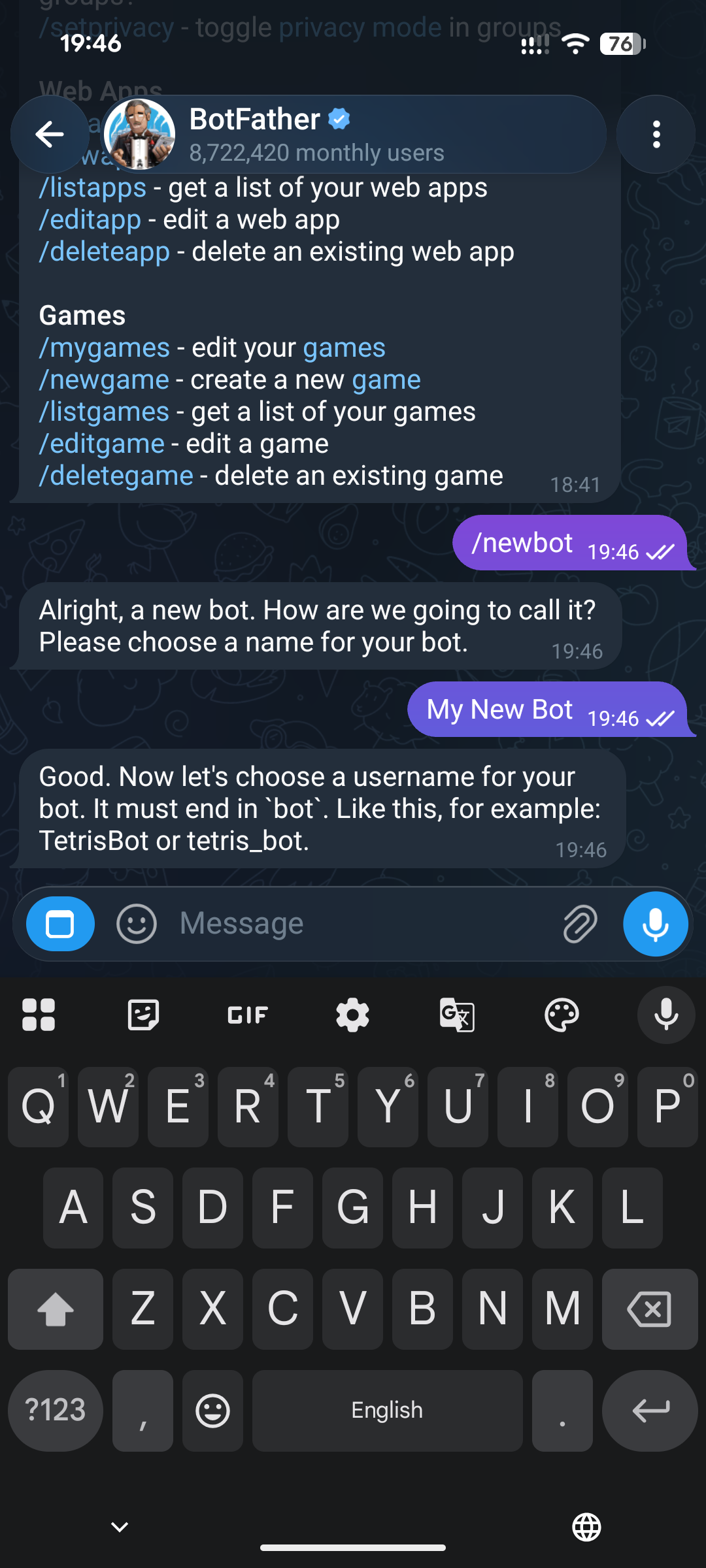
Nach der Eingabe des „Namens“ bittet BotFather Sie, einen username_bot zu erstellen — das ist eine eindeutige ID, die nach der Erstellung nicht geändert werden kann. Außerdem weist Telegram Sie darauf hin, wenn der eingegebene Name bereits vergeben ist.
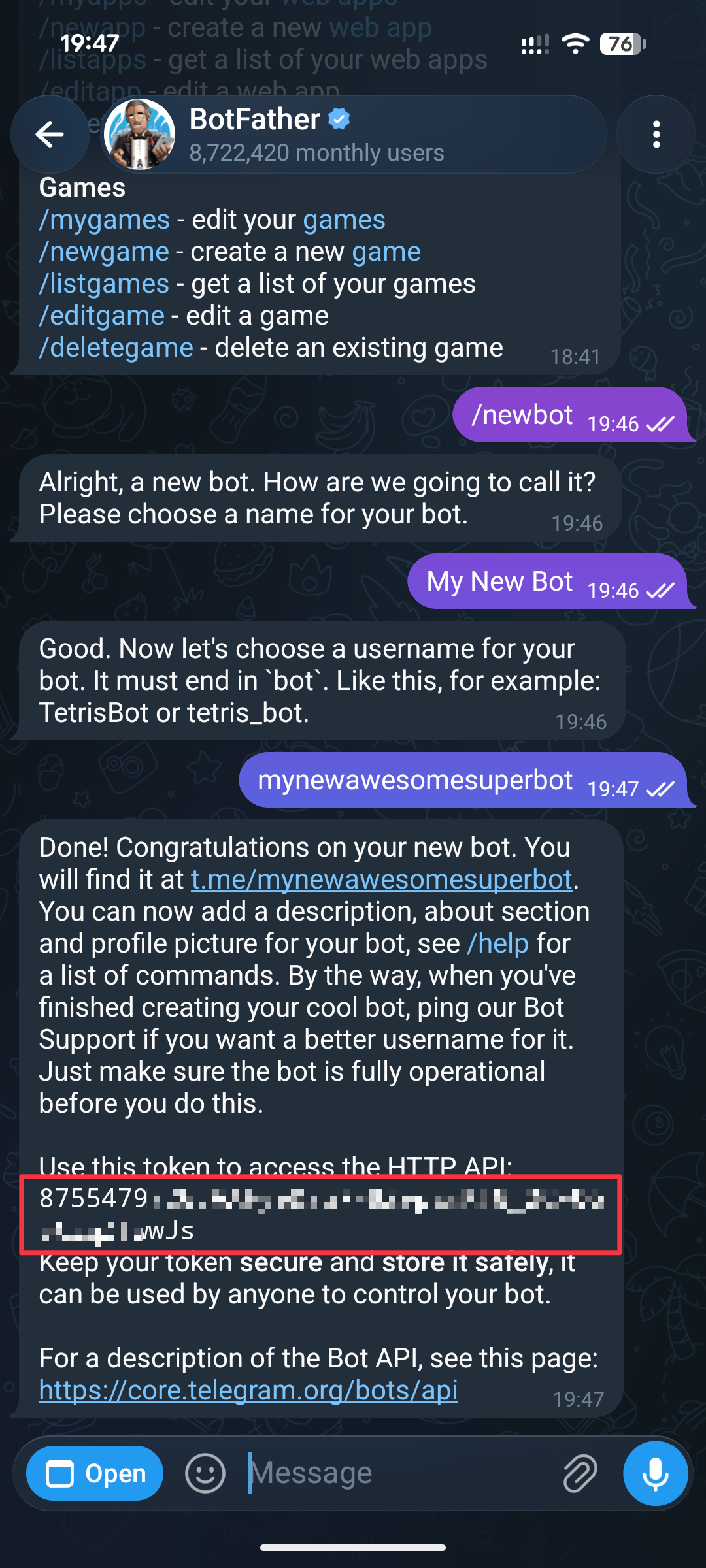
Nach der Eingabe von username_bot sehen Sie eine solche Nachricht — das bedeutet, dass der Bot erstellt wurde. In der Nachricht befindet sich das Bot-Token. Klicken Sie einfach darauf, dann wird es kopiert und Sie können es auf unserer Website einfügen.
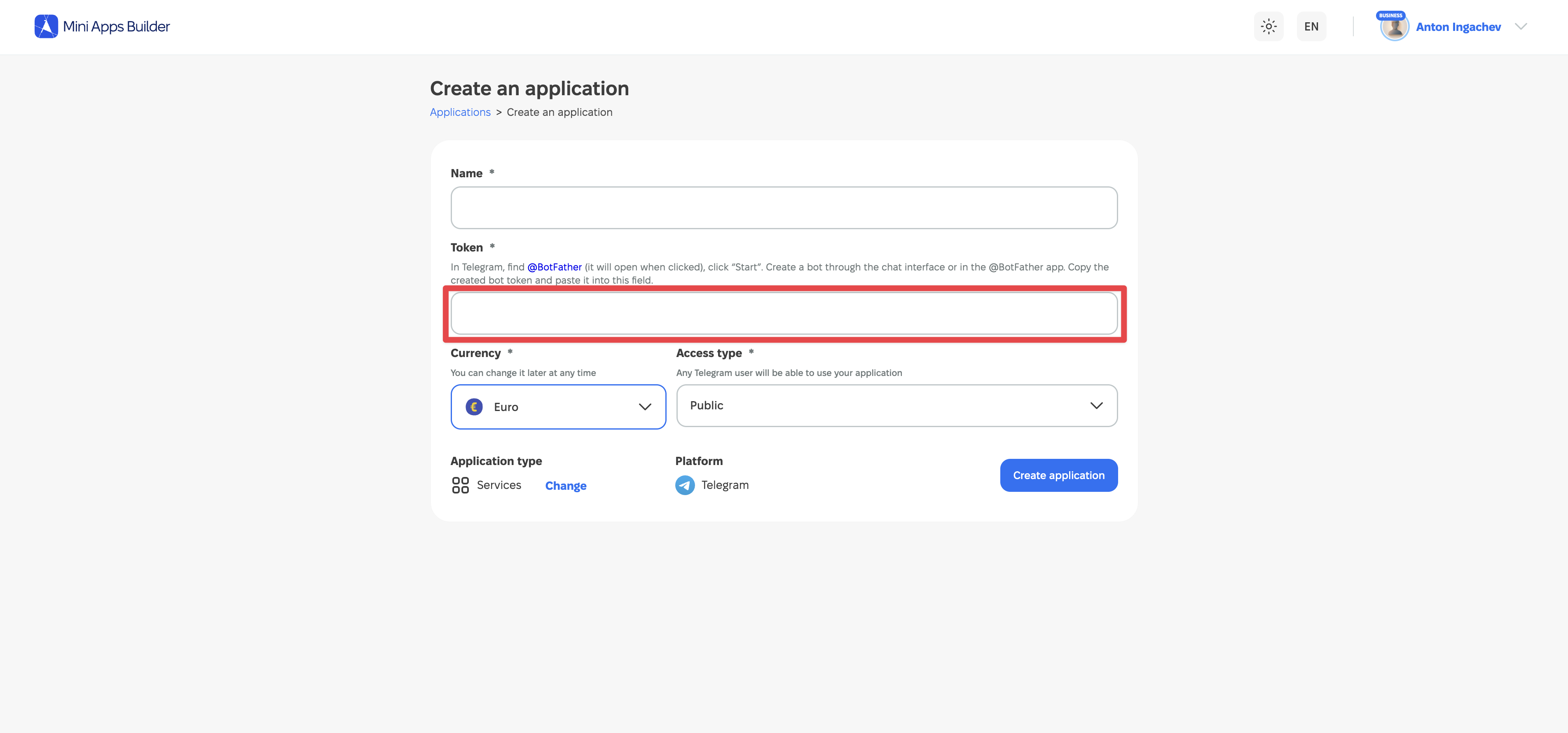
Das kopierte Token müssen Sie beim Erstellen eines Projekts in Mini Apps Builder in das Feld „Token“ einfügen. Danach wird das Projekt erstellt.
Neuen Bot über die Mini App erstellen
Dies ist die zweite Möglichkeit, einen neuen Bot zu erstellen und ein Bot-Token zu erhalten. Wenn Sie die oben beschriebene Methode bereits verwendet haben, müssen Sie diesen Abschnitt nicht lesen.
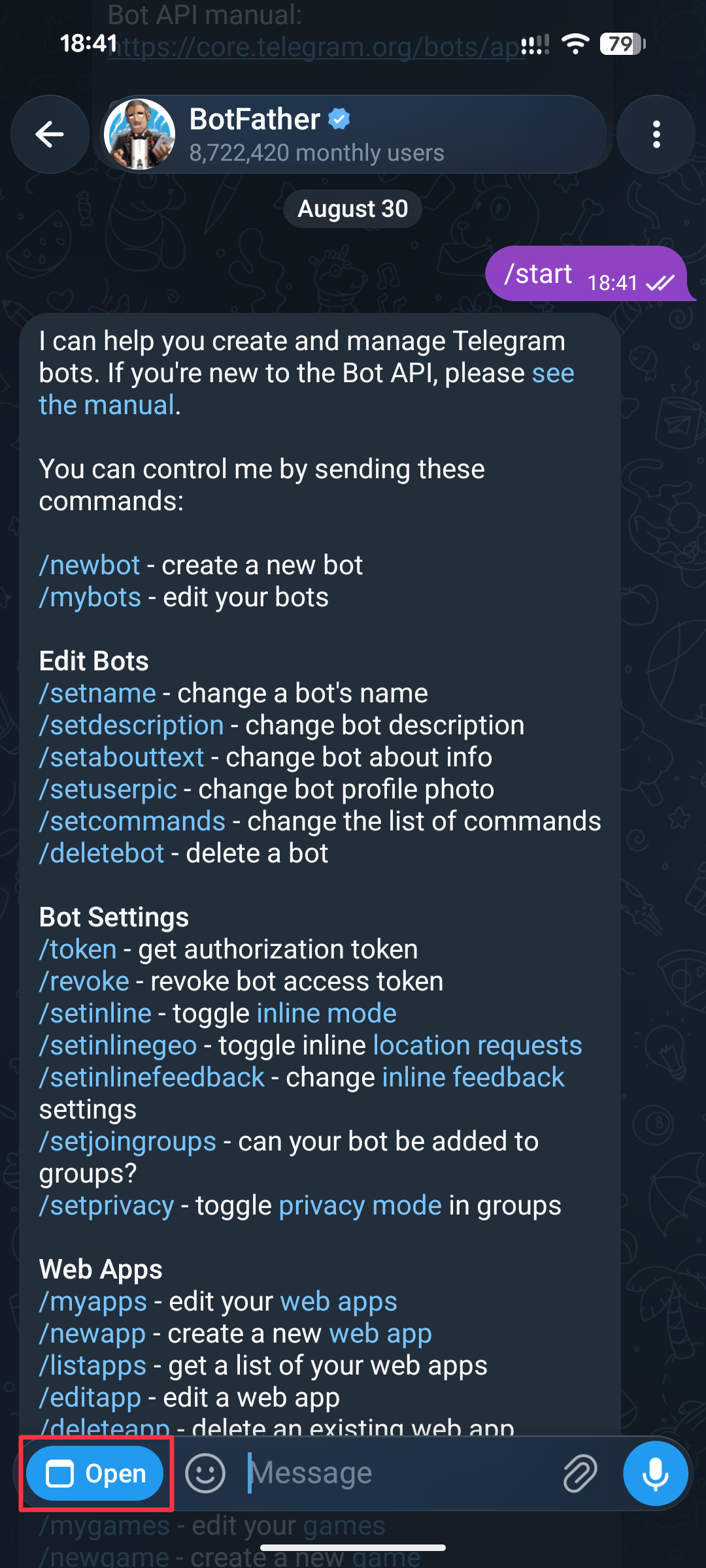
Klicken Sie unten links neben dem Texteingabefeld im Chat auf die Schaltfläche „Open“.
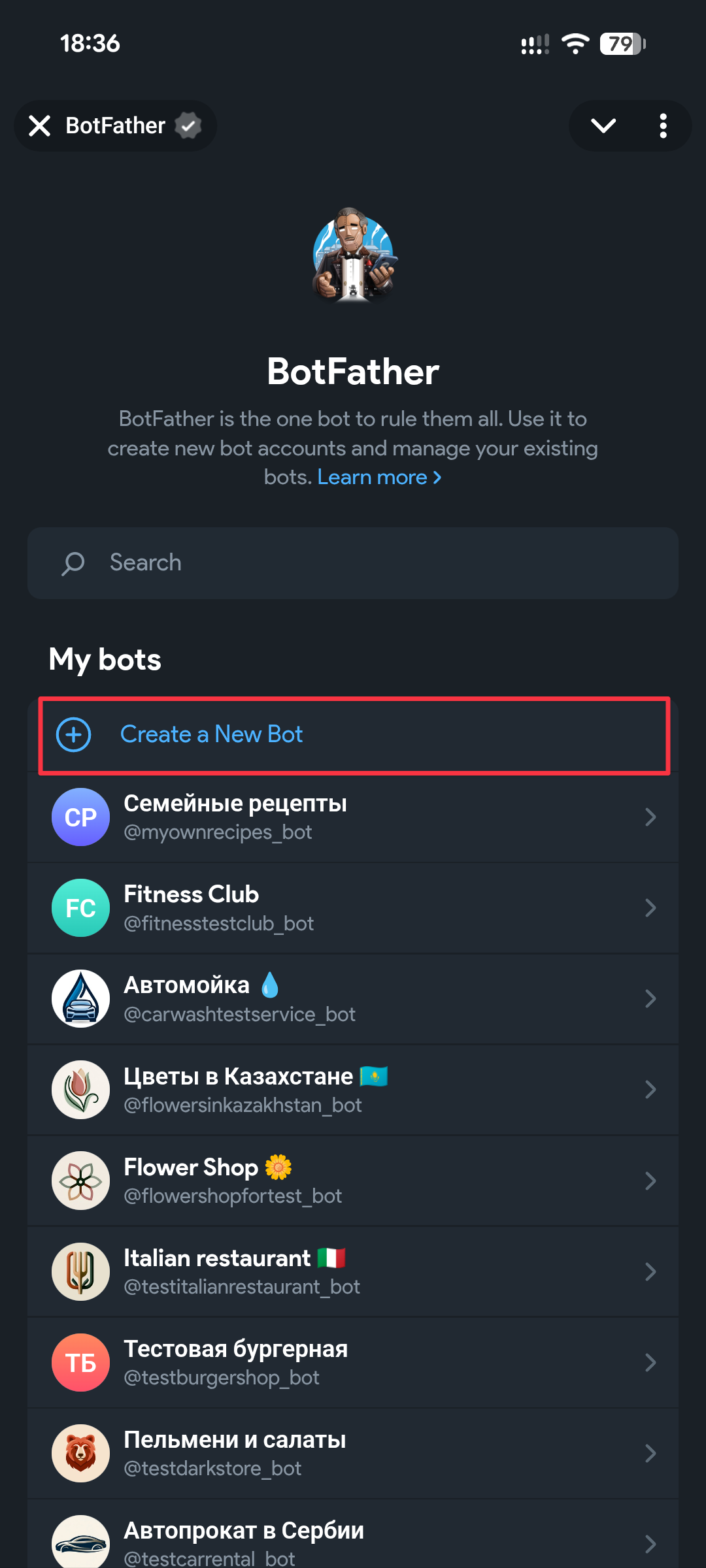
Es öffnet sich dieser Bildschirm. Wenn Sie noch nie Bots erstellt haben, ist unter dem Text „My bots“ alles leer. In jedem Fall behandeln wir jetzt das Szenario der Erstellung eines neuen Bots, also klicken wir auf die Schaltfläche „Create a New Bot“.
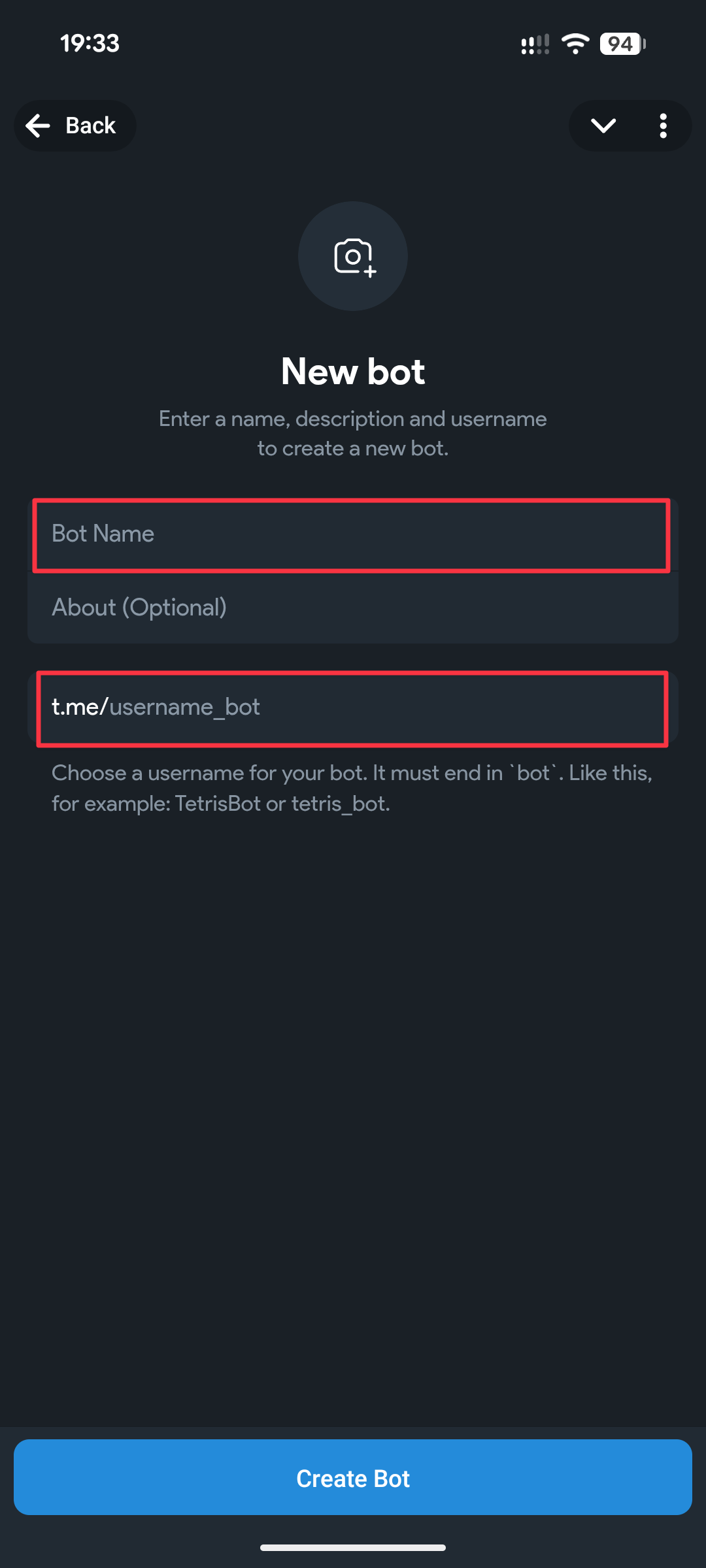
Die markierten Felder sind Pflichtfelder. Logo und „About“ können Sie später jederzeit hinzufügen.
Bot Name - der Name Ihres Bots/Ihrer Anwendung, den jeder Nutzer in Telegram sehen wird. Sie können ihn jedoch später jederzeit ändern.
username_bot - das ist eine eindeutige ID, die nach der Erstellung nicht geändert werden kann. Außerdem weist Telegram Sie darauf hin, wenn der eingegebene Name bereits vergeben ist.
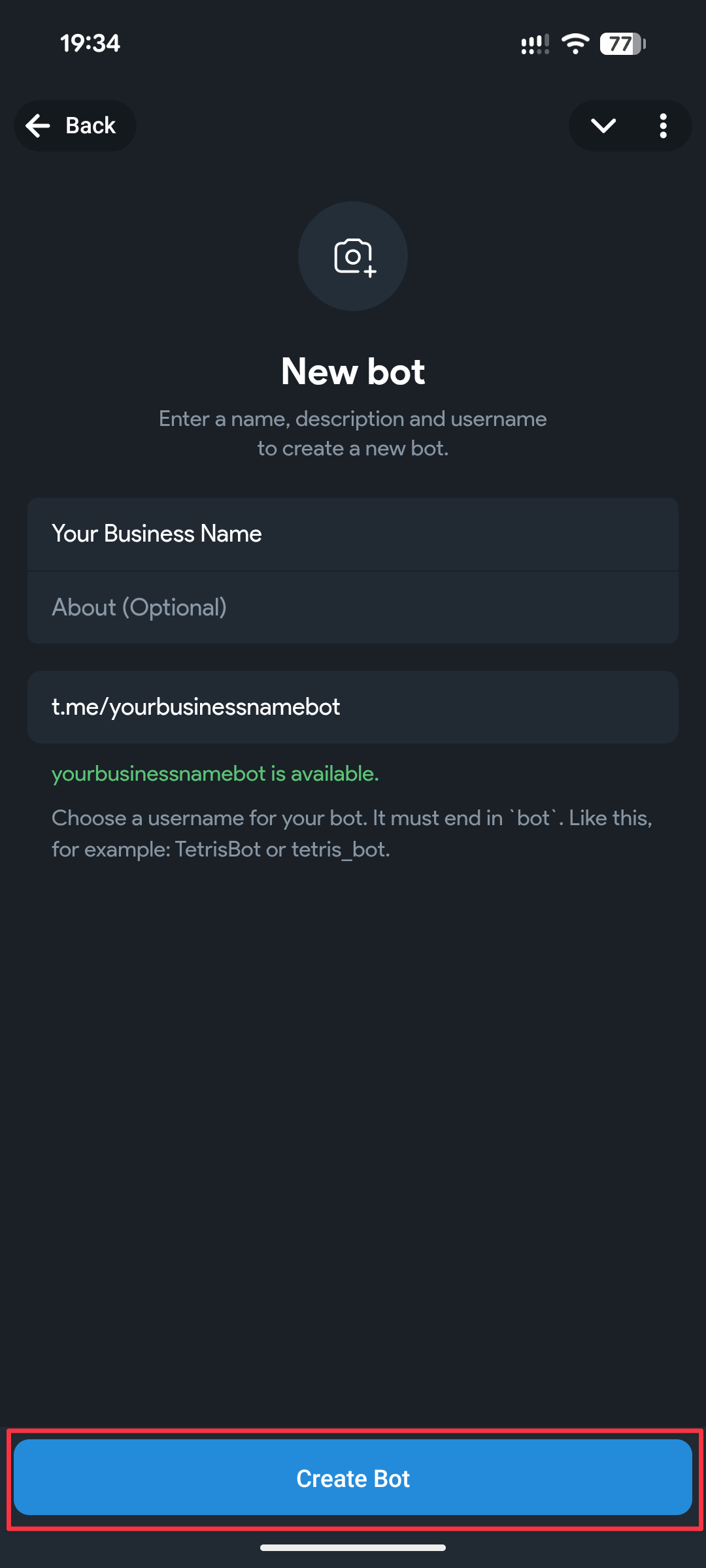
Nachdem Sie Bot Name und username_bot eingegeben haben, klicken Sie unten auf dem Bildschirm auf die Schaltfläche „Create Bot“.
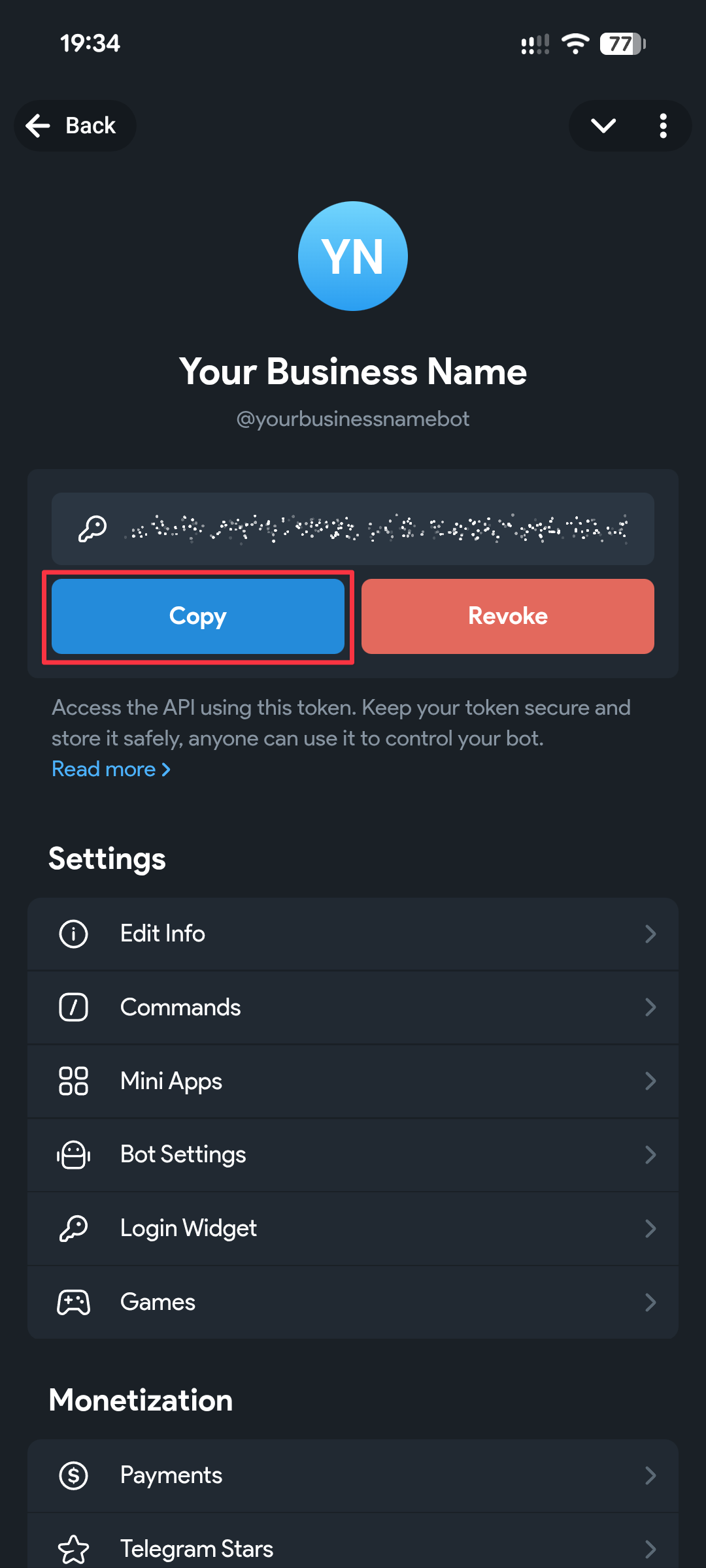
Sie sehen diesen Bildschirm; klicken Sie auf die Schaltfläche „Copy“, dadurch wird Ihr Bot-Token für diesen Bot kopiert.
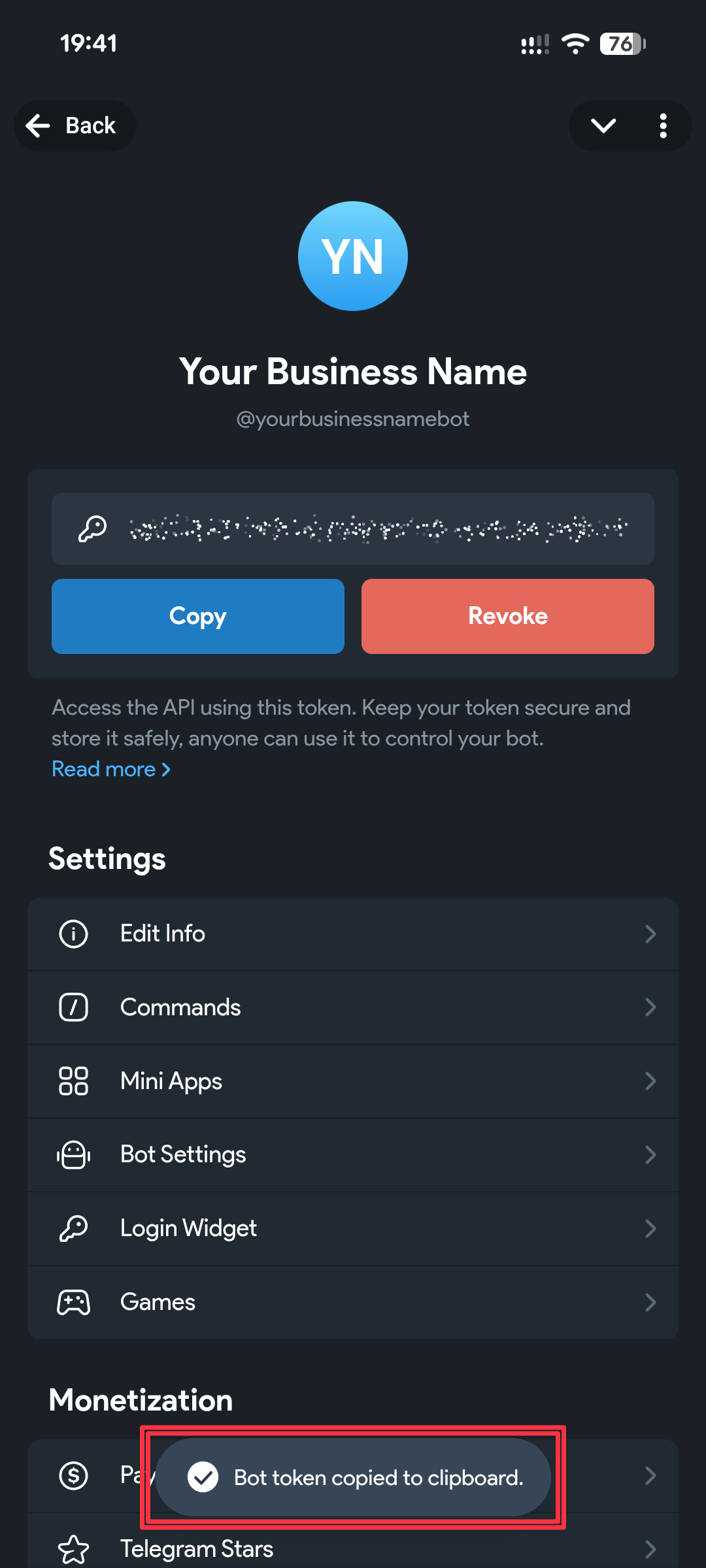
Nach dem Klicken auf die Schaltfläche „Copy“ sehen Sie kurz diese Benachrichtigung. Das bedeutet, dass Sie das Token kopiert haben und es auf unserer Website einfügen können.
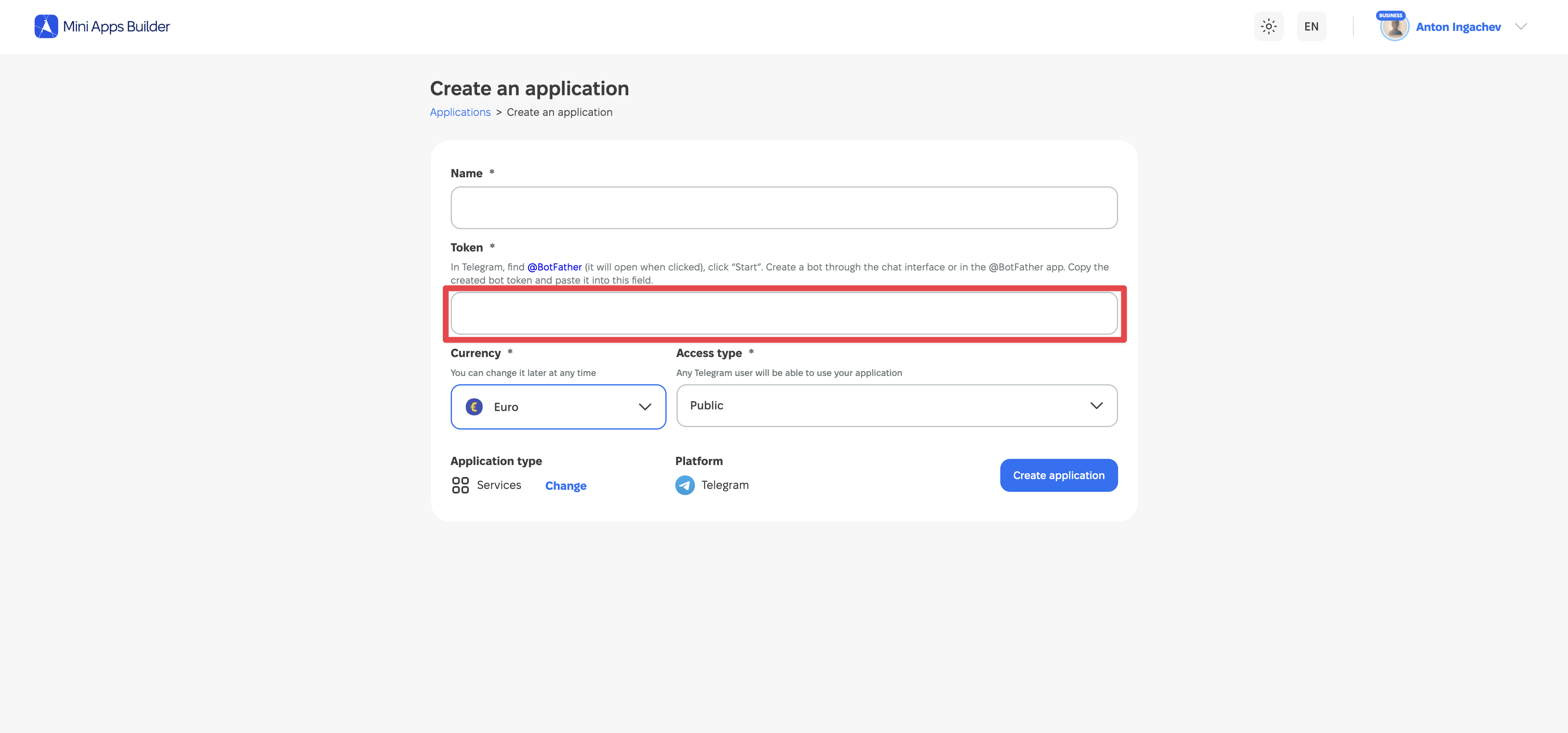
Das kopierte Token müssen Sie beim Erstellen eines Projekts in Mini Apps Builder in das Feld „Token“ einfügen. Danach wird das Projekt erstellt.
Was tun, wenn es nicht klappt
| Problem | Was zu tun ist |
|---|---|
| Der gewünschte Bot ist nicht in der Liste | Prüfen Sie, ob das Telegram-Konto geöffnet ist, dem der Bot gehört. Falls ihn jemand anderes erstellt hat, fragen Sie nach, wer der Eigentümer ist. |
| BotFather akzeptiert den Benutzernamen nicht | Verwenden Sie lateinische Buchstaben, Zahlen und Unterstriche und fügen Sie die Endung bot hinzu. Wenn der Name vergeben ist, denken Sie sich einen anderen aus. |
| Der Befehl lässt sich nicht senden | Öffnen Sie genau den Chat @BotFather und senden Sie /mybots oder /newbot in der Nachrichtenzeile. |
| Mini Apps Builder akzeptiert das Token nicht | Kopieren Sie es erneut. Prüfen Sie, ob Sie die gesamte Zeichenfolge ohne zusätzlichen Text und ohne Leerzeichen eingefügt haben. |
Wenn der Fehler weiterhin besteht, senden Sie dem Support von Mini Apps Builder den genauen Text der Fehlermeldung und beschreiben Sie den zuletzt ausgeführten Schritt. Fügen Sie das Token nicht selbst bei. Verdecken Sie es auf dem Screenshot vollständig.
Wie Sie das Token sicher aufbewahren
Das Token gewährt Zugriff auf die Verwaltung des Bots, behandeln Sie es daher wie ein Passwort. Veröffentlichen Sie es nicht und senden Sie es nicht an Unbefugte. Geben Sie den Schlüssel nur in das spezielle Feld eines Dienstes ein, dem Sie die Verbindung des Bots anvertrauen.











