
Telegram বটের টোকেন কোথায় খুঁজে পাবেন?
টোকেন হলো একটি গোপন কী, যা Mini Apps Builder-কে আপনার বটকে প্রকল্পের সঙ্গে সংযুক্ত করতে দেয়। এটি Telegram-এর পাসওয়ার্ড নয় এবং বটের লিঙ্কও নয়। এটি পেতে প্রোগ্রামিং জানার প্রয়োজন নেই।
যদি বট এখনও না থাকে, তাহলে টোকেন কীভাবে পাবেন
অফিসিয়াল BotFather খুলুন। এটি Telegram-এর একটি টুল, যা বট তৈরি এবং সেগুলো পরিচালনার জন্য ব্যবহৃত হয়। ব্যবহারকারীর নাম ভালো করে দেখুন — অবশ্যই @BotFather, অতিরিক্ত কোনো অক্ষর বা সংখ্যাবিহীন। সব প্ল্যাটফর্মে ইন্টারফেস একই: Android, iOS, macOS, Windows, Linux, Web।
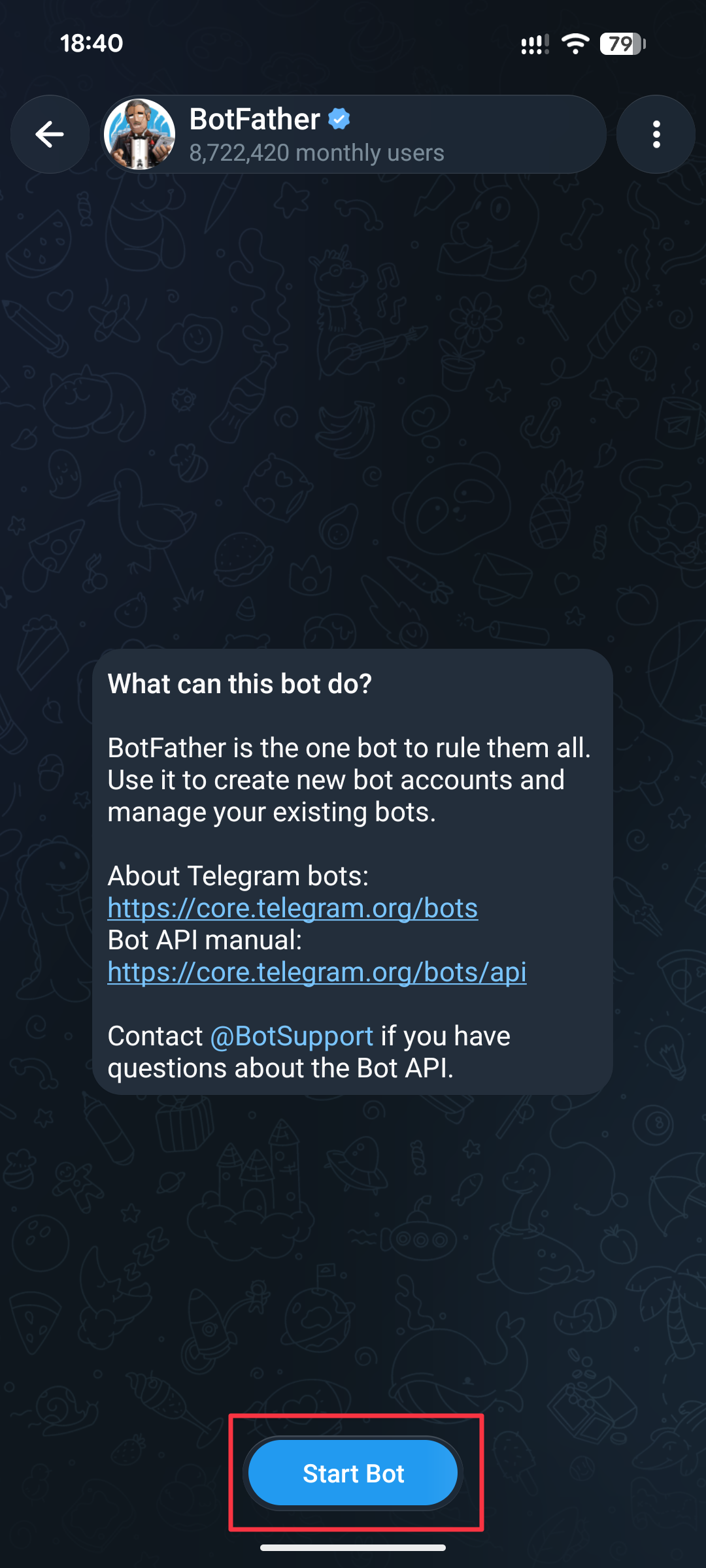
পরবর্তী ধাপগুলো BotFather-এর চ্যাটে করা হবে: Start Bot চাপুন,
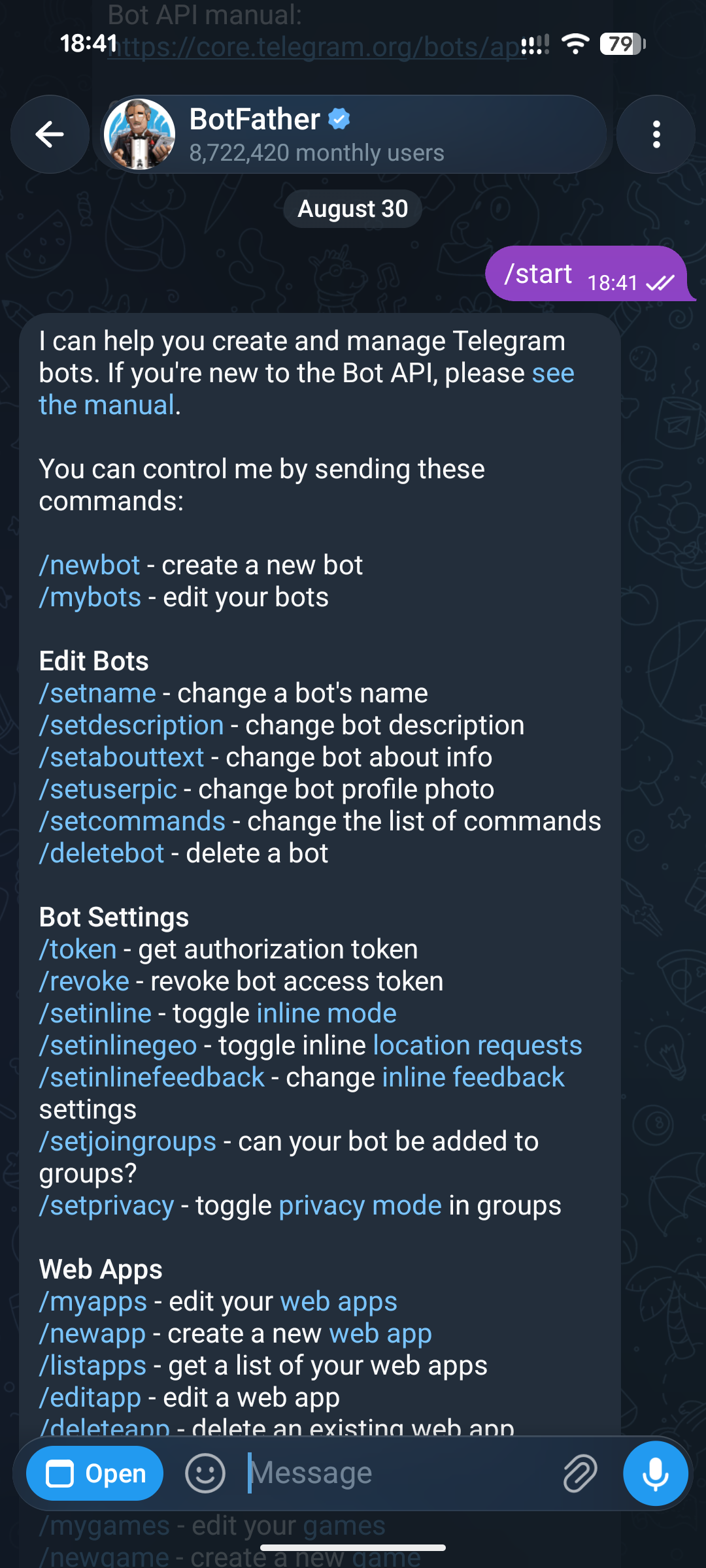
আপনি এই ধরনের একটি বার্তা দেখবেন। এরপর আপনি দুটি উপায়ে বট তৈরি করতে পারেন: চ্যাটের মাধ্যমে এবং Mini App-এর মাধ্যমে।
চ্যাটের মাধ্যমে নতুন বট তৈরি
BotFather থেকে পাঠানো বার্তায় থাকা /newbot নির্বাচন করতে হবে। বার্তাটির এই লেখায় শুধু ক্লিক করুন, আর তাতেই বট তৈরির প্রক্রিয়া শুরু হয়ে যাবে।
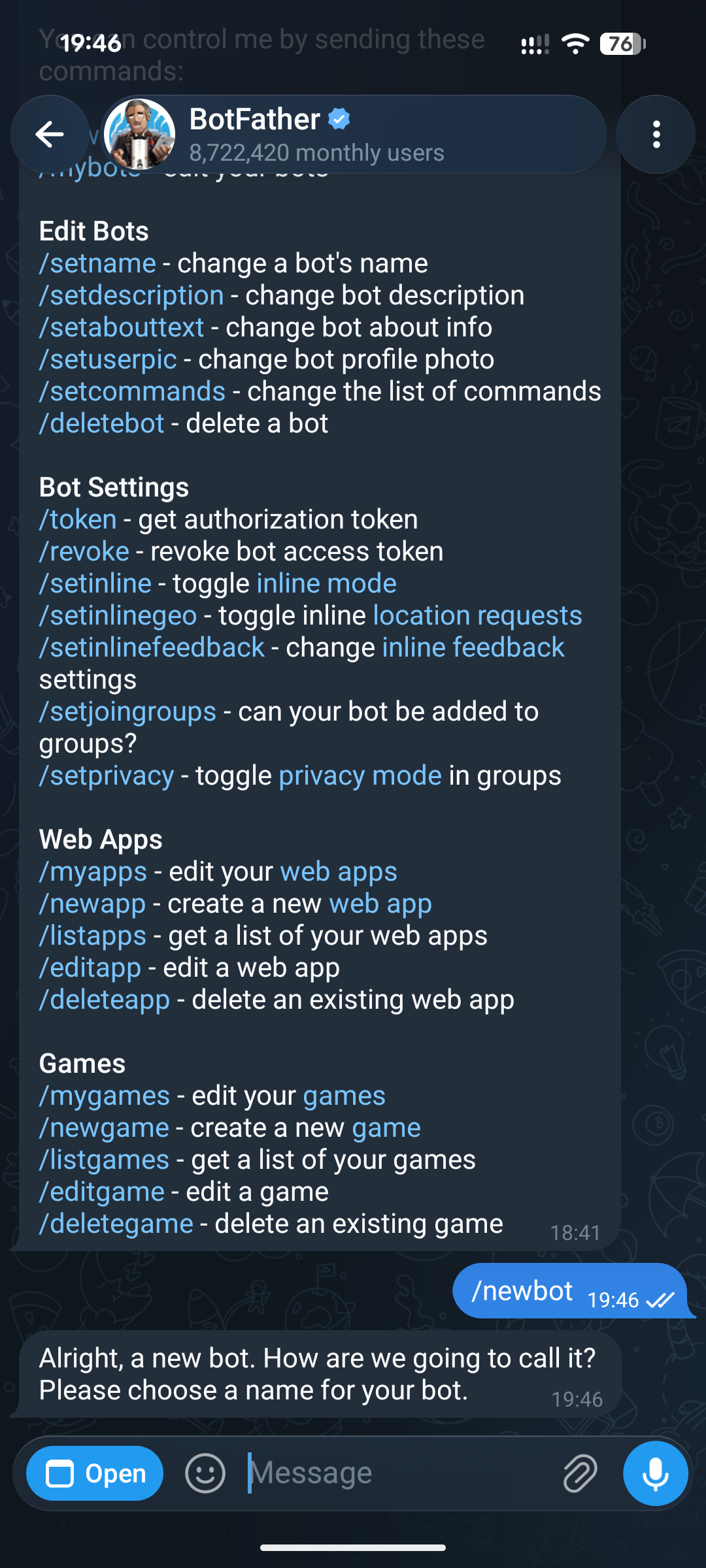
BotFather জিজ্ঞেস করবে, অ্যাপটির নাম কী হবে। এটি আপনার বট/অ্যাপের "নাম", যা Telegram-এর যেকোনো ব্যবহারকারী দেখবে। তবে আপনি পরে যেকোনো সময় এটি বদলাতেও পারবেন।
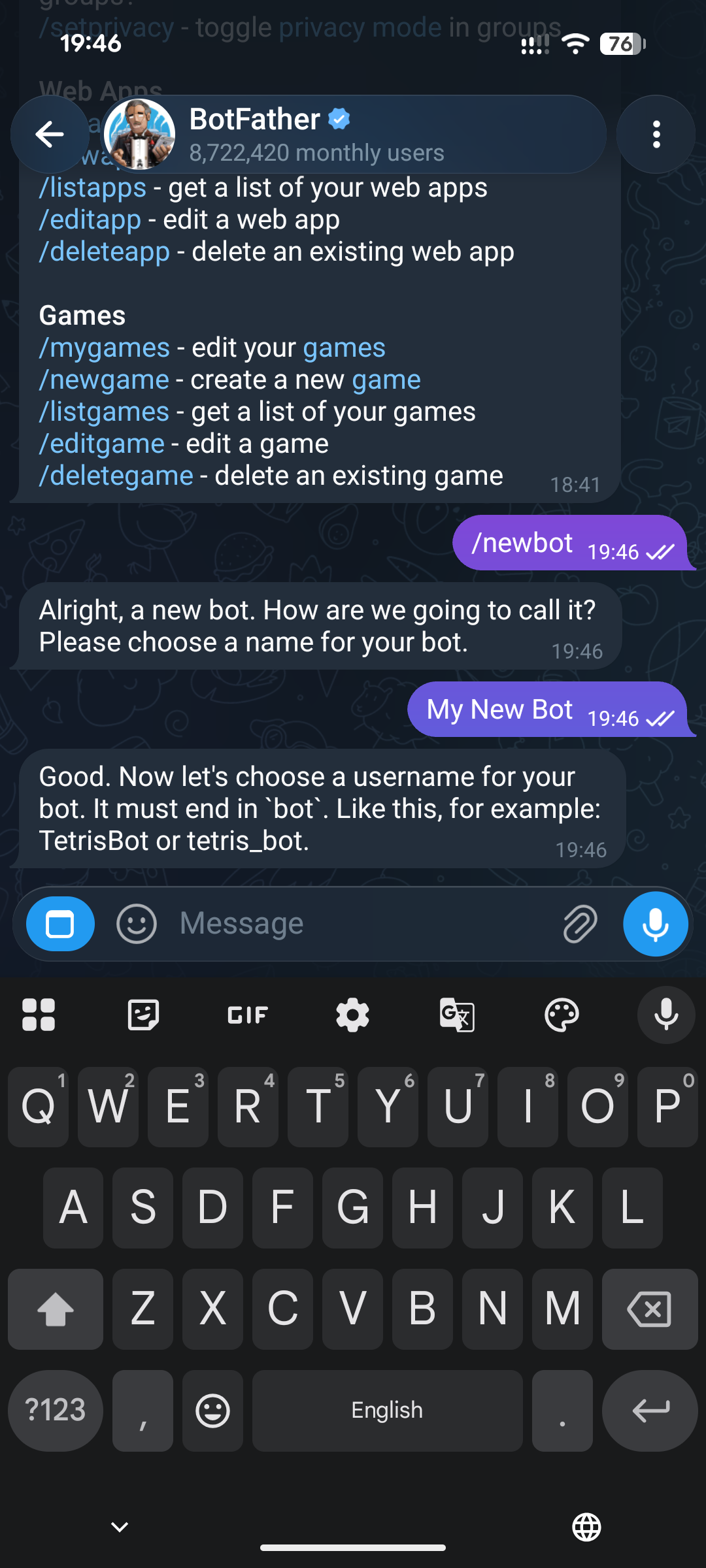
"নাম" দেওয়ার পর BotFather আপনাকে একটি username_bot তৈরি করতে বলবে - এটি একটি অনন্য ID, যা তৈরি করার পর আর বদলানো যাবে না। পাশাপাশি, আপনি যে নামটি দিয়েছেন তা আগে থেকেই নেওয়া হলে Telegram নিজেই জানিয়ে দেবে।
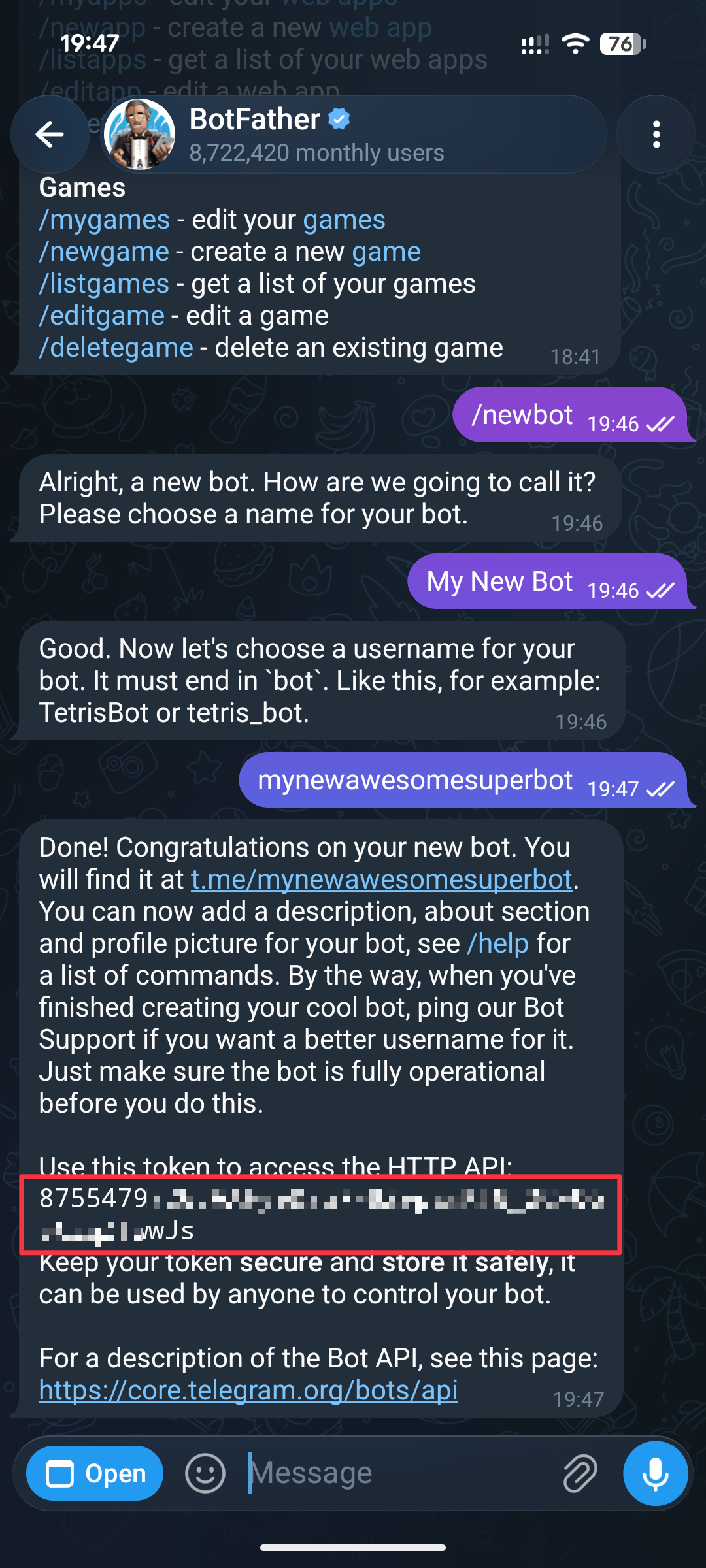
username_bot দেওয়ার পর আপনি এই ধরনের একটি বার্তা দেখবেন, এর মানে বট তৈরি হয়ে গেছে। বার্তার মধ্যে bot token থাকবে। শুধু সেটিতে চাপ দিন, তা কপি হয়ে যাবে, তারপর তা আমাদের সাইটে পেস্ট করা যাবে।
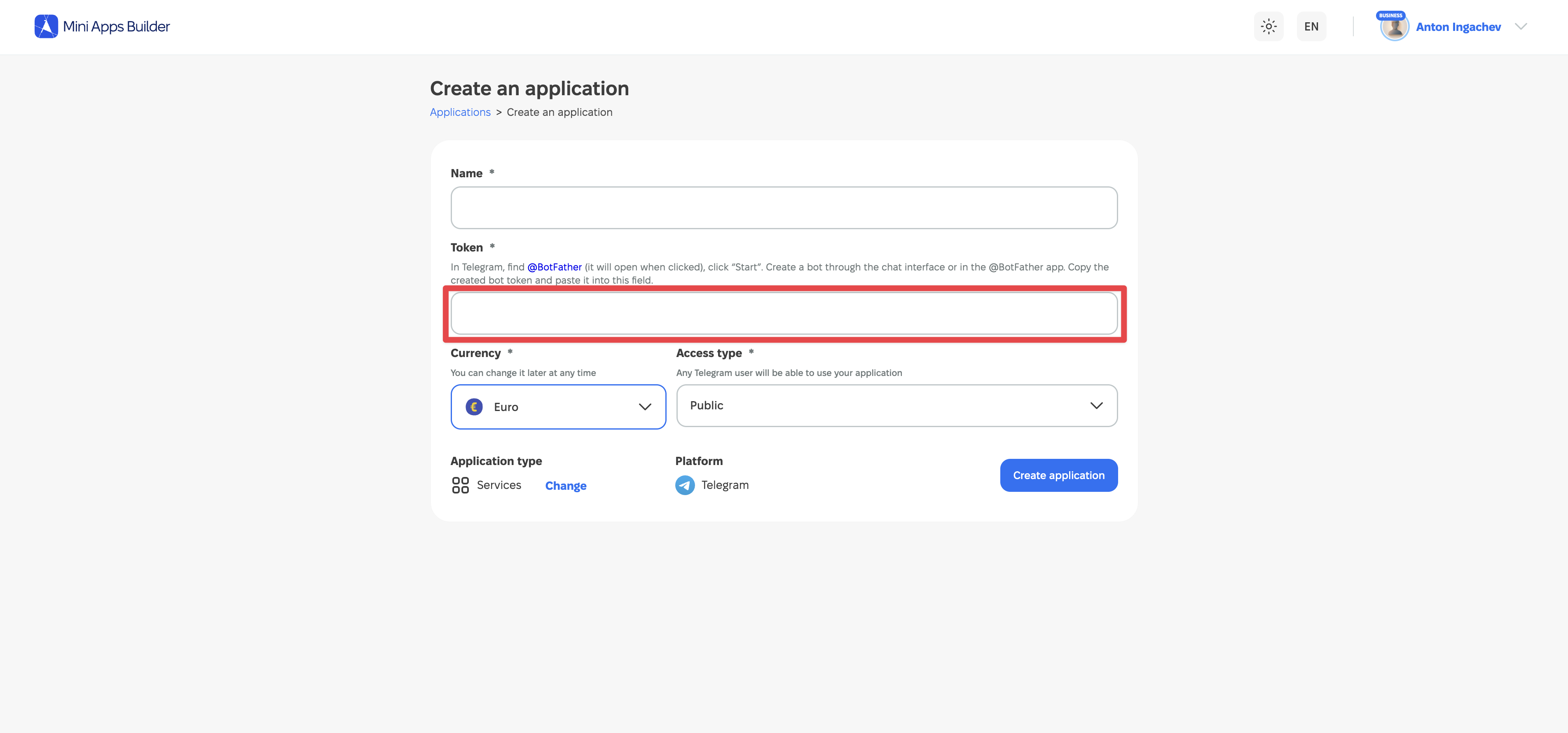
কপি করা টোকেন Mini Apps Builder-এ প্রকল্প তৈরি করার সময় "Token" ঘরে পেস্ট করতে হবে। এরপর প্রকল্প তৈরি হয়ে যাবে।
Mini App-এর মাধ্যমে নতুন বট তৈরি
এটি নতুন বট তৈরি এবং bot token পাওয়ার দ্বিতীয় উপায়। আপনি যদি উপরের পদ্ধতি ব্যবহার করে থাকেন, তাহলে এই অংশ পড়ার প্রয়োজন নেই।
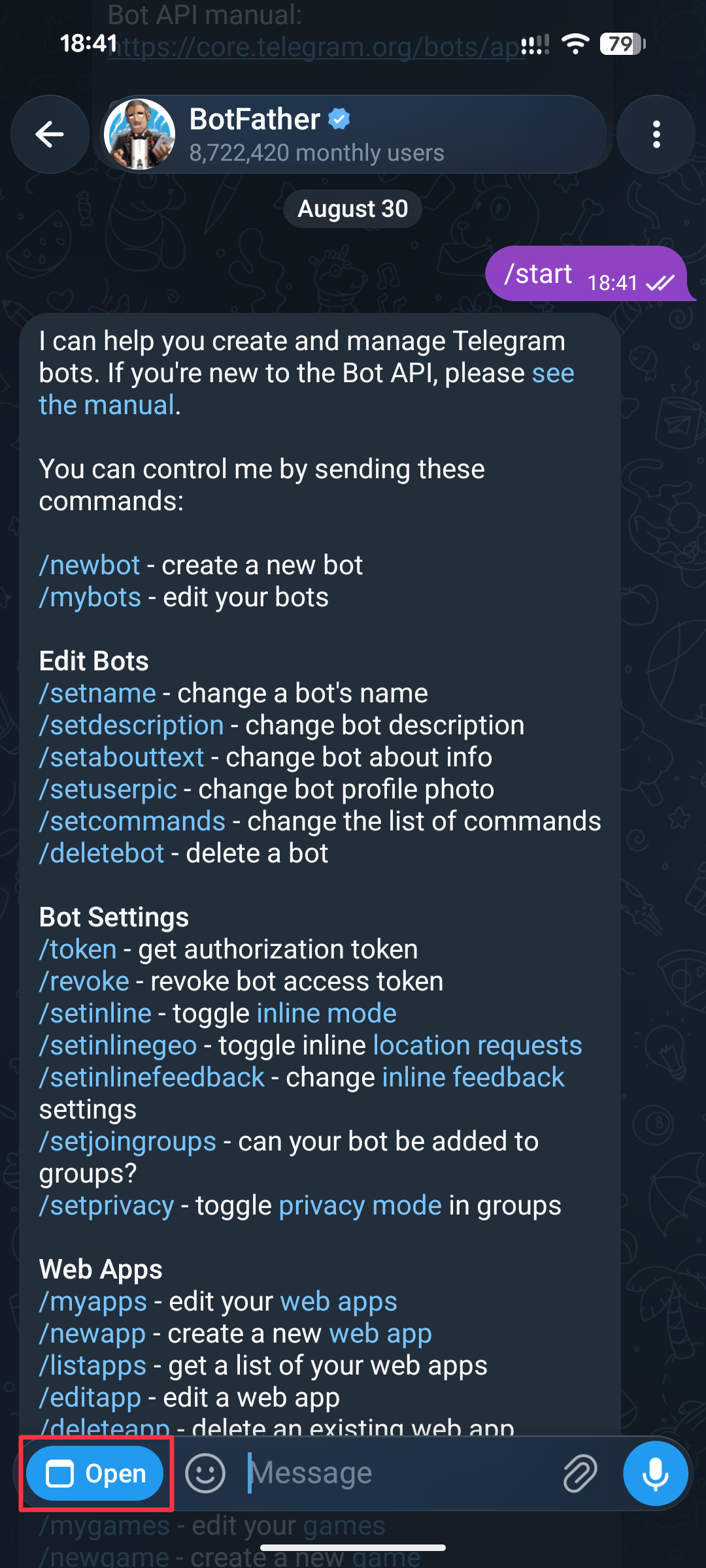
চ্যাটের টেক্সট ইনপুট ফিল্ডের পাশে নিচের বাম দিকে থাকা "Open" বোতামে চাপুন।
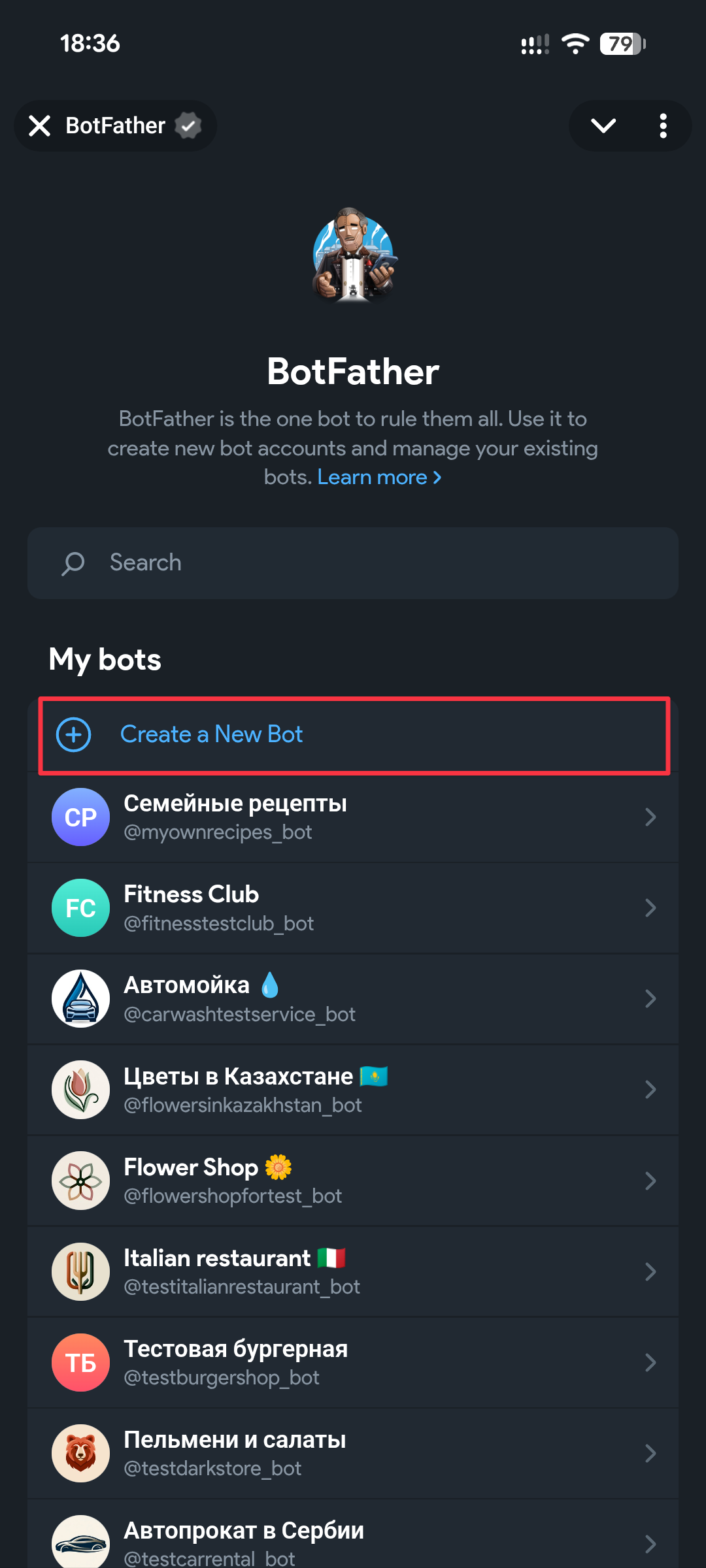
আপনার সামনে এই ধরনের একটি স্ক্রিন খুলবে। যদি আপনি আগে কখনও বট তৈরি না করে থাকেন, তাহলে "My bots" লেখার নিচে "খালি" দেখাবে। যাই হোক, আমরা এখন নতুন বট তৈরির বিষয়টি দেখছি, তাই "Create a New Bot" বোতামে চাপুন।
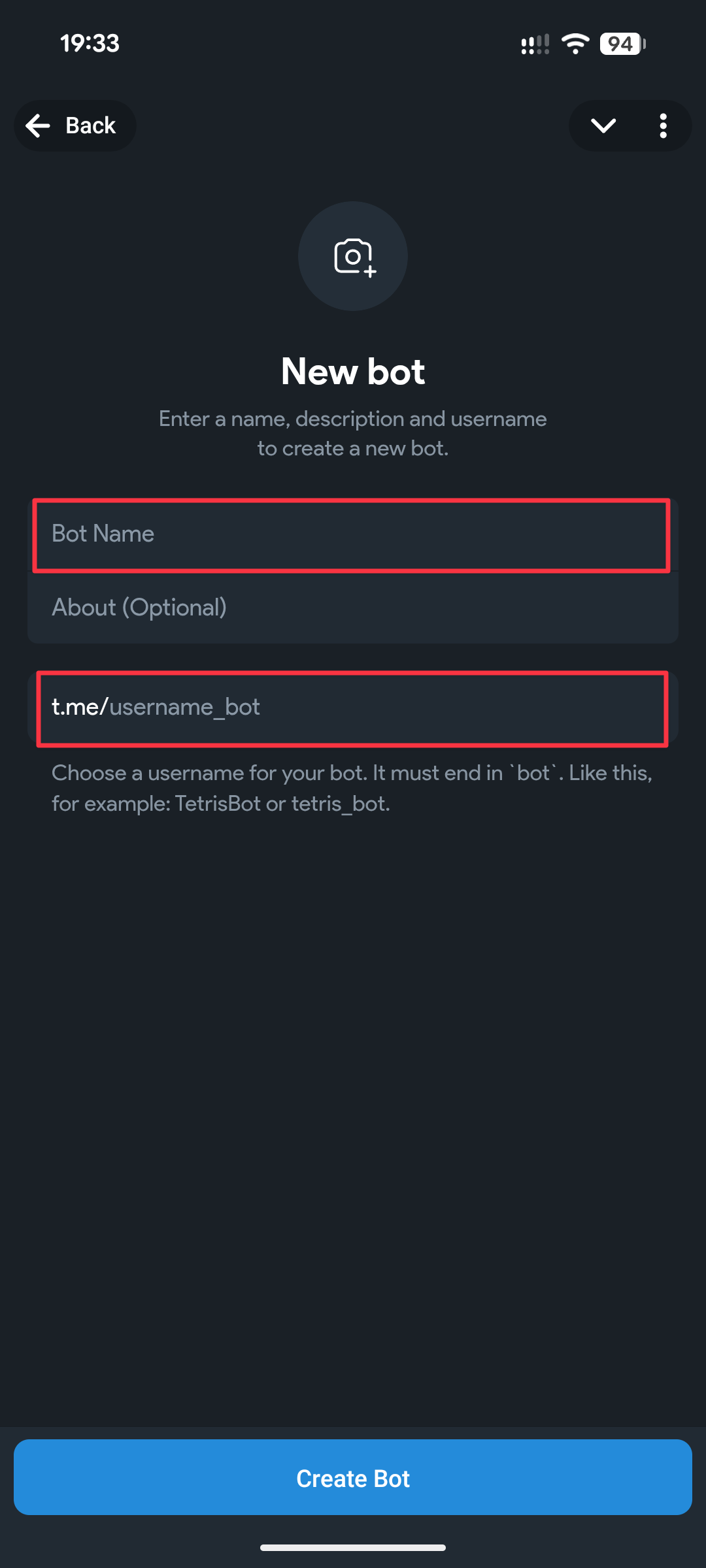
যেসব ফিল্ড আলাদা করে দেখানো হয়েছে, সেগুলো পূরণ করা বাধ্যতামূলক। লোগো এবং "About" পরে যেকোনো সময় যোগ করা যাবে।
Bot Name - আপনার বট/অ্যাপের নাম, যা Telegram-এর যেকোনো ব্যবহারকারী দেখবে। তবে আপনি পরে যেকোনো সময় এটি বদলাতে পারবেন।
username_bot - এটি একটি অনন্য ID, যা তৈরি করার পর আর বদলানো যাবে না। পাশাপাশি, আপনি যে নামটি দিয়েছেন তা আগে থেকেই নেওয়া হলে Telegram নিজেই জানিয়ে দেবে।
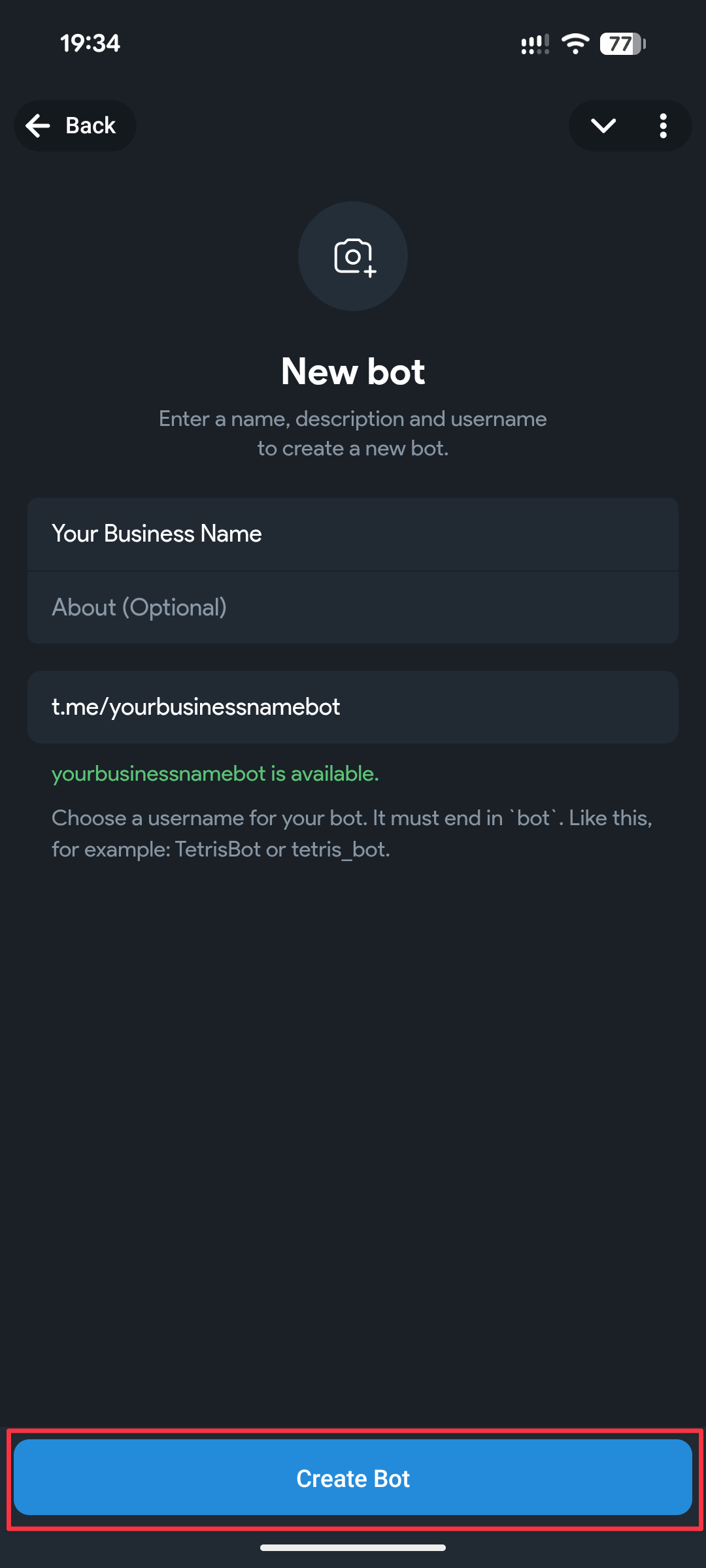
Bot Name এবং username_bot দেওয়ার পর স্ক্রিনের নিচের দিকে থাকা "Create Bot" বোতামে চাপুন।
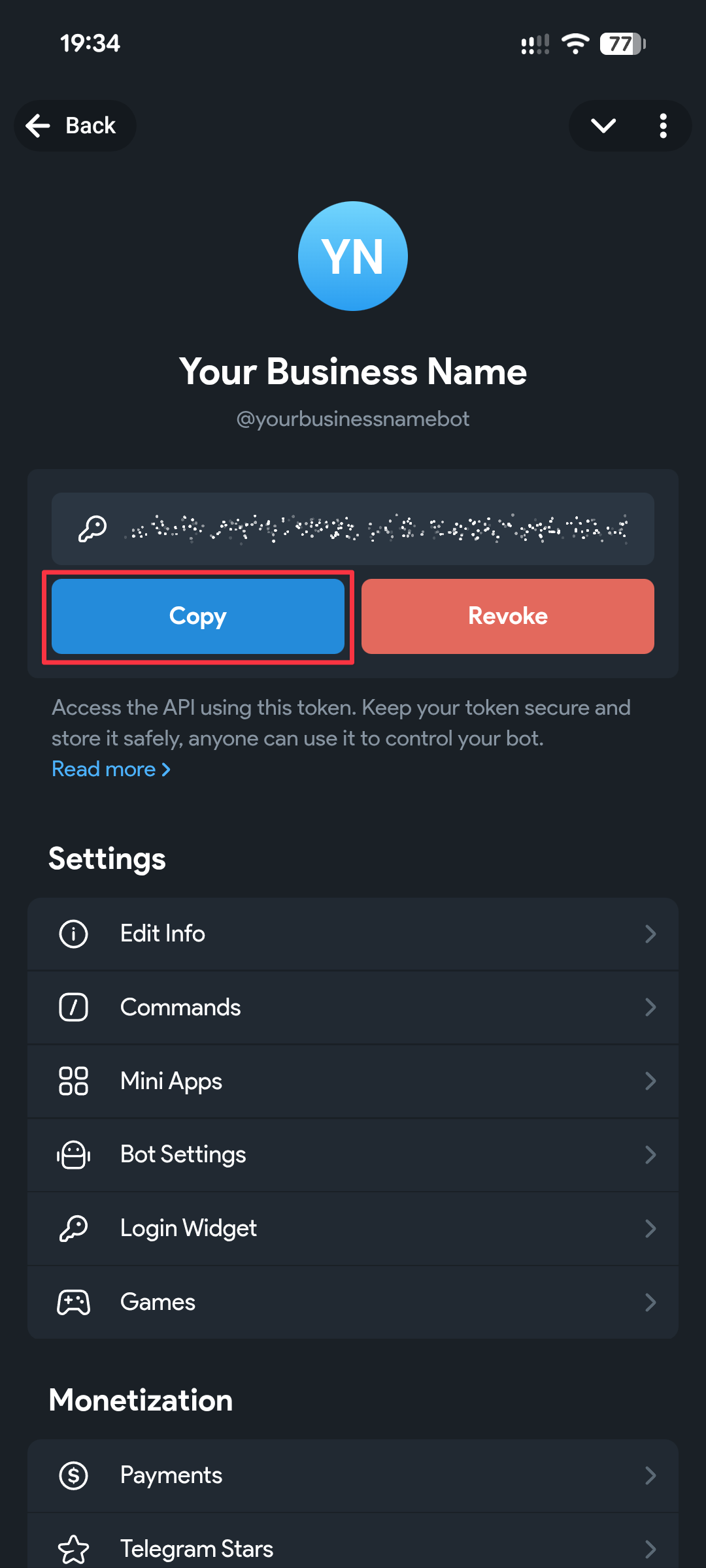
আপনি এই ধরনের একটি স্ক্রিন দেখবেন, "Copy" বোতামে চাপুন — এতে এই বটের জন্য আপনার Bot Token কপি হয়ে যাবে।
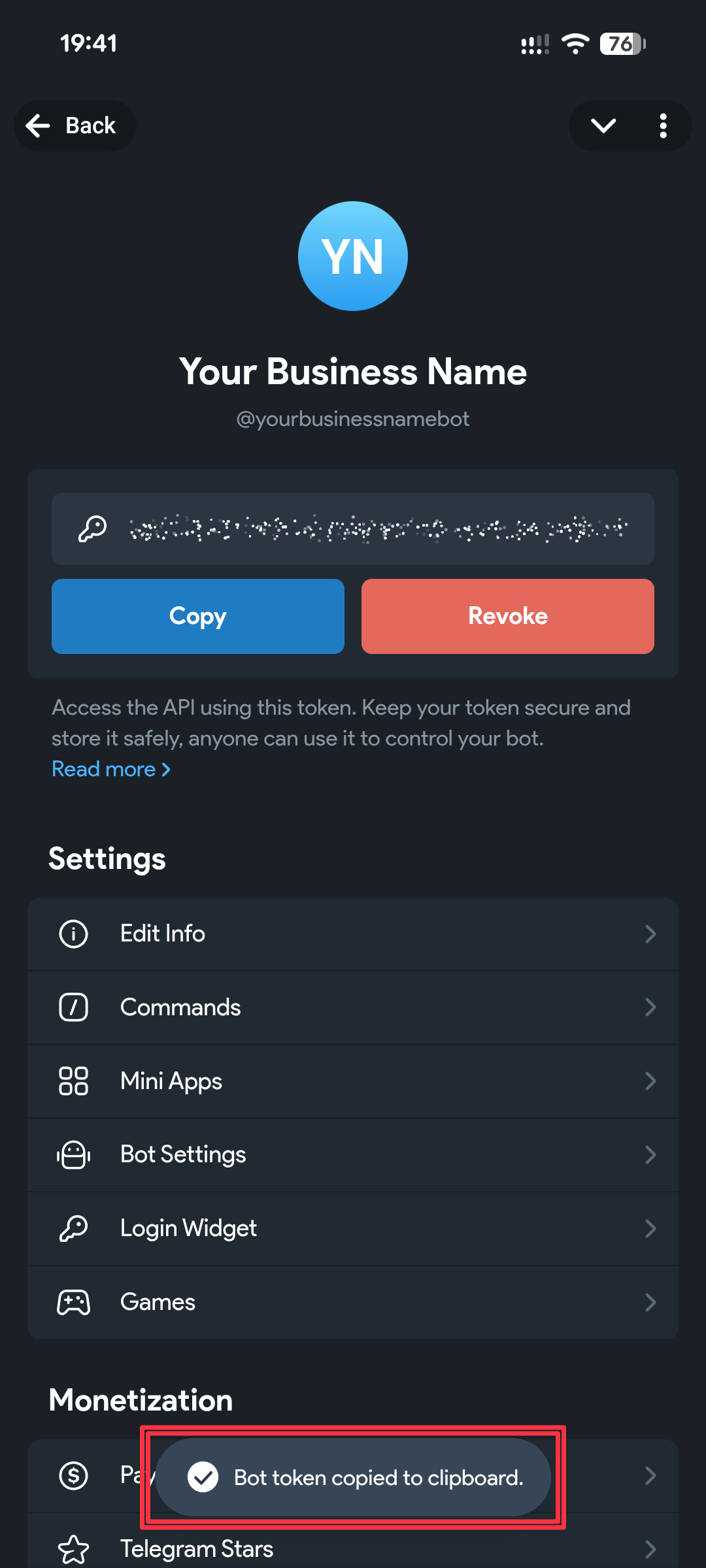
"Copy" বোতামে চাপার পর আপনি অল্পক্ষণের জন্য এই ধরনের একটি নোটিফিকেশন দেখবেন। এর মানে আপনি টোকেন কপি করেছেন, এবং তা আমাদের সাইটে পেস্ট করা যাবে।
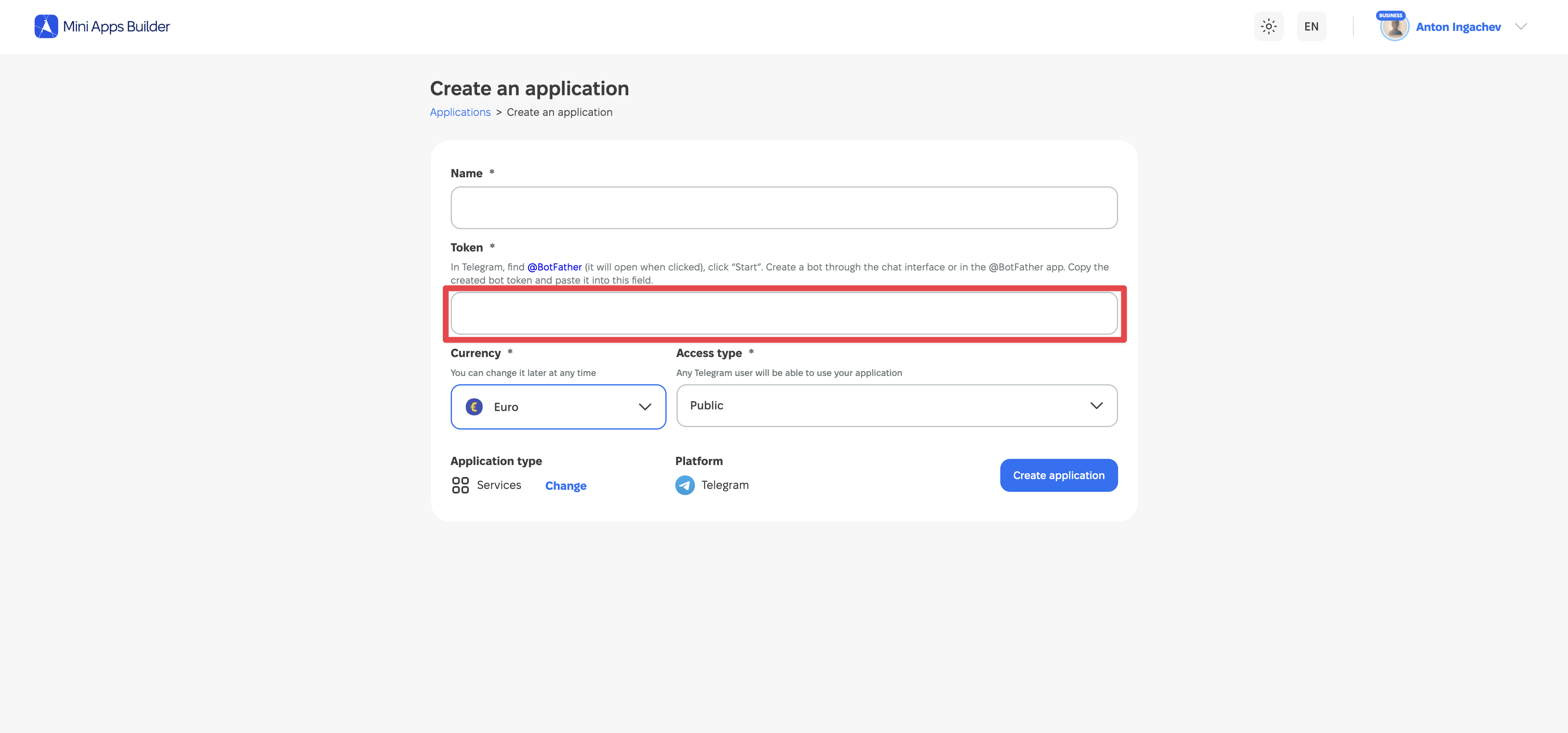
কপি করা টোকেন Mini Apps Builder-এ প্রকল্প তৈরি করার সময় "Token" ঘরে পেস্ট করতে হবে। এরপর প্রকল্প তৈরি হয়ে যাবে।
যদি কাজ না করে তাহলে কী করবেন
| সমস্যা | কী করবেন |
|---|---|
| প্রয়োজনীয় বট তালিকায় নেই | যে Telegram অ্যাকাউন্টটির কাছে বটটি আছে, সেটি খোলা আছে কি না দেখুন। অন্য কেউ যদি এটি তৈরি করে থাকে, তাহলে তার কাছে জেনে নিন মালিক কে। |
| BotFather username গ্রহণ করছে না | লাতিন অক্ষর, সংখ্যা এবং আন্ডারস্কোর ব্যবহার করুন, শেষে bot যোগ করুন। নামটি নেওয়া হয়ে থাকলে অন্যটি ভাবুন। |
| কমান্ড পাঠানো যাচ্ছে না | ঠিক @BotFather চ্যাটটি খুলুন এবং বার্তা লেখার ঘরে /mybots বা /newbot পাঠান। |
| Mini Apps Builder টোকেন গ্রহণ করছে না | আবার কপি করুন। নিশ্চিত করুন, পুরো স্ট্রিংটি অতিরিক্ত লেখা ও ফাঁকা স্থান ছাড়া পেস্ট করেছেন। |
সমস্যা থাকলে Mini Apps Builder-এর সাপোর্টে তার লেখা পাঠান এবং শেষ যে ধাপটি করেছেন তা বর্ণনা করুন। টোকেনটি নিজে সংযুক্ত করবেন না। স্ক্রিনশটে সেটি সম্পূর্ণভাবে আড়াল করুন।
টোকেন কীভাবে নিরাপদে রাখবেন
টোকেন বট পরিচালনার অ্যাক্সেস দেয়, তাই এর সঙ্গে পাসওয়ার্ডের মতোই আচরণ করুন। এটি প্রকাশ করবেন না এবং অপরিচিত কাউকে পাঠাবেন না। শুধু সেই পরিষেবার বিশেষ ঘরে কীটি দিন, যাকে আপনি বট সংযোগের জন্য বিশ্বাস করেন।











