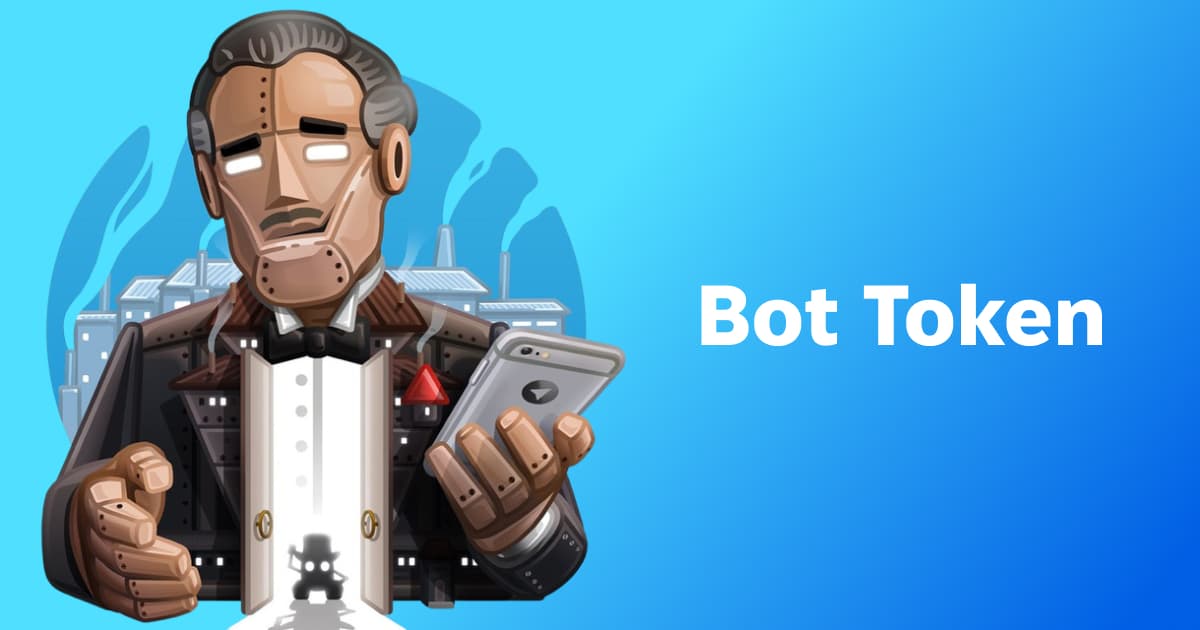
توکن ربات Telegram را کجا پیدا کنیم؟
توکن یک کلید محرمانه است که به Mini Apps Builder اجازه میدهد ربات شما را به پروژه متصل کند. این، رمز عبور Telegram نیست و لینک ربات هم نیست. برای دریافت آن نیازی به برنامهنویسی نیست.
چگونه توکن را بگیریم اگر هنوز رباتی وجود ندارد
BotFather رسمی را باز کنید. این ابزار Telegram برای ساخت رباتها و مدیریت آنهاست. نام کاربری را بررسی کنید — دقیقاً @BotFather، بدون حروف و اعداد اضافی. رابط کاربری برای همه پلتفرمها یکسان است: Android، iOS، macOS، Windows، Linux، Web.
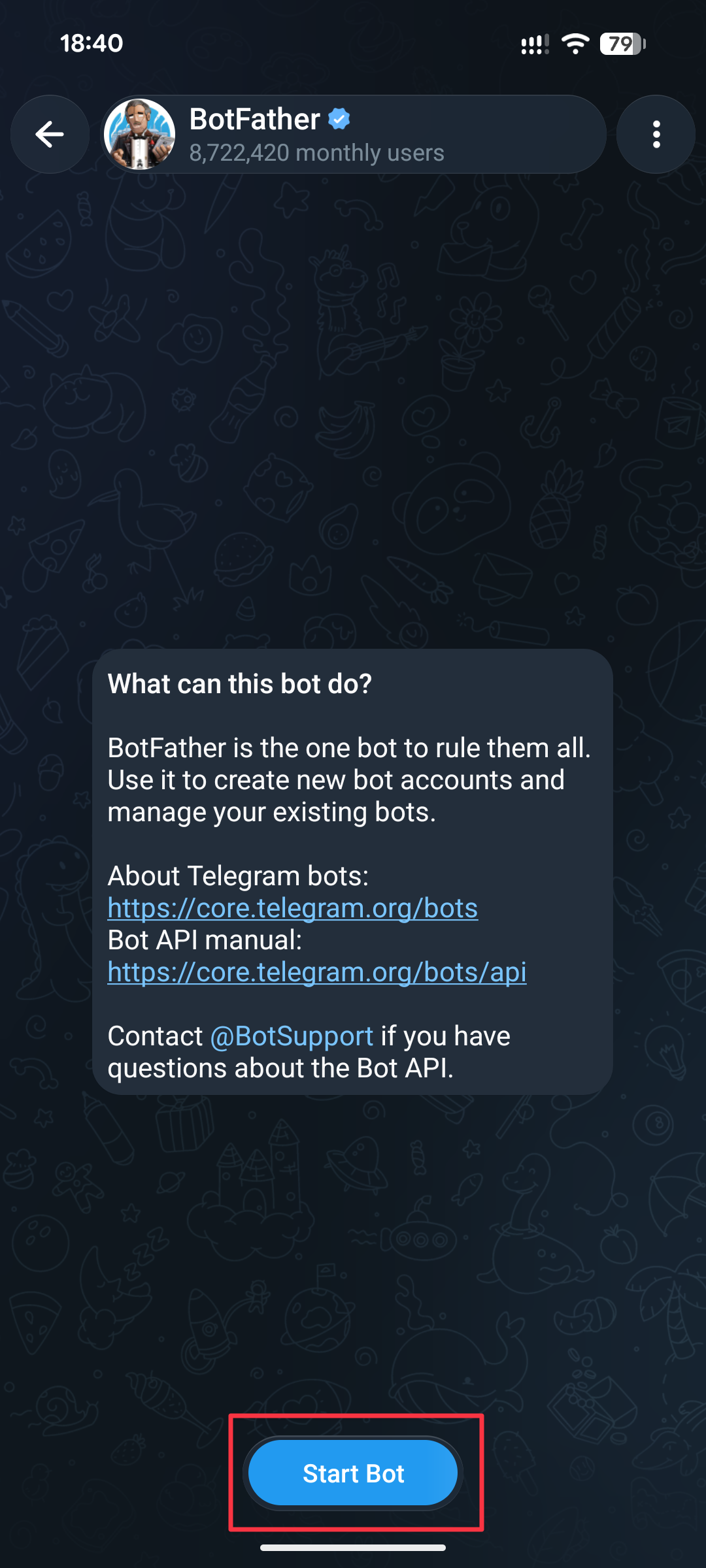
مراحل بعدی در چت BotFather انجام میشود: روی Start Bot بزنید،
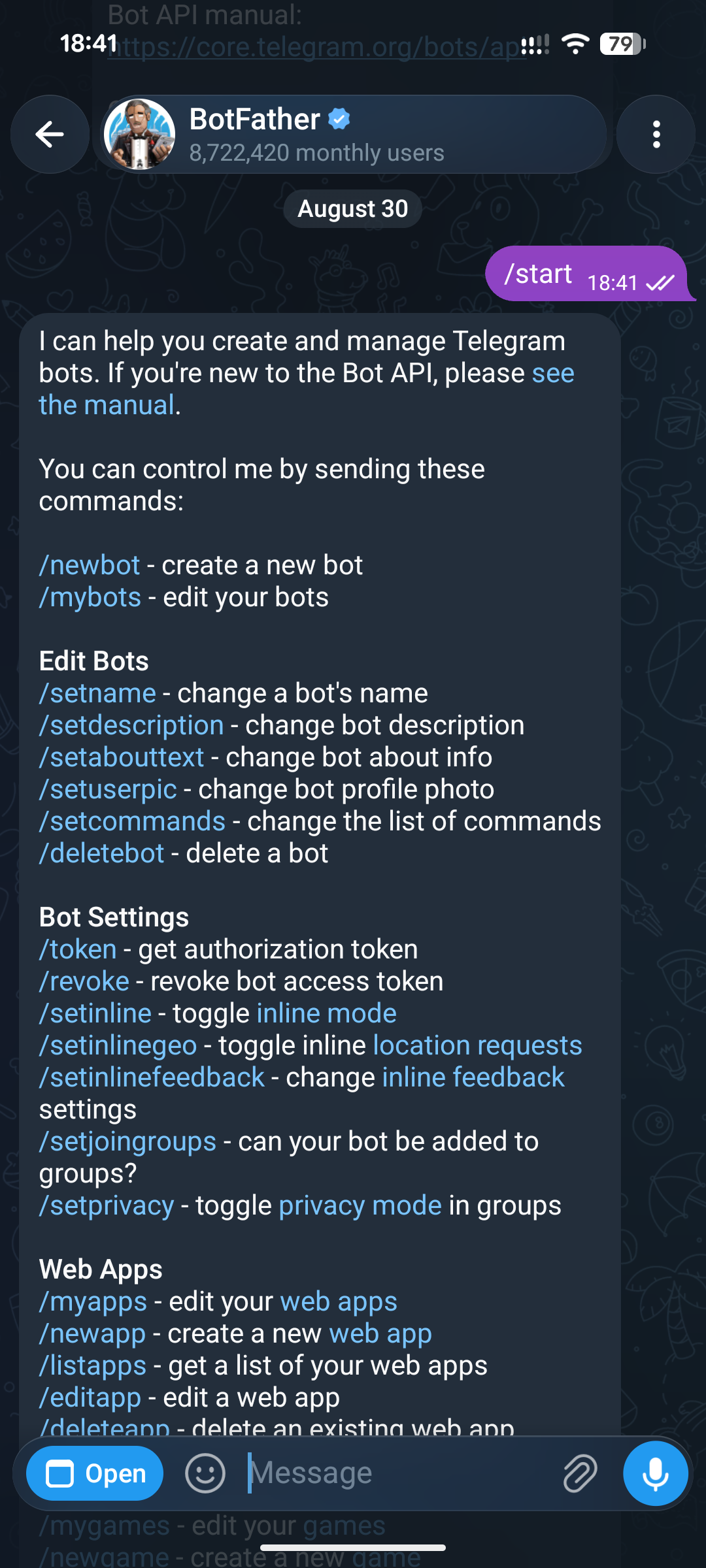
چنین پیامی را خواهید دید. بعد میتوانید ربات را به دو روش بسازید: از طریق چت و Mini App.
ساخت ربات جدید از طریق چت
باید از پیام ارسالشده توسط BotFather گزینه /newbot را انتخاب کنید. کافی است روی این متن در پیام کلیک کنید تا فرایند ساخت ربات بلافاصله آغاز شود.
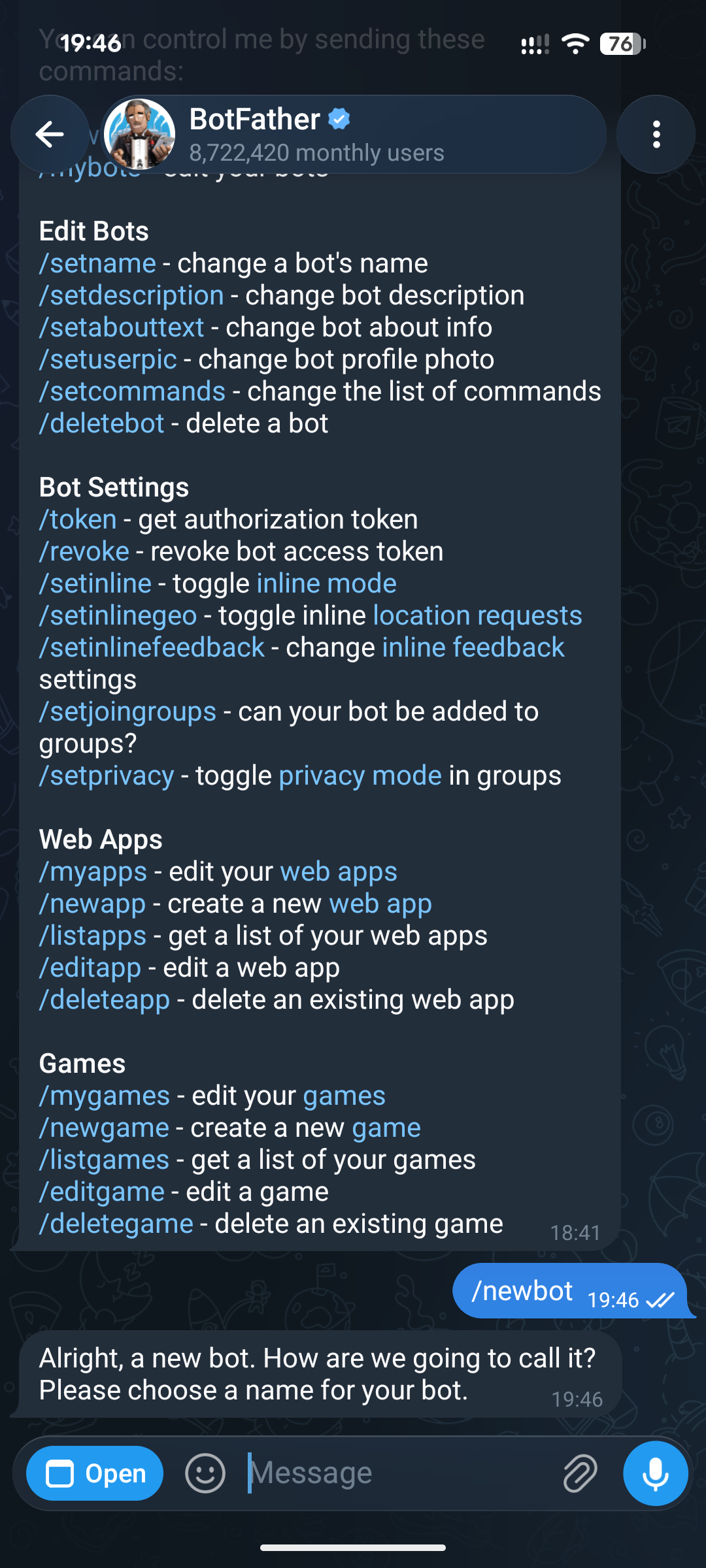
BotFather میپرسد که برنامه را چه بنامید. این همان «نام» ربات/برنامه شماست که هر کاربر در Telegram آن را خواهد دید. اما میتوانید بعداً هر زمان آن را تغییر دهید.
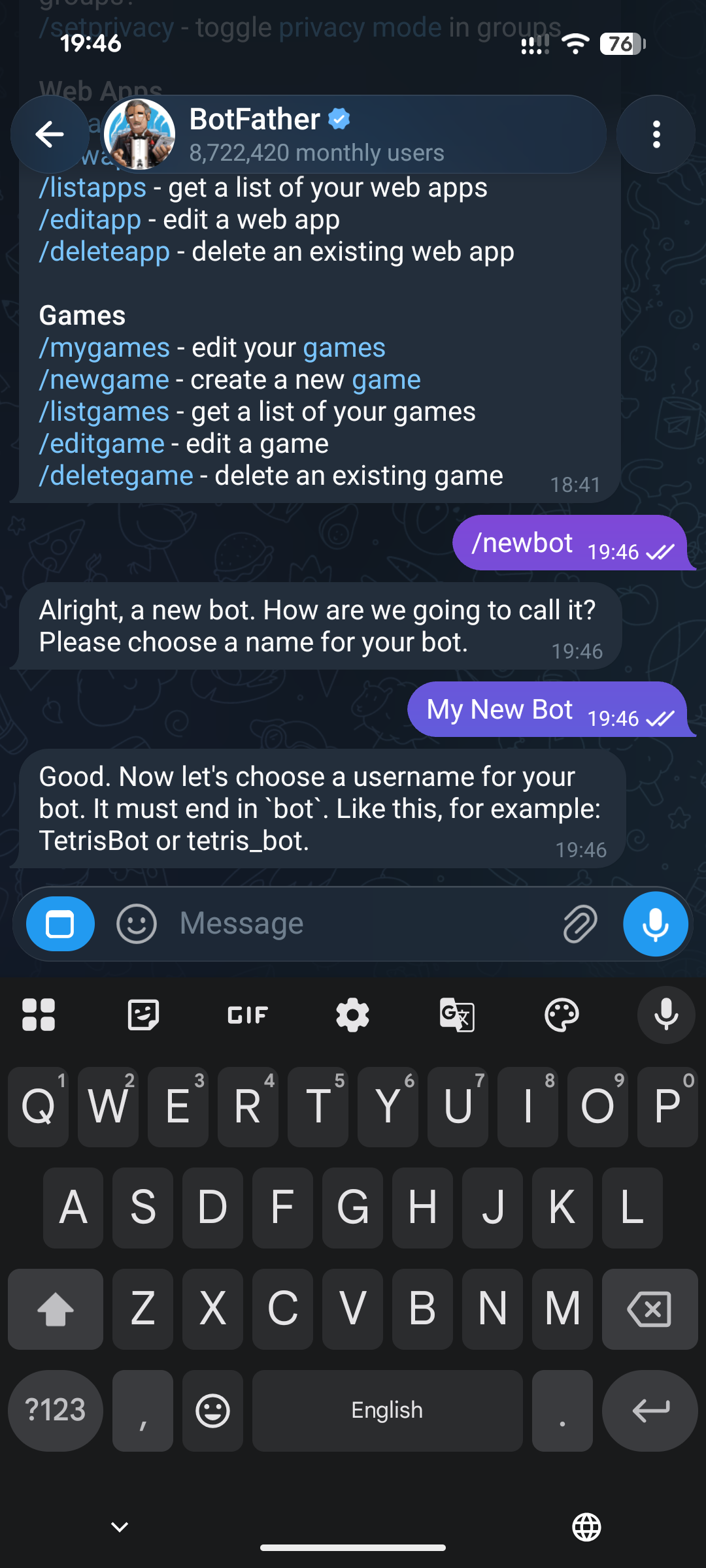
پس از وارد کردن «نام»، BotFather از شما میخواهد username_bot را بسازید — این یک شناسه یکتا است و پس از ساخت، دیگر قابل تغییر نیست. ضمن اینکه خود Telegram هم اگر گزینه واردشده قبلاً استفاده شده باشد، به شما هشدار میدهد.
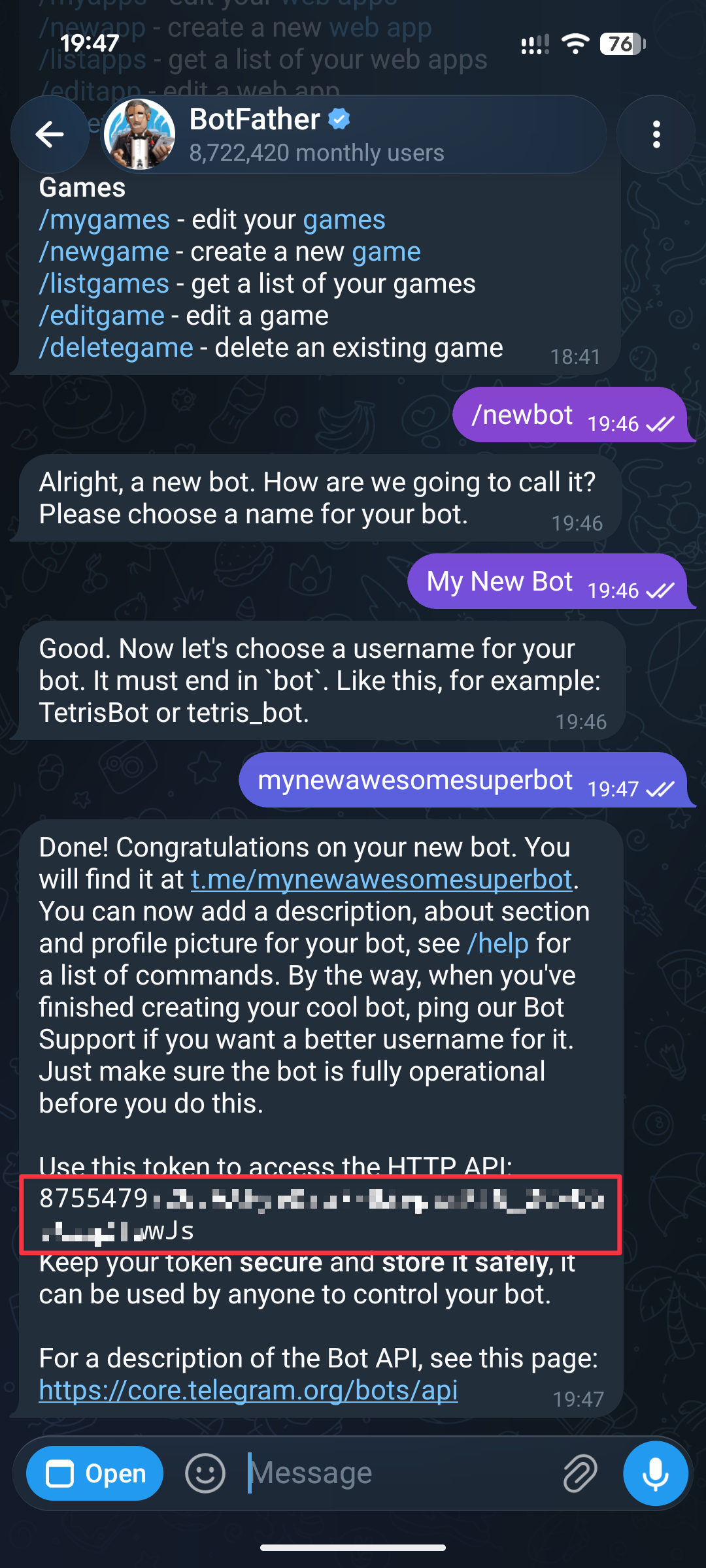
پس از وارد کردن username_bot چنین پیامی را میبینید، یعنی ربات ساخته شده است. داخل پیام، bot token قرار دارد. کافی است روی آن بزنید تا کپی شود؛ بنابراین میتوانید آن را در سایت ما وارد کنید.
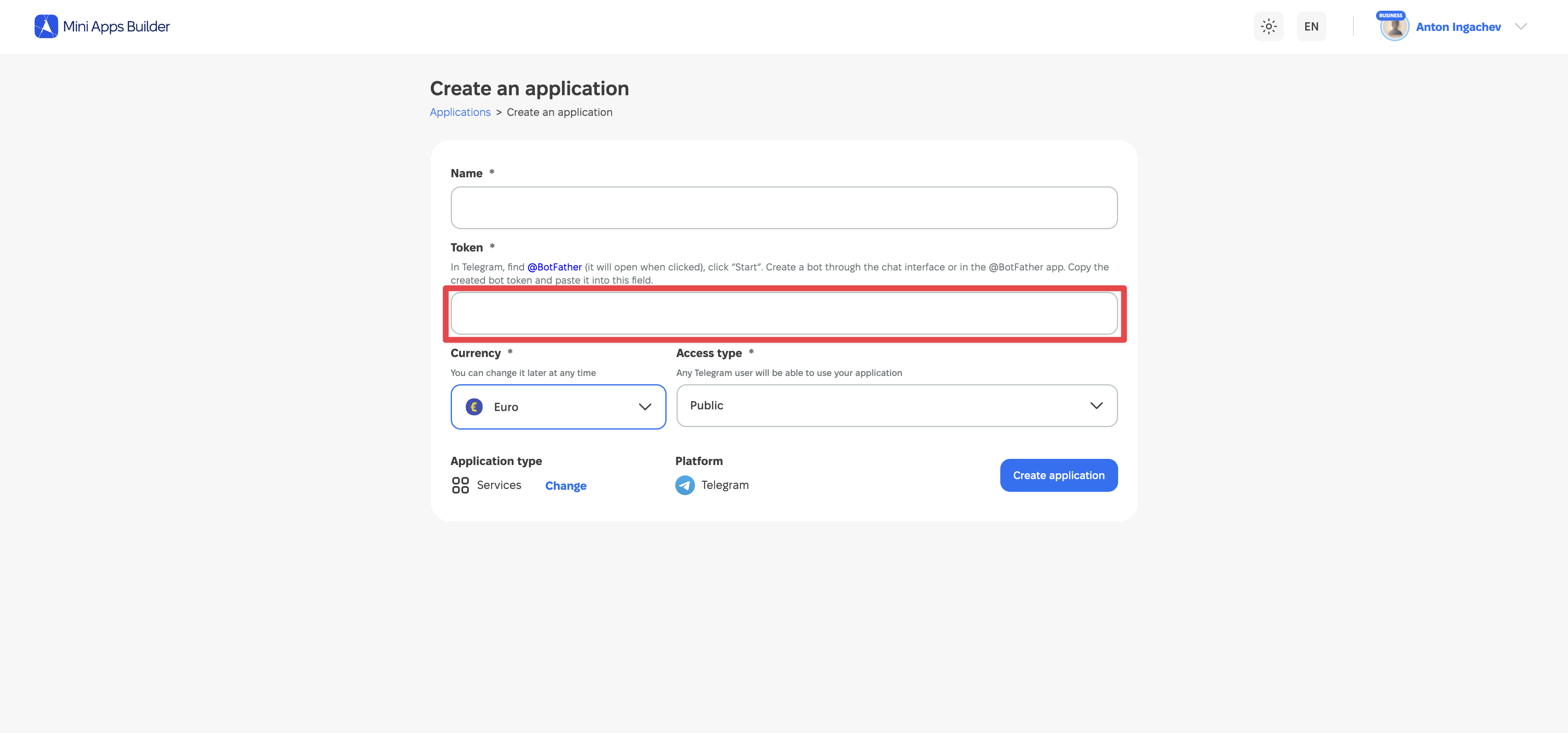
توکن کپیشده را باید هنگام ساخت پروژه در Mini Apps Builder در فیلد «Token» وارد کنید. پس از آن پروژه ساخته خواهد شد.
ساخت ربات جدید از طریق Mini App
این روش دوم برای ساخت ربات جدید و دریافت bot token است. اگر از روش بالا استفاده کردهاید، خواندن این بخش الزامی نیست.
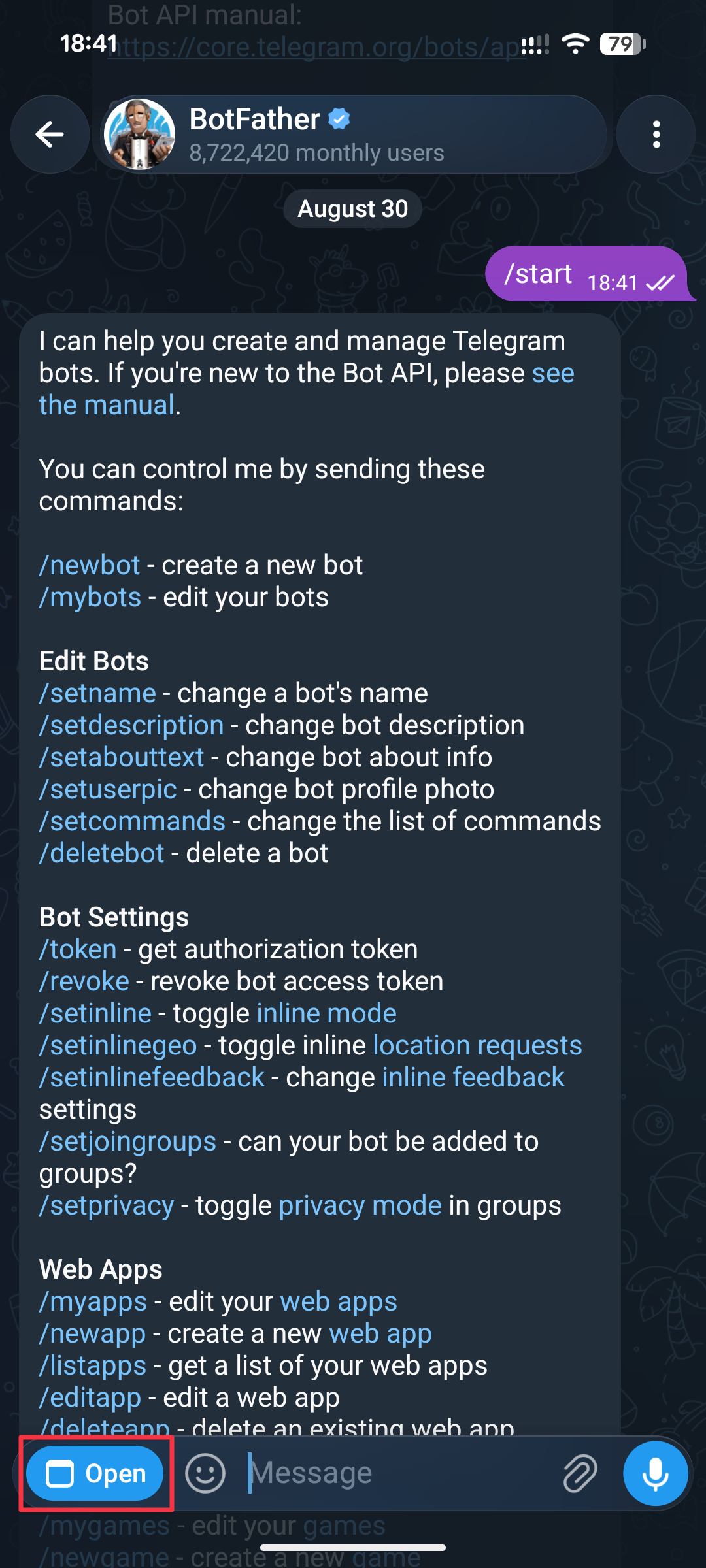
دکمه «Open» را در پایینِ سمت چپ، کنار فیلد ورود متن در چت، میزنید.
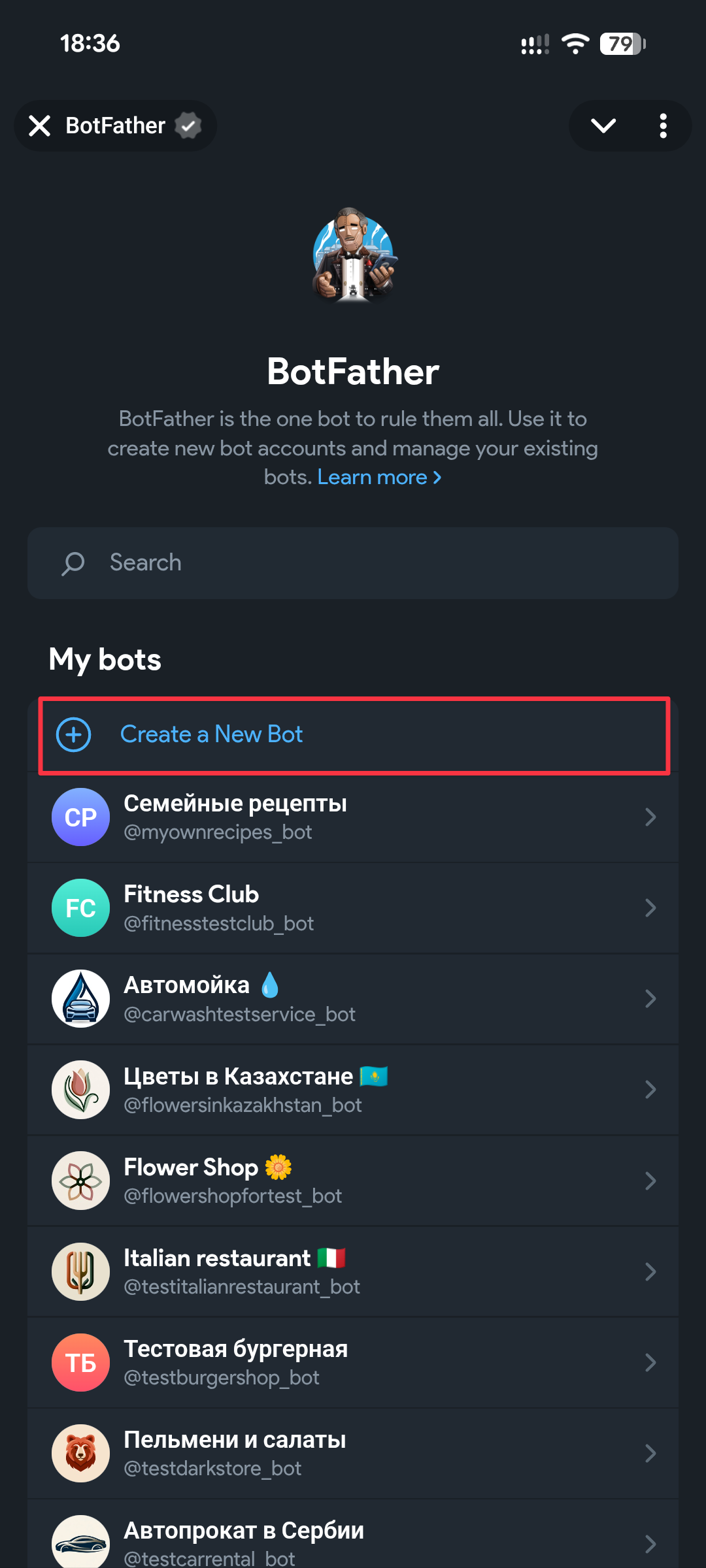
چنین صفحهای برای شما باز میشود. اگر تا به حال رباتی نساخته باشید، زیر متن «My bots» برای شما «خالی» خواهد بود. در هر صورت، اکنون سناریوی ساخت ربات جدید را بررسی میکنیم، بنابراین روی دکمه «Create a New Bot» میزنیم.
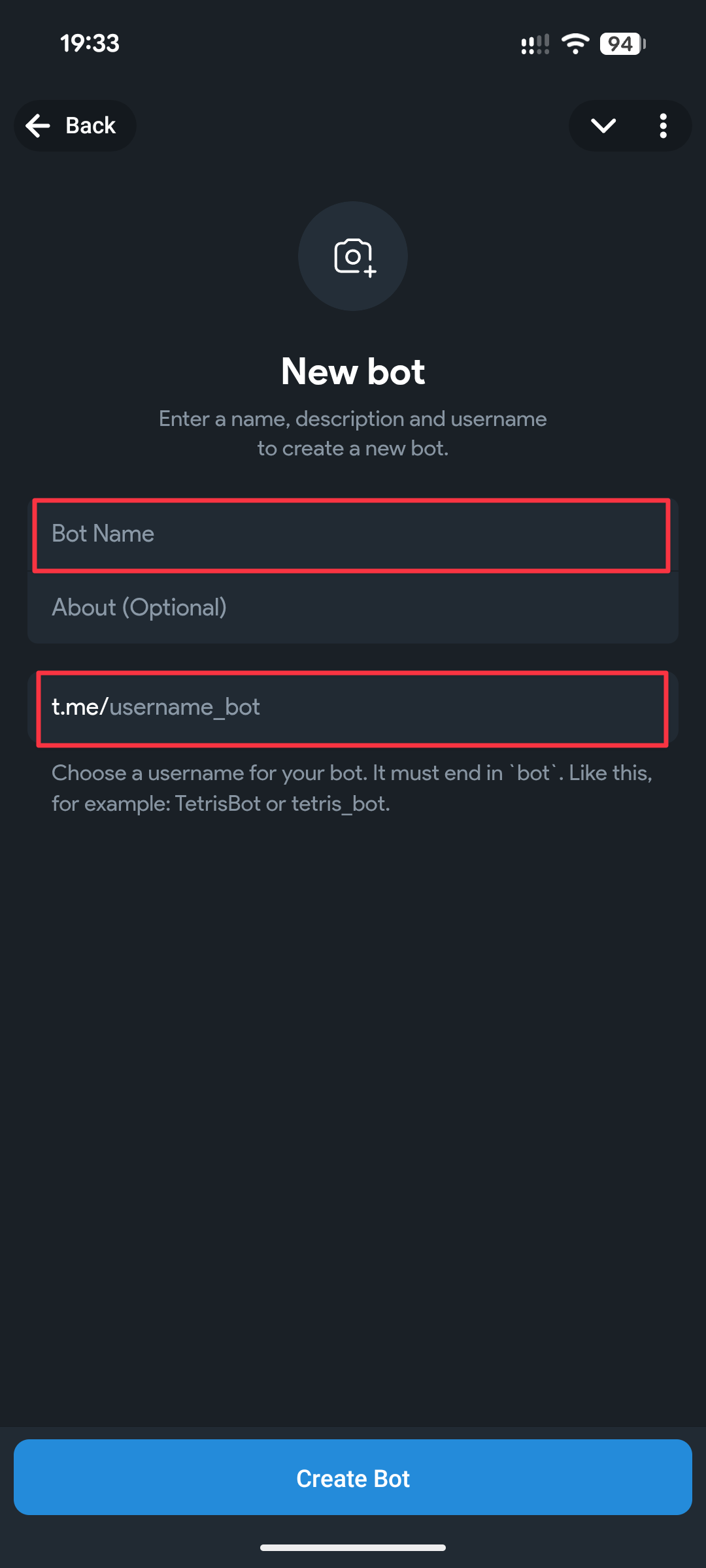
فیلدهای مشخصشده اجباری هستند. لوگو و «About» را میتوانید هر زمان بعداً اضافه کنید.
Bot Name - نام ربات/برنامه شما که هر کاربر در Telegram آن را خواهد دید. اما میتوانید بعداً هر زمان آن را تغییر دهید.
username_bot - این یک شناسه یکتا است و پس از ساخت، دیگر قابل تغییر نیست. ضمن اینکه خود Telegram هم اگر گزینه واردشده قبلاً استفاده شده باشد، به شما هشدار میدهد.
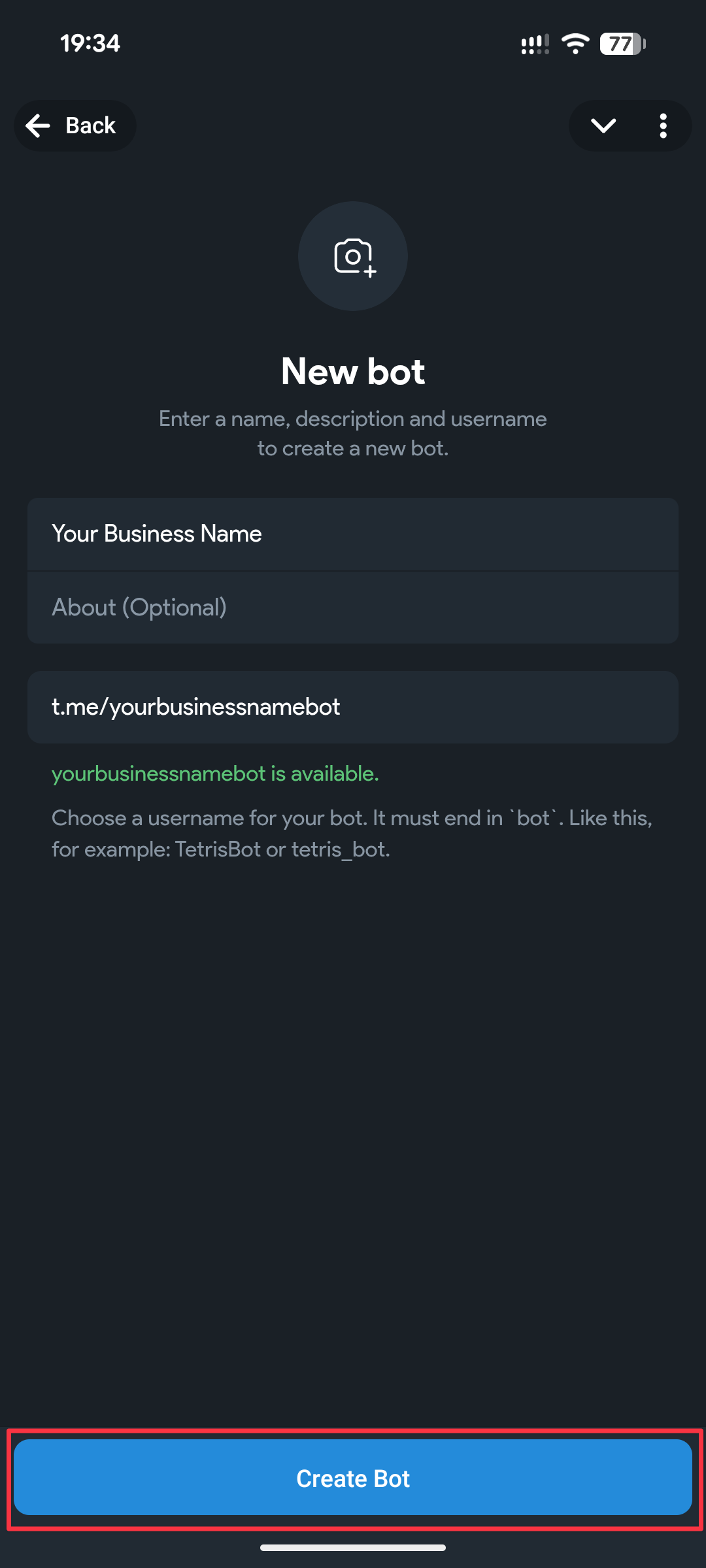
پس از وارد کردن Bot Name و username_bot، روی دکمه «Create Bot» در پایین صفحه بزنید.
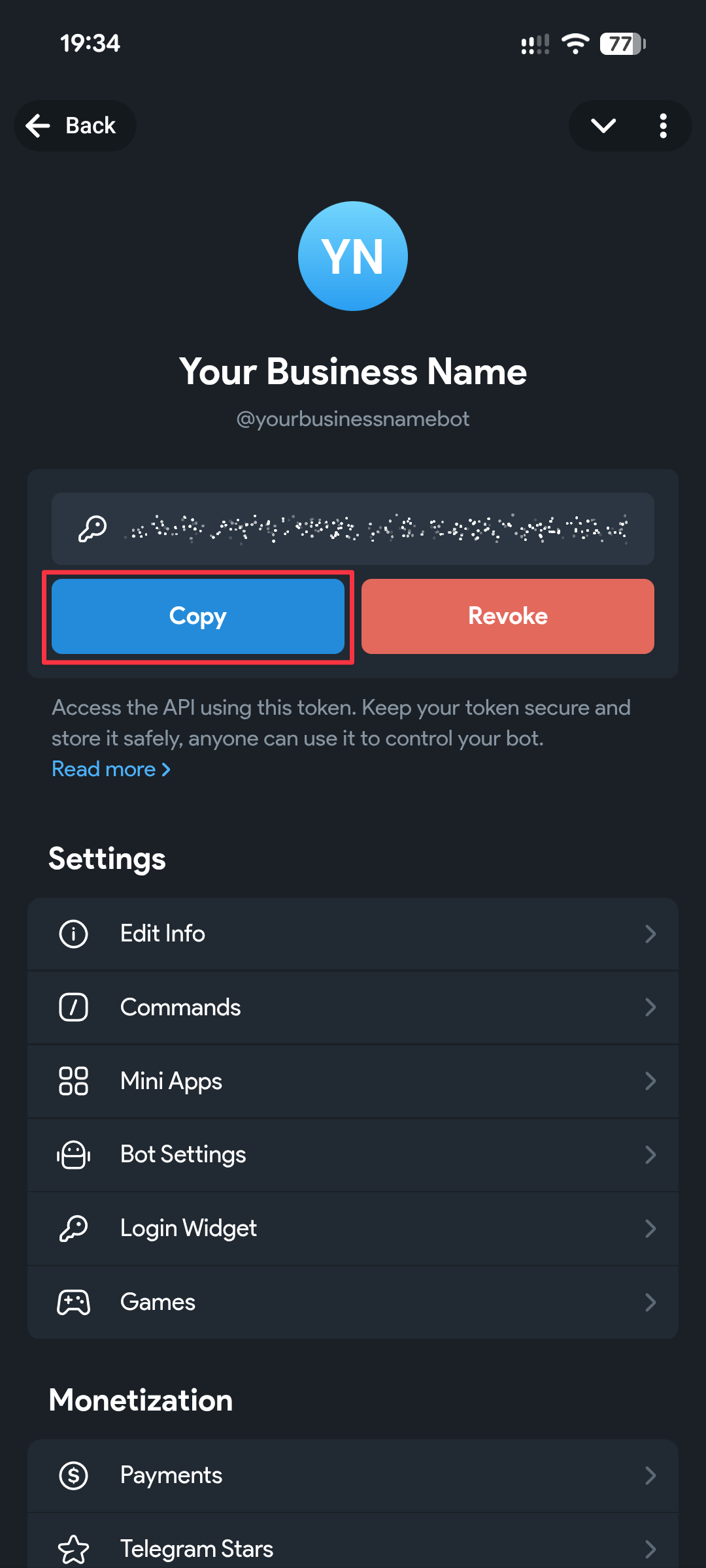
چنین صفحهای را میبینید؛ روی دکمه «Copy» بزنید تا Bot Token مربوط به این ربات کپی شود.
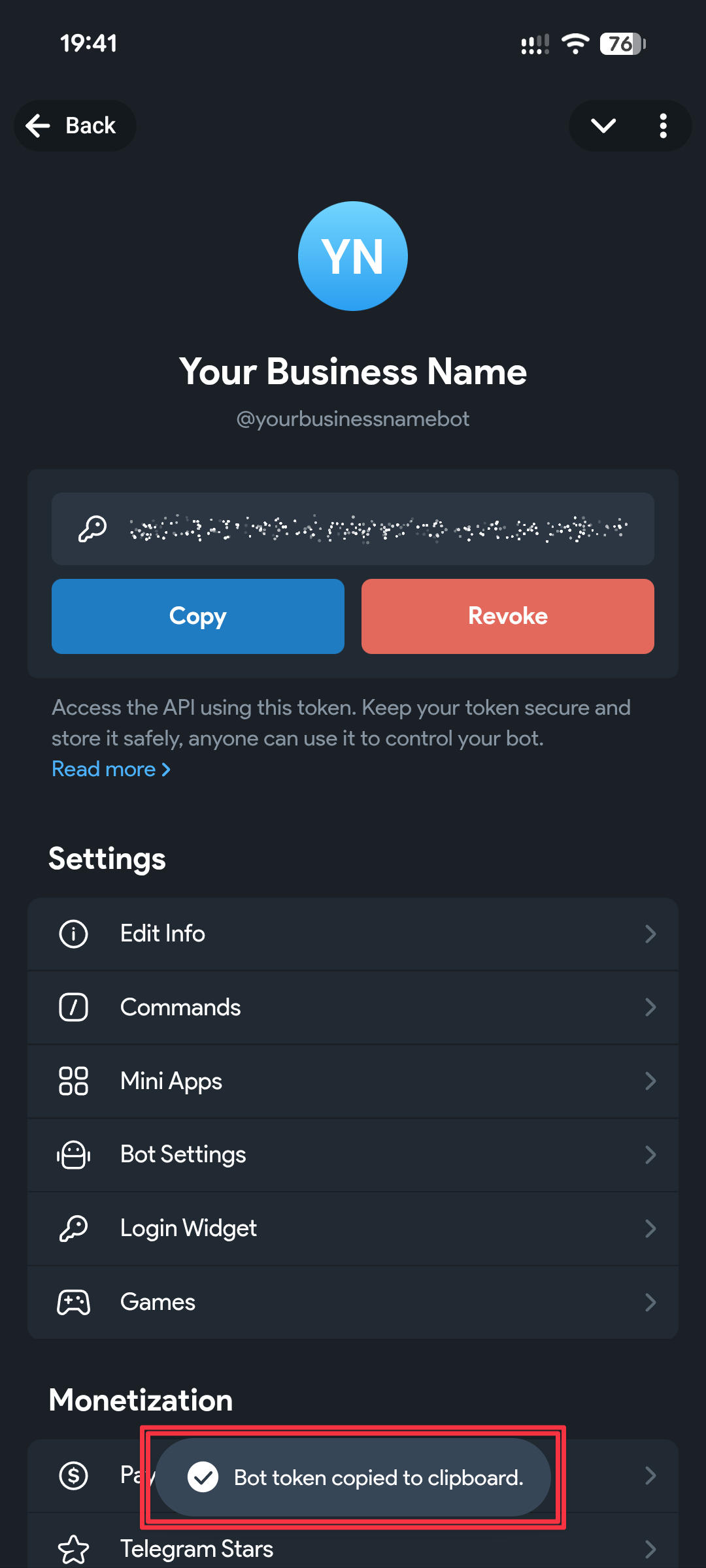
پس از زدن دکمه «Copy»، برای لحظهای چنین پیامی را خواهید دید. یعنی توکن را کپی کردهاید و میتوانید آن را در سایت ما وارد کنید.
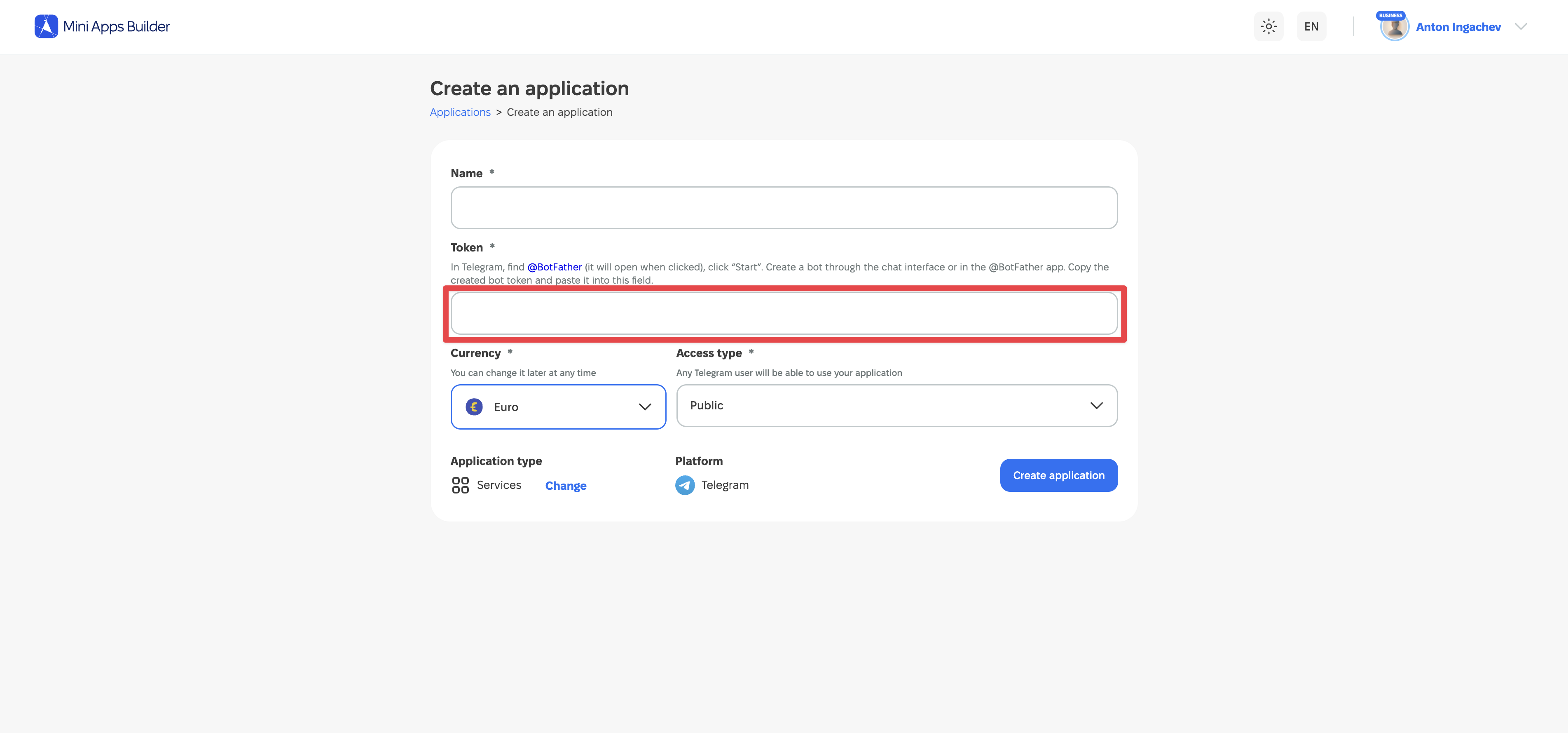
توکن کپیشده را باید هنگام ساخت پروژه در Mini Apps Builder در فیلد «Token» وارد کنید. پس از آن پروژه ساخته خواهد شد.
اگر مشکل پیش آمد چه کنیم
| مشکل | چه باید کرد |
|---|---|
| ربات موردنظر در فهرست نیست | بررسی کنید آیا حساب Telegramی که ربات متعلق به آن است باز است یا نه. اگر شخص دیگری آن را ساخته است، از او بپرسید مالک چه کسی است. |
| BotFather username را نمیپذیرد | از حروف لاتین، اعداد و زیرخط استفاده کنید و پسوند bot را اضافه کنید. اگر نام اشغال شده است، نام دیگری انتخاب کنید. |
| ارسال فرمان ممکن نیست | دقیقاً چت @BotFather را باز کنید و /mybots یا /newbot را در خط پیام ارسال کنید. |
| Mini Apps Builder توکن را نمیپذیرد | دوباره آن را کپی کنید. بررسی کنید که کل رشته را بدون متن اضافی و فاصله وارد کرده باشید. |
اگر خطا باقی ماند، متن آن را برای پشتیبانی Mini Apps Builder ارسال کنید و آخرین مرحله انجامشده را توضیح دهید. خودِ توکن را ضمیمه نکنید. در اسکرینشات آن را کاملاً بپوشانید.
چگونه توکن را ایمن نگه داریم
توکن دسترسی به مدیریت ربات را میدهد، بنابراین با آن مانند یک رمز عبور رفتار کنید. آن را منتشر نکنید و برای افراد ناشناس نفرستید. کلید را فقط در فیلد مخصوصِ سرویسی وارد کنید که به اتصال ربات به آن اعتماد دارید.