Telegram-bot टोकन कहाँ खोजें?
टोकन एक गुप्त कुंजी है, जो Mini Apps Builder को आपके बॉट को प्रोजेक्ट से जोड़ने की अनुमति देती है। यह Telegram का पासवर्ड नहीं है और न ही बॉट का लिंक। इसे पाने के लिए आपको प्रोग्रामिंग की जरूरत नहीं है।
अगर बॉट अभी नहीं है, तो टोकन कैसे प्राप्त करें
आधिकारिक BotFather खोलें। यह Telegram का बॉट बनाने और उन्हें प्रबंधित करने का टूल है। यूज़रनेम ज़रूर जांचें — ठीक @BotFather, बिना किसी अतिरिक्त अक्षर या अंकों के। इंटरफ़ेस सभी प्लेटफ़ॉर्म पर एक जैसा है: Android, iOS, macOS, Windows, Linux, Web.
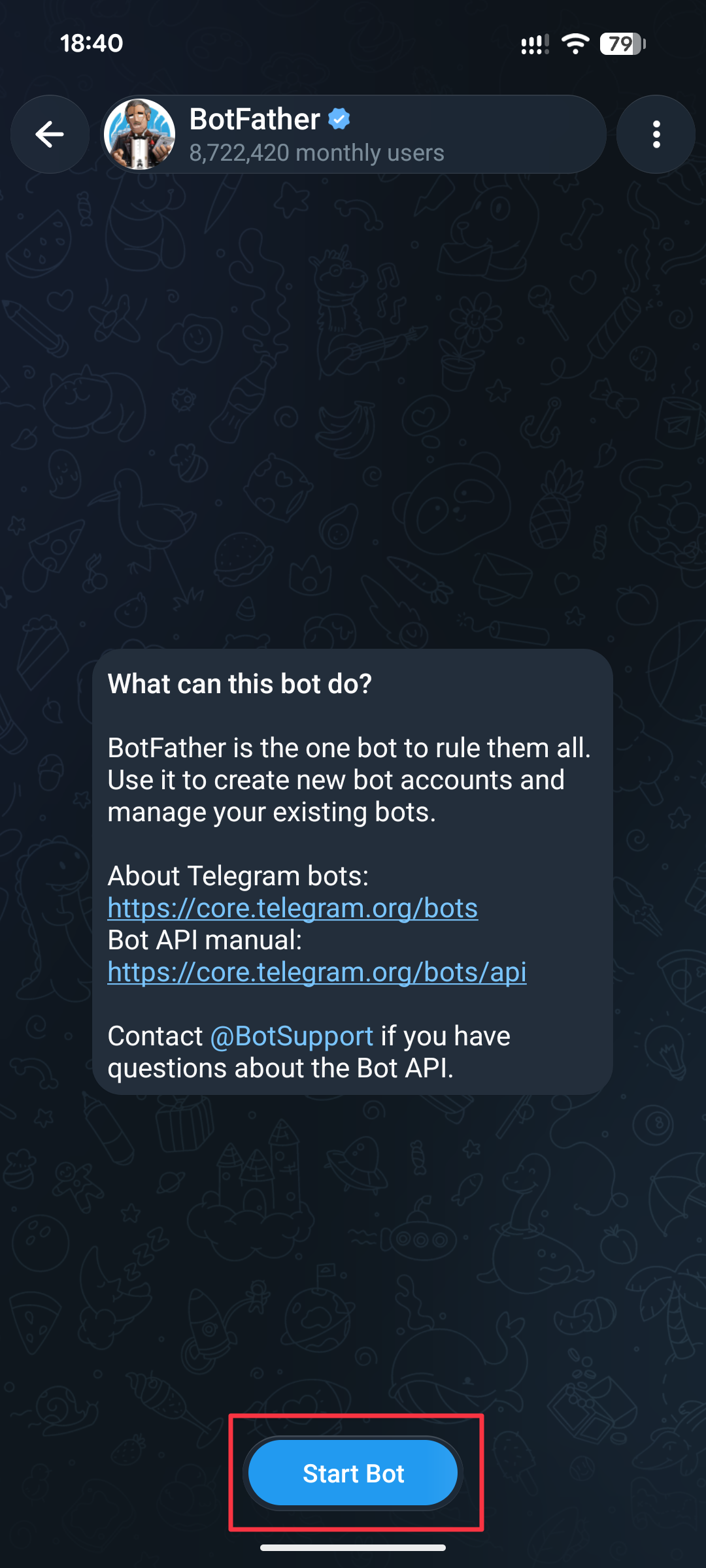
अगले चरण BotFather की चैट में किए जाते हैं: Start Bot पर क्लिक करें,
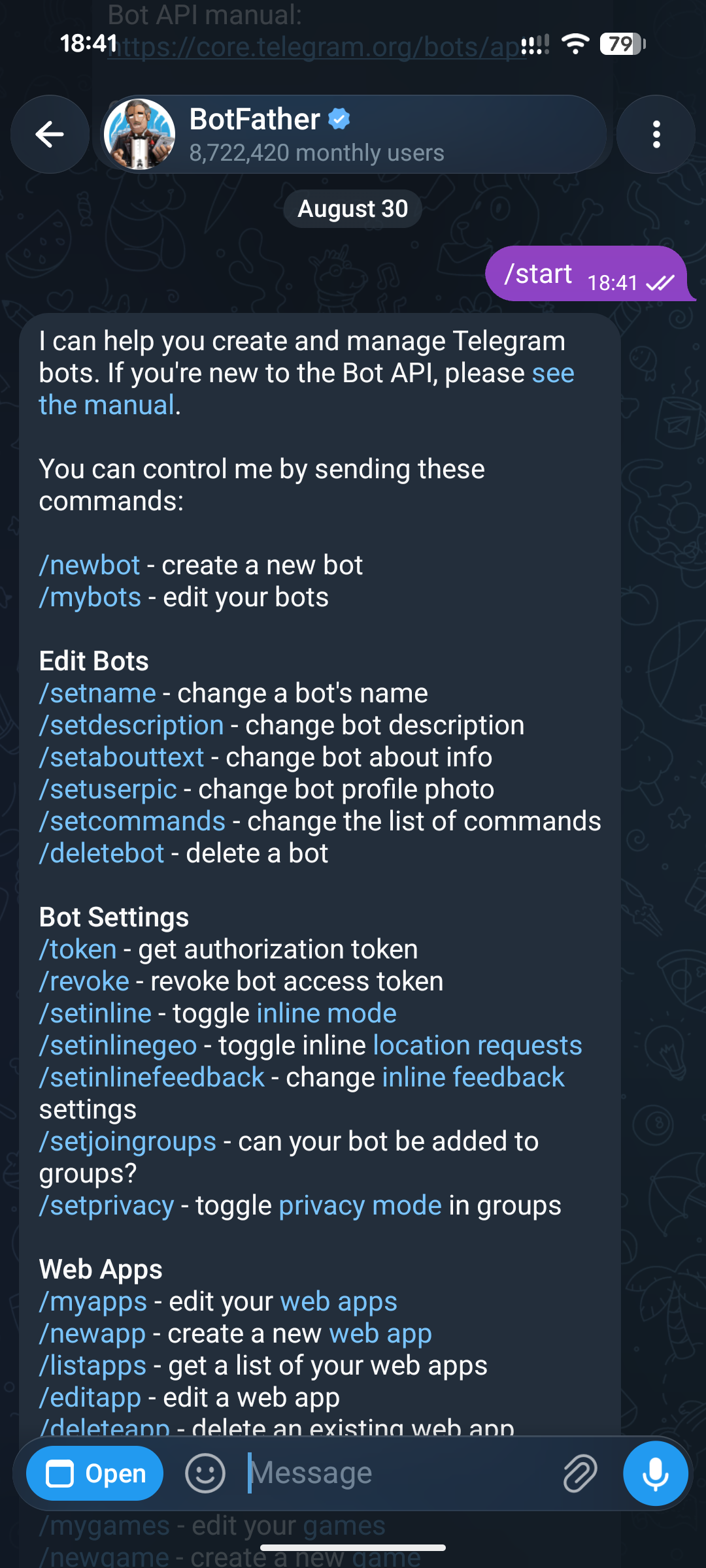
आपको ऐसा संदेश दिखाई देगा। आगे आप बॉट को दो तरीकों से बना सकते हैं: चैट और Mini App के जरिए।
चैट के जरिए नया बॉट बनाना
आपको BotFather द्वारा भेजे गए संदेश में /newbot चुनना होगा। बस संदेश में इस टेक्स्ट पर क्लिक करें, और इससे बॉट बनाने की प्रक्रिया तुरंत शुरू हो जाएगी।
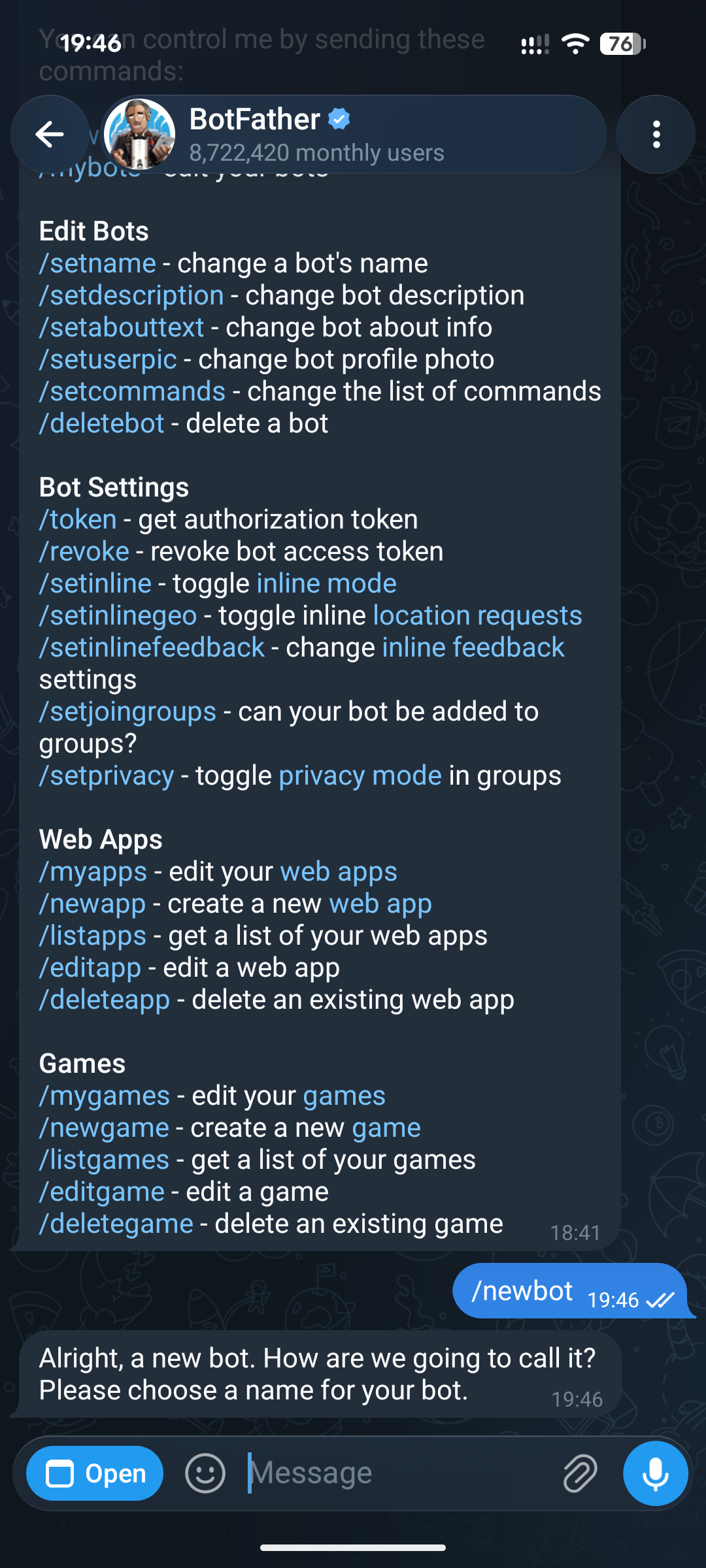
BotFather पूछेगा कि ऐप का नाम क्या रखना है। यह आपके बॉट/ऐप का "नाम" है, जिसे Telegram में कोई भी उपयोगकर्ता देखेगा। लेकिन आप इसे बाद में कभी भी बदल सकते हैं।
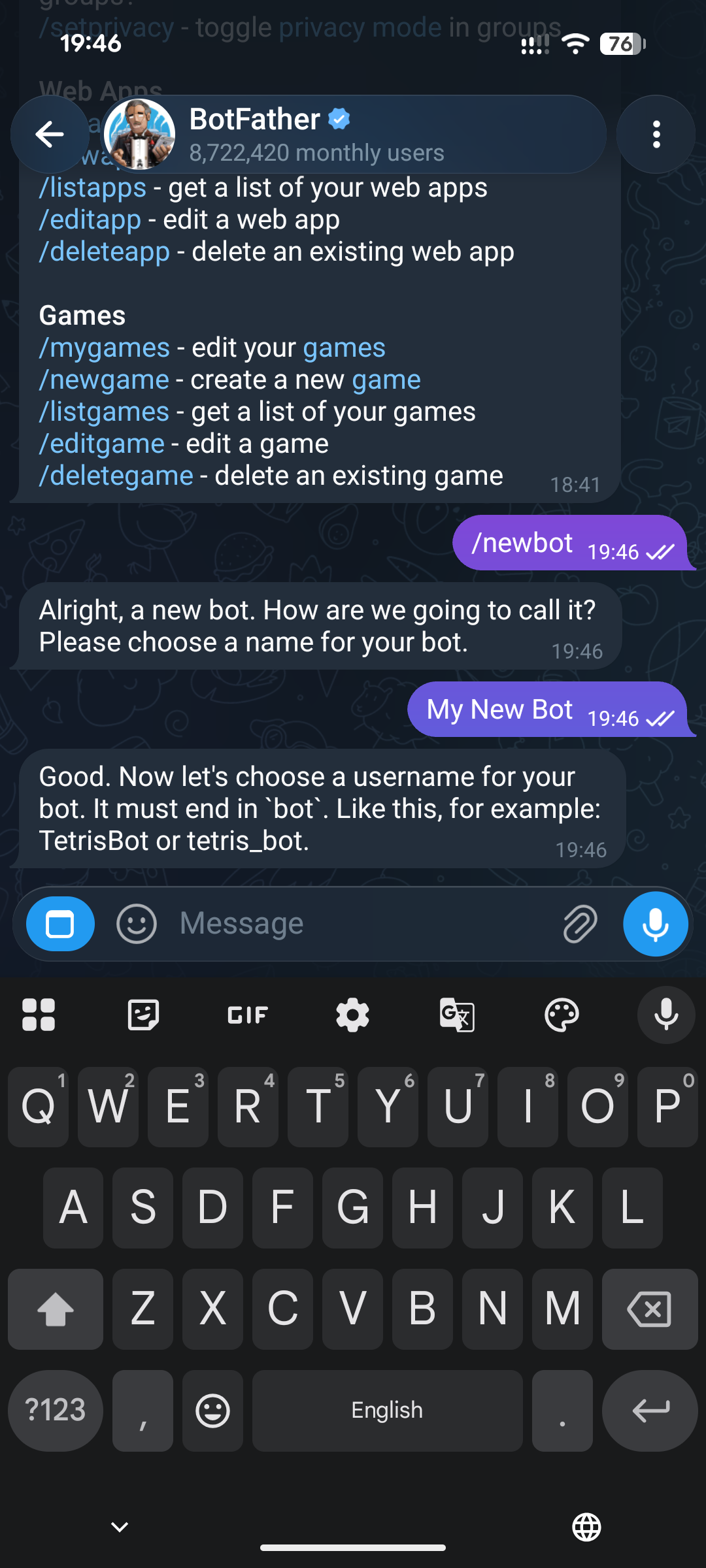
"नाम" दर्ज करने के बाद BotFather आपसे username_bot बनाने को कहेगा — यह एक अनोखा ID है, जिसे बनाने के बाद बदला नहीं जा सकता। साथ ही Telegram खुद बता देगा अगर दर्ज किया गया विकल्प पहले से लिया जा चुका हो।
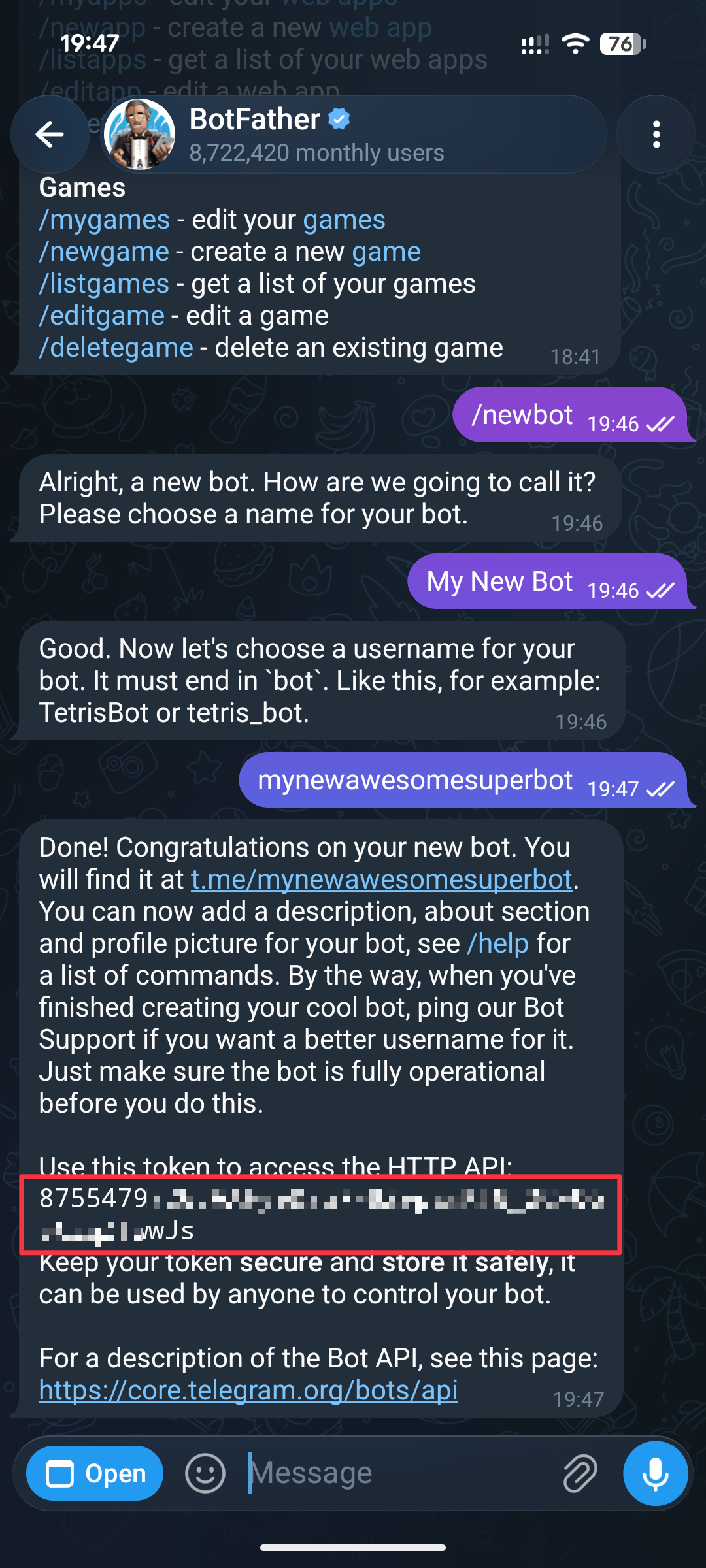
username_bot दर्ज करने के बाद आपको ऐसा संदेश दिखाई देगा, इसका मतलब है कि बॉट बन गया है। संदेश के अंदर bot token होगा। बस उस पर क्लिक करें, और वह कॉपी हो जाएगा — फिर आप इसे हमारी साइट पर पेस्ट कर सकते हैं।
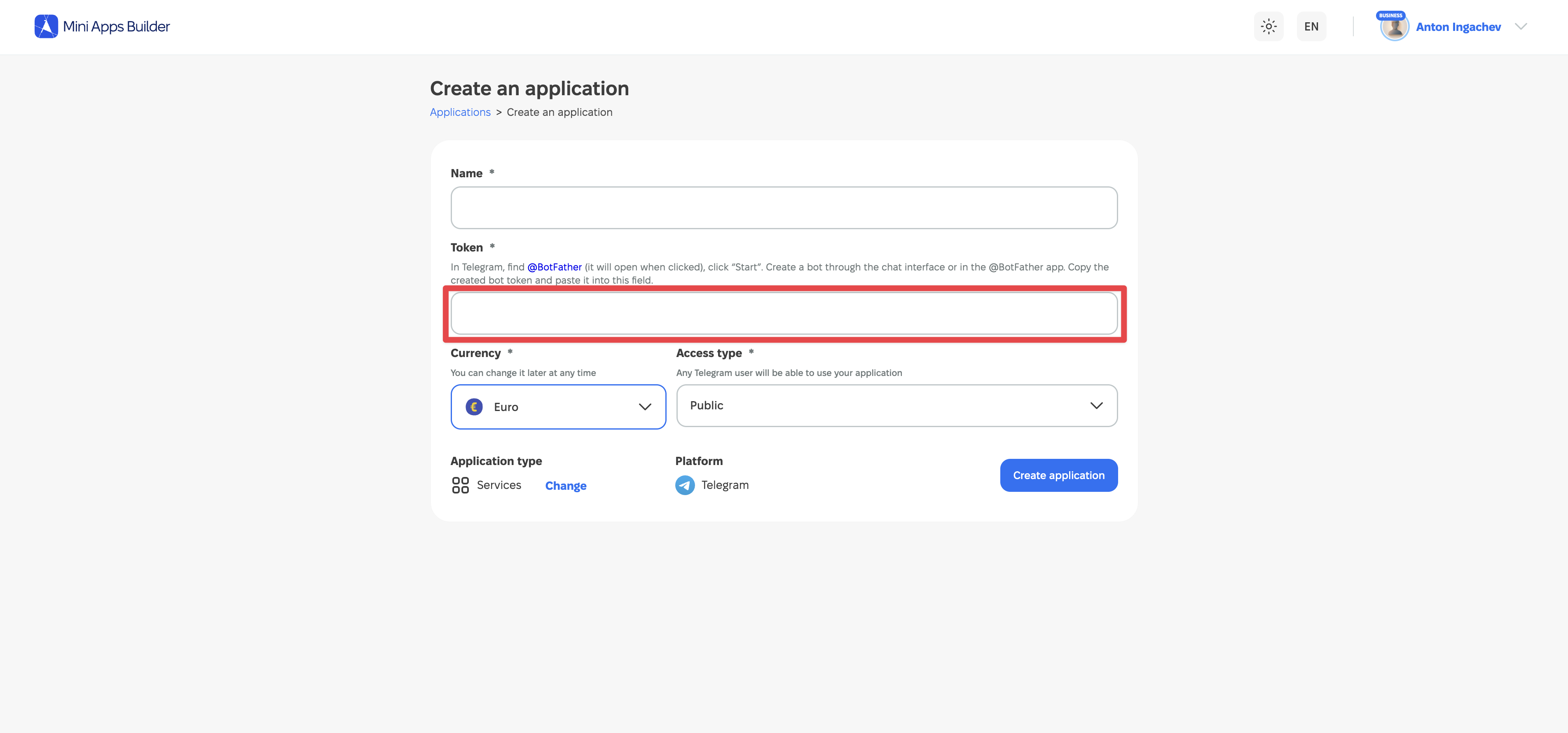
कॉपी किया गया टोकन Mini Apps Builder में प्रोजेक्ट बनाते समय "Token" फ़ील्ड में पेस्ट करना होगा। इसके बाद प्रोजेक्ट बन जाएगा।
Mini App के जरिए नया बॉट बनाना
यह नया बॉट बनाने और bot token पाने का दूसरा तरीका है। अगर आपने ऊपर वाला तरीका पहले ही इस्तेमाल कर लिया है, तो यह हिस्सा पढ़ना जरूरी नहीं है।
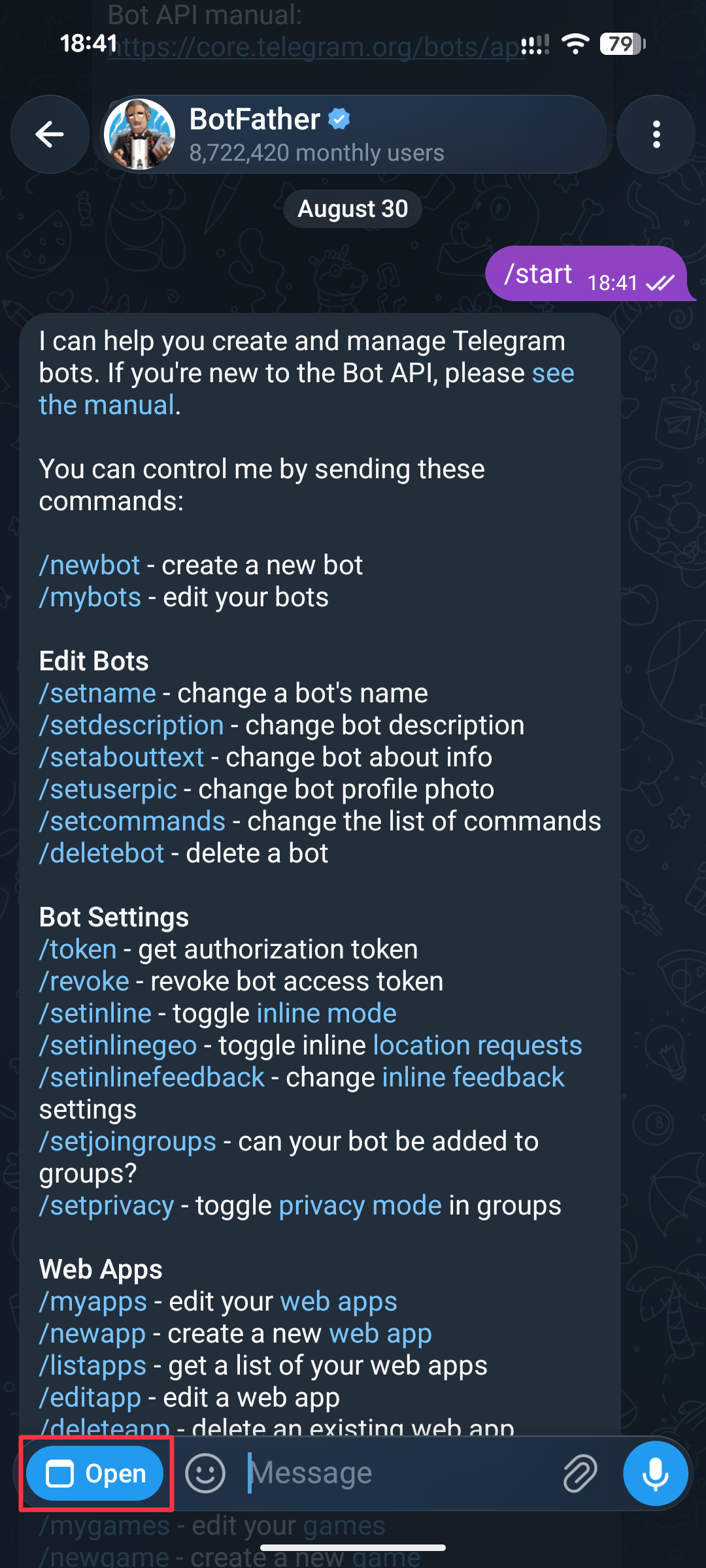
चैट में टेक्स्ट इनपुट फ़ील्ड के बगल में नीचे बाईं ओर "Open" बटन दबाएँ।
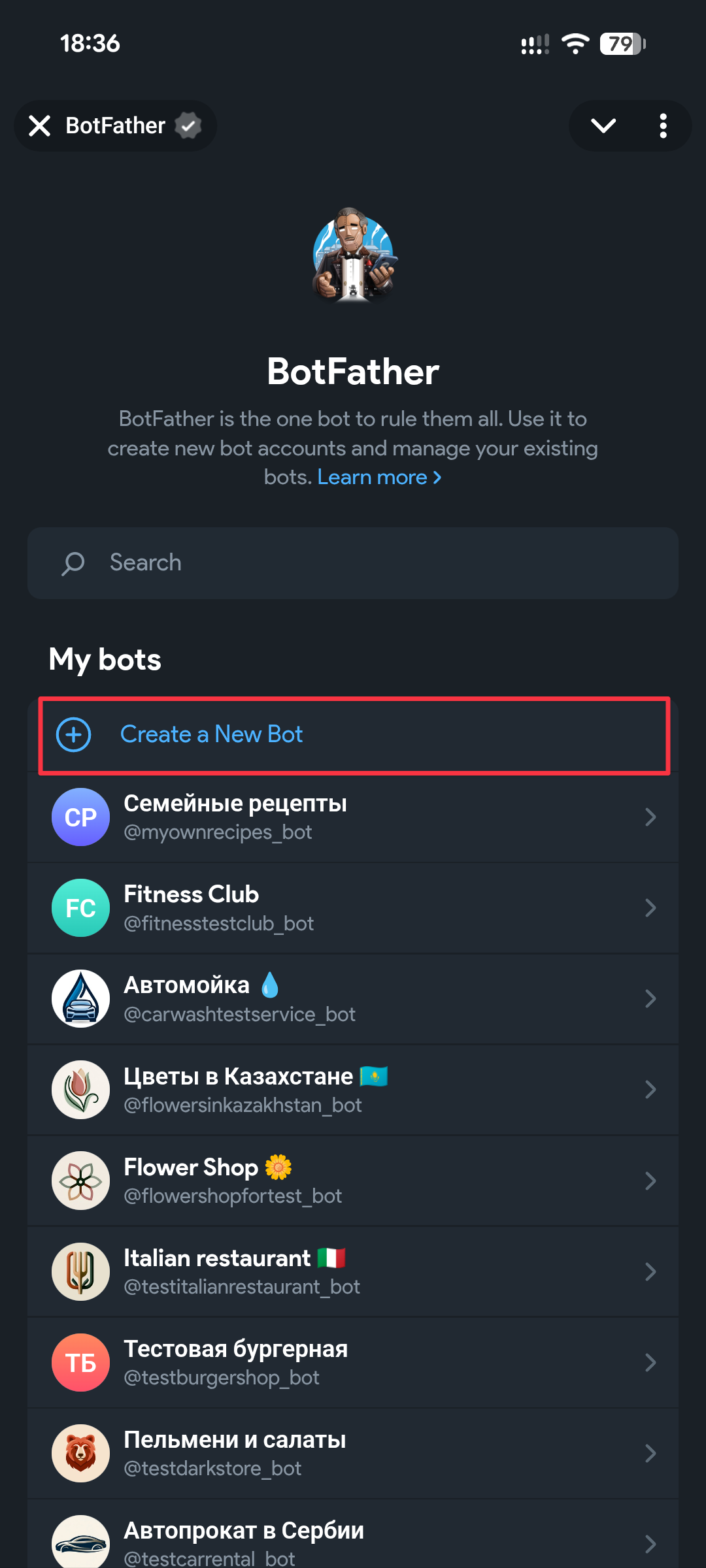
आपके सामने ऐसा स्क्रीन खुलेगा। अगर आपने पहले कभी बॉट नहीं बनाया है, तो "My bots" के नीचे आपको कुछ नहीं दिखेगा। किसी भी स्थिति में, अभी हम नया बॉट बनाने का परिदृश्य देख रहे हैं, इसलिए "Create a New Bot" बटन पर क्लिक करें।
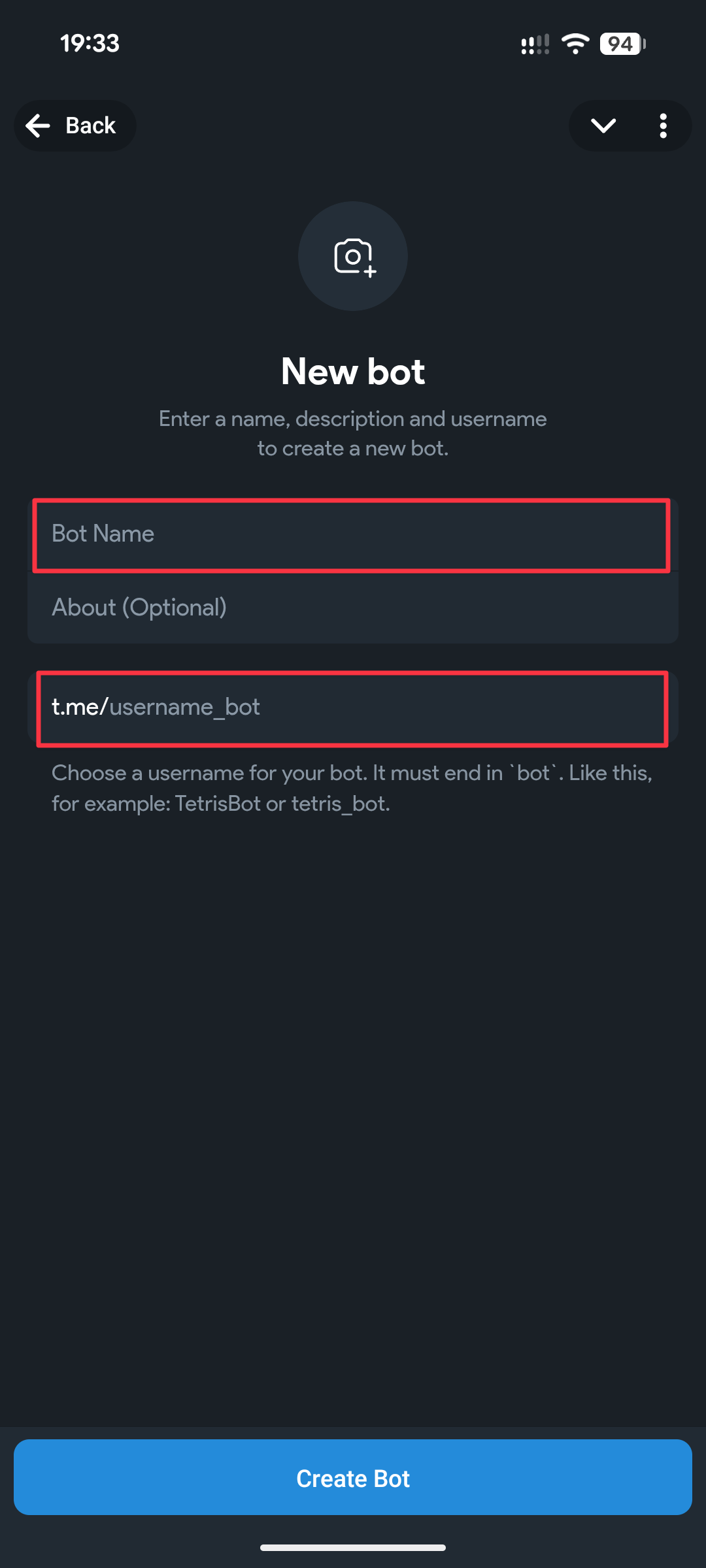
हाइलाइट किए गए फ़ील्ड भरना ज़रूरी है। लोगो और "About" बाद में कभी भी जोड़े जा सकते हैं।
Bot Name - आपके बॉट/ऐप का नाम, जिसे Telegram में कोई भी उपयोगकर्ता देखेगा। लेकिन आप इसे बाद में कभी भी बदल सकते हैं।
username_bot - यह एक अनोखा ID है, जिसे बनाने के बाद बदला नहीं जा सकता। साथ ही Telegram खुद बता देगा अगर दर्ज किया गया विकल्प पहले से लिया जा चुका हो।
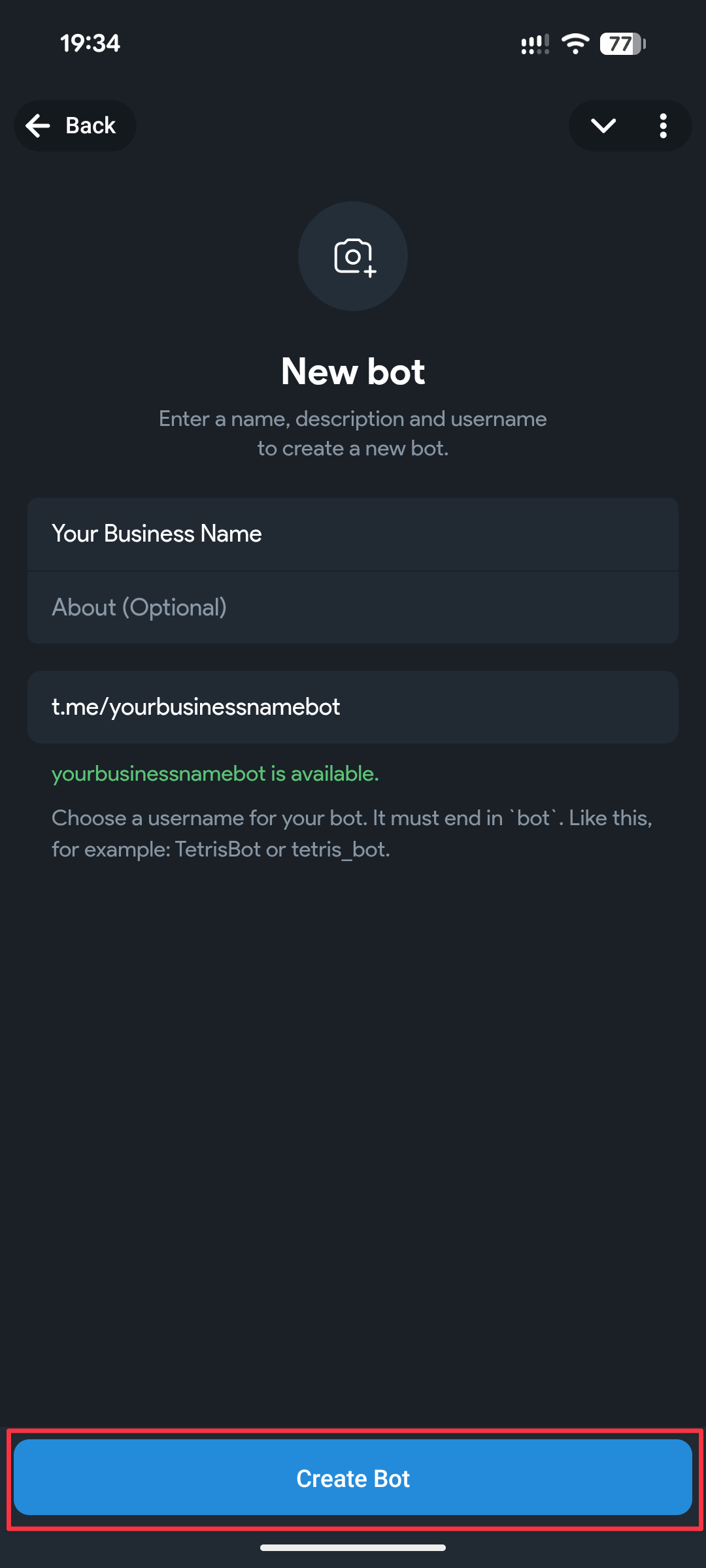
Bot Name और username_bot दर्ज करने के बाद स्क्रीन के नीचे "Create Bot" बटन दबाएँ।
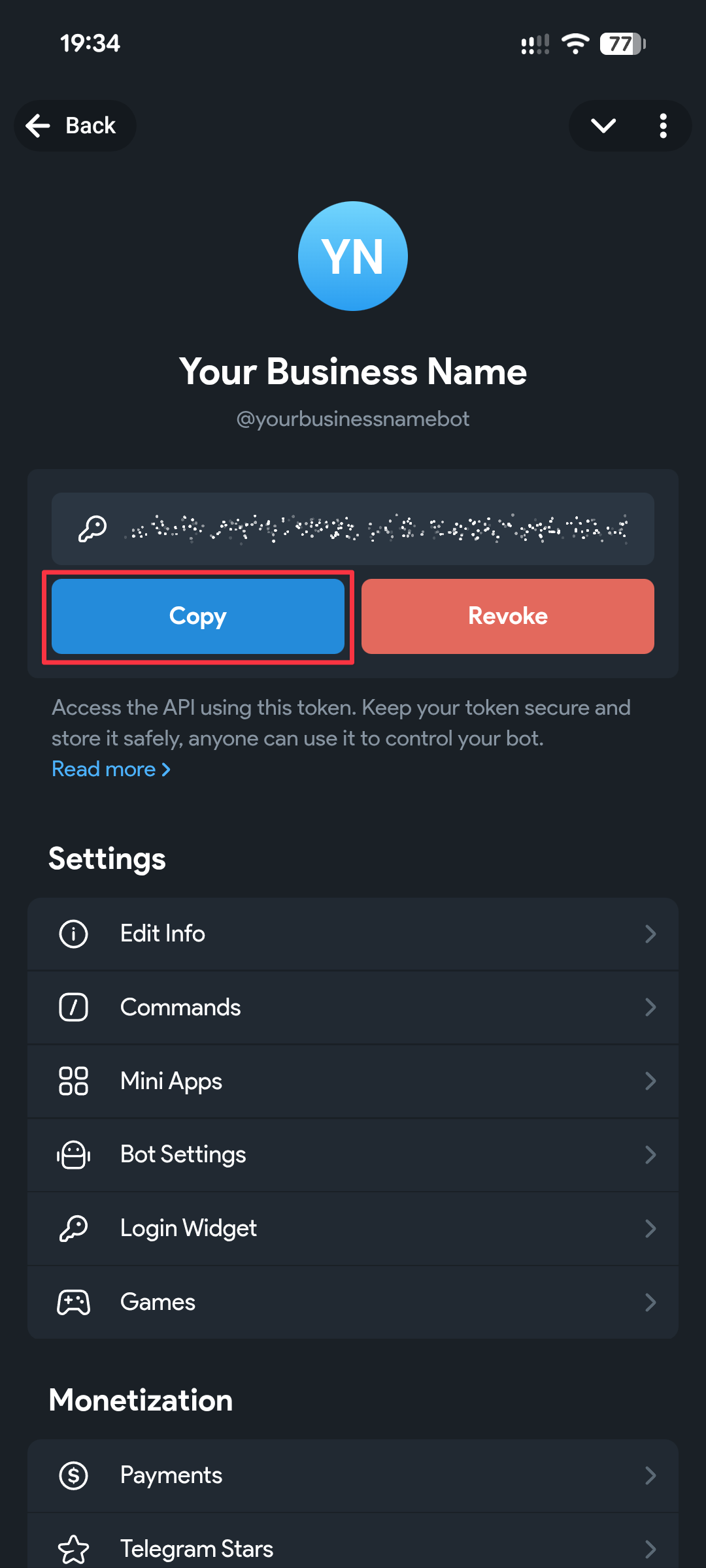
आपको ऐसा स्क्रीन दिखाई देगा, "Copy" बटन पर क्लिक करें — यह उस बॉट के लिए आपका Bot Token कॉपी कर देगा।
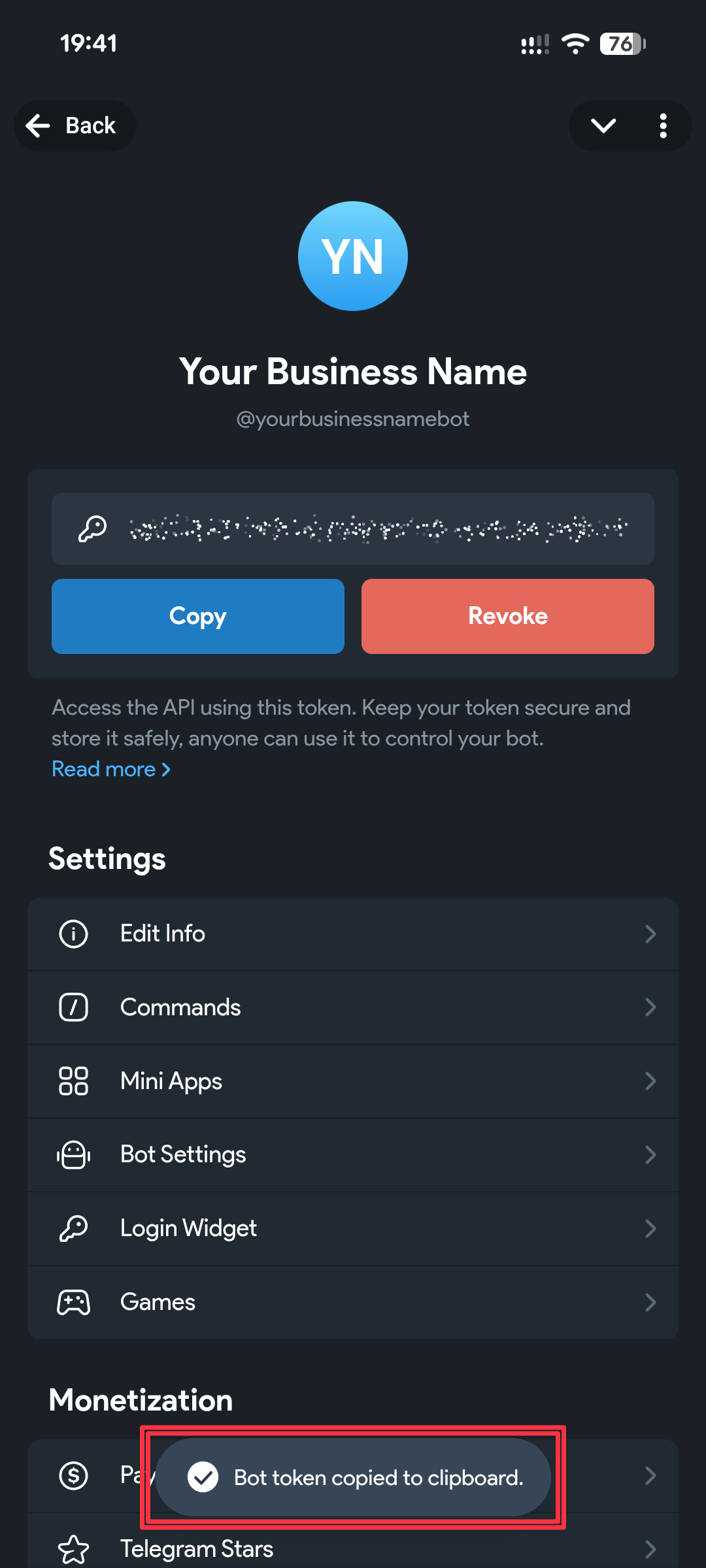
"Copy" बटन दबाने के बाद आपको थोड़ी देर के लिए ऐसा नोटिफिकेशन दिखेगा। इसका मतलब है कि आपने टोकन कॉपी कर लिया है, और अब आप इसे हमारी साइट पर पेस्ट कर सकते हैं।
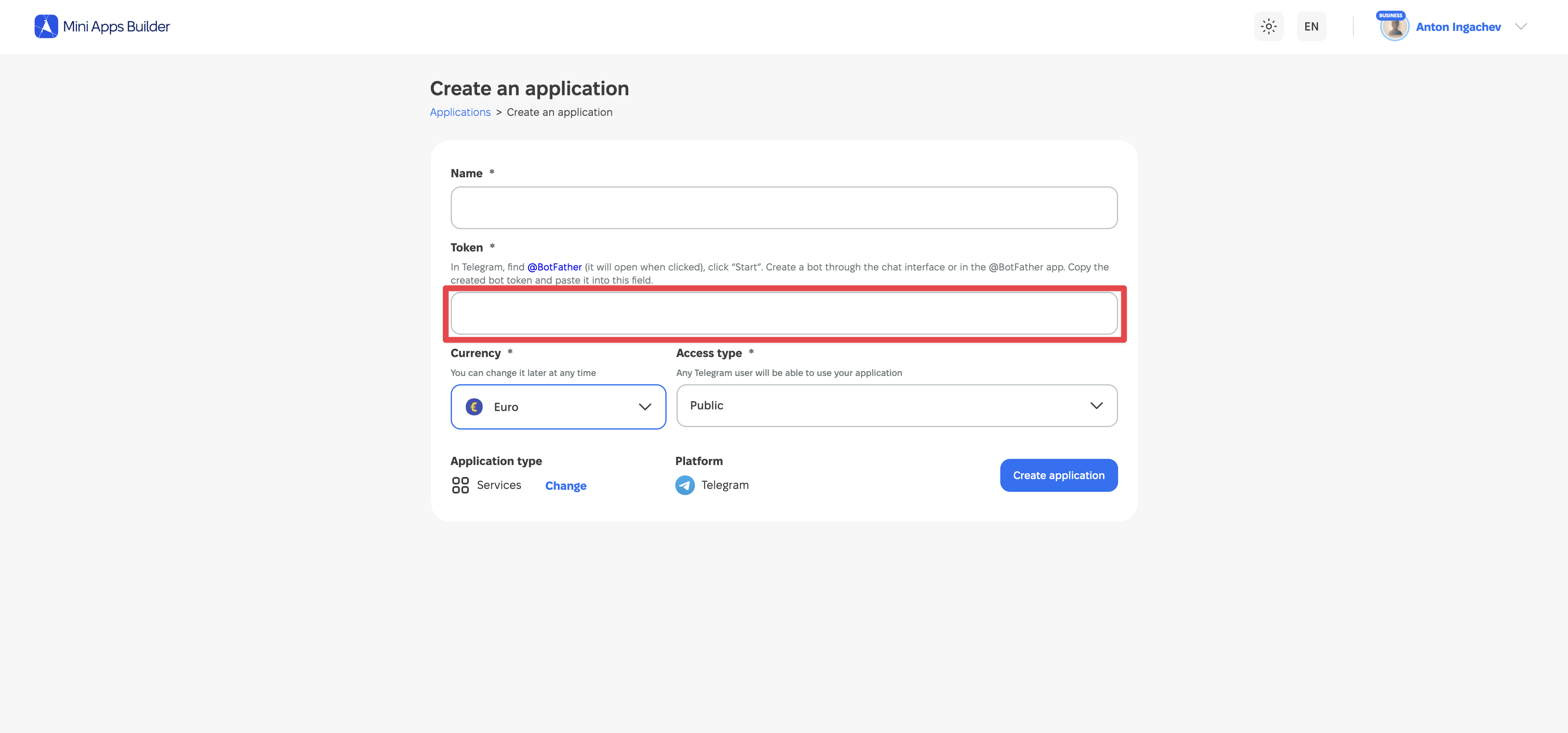
कॉपी किया गया टोकन Mini Apps Builder में प्रोजेक्ट बनाते समय "Token" फ़ील्ड में पेस्ट करना होगा। इसके बाद प्रोजेक्ट बन जाएगा।
अगर काम न करे, तो क्या करें
| समस्या | क्या करें |
|---|---|
| ज़रूरी बॉट सूची में नहीं है | जाँचें कि Telegram खाता, जिससे बॉट जुड़ा है, खुला है या नहीं। अगर उसे किसी और ने बनाया है, तो उससे मालिक के बारे में पूछें। |
| BotFather username स्वीकार नहीं करता | लैटिन अक्षर, संख्याएँ और अंडरस्कोर का उपयोग करें, और अंत में bot जोड़ें। अगर नाम लिया जा चुका है — कोई और नाम सोचें। |
| कमांड भेज नहीं पा रहे हैं | सिर्फ @BotFather चैट खोलें और संदेश वाली पंक्ति में /mybots या /newbot भेजें। |
| Mini Apps Builder टोकन स्वीकार नहीं करता | इसे फिर से कॉपी करें। जाँचें कि आपने पूरी स्ट्रिंग बिना अतिरिक्त टेक्स्ट और स्पेस के पेस्ट की है। |
अगर त्रुटि बनी रहती है, तो Mini Apps Builder सपोर्ट को उसका टेक्स्ट भेजें और आख़िरी किए गए चरण का वर्णन करें। खुद टोकन न भेजें। स्क्रीनशॉट में उसे पूरी तरह छिपाएँ।
टोकन को सुरक्षित कैसे रखें
टोकन बॉट को नियंत्रित करने की पहुँच देता है, इसलिए इसे पासवर्ड की तरह संभालें। इसे सार्वजनिक न करें और न ही किसी अनजान व्यक्ति को भेजें। कुंजी को केवल उस सेवा के विशेष फ़ील्ड में दर्ज करें, जिस पर आप बॉट कनेक्ट करने का भरोसा करते हैं।











