1.62.0 жаңыртуусу — CRMдеги Telegram Business жана сайттын жаңы барактары
Туташтырылган Telegram Business каттоо эсебинин чаттары эми CRMде көрүнөт. Эгер бот эсептин атынан жооп бере алса, кат алышууну кабинеттен менеджер же иштетилген ИИ-агент жүргүзө алат.
CRM жана Telegram Business
CRM иштетилген колдонмонун ботун Telegram Business каттоо эсебине туташтырыңыз. Жеткиликтүү жеке чаттардан келген жаңы билдирүүлөр ушул колдонмонун CRMине түшөт. Менеджер жана ИИ-агент туташтырылган эсептин атынан жооп беришет. Эгер ээси Telegramдан кардарга буга чейин башталган диалогдо өзү жооп берсе, CRM бул чатты кол менен жооп берүүгө өткөрөт.
Эгер Telegram Business ботко жооп берүүгө уруксат бербесе, чатта «Окуу гана» деген эскертүү пайда болот, ал эми жооп талаасы жеткиликсиз болуп калат.
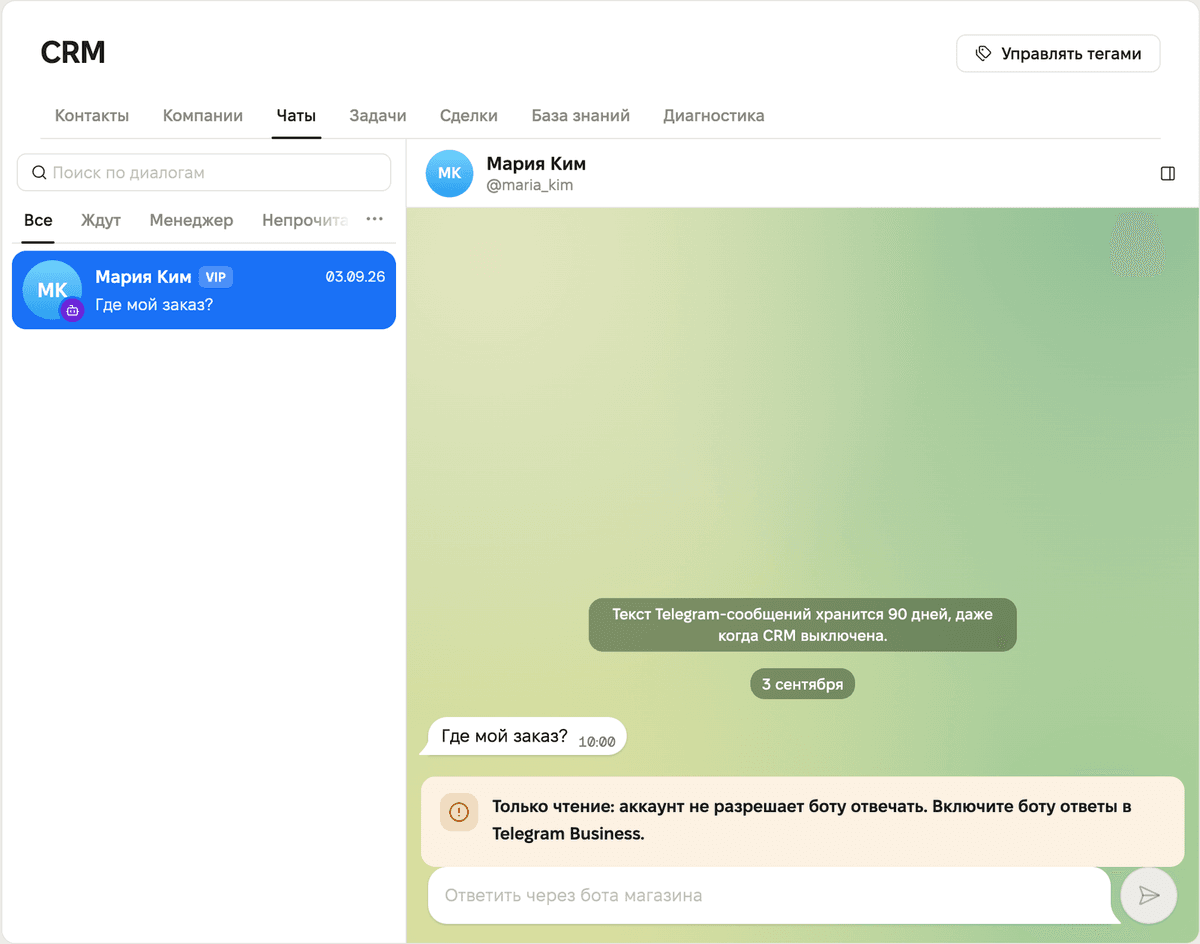
«Диагностика» кошумча барагында бот кайсы эсептердин атынан жооп бере алары, кайсыларында окуу гана жеткиликтүү экени жана кайсы эсептер ботту өчүрүп койгону көрүнөт.

Кабинет
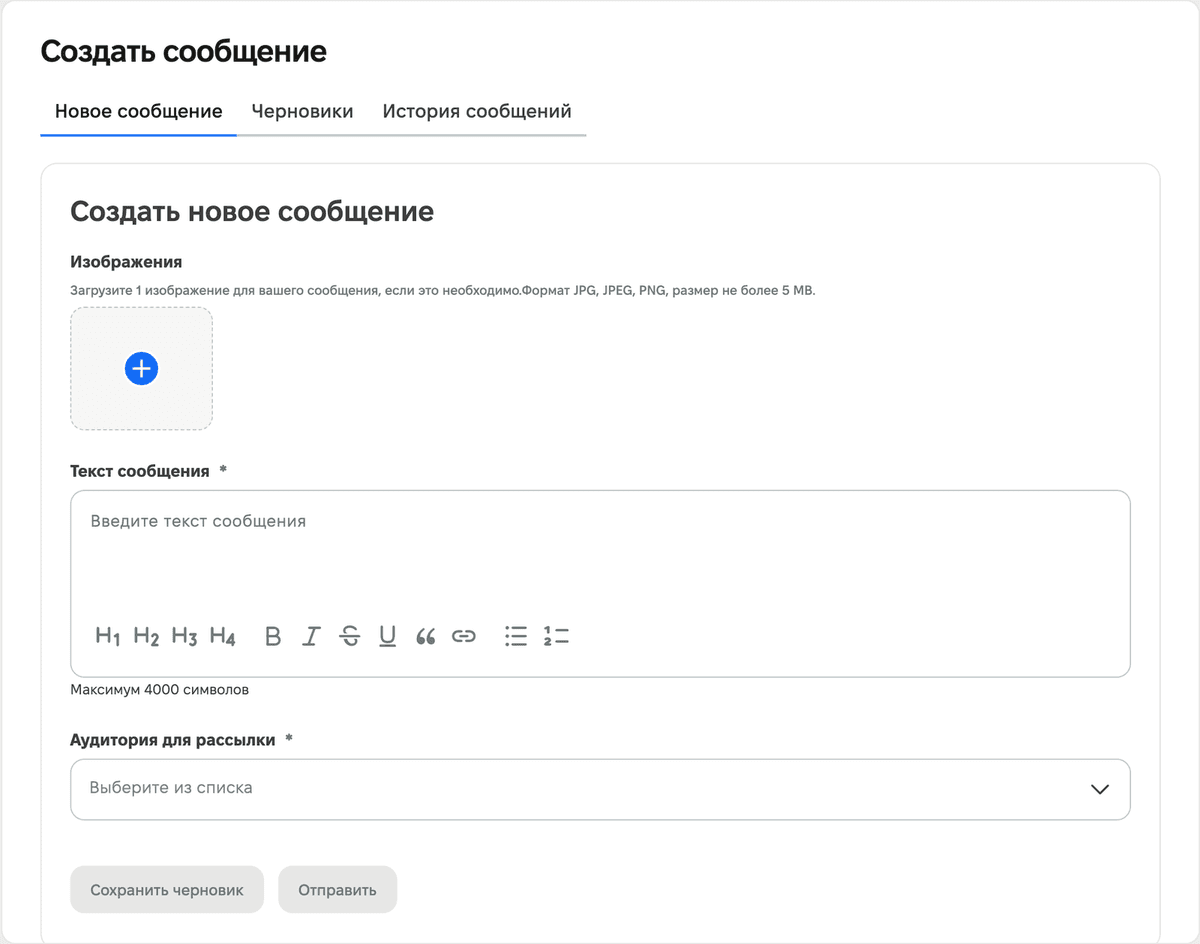
«Билдирүүлөр» бөлүмү дароо «Билдирүү түзүү» формасын ачат. Форма, чийме жана тарых ортосунда өтүү үчүн кошумча барактарды колдонуңуз. Бул экрандардагы из багыттоочу шилтемелер алынып салынды.
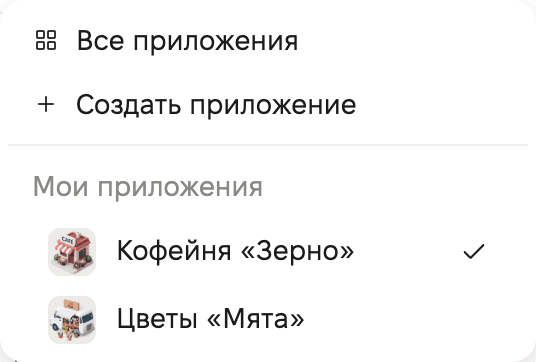
Сол жактагы менюда логотип учурдагы колдонмонун аталышынын жанында жана тизмедеги ар бир колдонмонун жанында көрүнөт. Логотиби жок колдонмо үчүн меню аталыштын биринчи тамгасын көрсөтөт.
Androidдеги Chrome'до барак жогору жагына чейин жылдырылганда, кабинетти кайрадан ылдый сүрүү жаңсоосу менен жаңыртууга болот.
Telegramдагы көргөзмө
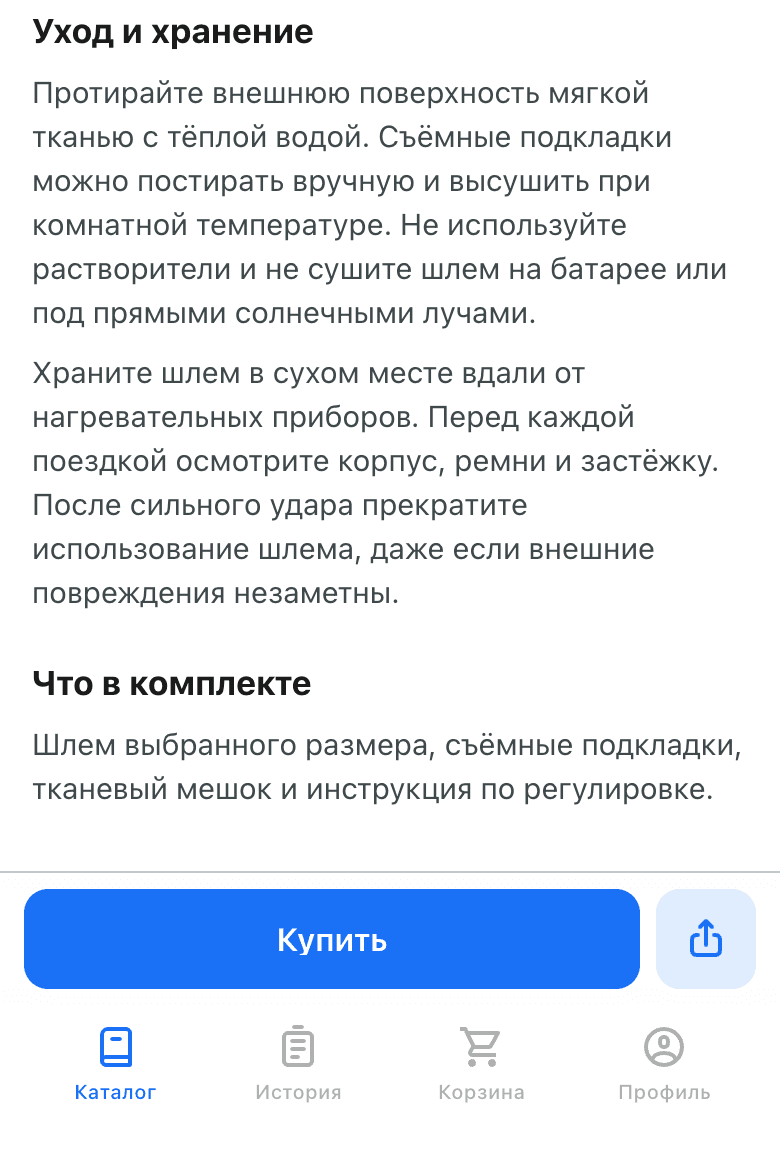
iPhone'до каталогдон ачылган товардын картасы аягына чейин жылат. Сүрөттөмөнүн акыркы саптары төмөнкү панелдин үстүндө кала берет.
Сайт
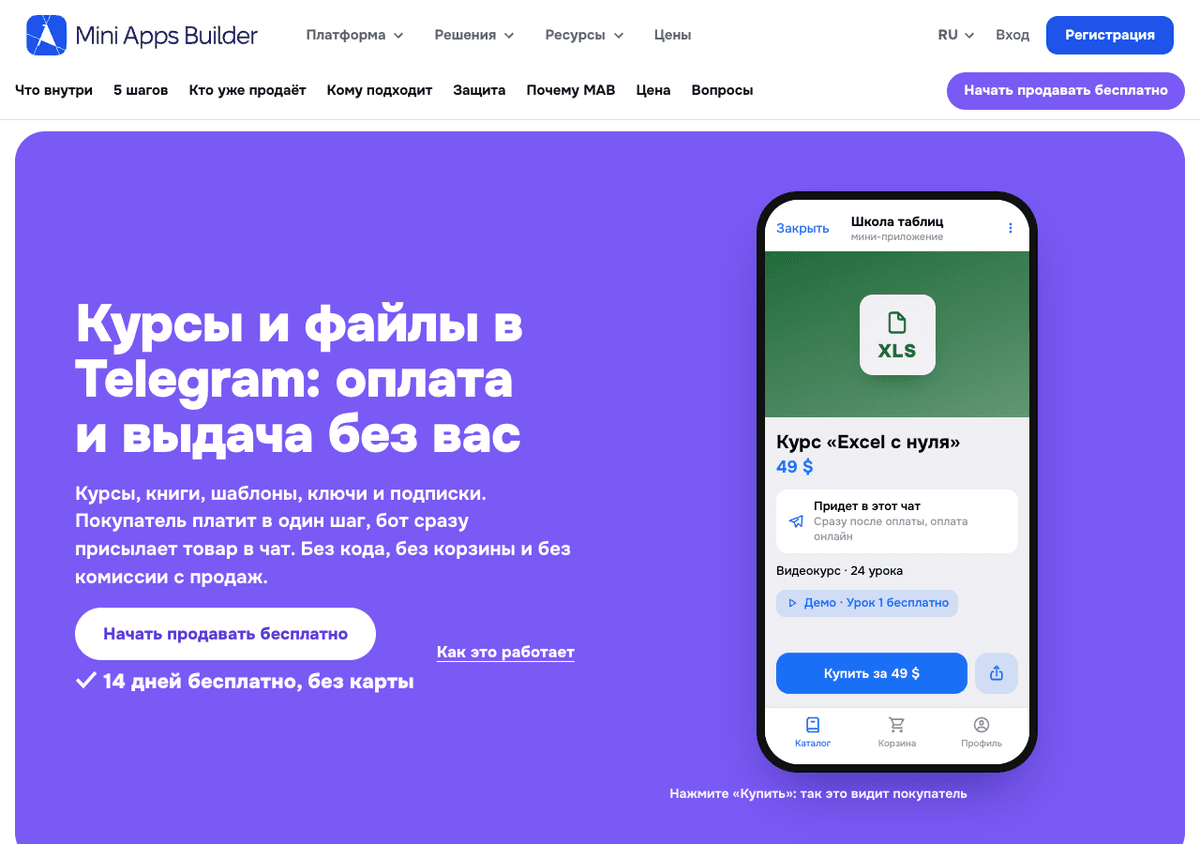
«Санарип товарлар» барагында сатып алууну сынап көрүп, төлөмдөн кийин бот файлды кантип берерин көрө аласыз.
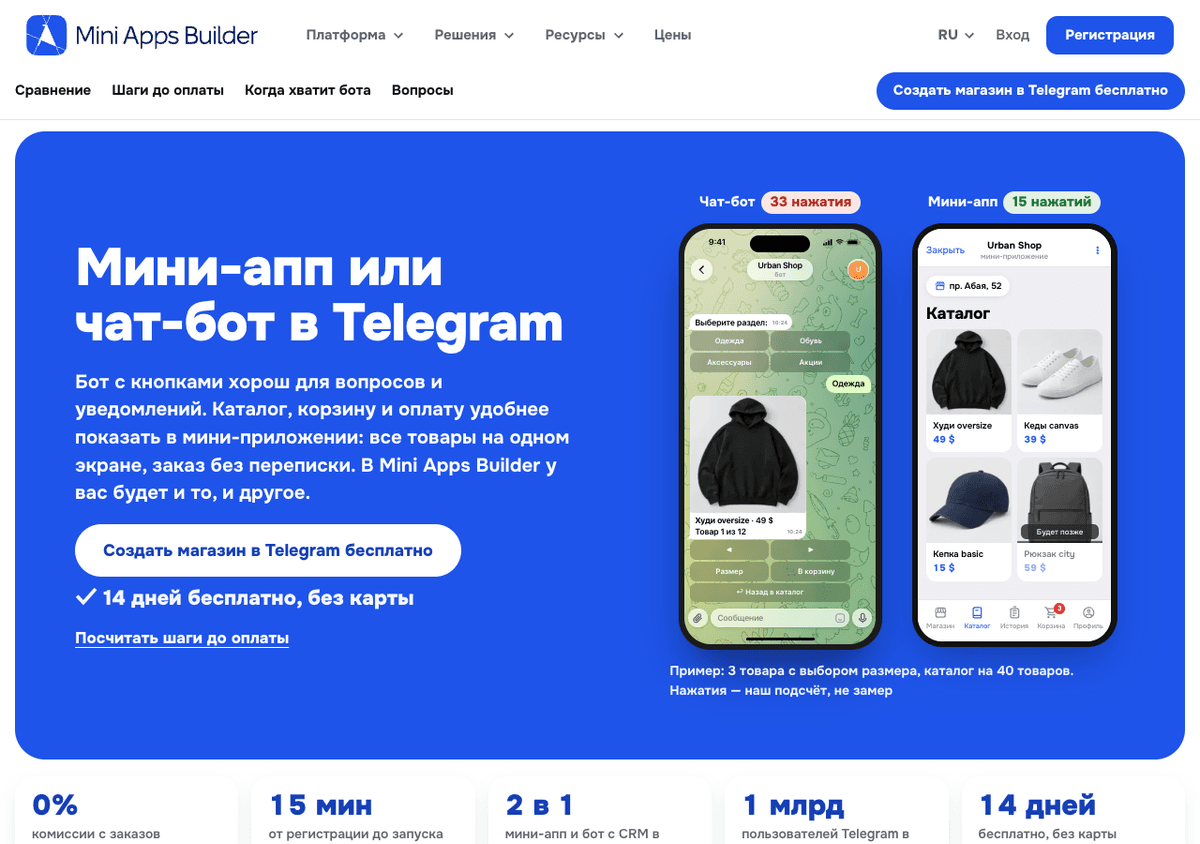
«Telegramда буйрутмаларды кабыл алуу» барагында буйрутма берүү жолунан тартып сатуучу менен сатып алуучуга билдирүүлөргө чейинки жол көрсөтүлгөн. «Кардарлар базасы» барагында байланыштарды кантип чогултуу жана катылоо үчүн аудиторияны кантип тандоо керектиги көрсөтүлгөн.
Салыштыруу үчүн үч жаңы барак пайда болду. Алар мини-тиркеме менен чат-боттун, сайттын же мобилдик тиркеменин ортосунда тандоого жардам берет.
MCP
MCP аркылуу чекитти жөндөп жатканда, жардамчы орточо чектин тууралуу тактоону алат. Сумманы валюта бирдигинде көрсөтүү керек. Мисалы, 7 доллар үчүн 7 деп жазыңыз.