更新 1.62.0 — CRM における Telegram Business と新しいサイトページ
接続済みの Telegram Business アカウントのチャットが、これから CRM に表示されます。ボットがアカウント名義で返信できる場合、やり取りは管理画面の担当者または有効化された AI エージェントが対応できます。
CRM と Telegram Business
CRM が有効なアプリのボットを Telegram Business アカウントに接続してください。利用可能な個人チャットからの新しいメッセージは、そのアプリの CRM に取り込まれます。担当者と AI エージェントは、接続済みアカウントの名義で返信します。アカウント所有者が Telegram からすでに始まっている会話で自分で顧客に返信すると、CRM はそのチャットを手動返信に切り替えます。
Telegram Business がボットの返信を許可していない場合、チャットに「読み取り専用」の警告が表示され、返信欄は利用できなくなります。
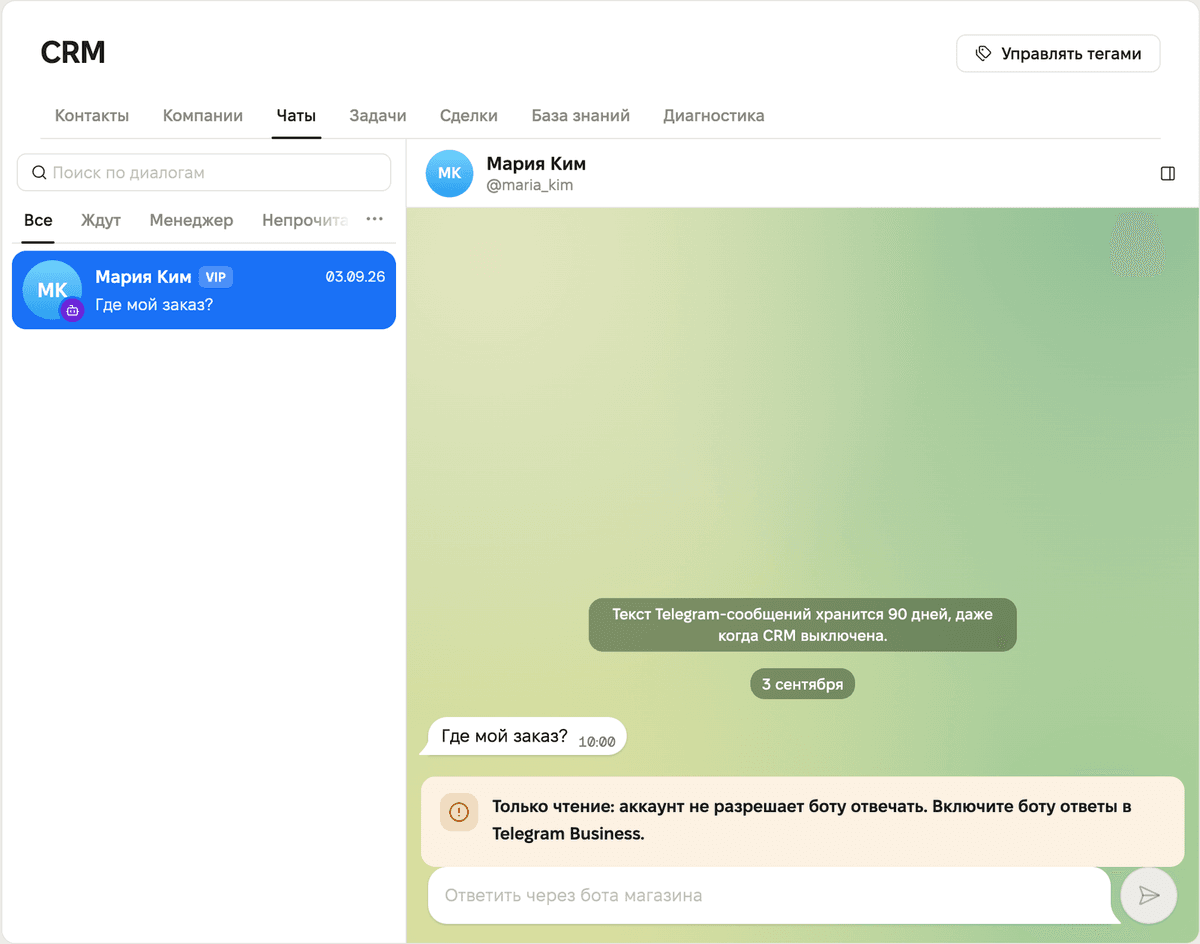
「診断」タブでは、ボットがどのアカウント名義で返信できるか、どのアカウントが読み取り専用か、どのアカウントがボットを無効化したかを確認できます。

管理画面
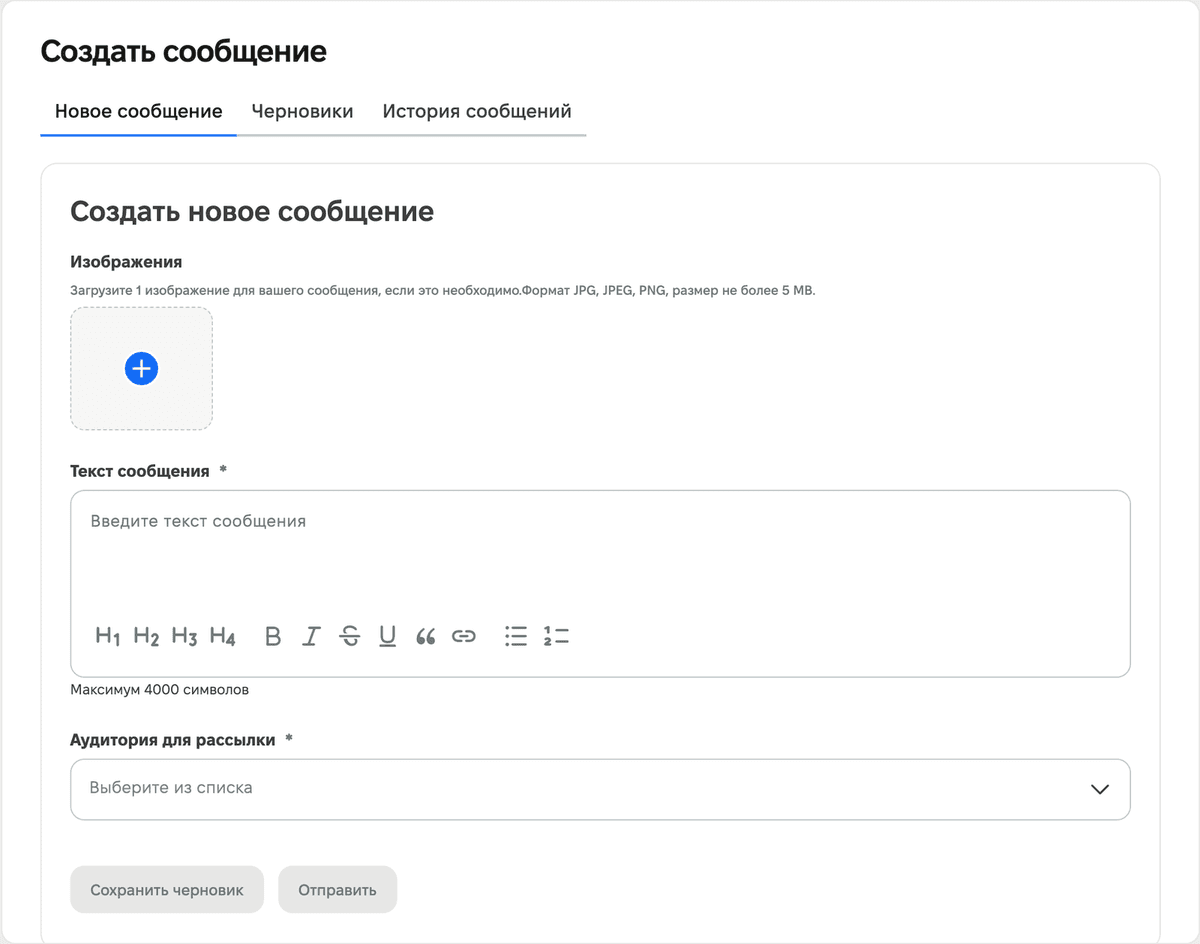
「メッセージ」項目を開くと、すぐに「メッセージを作成」フォームが表示されます。フォーム、下書き、履歴の切り替えにはタブを使ってください。これらの画面のパンくずは削除されました。
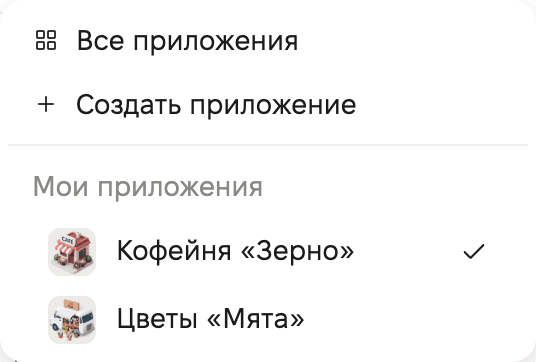
左側メニューでは、ロゴが現在のアプリ名の横と、一覧内の各アプリの横に表示されます。ロゴのないアプリでは、メニューにアプリ名の先頭文字が表示されます。
Android の Chrome では、ページが最上部までスクロールされているときに、下方向へのジェスチャーで管理画面を再読み込みできるようになりました。
Telegram のショーケース
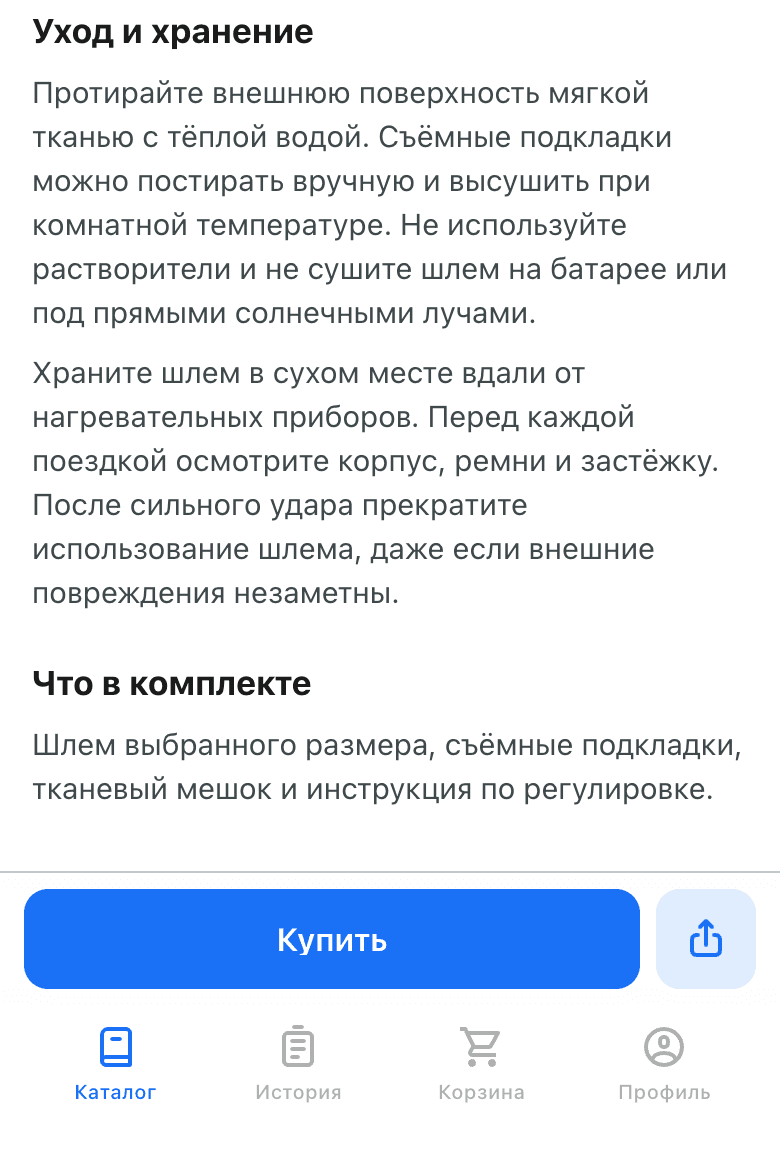
iPhone では、カタログから開いた商品カードを最後までスクロールできます。説明文の最後の行は下部パネルの上に表示されたままになります。
サイト
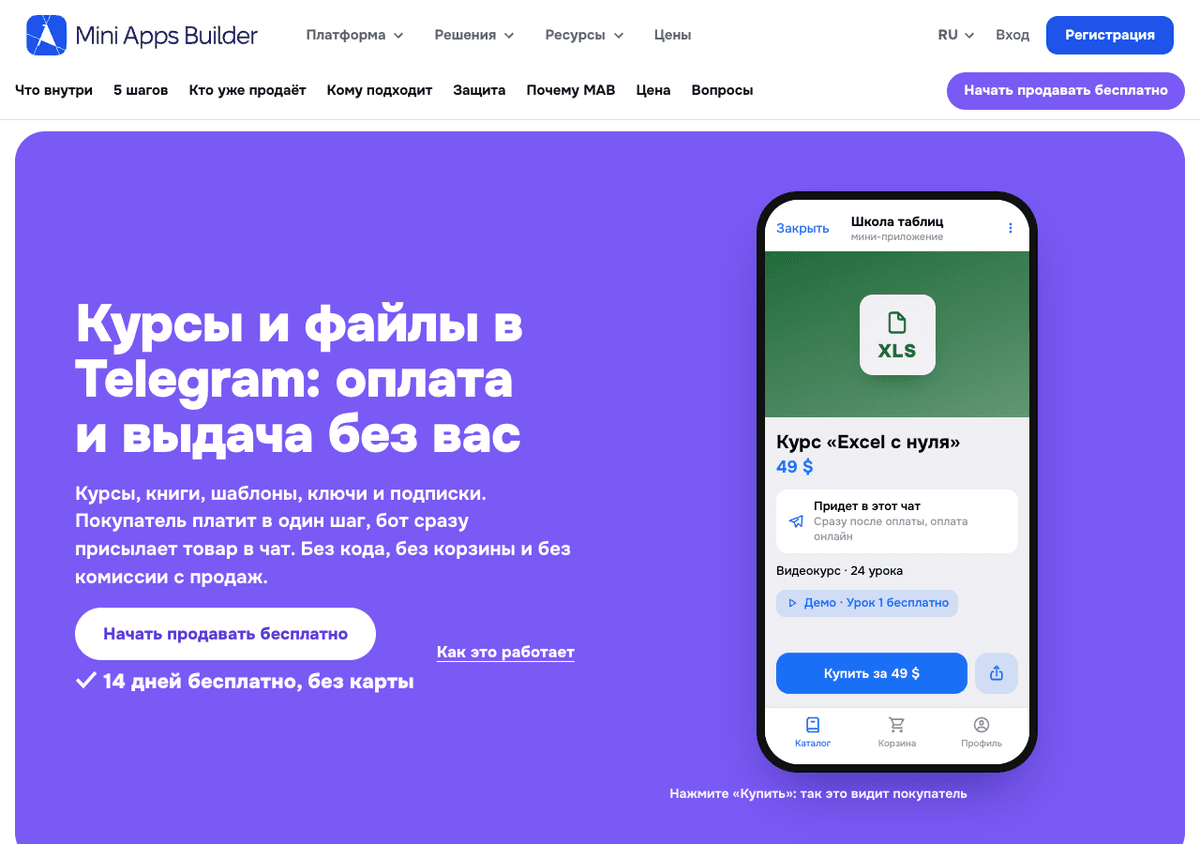
「デジタル商品」ページでは、購入を試して、支払い後にボットがファイルを配信する様子を確認できます。
「Telegram での注文受付」ページでは、注文の作成から販売者と購入者への通知までの流れが示されています。「顧客ベース」ページでは、連絡先を集めて配信対象を選ぶ方法が示されています。
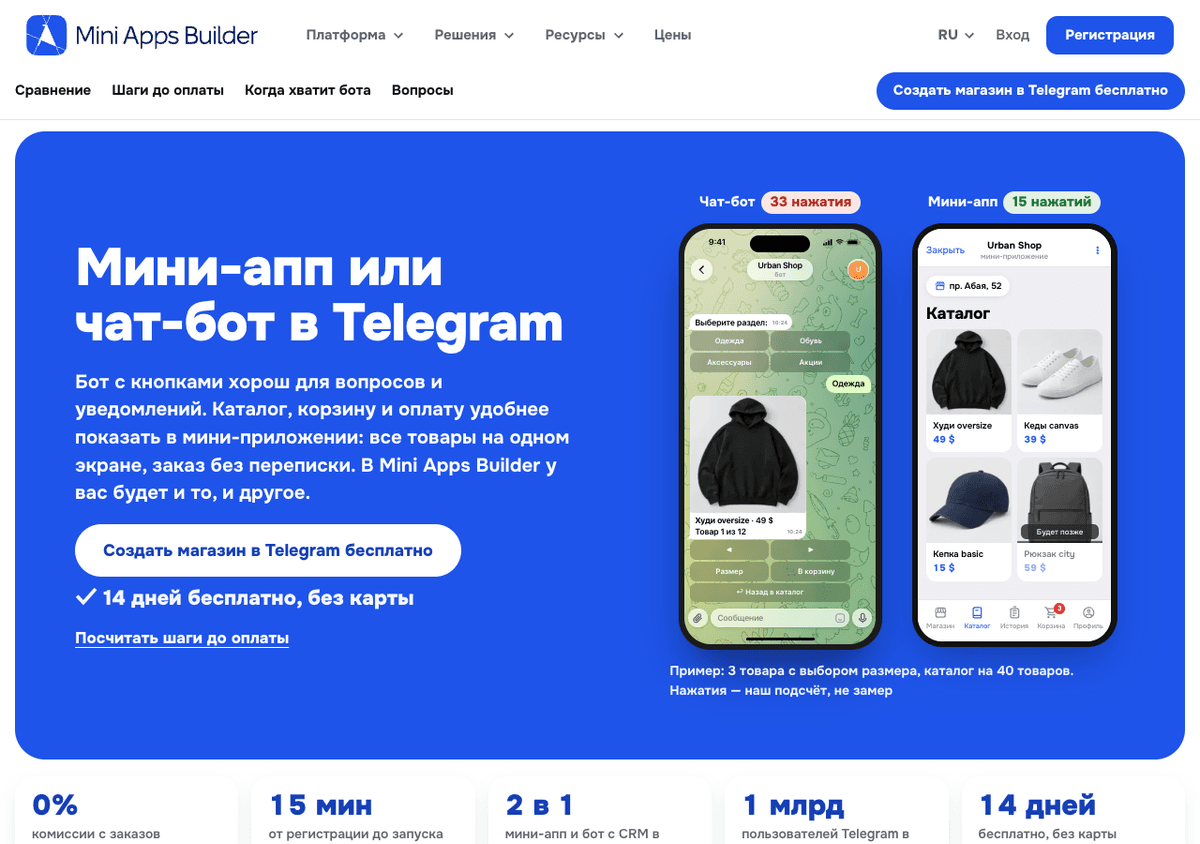
比較ページが 3 つ追加されました。これらは、ミニアプリとチャットボット、サイト、またはモバイルアプリのどれを選ぶべきか判断するのに役立ちます。
MCP
MCP 経由でポイントを設定するとき、アシスタントは平均注文額に関する追加情報を受け取ります。金額は通貨単位で指定してください。たとえば 7 ドルの場合は 7 と入力します。