업데이트 1.62.0 — CRM의 Telegram Business 및 새로운 웹사이트 페이지
연결된 Telegram Business 계정의 채팅이 이제 CRM에 나타납니다. 봇이 계정의 이름으로 답변할 수 있다면, 매니저가 관리자 패널에서 대화를 진행하거나 활성화된 AI 에이전트가 대화를 진행할 수 있습니다.
CRM 및 Telegram Business
활성화된 CRM이 있는 애플리케이션 봇을 Telegram Business 계정에 연결하세요. 사용 가능한 개인 채팅에서 온 새로운 메시지는 이 애플리케이션의 CRM으로 들어갑니다. 매니저와 AI 에이전트는 연결된 계정의 이름으로 답변합니다. 소유자가 Telegram 대화에서 클라이언트에게 직접 답변하면, CRM은 이 채팅을 수동 응답으로 전환합니다.
Telegram Business가 봇의 응답을 허용하지 않으면, 채팅에 '읽기 전용' 알림이 나타나고 응답 필드는 비활성화됩니다.
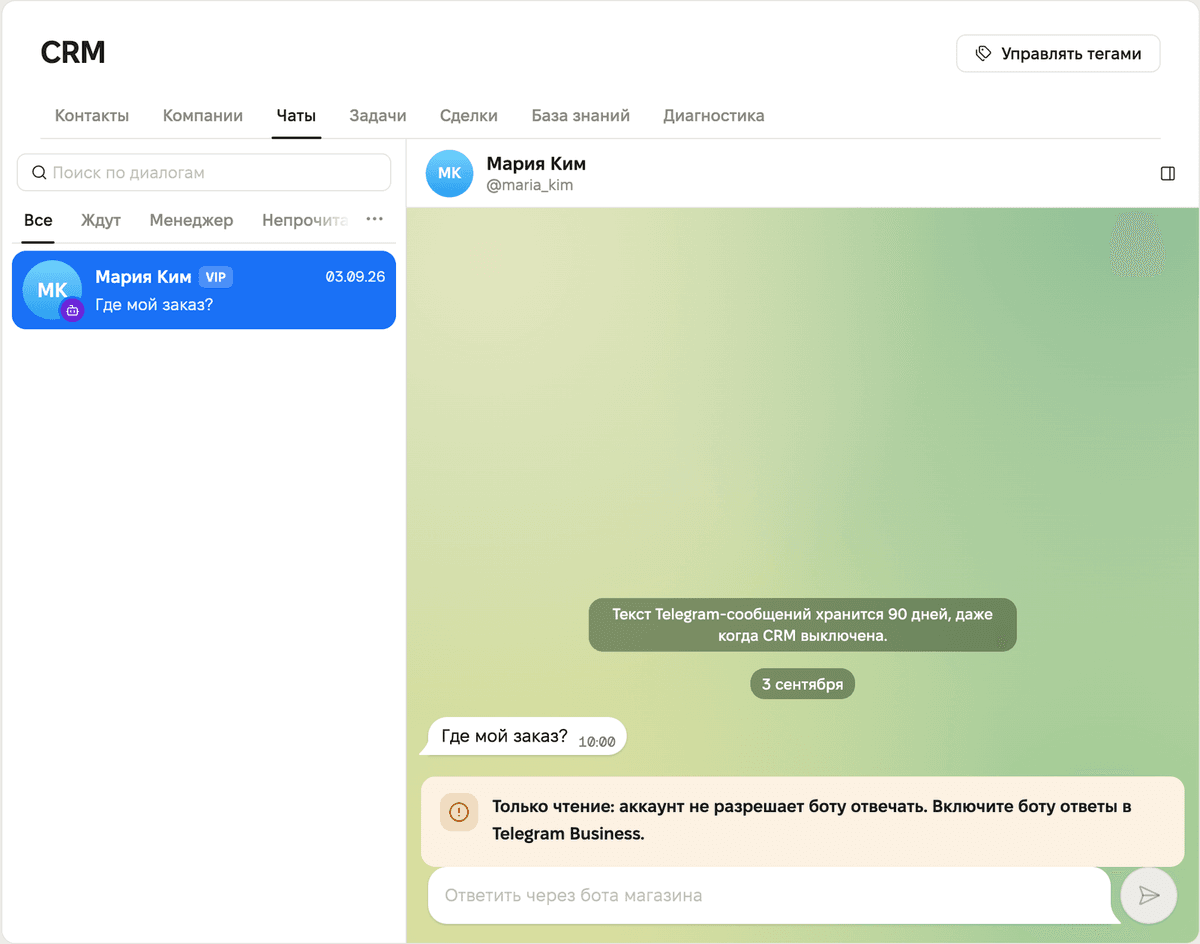
'진단' 탭에서는 어떤 계정의 이름으로 봇이 답변할 수 있는지, 어떤 계정은 읽기 전용인지, 어떤 계정이 봇을 비활성화했는지를 확인할 수 있습니다.

관리자 패널
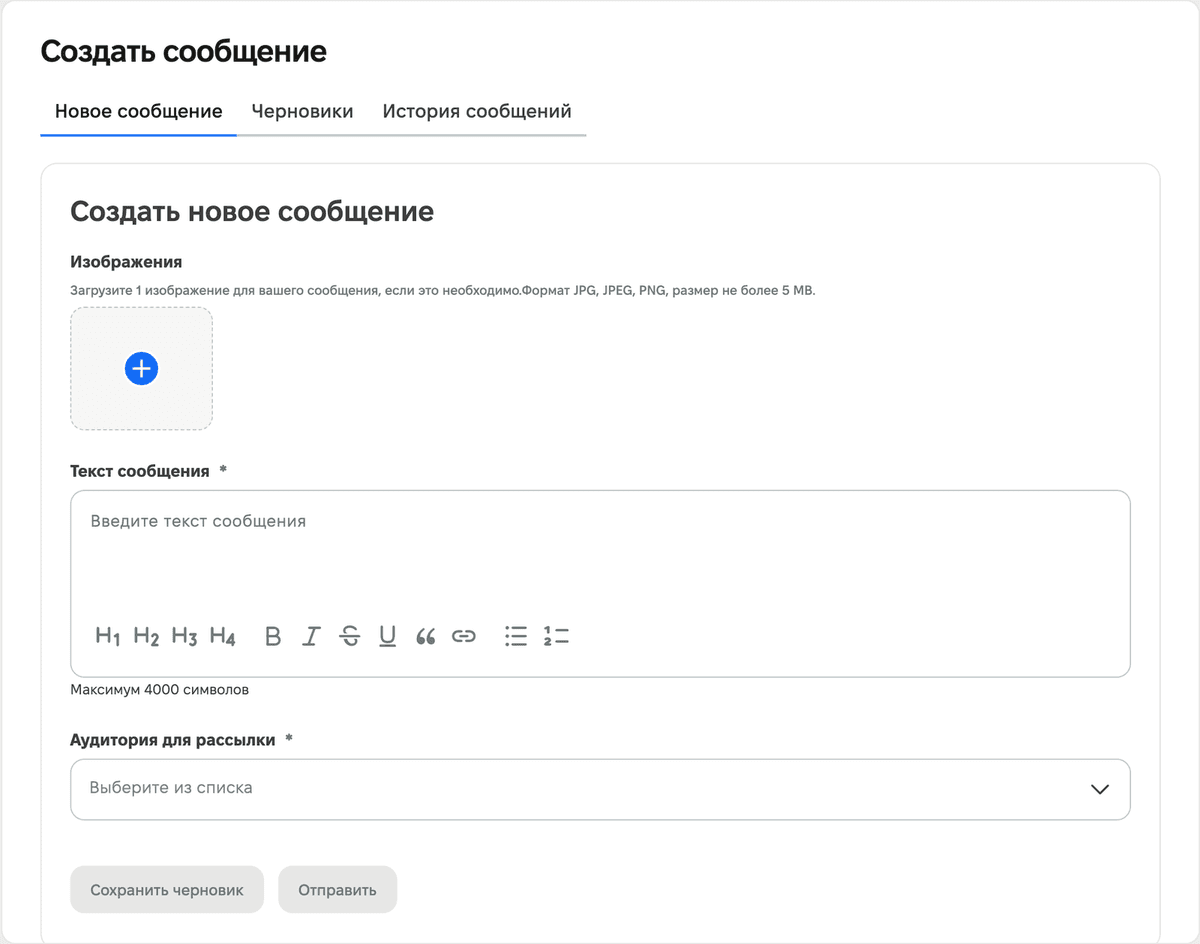
'메시지' 항목은 즉시 '메시지 작성' 폼을 엽니다. 폼, 초안 및 기록 간에 이동하려면 탭을 사용하십시오. 이 화면에서는 빵 부스러기를 제거했습니다.
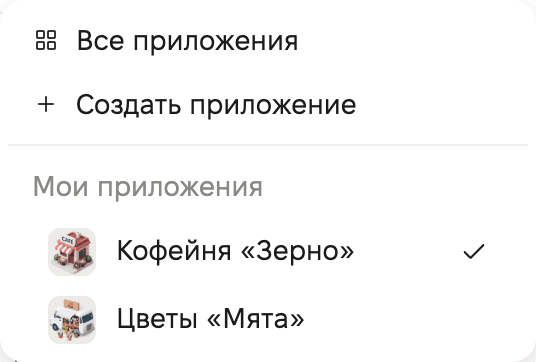
왼쪽 메뉴에서는 현재 애플리케이션의 이름 옆과 목록의 각 애플리케이션 옆에 로고가 표시됩니다. 로고가 없는 애플리케이션의 경우 메뉴는 이름의 첫 글자를 표시합니다.
안드로이드의 Chrome에서 페이지가 맨 위로 스크롤되었을 때 아래로 스와이프 제스처로 관리자 패널을 다시 새로 고칠 수 있습니다.
Telegram에서 쇼케이스
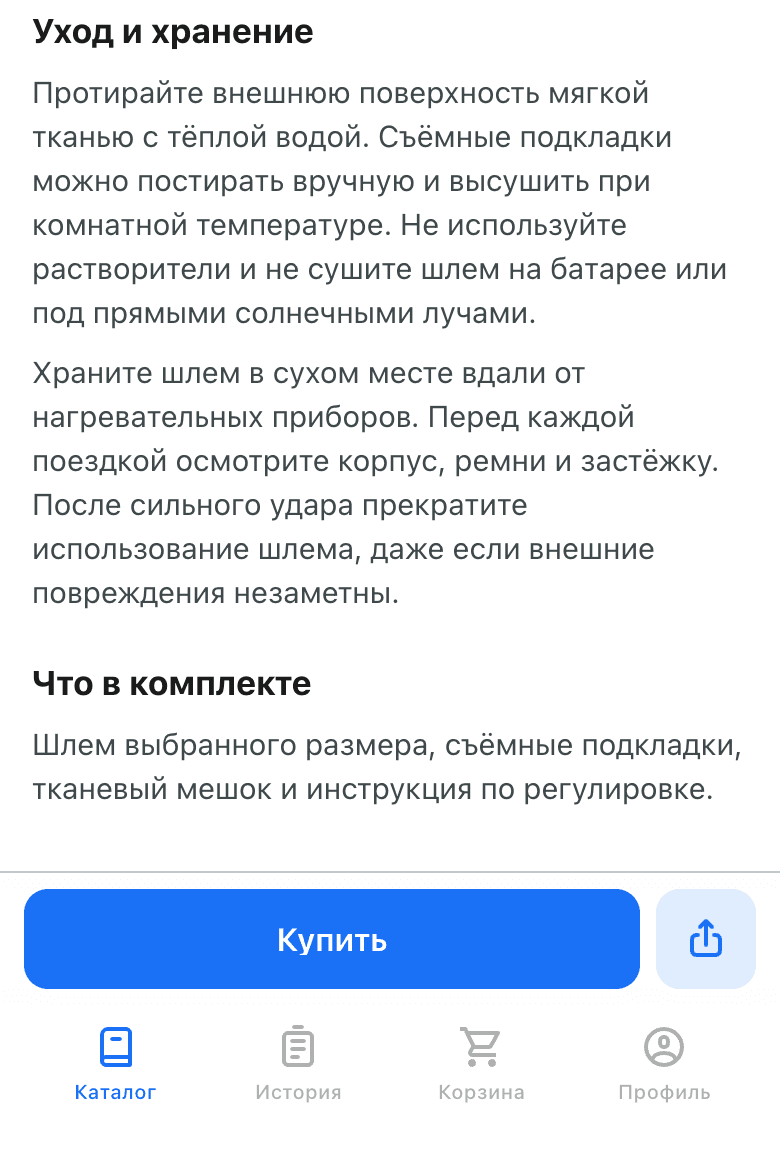
아이폰에서 카탈로그에서 열린 상품 카드가 끝까지 스크롤됩니다. 설명의 마지막 줄은 하단 패널 위에 남아 있습니다.
웹사이트
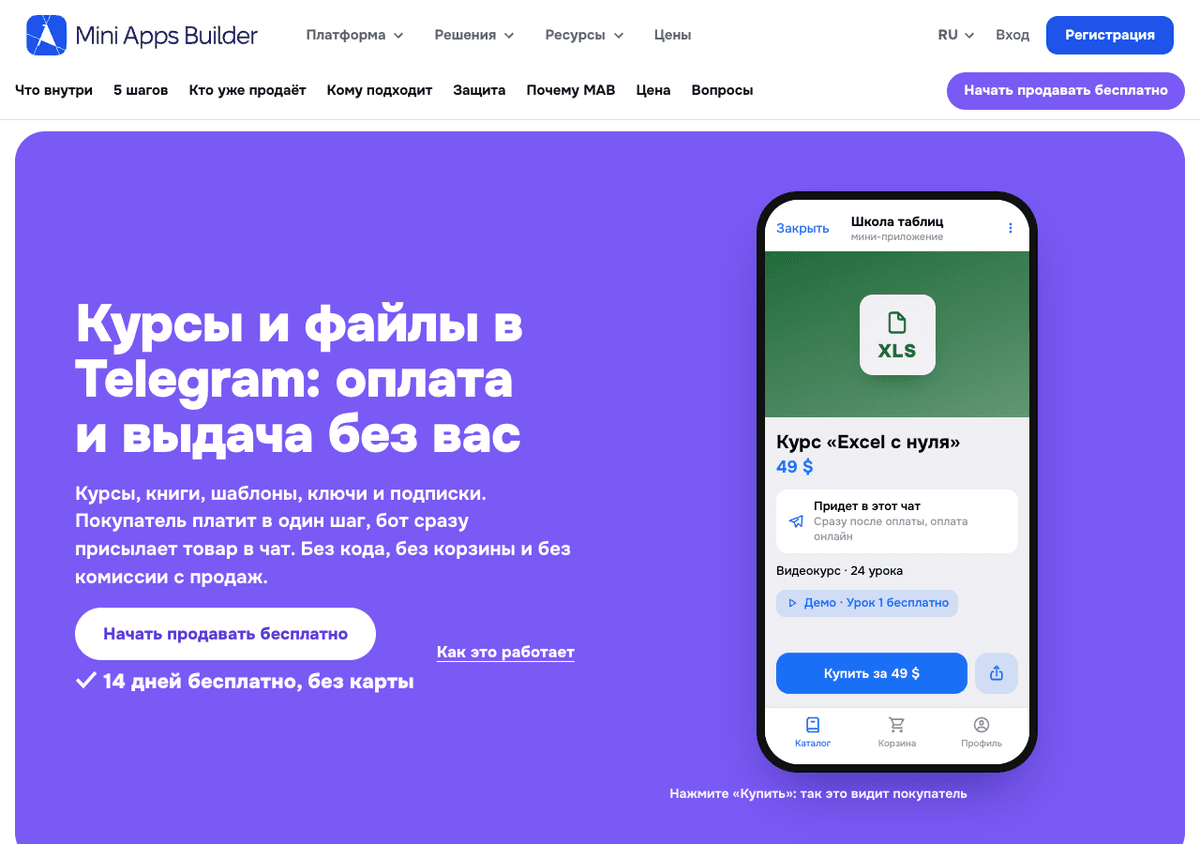
'디지털 상품' 페이지에서는 구매를 시도하고 결제 후 봇이 파일을 제공하는 방법을 볼 수 있습니다.
'Telegram에서 주문 접수하기' 페이지에서는 주문 접수부터 판매자 및 구매자에게 알림까지의 과정을 보여줍니다. '고객 데이터베이스' 페이지에서는 연락처를 수집하고 발송을 위한 대상을 선택하는 방법을 보여줍니다.
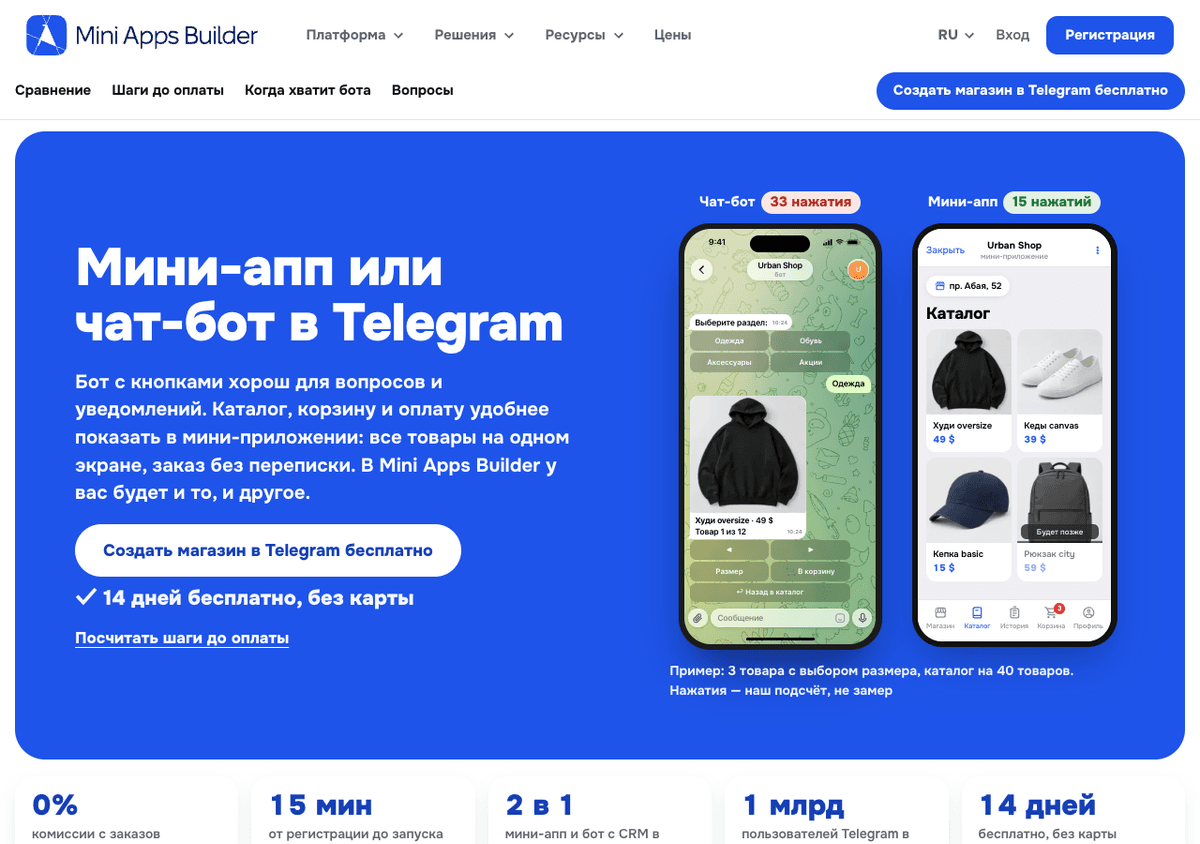
세 가지 비교 페이지가 생겼습니다. 이들은 미니 앱과 챗봇, 웹사이트, 또는 모바일 애플리케이션을 선택할 때 도움을 줍니다.
MCP
MCP를 통한 포인트 설정 시, 어시스턴트는 평균 결제 금액에 대한 추가 정보를 받습니다. 금액은 통화 단위로 명시해야 합니다. 예를 들어, 7달러의 경우 7을 입력하세요.