Aggiornamento 1.50.0: community e Random Coffee per gli eventi, nuova finestra di prenotazione del tavolo, errori più chiari
In Mini Apps Builder 1.50.0 nell’app «Eventi» sono comparsi due plugin. «Partecipanti della community» aggiunge una scheda con i profili delle persone, mentre Random Coffee mette in contatto una volta alla settimana gli utenti tra loro tramite il bot. Altre novità della release: nuova finestra di prenotazione del tavolo al ristorante, ordinamento dell’elenco prodotti sull’intera lista, messaggi di errore più comprensibili e un elenco del team più chiaro.
Pannello: plugin per gli eventi
I plugin si attivano nella sezione «Piattaforma» → «Plugin». Entrambi sono disponibili solo nelle app con eventi.
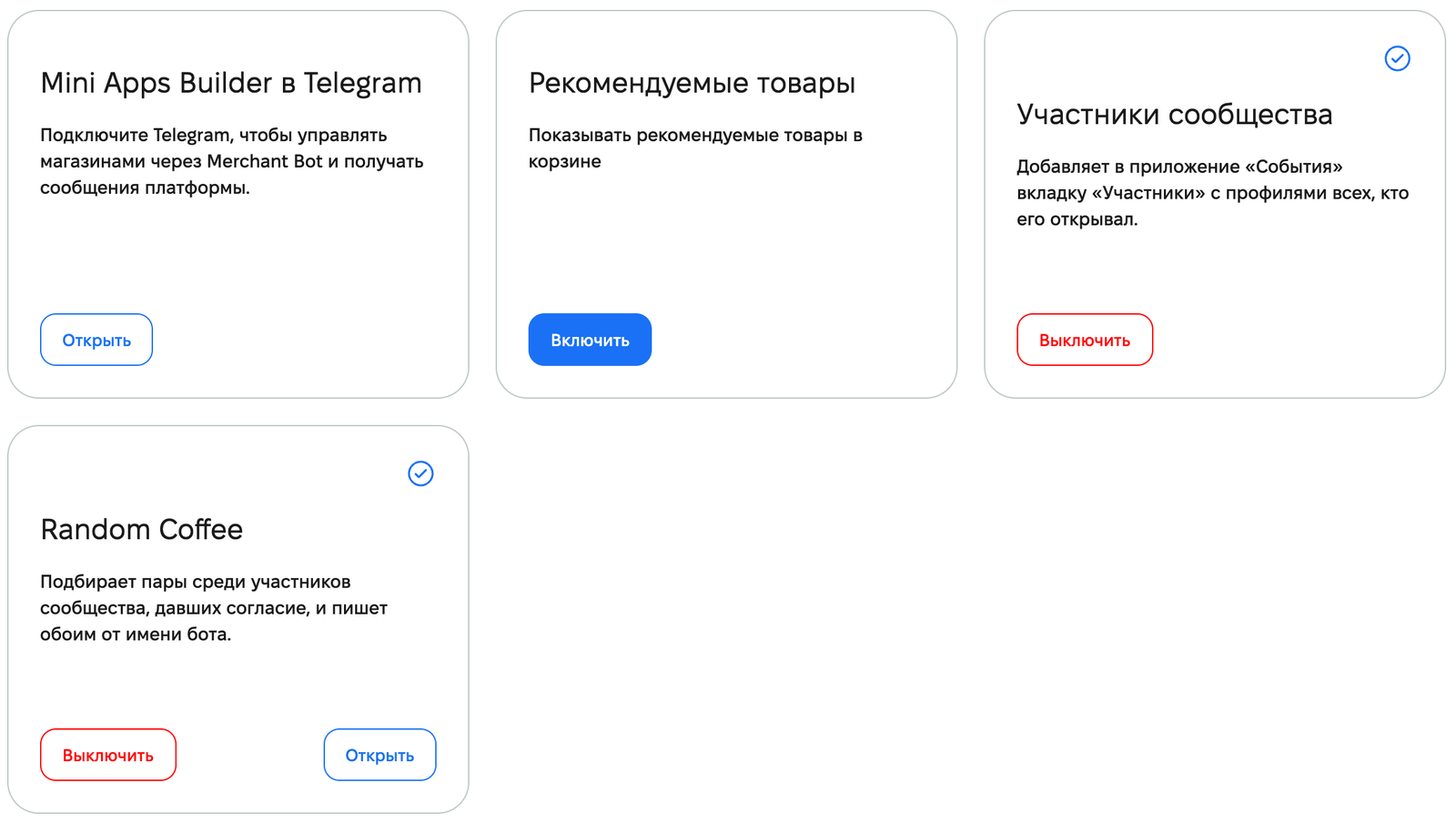
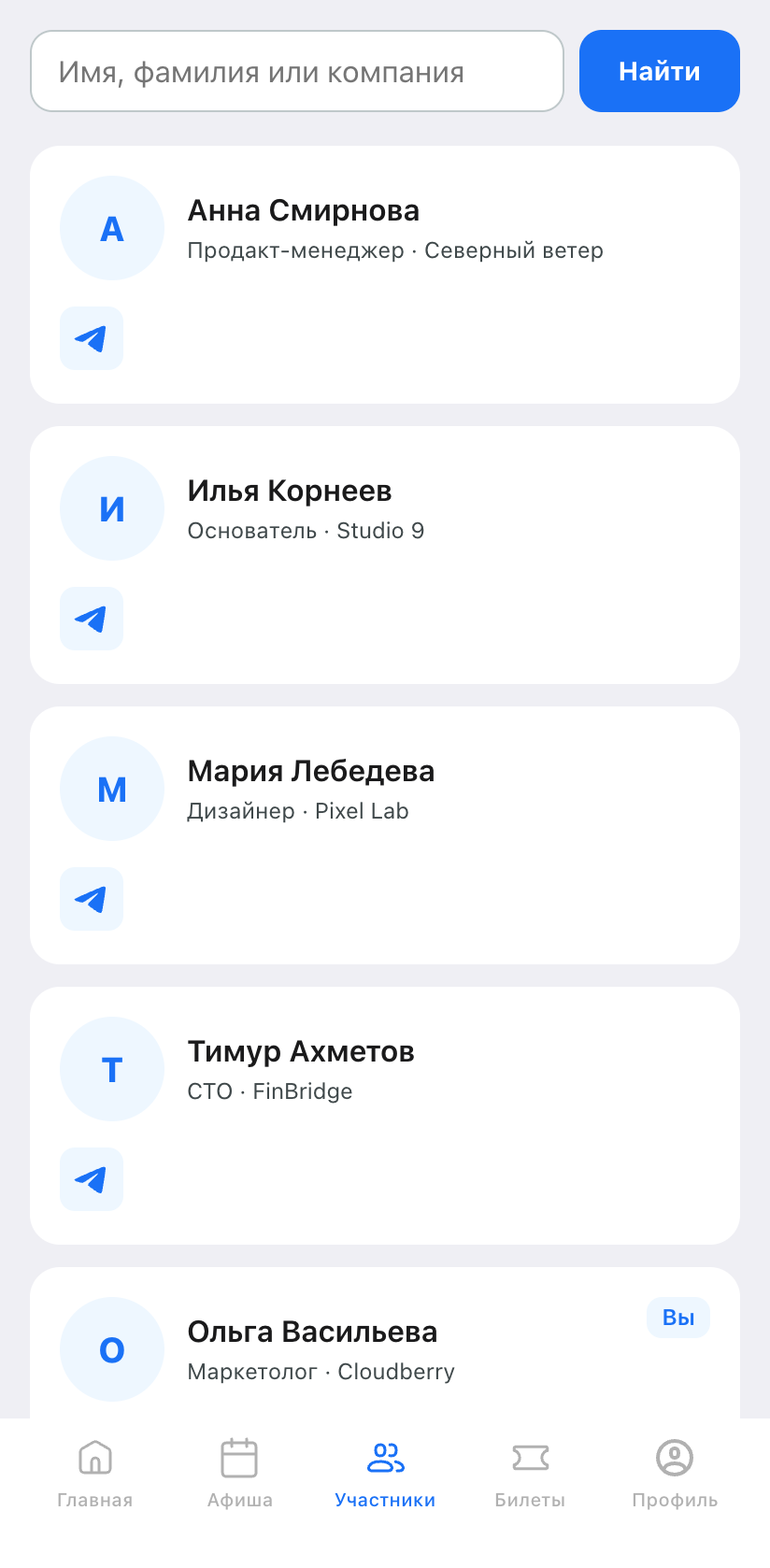
«Partecipanti della community». Aggiunge all’app «Eventi» la scheda «Partecipanti» con i profili di tutti coloro che l’hanno aperta. I partecipanti si trovano tra loro in base ad ambiti e progetti.
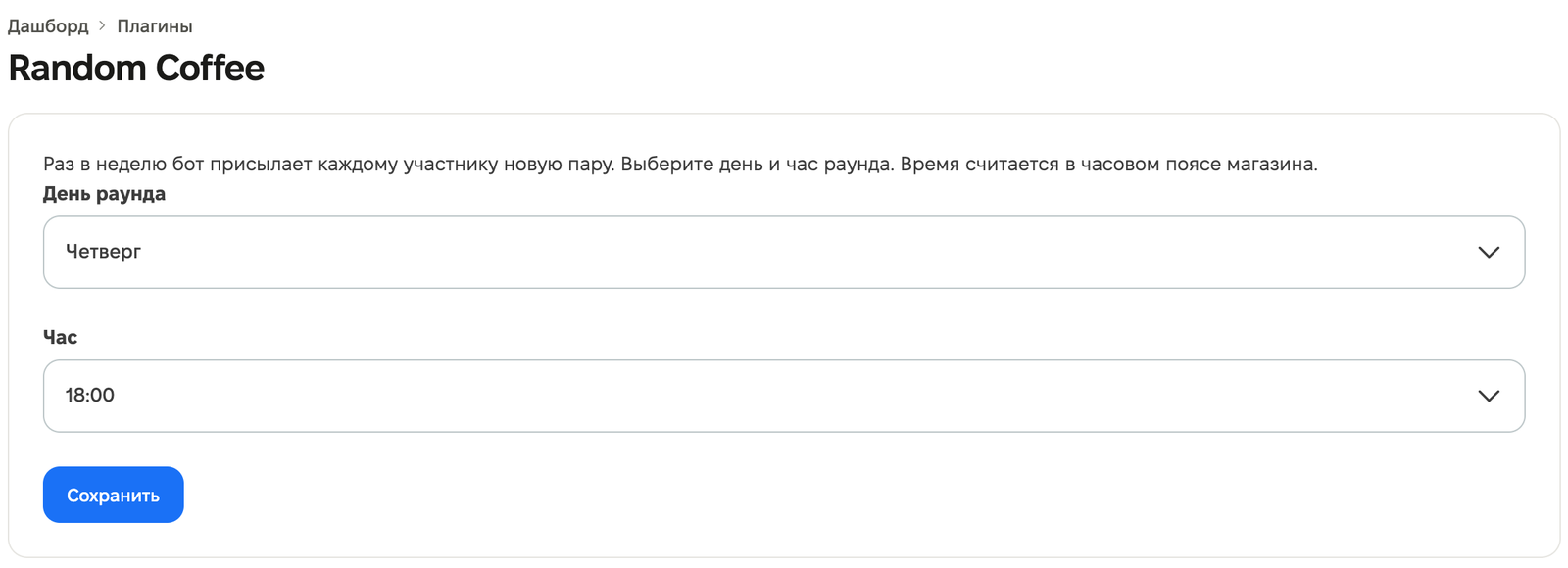
Random Coffee. Funziona solo insieme a «Partecipanti della community». Una volta alla settimana il bot invia a ogni partecipante che ha acconsentito una nuova persona da conoscere. Le coppie vengono abbinate in base agli ambiti in comune e non si ripetono. Entrambi ricevono un messaggio dal bot del negozio con nome e contatto dell’altro. Nelle impostazioni del plugin scegli «Giorno del round» e «Ora». L’orario viene calcolato nel fuso orario del negozio.
Se disattivi «Partecipanti della community» con Random Coffee attivo, il pannello chiederà conferma: «Disattivare «Partecipanti della community»?». Random Coffee rimarrà comunque attivo, ma le coppie non verranno più abbinate e i partecipanti non potranno iscriversi.
Mini-app «Eventi»: partecipanti e Random Coffee
Nella scheda «Partecipanti» sono visibili i profili della community. Ogni partecipante compila da sé il proprio profilo: nome, almeno un contatto, «Ambiti» e «Progetti». Prima nel profilo c’era l’opzione «mostra nell’elenco», ora il partecipante ha tre livelli di visibilità nel blocco «Chi vede il profilo»:
- «A tutti nella community» — il profilo è visibile nella scheda «Partecipanti» e negli elenchi dei partecipanti agli eventi.
- «Solo ai miei eventi» — il profilo è visibile alle persone con un biglietto per lo stesso evento.
- «A nessuno» — il profilo non compare in nessun elenco.
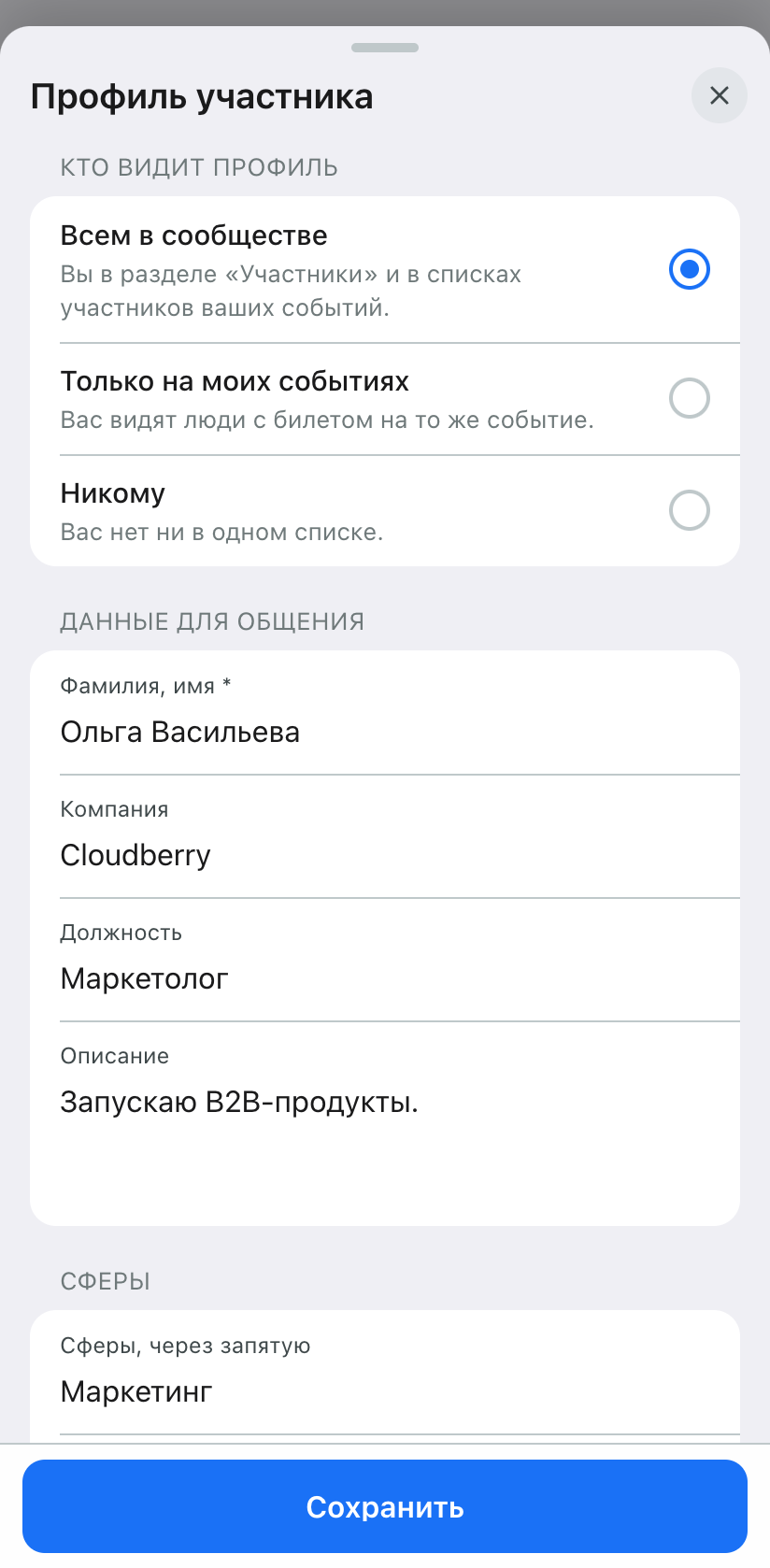
I profili che prima erano visibili negli elenchi dei partecipanti agli eventi restano visibili solo negli eventi. Al primo accesso alla scheda, la mini-app propone una scelta: lasciare il profilo visibile oppure cliccare «Nascondimi».
Se Random Coffee è attivo, nella scheda «Partecipanti» viene mostrata una volta una finestra con le regole. Il pulsante «Partecipa» iscrive subito il partecipante, se il profilo è compilato ed è visibile a tutti. Altrimenti si apre il profilo. Il flag «Partecipo a Random Coffee» può essere rimosso in qualsiasi momento dal profilo. È disponibile solo con la visibilità «A tutti nella community».
Mini-app «Eventi»: feed e biglietti
- Nei feed degli eventi e dei biglietti non c’è più la scheda «Tutti». Il feed si apre sugli eventi futuri. Se non ce ne sono, il pulsante «Vedi passati» passa agli eventi passati.
- A partire dal giorno successivo all’evento, il suo biglietto assume lo stato «Concluso».
- Se all’ingresso si scansiona il biglietto di un evento già terminato, il pannello mostrerà il risultato «L’evento è terminato».
- Nella home dell’organizzatore, il nome e la categoria sono mostrati sotto l’immagine di copertina.
Sono stati corretti due errori nel profilo. Dopo il cambio dell’account Telegram su un dispositivo, nella mini-app poteva rimanere il profilo del vecchio account. Dopo il salvataggio del profilo, la scheda «Partecipanti» mostrava la precedente visibilità fino al ricaricamento.
Mini-app: prenotazione del tavolo e conferme
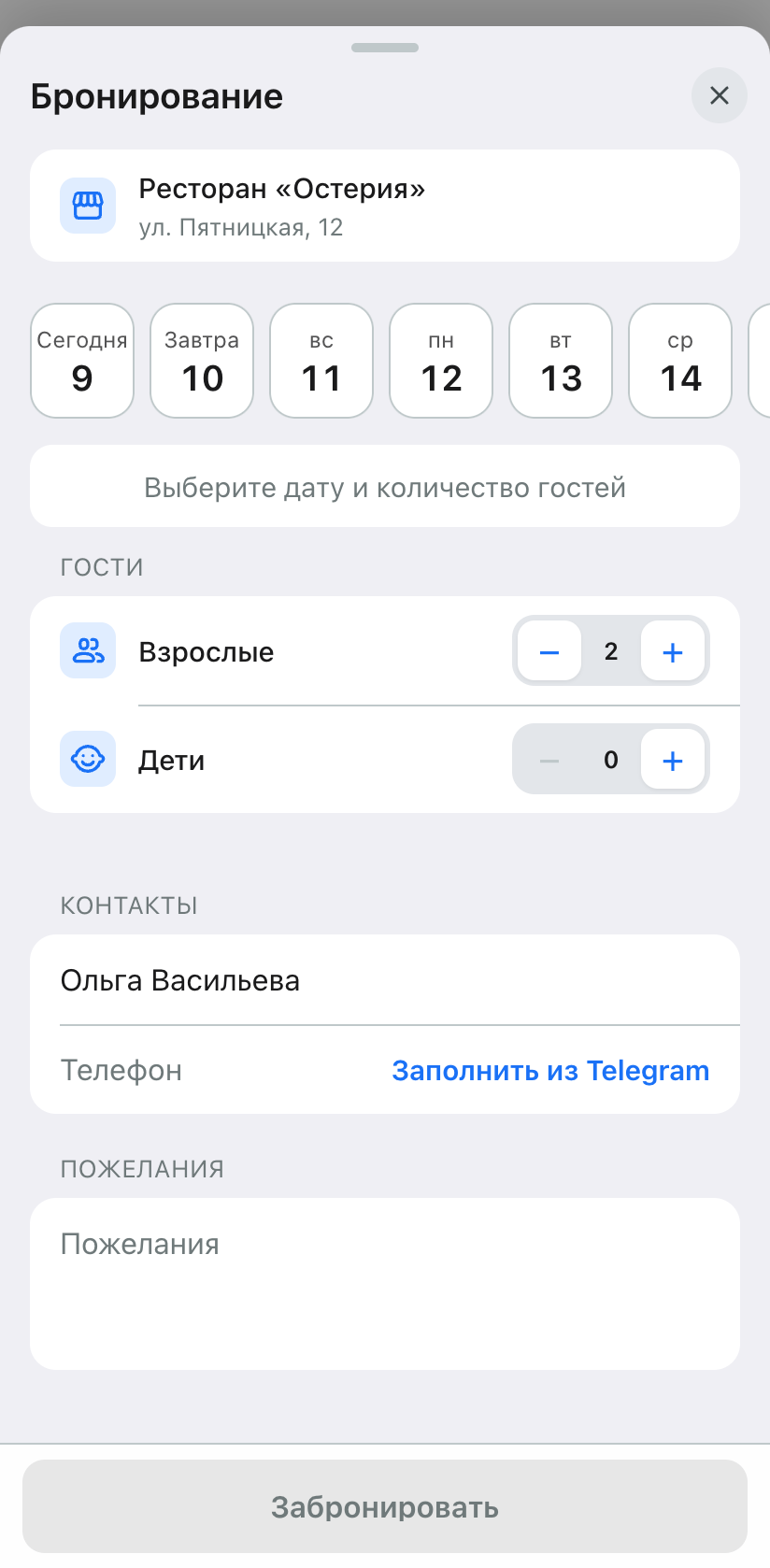
Prenotazione del tavolo al ristorante. La descrizione completa del ristorante rimane nella pagina, mentre tutta la selezione della prenotazione è stata spostata in un’unica finestra a schermo intero, come nella prenotazione di un servizio. Qui ci sono data, ora, numero di ospiti, contatti e richieste. Data e ora inizialmente non sono selezionate. L’orario si sceglie in un’unica riga orizzontale. Se cambi la data o il numero di ospiti, l’orario si azzera e i posti disponibili vengono caricati di nuovo. Il pulsante «Vedi menu» è diventato più piccolo e secondario.
Conferme nel profilo del locale. L’icona della persona verificata apre solo la conferma dell’identità. L’icona della qualifica apre solo quella qualifica.
Pannello: piattaforma, team, prodotti
Sezione «Piattaforma». L’interruttore «Prodotti consigliati» è stato spostato dalle impostazioni dell’app a «Plugin». Il suo stato è stato mantenuto. Le schede di plugin e integrazioni ora hanno lo stesso aspetto.
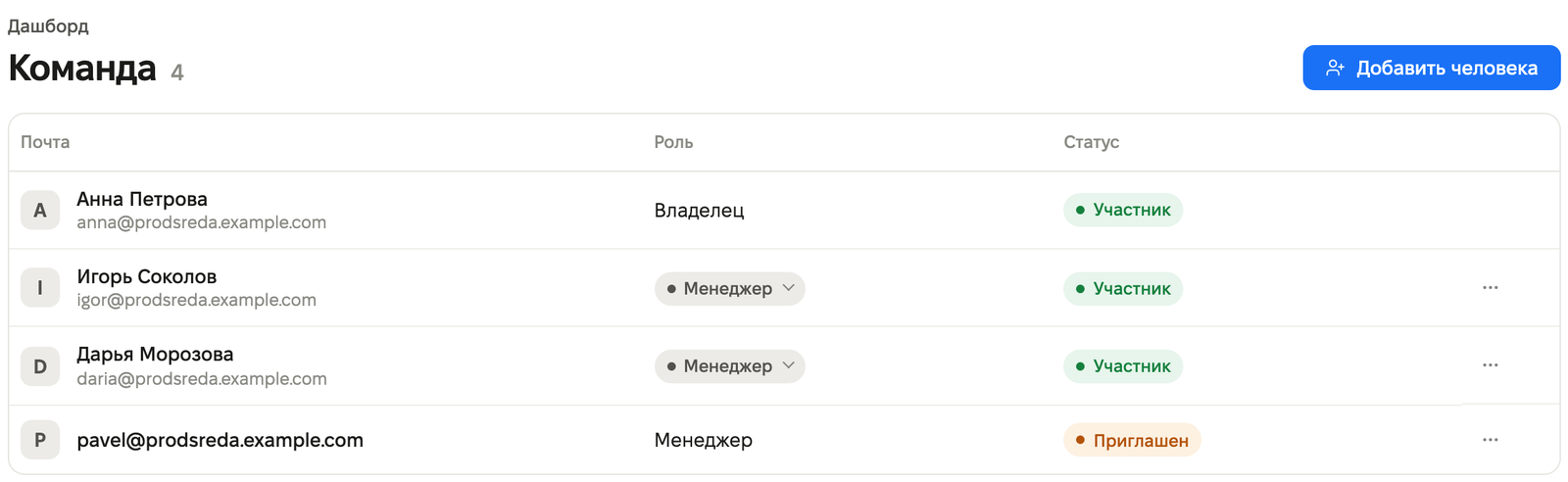
Team. Nelle impostazioni del negozio, nella sezione «Team», membri e inviti sono raccolti in un unico elenco con i rispettivi stati. Il proprietario è in prima posizione e non può essere rimosso né cambiare ruolo. Per un membro è disponibile l’azione «Rimuovi dal team», per un invito — «Annulla invito». In passato un membro rimosso poteva riapparire nell’elenco a causa di un vecchio invito già accettato. Ora non succede più e gli inviti accettati e rifiutati non vengono mostrati nell’elenco.
Elenco prodotti. Nella colonna «Quantità, pz» sono visibili le giacenze, comprese quelle pari a zero. Se la giacenza non è specificata, viene mostrato «Non indicato». L’ordinamento per nome, categoria, prezzo e quantità ora si applica all’intero elenco, non a una sola pagina.
Errori più chiari. Se il servizio risponde con un errore, il pannello spiega cosa è successo e cosa fare. Per esempio: «Non hai i permessi per questa azione. Chiedi al proprietario di concederti l’accesso.» oppure «Impossibile connettersi al servizio. Controlla la connessione internet e riprova.» Nove messaggi relativi a campi compilati in modo errato sono diventati più chiari, per esempio: «Per un prodotto a pagamento il prezzo deve essere maggiore di zero. Per un prodotto gratuito il prezzo deve essere pari a zero.»
Ordini. La pagina degli ordini non va più in errore se apri il negozio dall’elenco delle app e vai subito agli ordini.











