Mise à jour 1.50.0 : communauté et Random Coffee pour les événements, nouvelle fenêtre de réservation de table, erreurs plus claires
Dans Mini Apps Builder 1.50.0, deux plugins sont apparus dans l’application « Événements ». « Membres de la communauté » ajoute un onglet avec les profils des personnes, et Random Coffee les met en relation une fois par semaine via le bot. La version apporte aussi : une nouvelle fenêtre de réservation de table dans le restaurant, le tri de la liste des produits sur l’ensemble de la liste, des messages d’erreur plus clairs et une liste d’équipe plus lisible.
Cabinet : plugins pour les événements
Les plugins s’activent dans la section « Plateforme » → « Plugins ». Les deux sont disponibles uniquement dans les applications avec des événements.
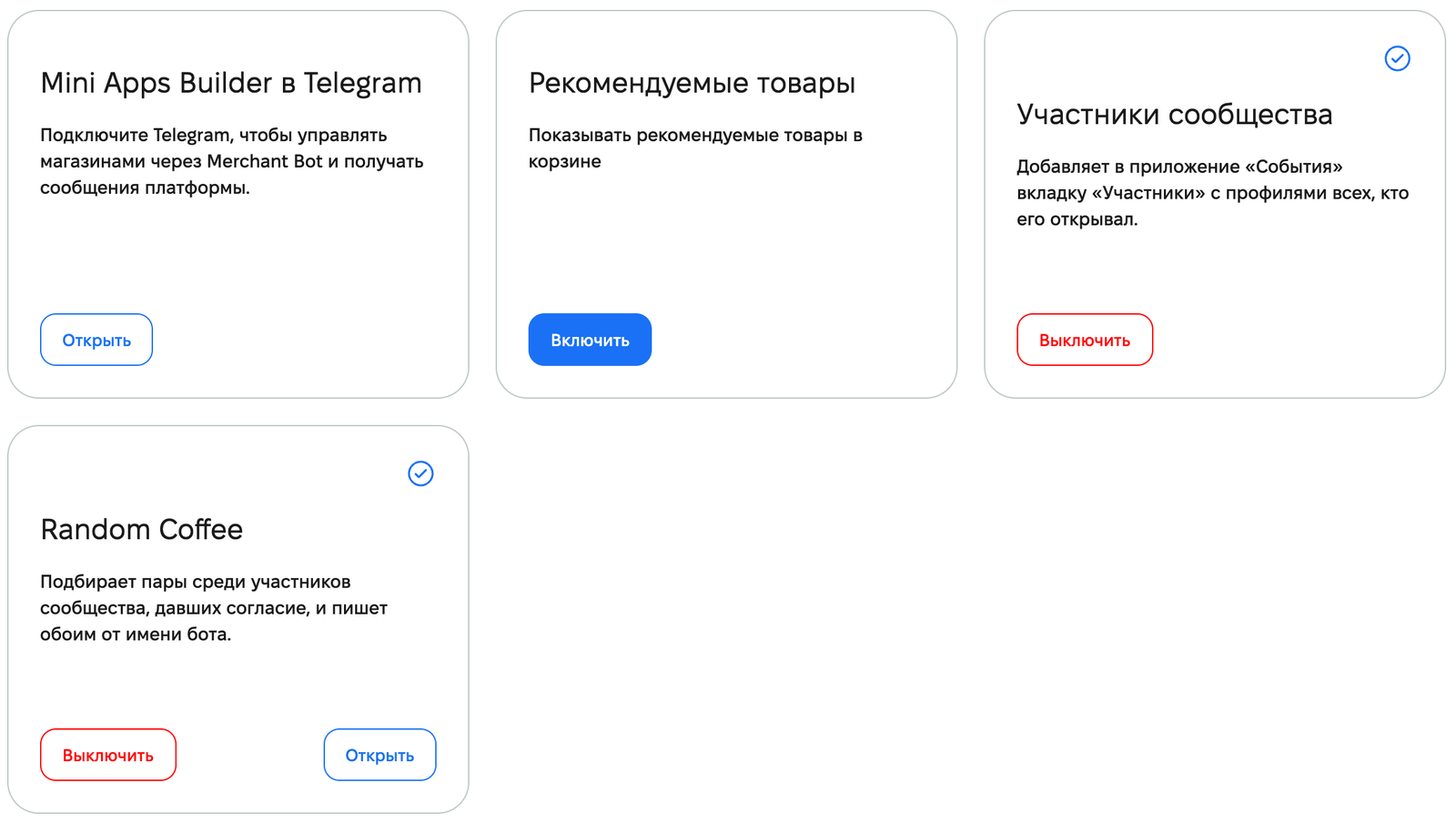
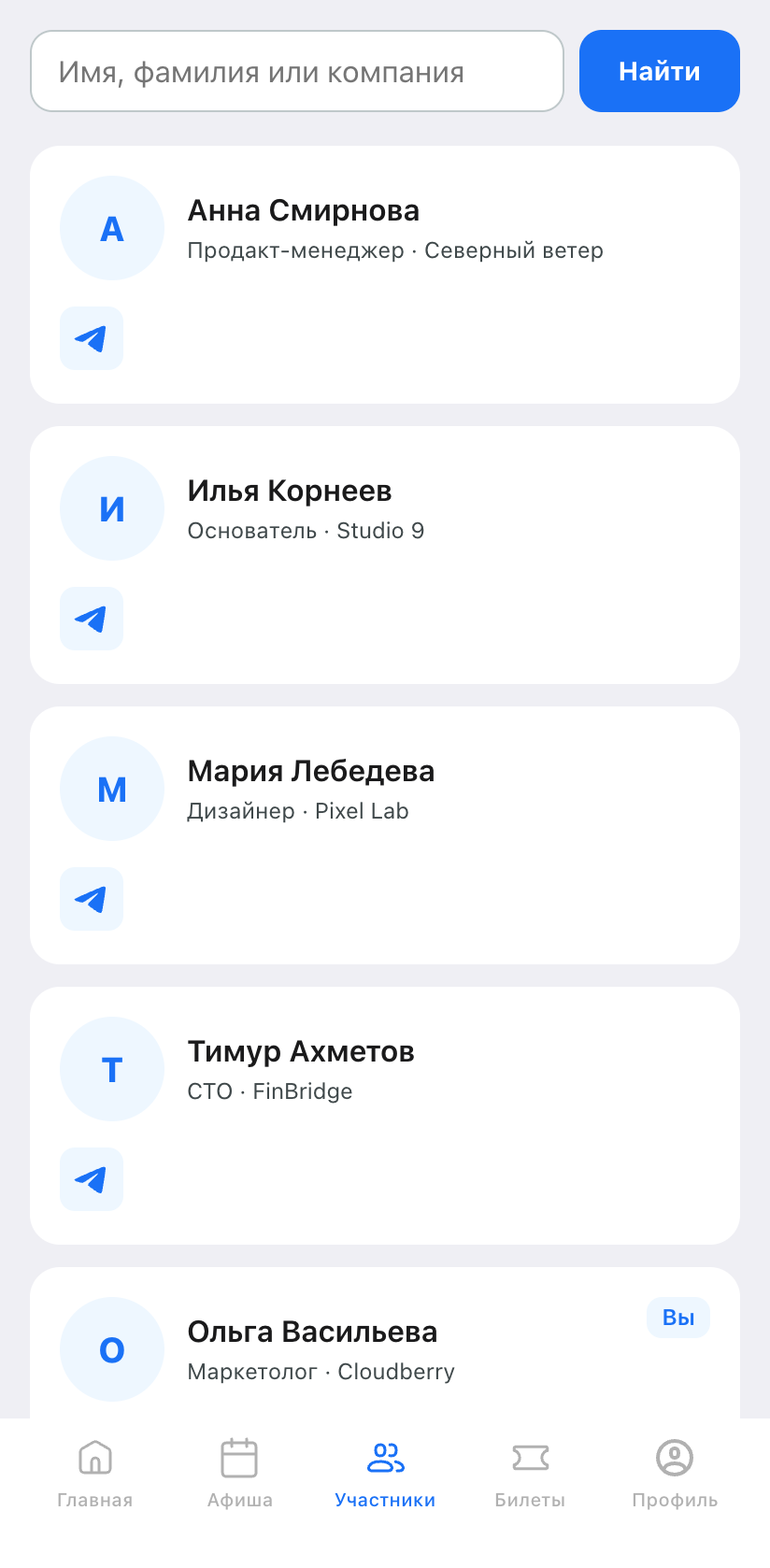
« Membres de la communauté ». Ajoute à l’application « Événements » un onglet « Membres » avec les profils de toutes les personnes qui l’ont ouverte. Les participants se trouvent entre eux par domaines et projets.
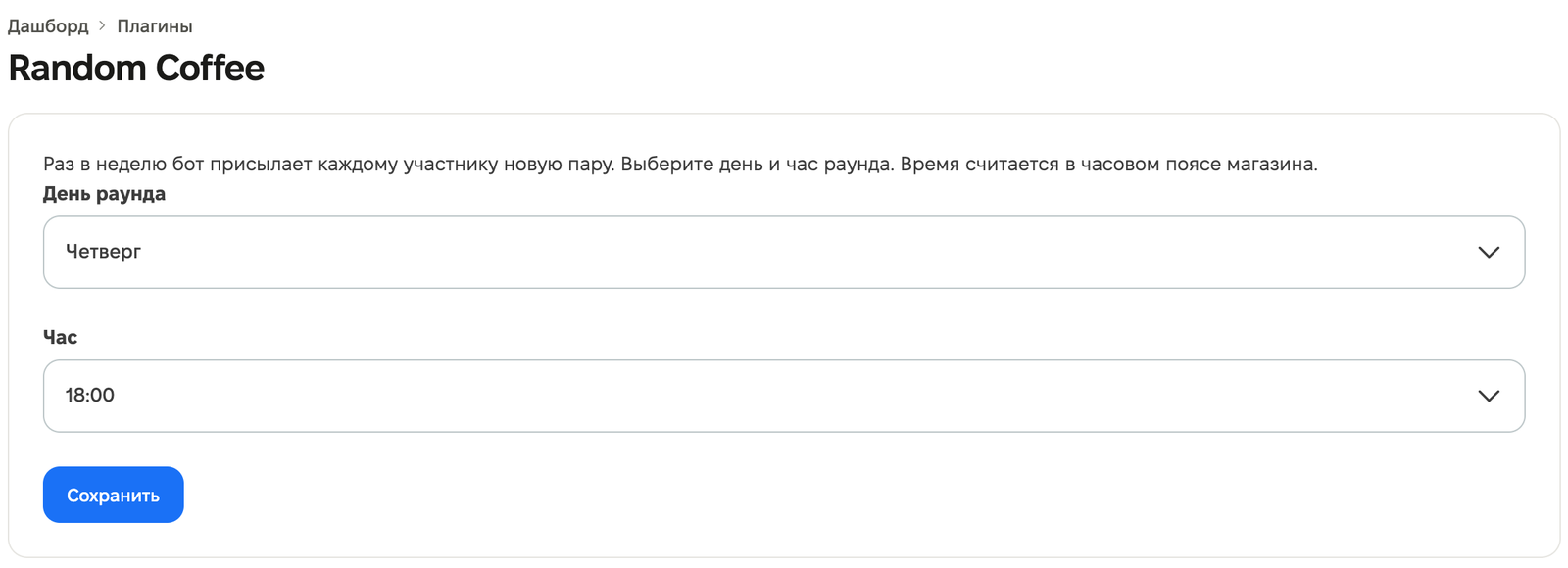
Random Coffee. Fonctionne uniquement avec « Membres de la communauté ». Une fois par semaine, le bot envoie à chaque participant ayant accepté une nouvelle personne à rencontrer. Les paires sont choisies en fonction des domaines communs et ne se répètent pas. Les deux reçoivent un message du bot de la boutique avec le nom et le contact de l’autre. Dans les réglages du plugin, choisissez le « Jour du round » et l’« Heure ». L’heure est calculée dans le fuseau horaire de la boutique.
Si vous désactivez « Membres de la communauté » alors que Random Coffee est activé, le cabinet demandera confirmation : « Désactiver « Membres de la communauté » ? ». Random Coffee restera alors activé, mais les paires ne seront plus formées et les participants ne pourront pas s’inscrire.
Mini-application « Événements » : participants et Random Coffee
Dans l’onglet « Membres », les profils de la communauté sont visibles. Chaque participant renseigne lui-même son profil : nom, au moins un contact, « Domaines » et « Projets ». Auparavant, le profil comportait une case « afficher dans la liste » ; désormais, le participant dispose de trois niveaux de visibilité dans le bloc « Qui voit le profil » :
- « À toute la communauté » — le profil est visible dans l’onglet « Membres » et dans les listes de participants aux événements.
- « Uniquement sur mes événements » — le profil est visible par les personnes ayant un billet pour le même événement.
- « À personne » — le profil n’apparaît dans aucune liste.
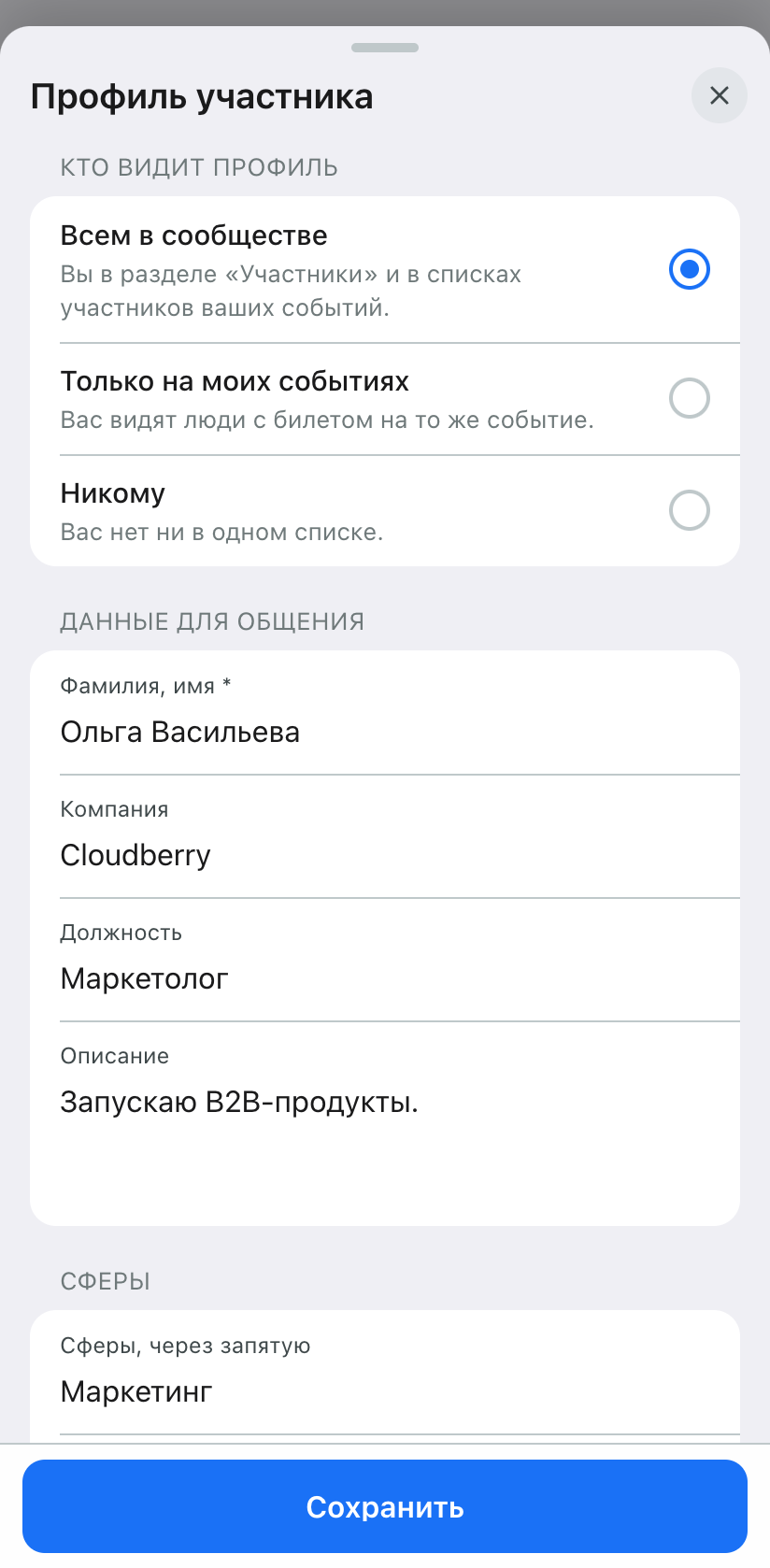
Les profils qui étaient auparavant visibles dans les listes des participants aux événements restent visibles uniquement sur les événements. Lors de la première ouverture de l’onglet, la mini-application propose un choix : laisser le profil visible ou cliquer sur « Me masquer ».
Si Random Coffee est activé, une fenêtre avec les règles s’affiche une seule fois dans l’onglet « Membres ». Le bouton « Participer » inscrit immédiatement le participant si le profil est complété et visible pour tous. Sinon, le profil s’ouvre. La mention « Je participe à Random Coffee » peut être retirée à tout moment dans le profil. Elle n’est disponible qu’avec la visibilité « À toute la communauté ».
Mini-application « Événements » : fil et billets
- Dans les fils des événements et des billets, l’onglet « Tous » n’existe plus. Le fil s’ouvre sur les événements à venir. S’il n’y en a pas, le bouton « Voir les événements passés » bascule vers les événements passés.
- Le lendemain de l’événement, son billet obtient le statut « Terminé ».
- Si, à l’entrée, on scanne le billet d’un événement déjà terminé, le cabinet affichera le résultat « L’événement est terminé ».
- Sur la page d’accueil de l’organisateur, le nom et la catégorie sont affichés sous la couverture.
Deux erreurs ont été corrigées dans le profil. Après le changement de compte Telegram sur un appareil, le profil du compte précédent pouvait rester dans la mini-application. Après l’enregistrement du profil, l’onglet « Membres » affichait l’ancienne visibilité jusqu’au rechargement.
Mini-application : réservation de table et confirmations
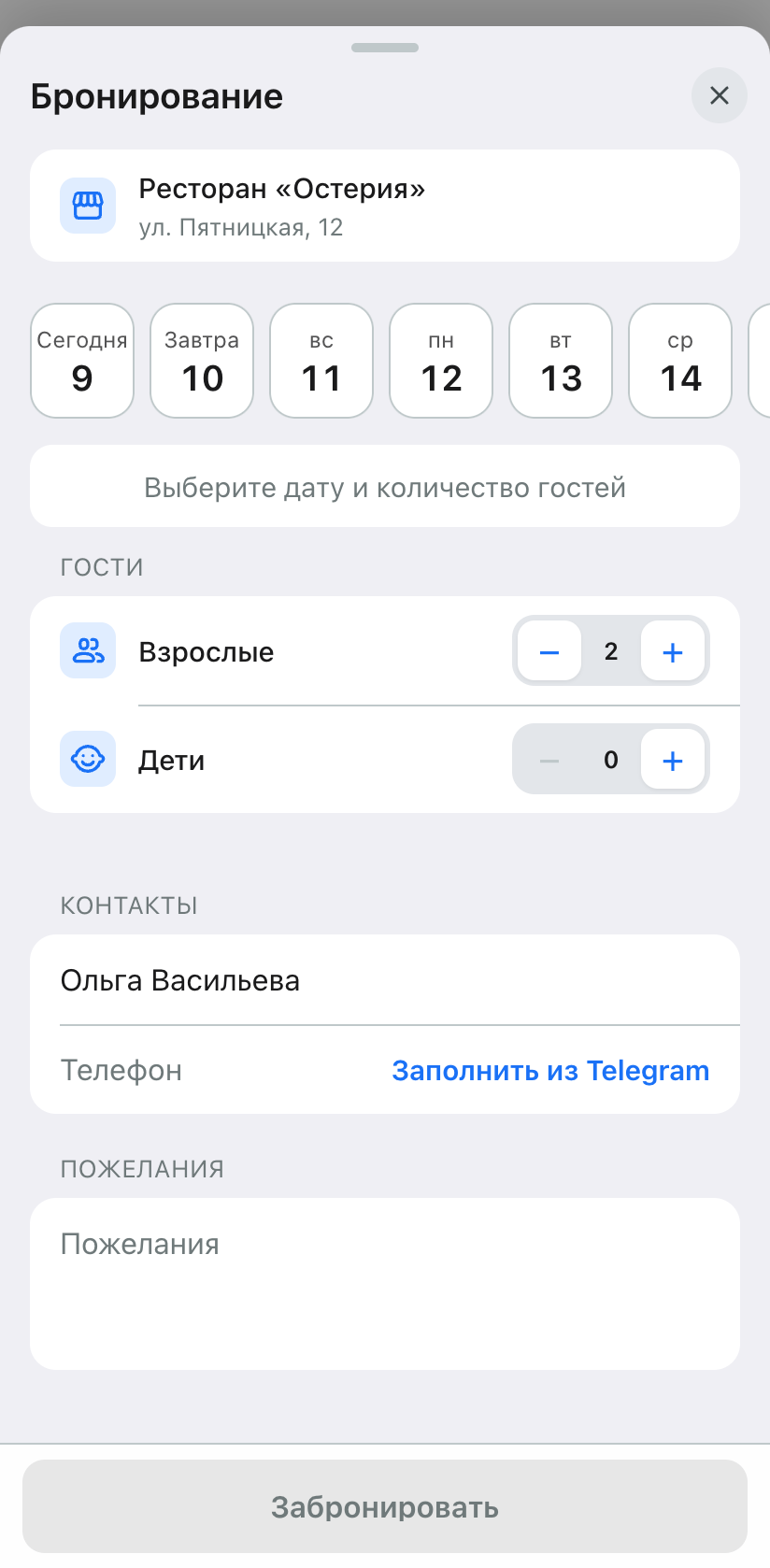
Réservation de table au restaurant. La description complète du restaurant reste sur la page, et tout le parcours de réservation a été regroupé dans une seule fenêtre plein écran, comme pour une prise de rendez-vous pour un service. Elle contient la date, l’heure, le nombre de personnes, les contacts et les souhaits. La date et l’heure ne sont pas sélectionnées au départ. L’heure se choisit dans une seule ligne horizontale. Si vous changez la date ou le nombre de personnes, l’heure est réinitialisée et les places disponibles sont rechargées. Le bouton « Voir le menu » est devenu plus petit et secondaire.
Confirmations dans le profil de l’établissement. L’icône de personne vérifiée ouvre uniquement la confirmation d’identité. L’icône de qualification ouvre uniquement cette qualification.
Cabinet : plateforme, équipe, produits
Section « Plateforme ». L’interrupteur « Produits recommandés » a été déplacé des paramètres de l’application vers « Plugins ». Son état a été conservé. Les cartes des plugins et des intégrations ont désormais le même aspect.
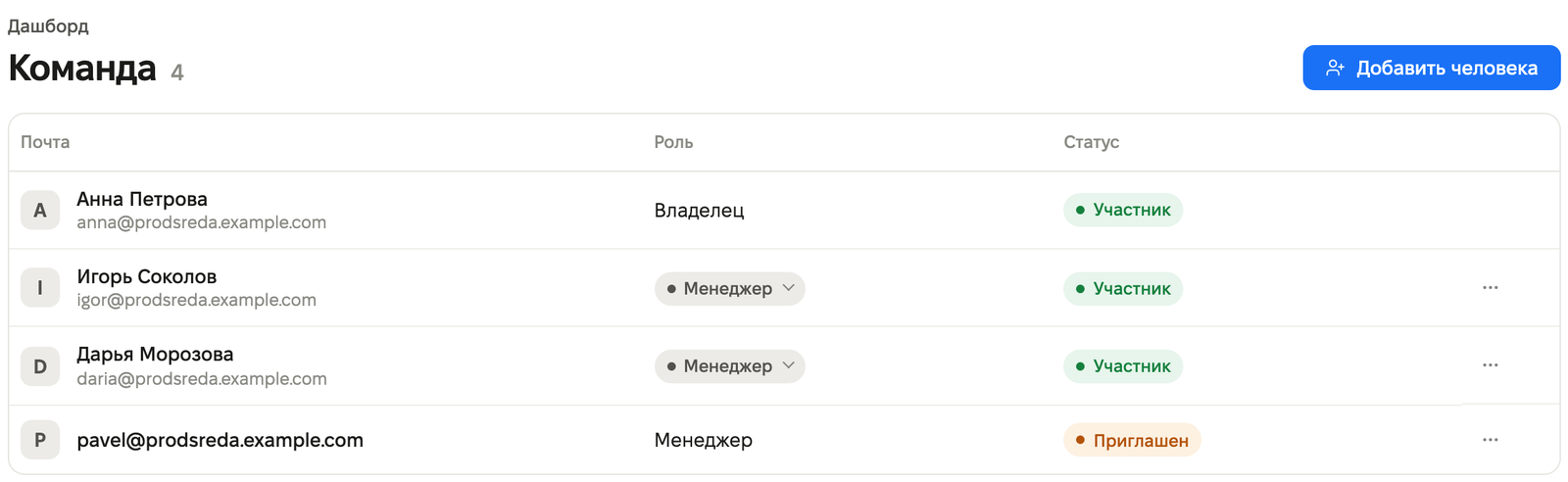
Équipe. Dans les paramètres de la boutique, dans la section « Équipe », les membres et les invitations sont regroupés dans une seule liste avec leurs statuts. Le propriétaire apparaît en premier ; il ne peut pas être supprimé ni voir son rôle modifié. Un membre dispose de l’action « Supprimer de l’équipe », et une invitation de l’action « Annuler l’invitation ». Auparavant, un membre supprimé pouvait réapparaître dans la liste à cause d’une ancienne invitation acceptée. Ce n’est désormais plus le cas, et les invitations acceptées ou refusées ne sont pas affichées dans la liste.
Liste des produits. Dans la colonne « Quantité, pce », les stocks sont visibles, y compris les zéros. Si le stock n’est pas défini, « Non indiqué » s’affiche. Le tri par nom, catégorie, prix et quantité s’applique désormais à toute la liste, et non à une seule page.
Erreurs plus claires. Si le service renvoie une erreur, le cabinet explique ce qui s’est passé et quoi faire. Par exemple : « Vous n’avez pas les droits nécessaires pour cette action. Demandez au propriétaire de vous donner l’accès. » ou « Impossible de contacter le service. Vérifiez votre connexion Internet et réessayez. » Neuf messages concernant des champs mal remplis sont devenus plus clairs, par exemple : « Pour un produit payant, le prix doit être supérieur à zéro. Pour un produit gratuit, le prix doit être égal à zéro. »
Commandes. La page des commandes ne plante plus si l’on ouvre la boutique depuis la liste des applications puis que l’on accède immédiatement aux commandes.











