Atualização 1.50.0: comunidade e Random Coffee para eventos, nova janela de reserva de mesa, erros mais claros
No Mini Apps Builder 1.50.0, o app «Eventos» ganhou dois plugins. «Participantes da comunidade» adiciona uma aba com perfis de pessoas, e o Random Coffee, uma vez por semana, as apresenta umas às outras por meio do bot. Também nesta versão: nova janela de reserva de mesa no restaurante, ordenação da lista de produtos em toda a lista, mensagens de erro mais claras e uma lista da equipe mais compreensível.
Painel: plugins para eventos
Os plugins são ativados na seção «Plataforma» → «Plugins». Ambos estão disponíveis apenas em apps com eventos.
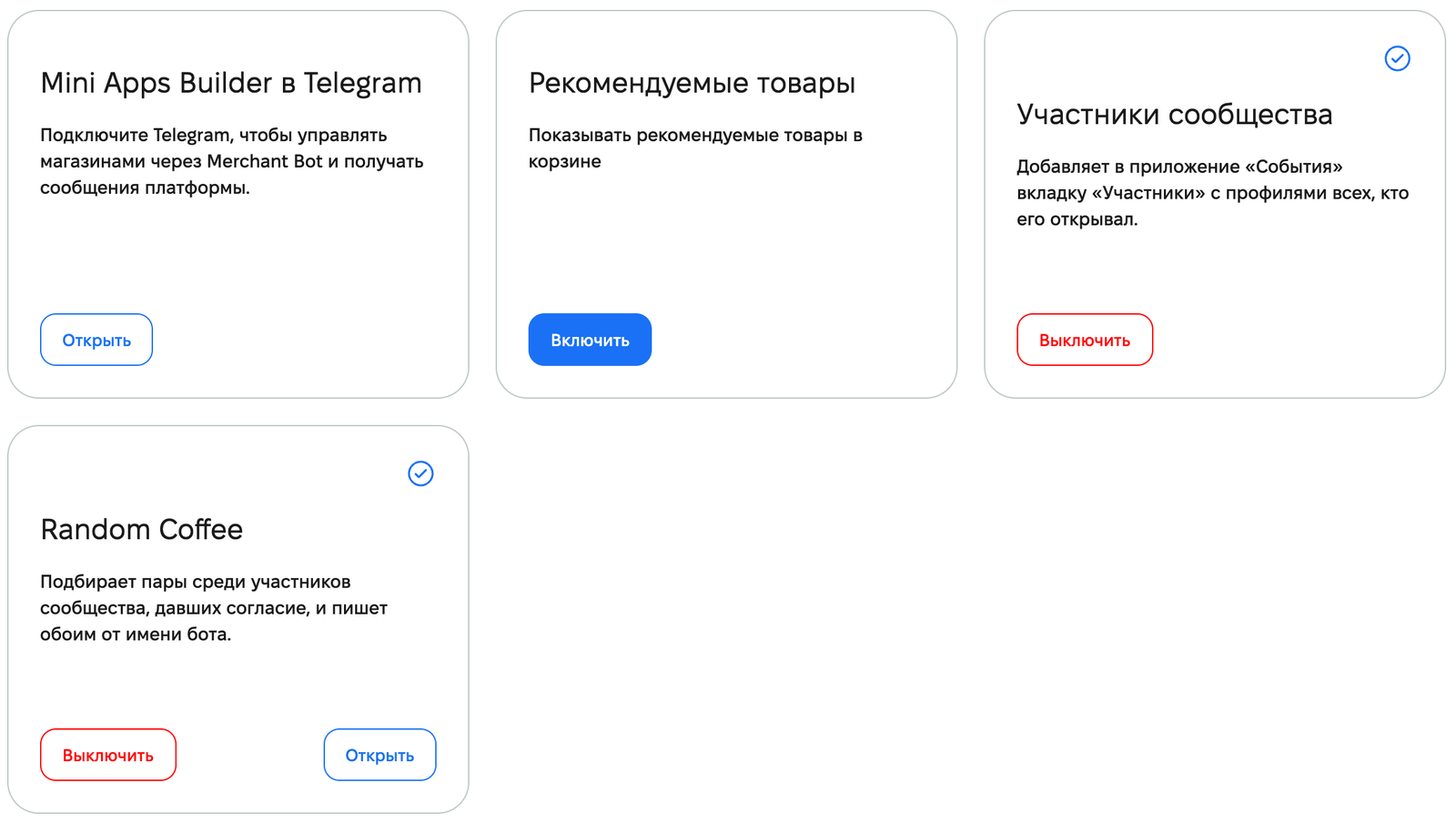
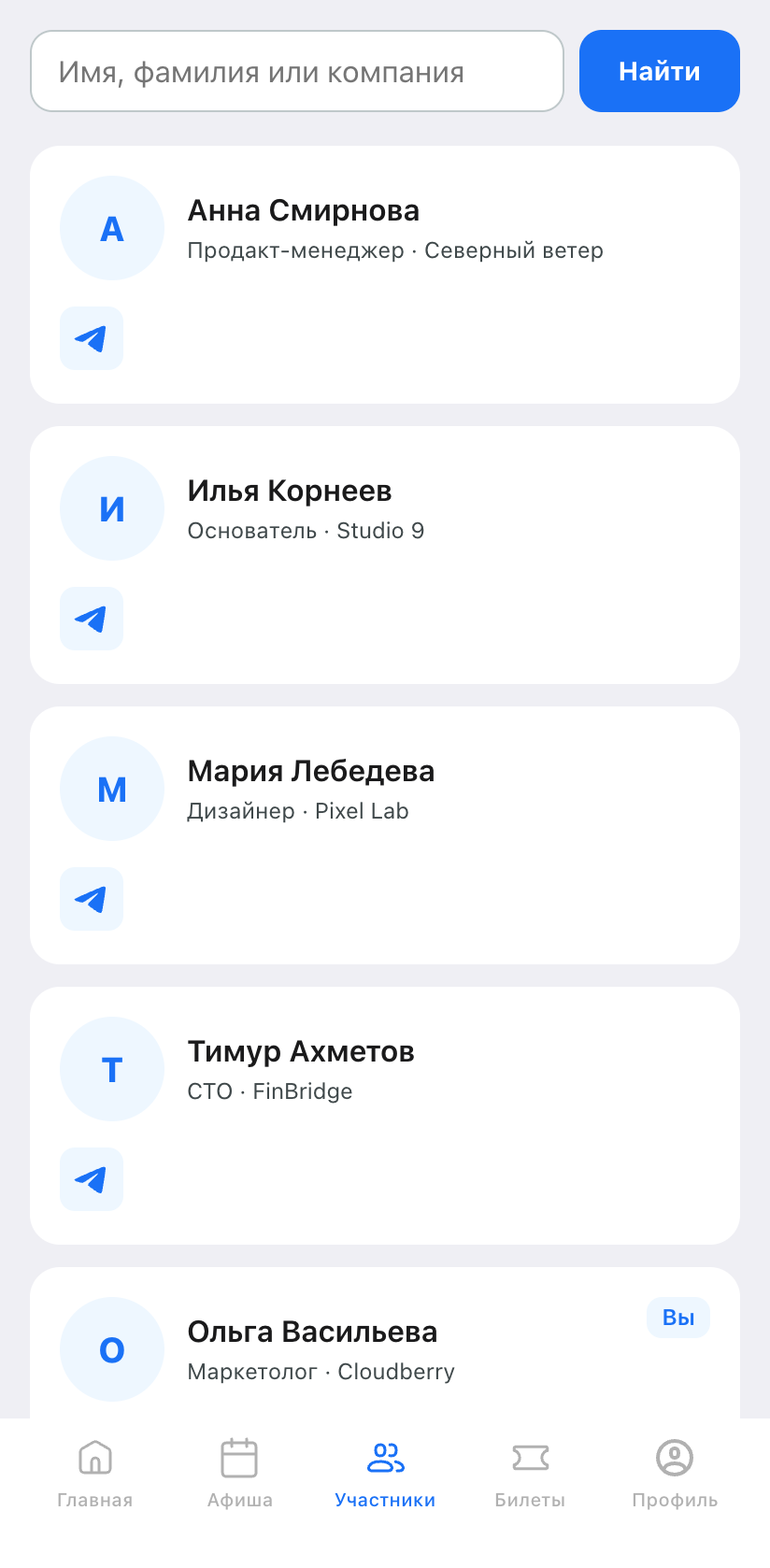
«Participantes da comunidade». Adiciona ao app «Eventos» a aba «Participantes» com os perfis de todos que o abriram. Os participantes encontram uns aos outros por áreas e projetos.
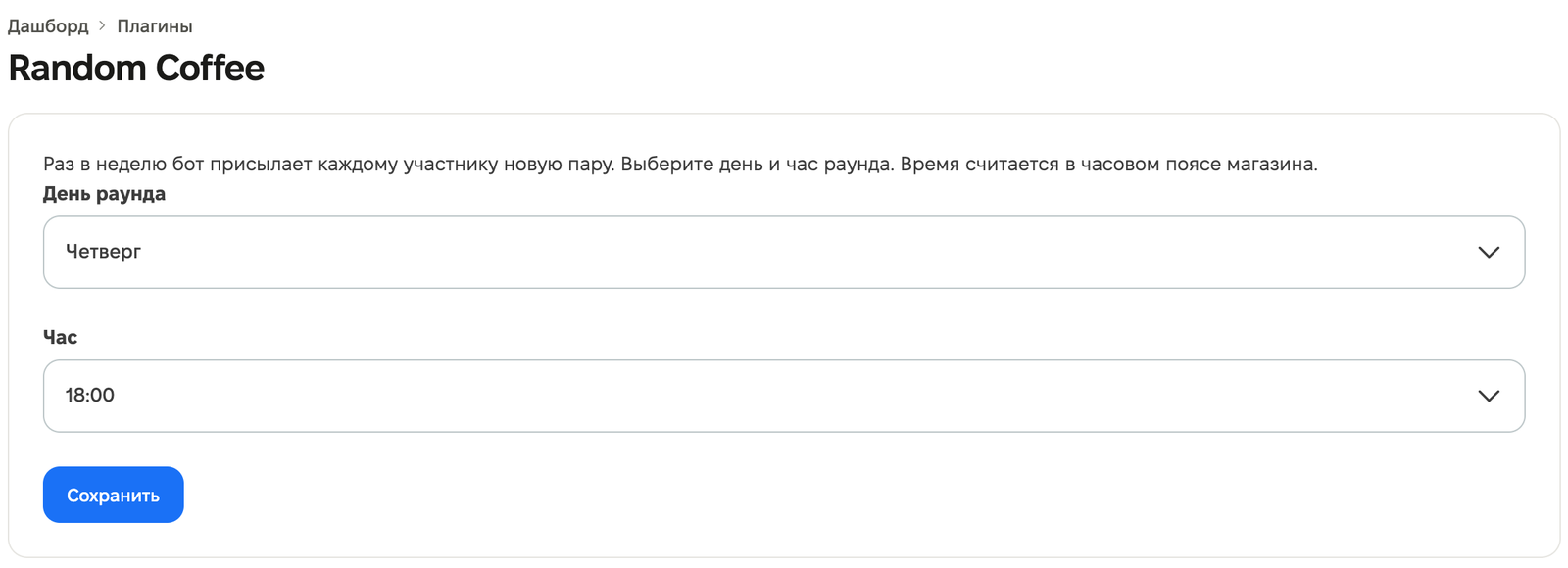
Random Coffee. Funciona apenas junto com «Participantes da comunidade». Uma vez por semana, o bot envia a cada participante que tiver aceitado uma nova pessoa para conhecer. As duplas são formadas com base em áreas em comum e não se repetem. Ambos recebem uma mensagem do bot da loja com o nome e o contato um do outro. Nas configurações do plugin, escolha «Dia da rodada» e «Hora». O horário é contado no fuso horário da loja.
Se desativar «Participantes da comunidade» com o Random Coffee ativado, o painel pedirá confirmação: «Desativar «Participantes da comunidade»?». O Random Coffee, nesse caso, continuará ativado, mas as duplas deixarão de ser formadas e os participantes não poderão se inscrever.
Miniapp «Eventos»: participantes e Random Coffee
Na aba «Participantes», ficam visíveis os perfis da comunidade. Cada participante preenche o próprio perfil: nome, pelo menos um contato, «Áreas» e «Projetos». Antes havia uma opção «mostrar na lista»; agora o participante tem três níveis de visibilidade no bloco «Quem vê o perfil»:
- «Todos na comunidade» — o perfil fica visível na aba «Participantes» e nas listas de participantes dos eventos.
- «Apenas nos meus eventos» — o perfil é visto por pessoas com ingresso para o mesmo evento.
- «Ninguém» — o perfil não aparece em nenhuma lista.
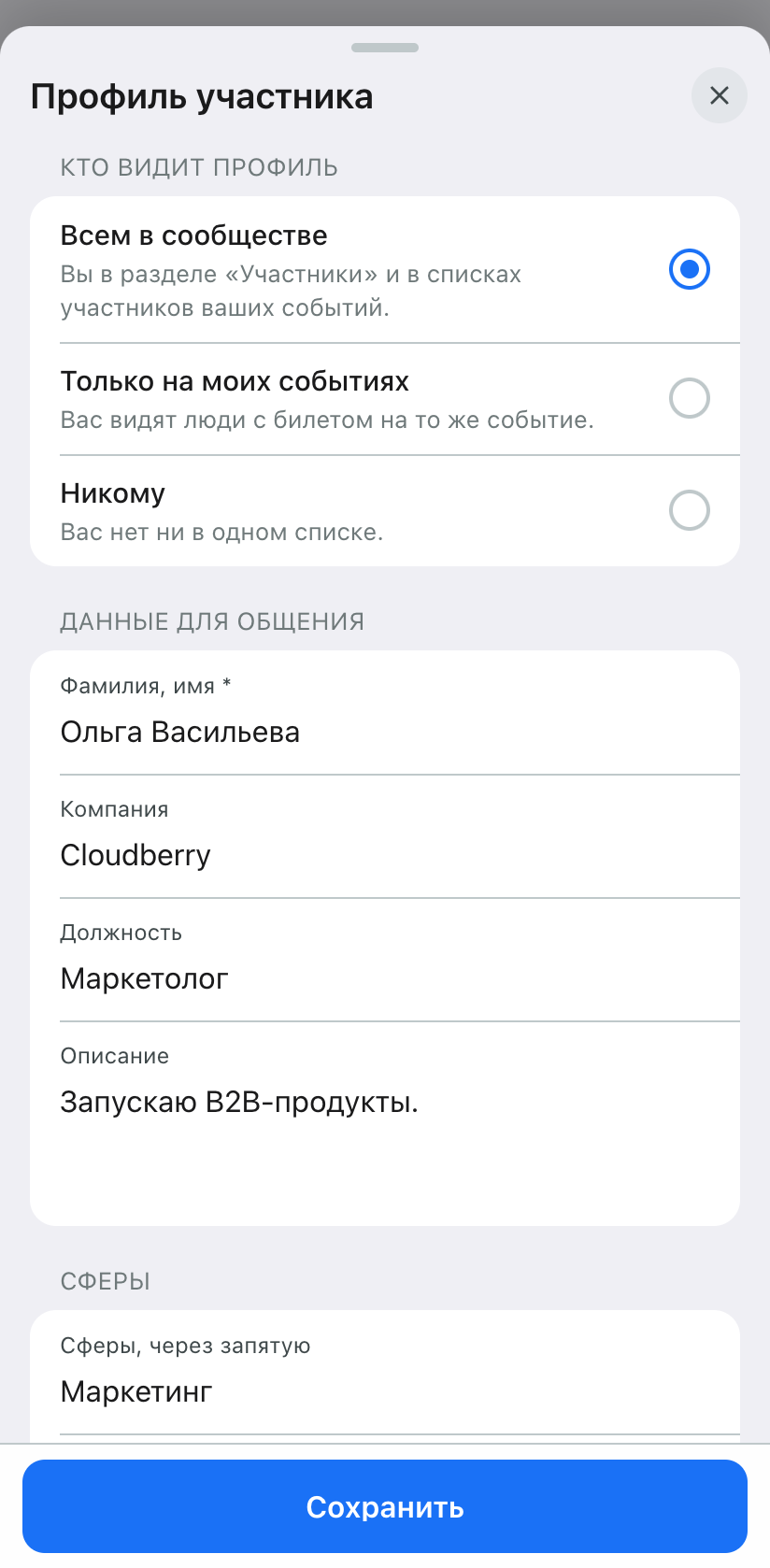
Os perfis que antes eram visíveis nas listas de participantes dos eventos continuam visíveis apenas nos eventos. Na primeira entrada na aba, o miniapp oferece uma escolha: manter o perfil visível ou tocar em «Me ocultar».
Se o Random Coffee estiver ativado, a aba «Participantes» mostra uma janela com as regras uma única vez. O botão «Participar» inscreve o participante imediatamente se o perfil estiver preenchido e visível para todos. Caso contrário, o perfil é aberto. A marcação «Participando do Random Coffee» pode ser removida no perfil a qualquer momento. Ela só está disponível com a visibilidade «Todos na comunidade».
Miniapp «Eventos»: feed e ingressos
- Nos feeds de eventos e ingressos, a aba «Todos» não existe mais. O feed abre nos eventos futuros. Se não houver nenhum, o botão «Ver passados» alterna para os eventos já ocorridos.
- A partir do dia seguinte ao evento, o ingresso recebe o status «Aconteceu».
- Se um ingresso de um evento já encerrado for escaneado na entrada, o painel mostrará o resultado «O evento terminou».
- Na tela principal do organizador, o nome e a categoria aparecem abaixo da capa.
Corrigimos dois erros no perfil. Depois de trocar a conta do Telegram em um dispositivo, o miniapp podia manter o perfil da conta anterior. Depois de salvar o perfil, a aba «Participantes» mostrava a visibilidade anterior até o recarregamento.
Miniapp: reserva de mesa e confirmações
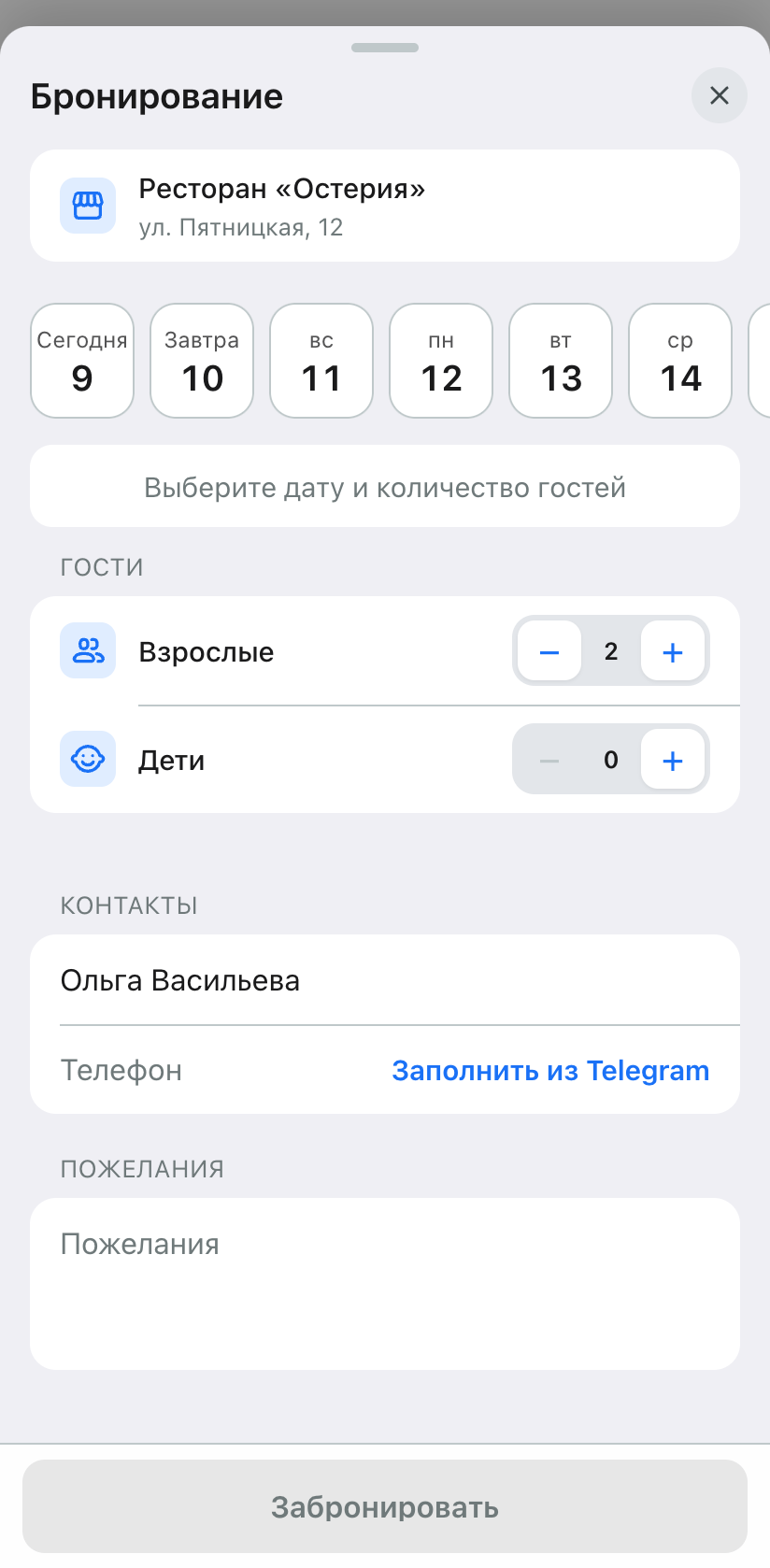
Reserva de mesa no restaurante. A descrição completa do restaurante permanece na página, e toda a seleção da reserva foi movida para uma única janela em tela cheia, como na marcação de um serviço. Nela ficam a data, o horário, o número de convidados, os contatos e os pedidos. Data e horário começam desmarcados. O horário é escolhido em uma única linha horizontal. Se a data ou o número de convidados for alterado, o horário é redefinido e os lugares disponíveis são carregados novamente. O botão «Ver menu» ficou menor e secundário.
Confirmações no perfil do estabelecimento. O ícone de identidade verificada abre apenas a confirmação de identidade. O ícone de qualificação abre apenas essa qualificação.
Painel: plataforma, equipe, produtos
Seção «Plataforma». O alternador «Produtos recomendados» foi movido das configurações do app para «Plugins». O estado dele foi preservado. Os cartões de plugins e integrações agora têm a mesma aparência.
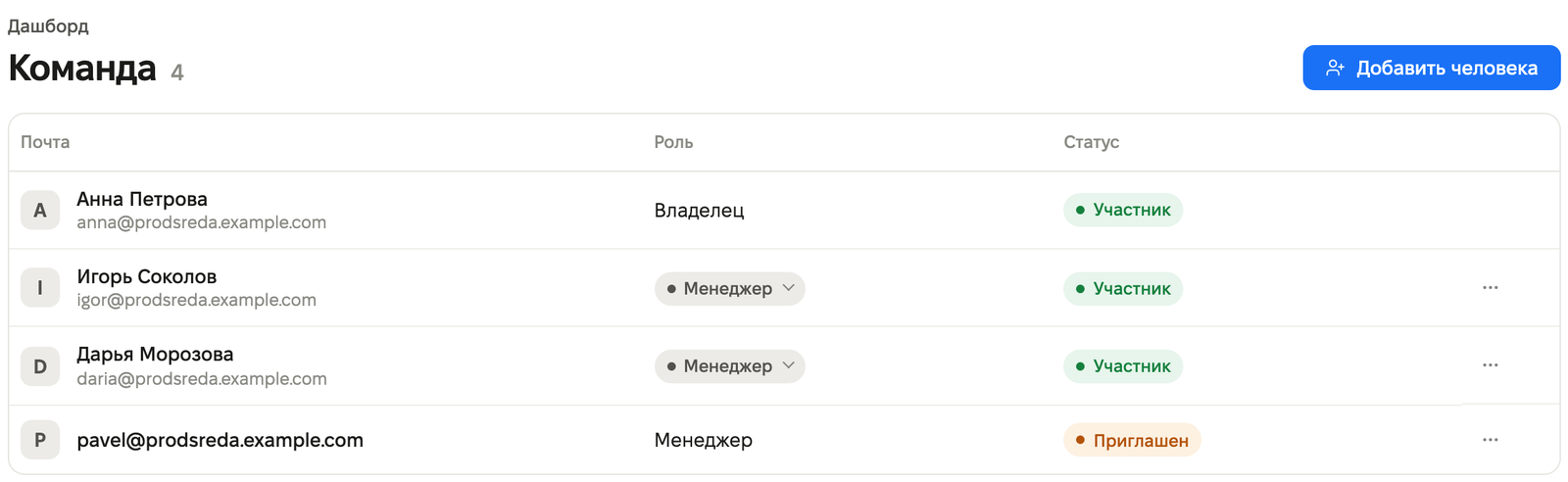
Equipe. Nas configurações da loja, na seção «Equipe», membros e convites foram reunidos em uma única lista com seus status. O proprietário aparece primeiro e não pode ser removido nem ter sua função alterada. Para um membro há a ação «Remover da equipe»; para um convite, «Cancelar convite». Antes, um membro removido podia voltar para a lista por causa de um antigo convite aceito. Agora isso não acontece, e convites aceitos e recusados não são exibidos na lista.
Lista de produtos. Na coluna «Quantidade, un.» aparecem os estoques, inclusive os zerados. Se o estoque não estiver definido, é mostrado «Não informado». A ordenação por nome, categoria, preço e quantidade agora se aplica a toda a lista, e não a uma única página.
Erros mais claros. Se o serviço responder com erro, o painel explica o que aconteceu e o que fazer. Por exemplo: «Você não tem permissão para esta ação. Peça ao proprietário para conceder acesso.» ou «Não foi possível conectar ao serviço. Verifique a internet e tente novamente.» Nove mensagens sobre campos preenchidos incorretamente ficaram mais claras, por exemplo: «Um produto pago deve ter preço maior que zero. Um produto gratuito deve ter preço igual a zero.»
Pedidos. A página de pedidos não trava mais se a loja for aberta a partir da lista de apps e, em seguida, for acessada diretamente a seção de pedidos.











