Aktualizacja 1.50.0: społeczność i Random Coffee dla wydarzeń, nowe okno rezerwacji stolika, czytelne błędy
W Mini Apps Builder 1.50.0 w aplikacji „Wydarzenia” pojawiły się dwa pluginy. „Uczestnicy społeczności” dodaje zakładkę z profilami ludzi, a Random Coffee raz w tygodniu poznaje ich ze sobą za pośrednictwem bota. Wydanie zawiera też: nowe okno rezerwacji stolika w restauracji, sortowanie listy produktów po całej liście, czytelne komunikaty o błędach i bardziej przejrzystą listę zespołu.
Panel: pluginy dla wydarzeń
Pluginy włącza się w sekcji „Platforma” → „Pluginy”. Oba są dostępne tylko w aplikacjach z wydarzeniami.
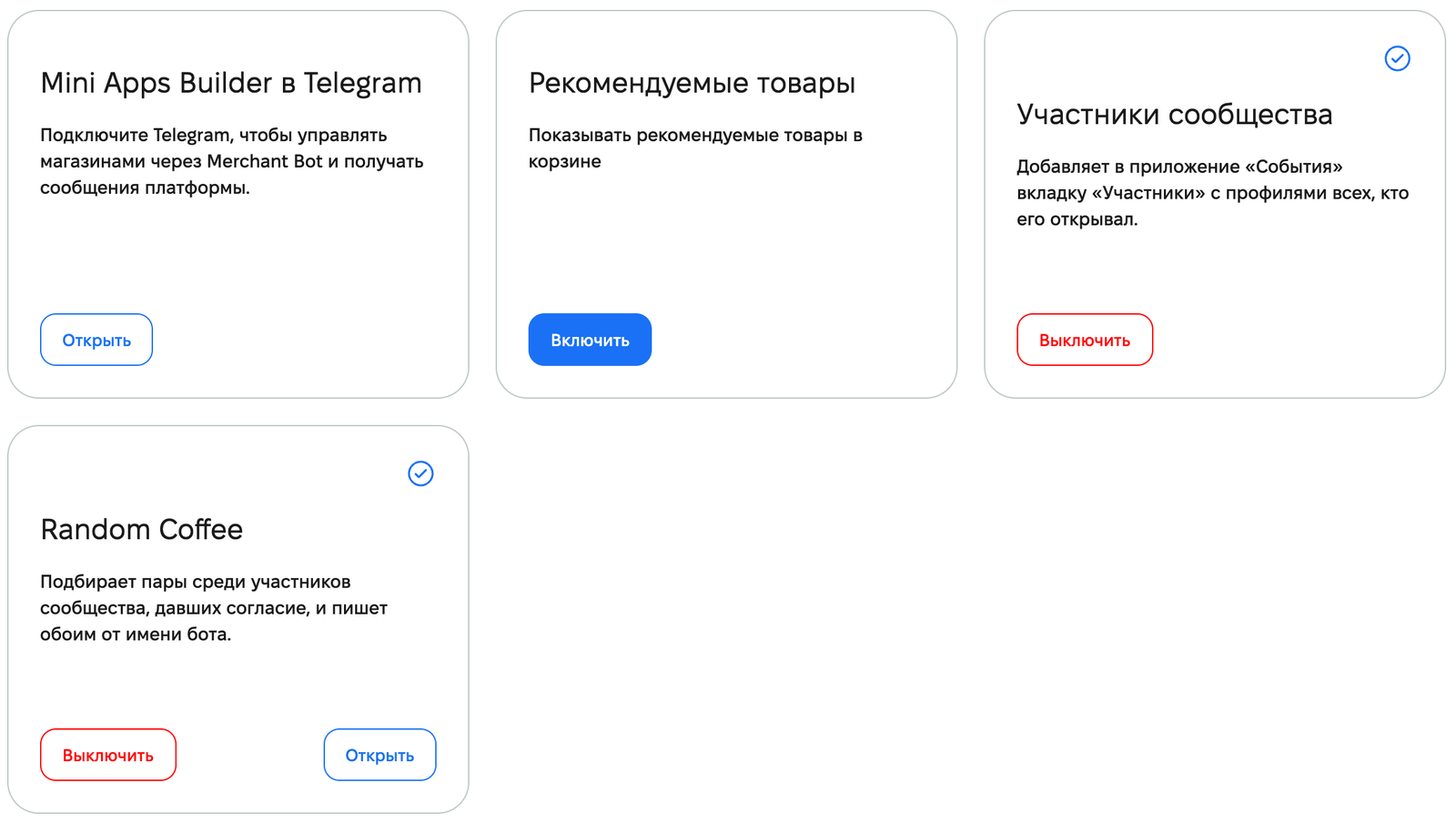
„Uczestnicy społeczności”. Dodaje do aplikacji „Wydarzenia” zakładkę „Uczestnicy” z profilami wszystkich osób, które ją otworzyły. Uczestnicy znajdują się nawzajem po obszarach i projektach.
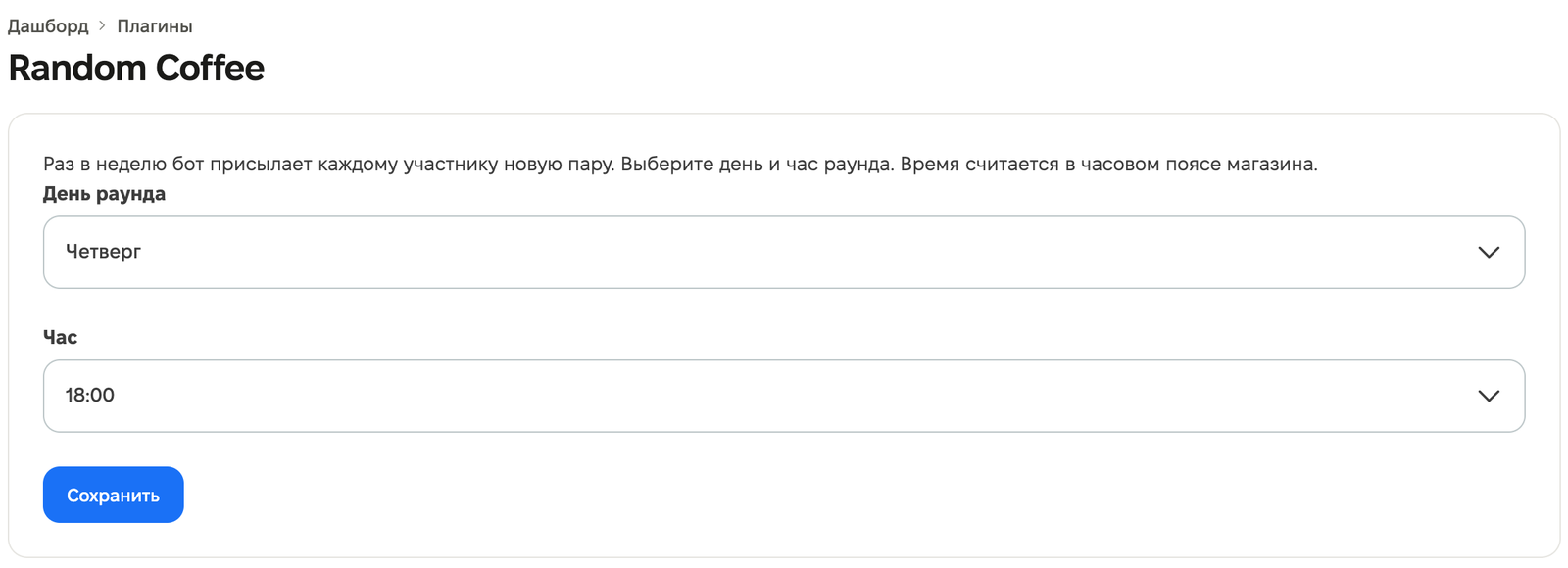
Random Coffee. Działa tylko razem z „Uczestnikami społeczności”. Raz w tygodniu bot wysyła każdemu uczestnikowi, który wyraził zgodę, nową osobę do poznania. Pary dobierane są według wspólnych obszarów i się nie powtarzają. Oboje otrzymują wiadomość od bota sklepu z imieniem i kontaktem drugiej osoby. W ustawieniach pluginu wybierz „Dzień rundy” i „Godzinę”. Czas liczony jest według strefy czasowej sklepu.
Jeśli wyłączysz „Uczestników społeczności” przy włączonym Random Coffee, panel poprosi o potwierdzenie: „Wyłączyć „Uczestników społeczności”?”. Random Coffee pozostanie włączony, ale pary przestaną być dobierane, a uczestnicy nie będą mogli się zapisać.
Miniaplikacja „Wydarzenia”: uczestnicy i Random Coffee
Na zakładce „Uczestnicy” widoczne są profile społeczności. Własny profil uczestnik wypełnia sam: imię, co najmniej jeden kontakt, „Obszary” i „Projekty”. Wcześniej w profilu był przełącznik „pokazuj na liście”, teraz uczestnik ma trzy poziomy widoczności w sekcji „Kto widzi profil”:
- „Wszyscy w społeczności” — profil jest widoczny na zakładce „Uczestnicy” i na listach uczestników wydarzeń.
- „Tylko na moich wydarzeniach” — profil widzą osoby z biletem na to samo wydarzenie.
- „Nikomu” — profilu nie ma w żadnej liście.
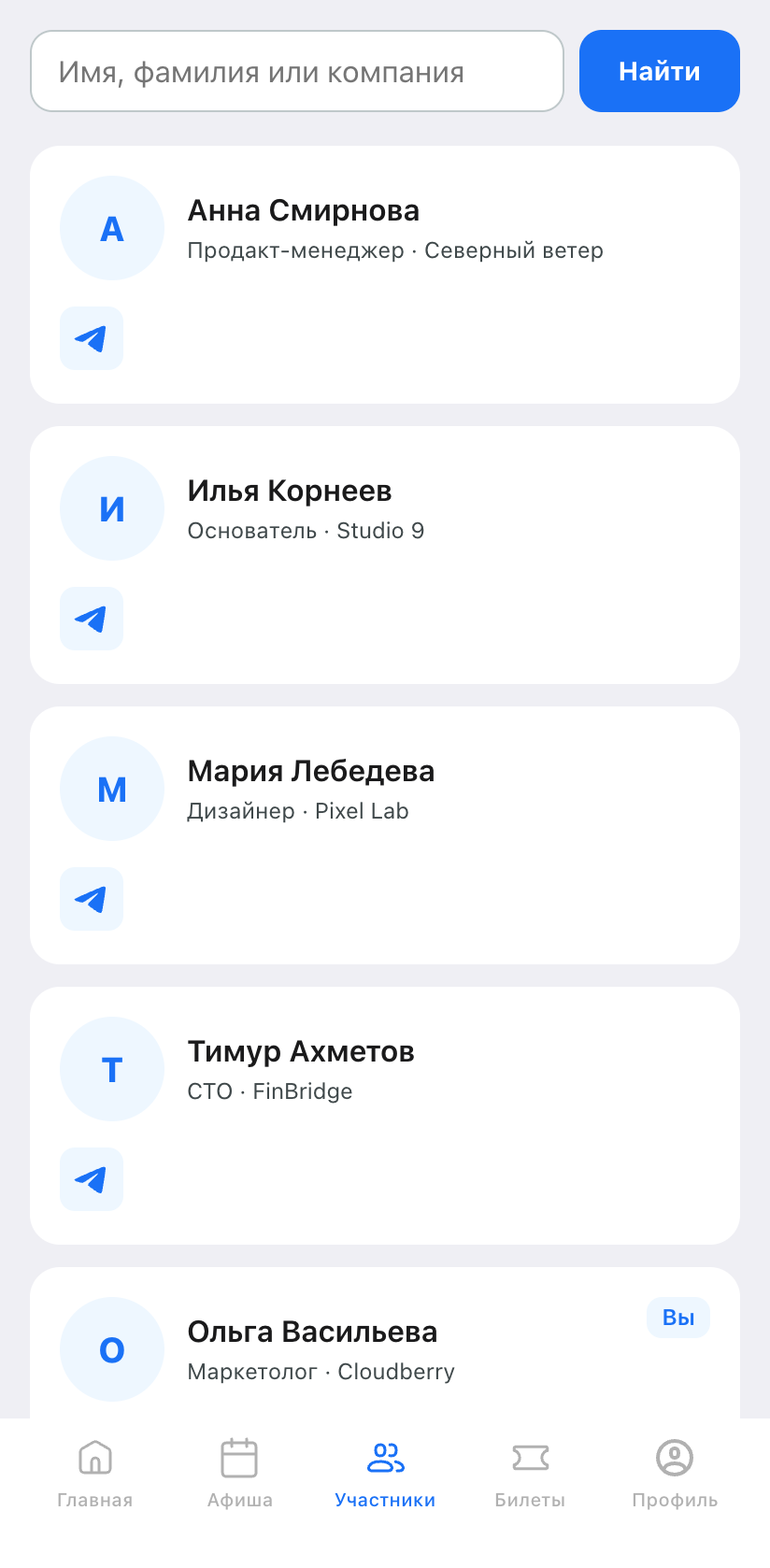
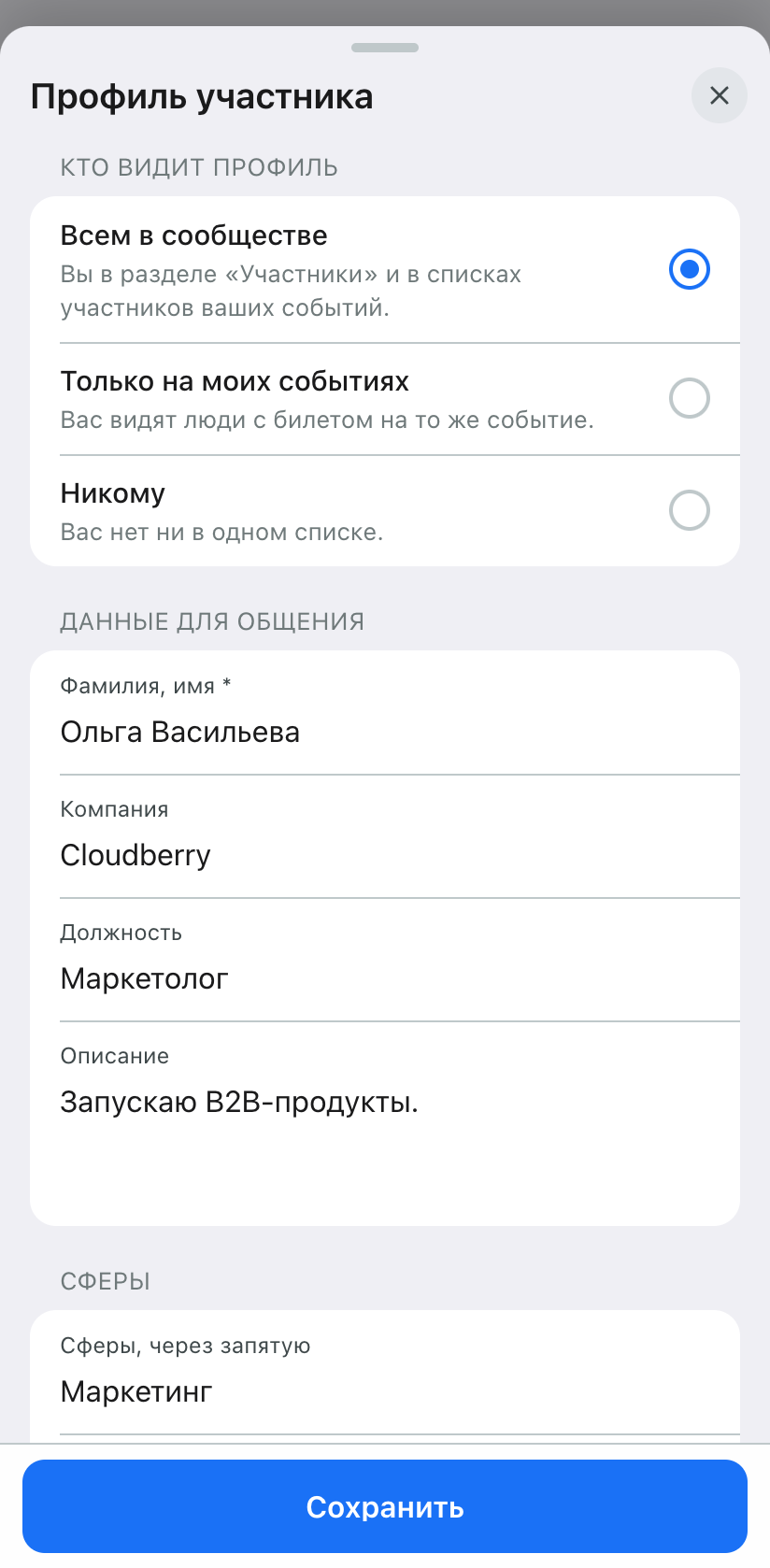
Profile, które wcześniej były widoczne na listach uczestników wydarzeń, pozostają widoczne tylko na wydarzeniach. Przy pierwszym wejściu na zakładkę miniaplikacja proponuje wybór: zostawić profil widoczny albo nacisnąć „Ukryj mnie”.
Jeśli Random Coffee jest włączony, na zakładce „Uczestnicy” jednorazowo wyświetla się okno z zasadami. Przycisk „Biorę udział” zapisuje uczestnika od razu, jeśli profil jest uzupełniony i widoczny dla wszystkich. W przeciwnym razie otwiera się profil. Zaznaczenie „Biorę udział w Random Coffee” można usunąć w profilu w dowolnym momencie. Jest dostępne tylko przy widoczności „Wszyscy w społeczności”.
Miniaplikacja „Wydarzenia”: lista i bilety
- W listach wydarzeń i biletów nie ma już zakładki „Wszystkie”. Lista otwiera się na nadchodzących wydarzeniach. Jeśli ich nie ma, przycisk „Zobacz minione” przełącza na minione.
- Od następnego dnia po wydarzeniu jego bilet otrzymuje статус „Odbyło się”.
- Jeśli przy wejściu zeskanować bilet wydarzenia, które już się zakończyło, panel pokaże wynik „Wydarzenie zakończone”.
- Na stronie głównej organizatora nazwa i kategoria są pokazane pod okładką.
Poprawiono dwa błędy w profilu. Po zmianie konta Telegram na jednym urządzeniu w miniaplikacji mógł pozostać profil poprzedniego konta. Po zapisaniu profilu zakładka „Uczestnicy” pokazywała poprzednią widoczność do czasu przeładowania.
Miniaplikacja: rezerwacja stolika i potwierdzenia
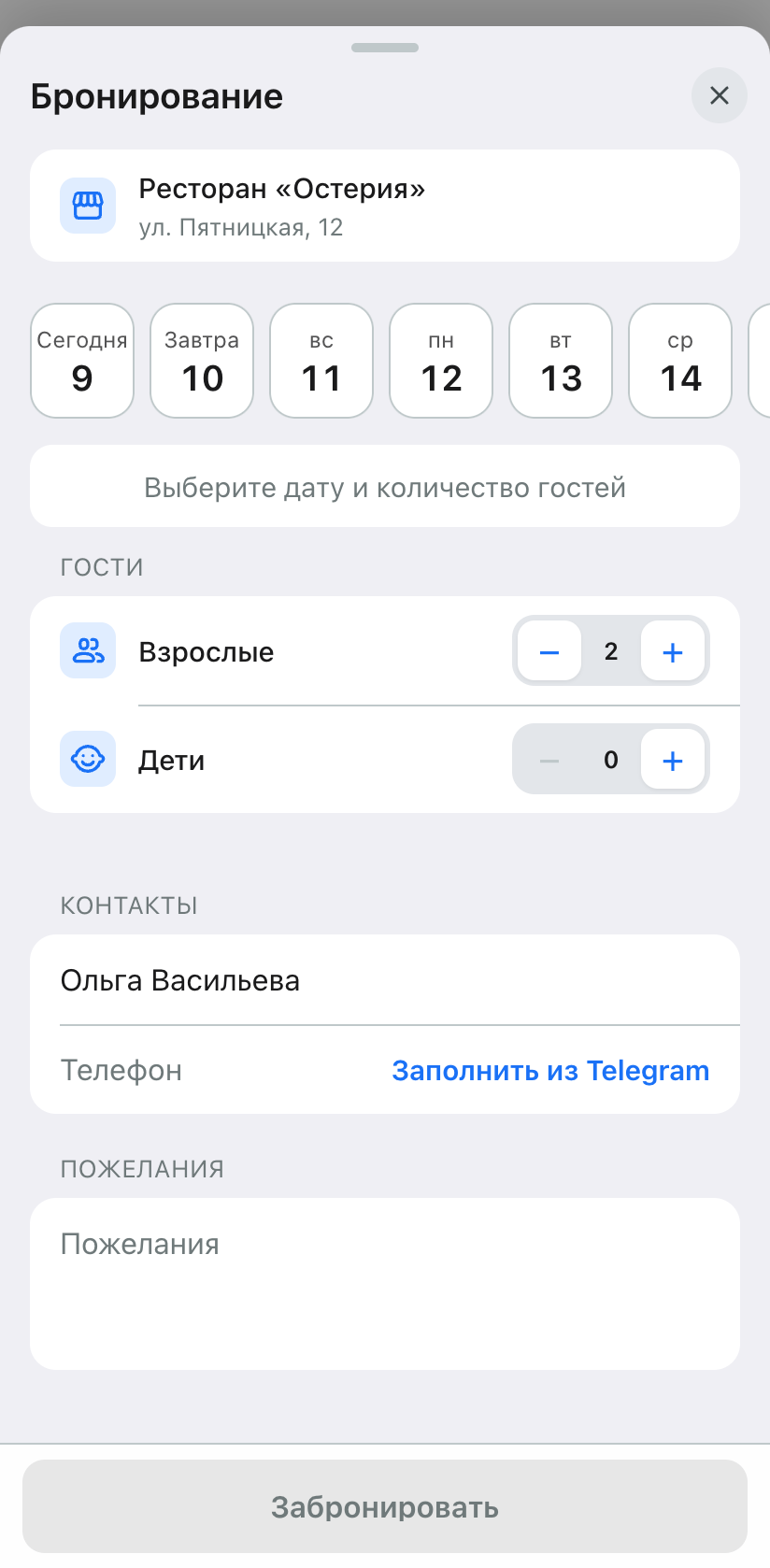
Rezerwacja stolika w restauracji. Pełny opis restauracji pozostaje na stronie, a cały wybór rezerwacji przeniesiono do jednego okna na cały ekran, tak jak przy zapisie na usługę. Znajdują się w nim data, godzina, liczba gości, kontakt i życzenia. Data i godzina nie są początkowo wybrane. Godzinę wybiera się w jednym poziomym wierszu. Jeśli zmienisz datę lub liczbę gości, godzina zostanie zresetowana, a wolne miejsca wczytają się ponownie. Przycisk „Zobacz menu” stał się mniejszy i drugorzędny.
Potwierdzenia w profilu miejsca. Ikona potwierdzonej tożsamości otwiera tylko potwierdzenie tożsamości. Ikona kwalifikacji otwiera tylko tę kwalifikację.
Panel: platforma, zespół, produkty
Sekcja „Platforma”. Przełącznik „Polecane produkty” przeniesiono z ustawień aplikacji do „Pluginów”. Jego stan został zachowany. Karty pluginów i integracji wyglądają teraz tak samo.
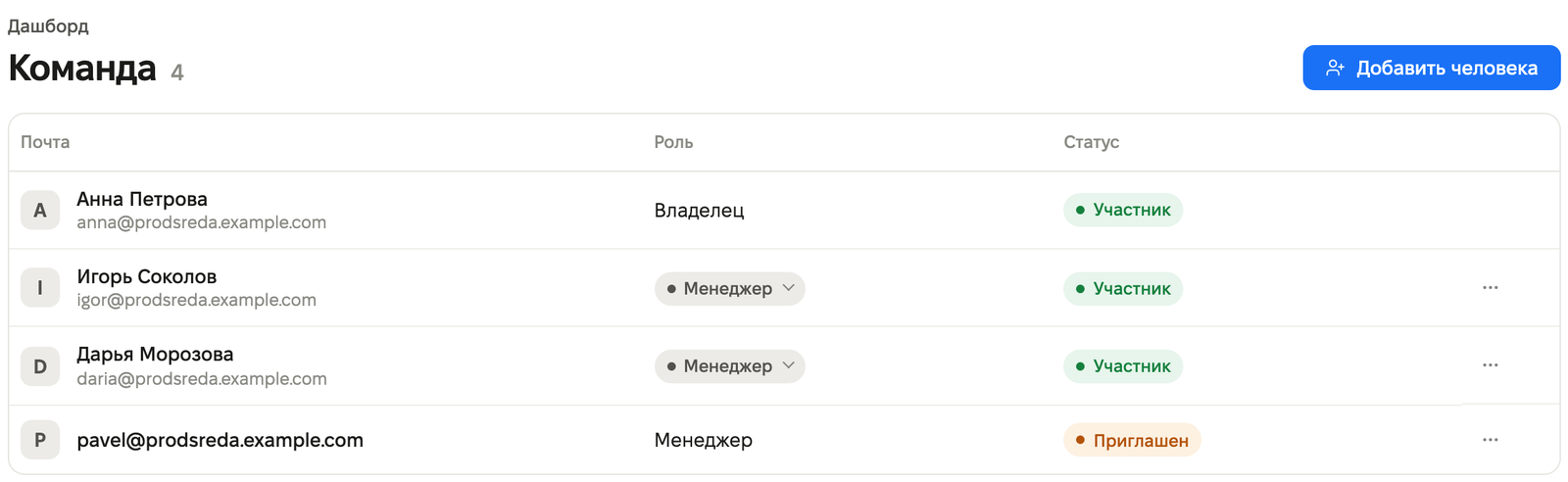
Zespół. W ustawieniach sklepu, w sekcji „Zespół”, uczestnicy i zaproszenia są zebrane na jednej liście ze swoimi статусami. Właściciel jest na pierwszym miejscu i nie można go usunąć ani zmienić mu roli. Uczestnik ma akcję „Usuń z zespołu”, a zaproszenie — „Anuluj zaproszenie”. Wcześniej usunięty uczestnik mógł wrócić na listę z powodu starego przyjętego zaproszenia. Teraz już tak nie jest, a przyjęte i odrzucone zaproszenia nie są wyświetlane na liście.
Lista produktów. W kolumnie „Ilość, szt.” widać stany magazynowe, w tym zerowe. Jeśli stan nie jest podany, wyświetla się „Nie podano”. Sortowanie według nazwy, kategorii, ceny i ilości teraz dotyczy całej listy, a nie jednej strony.
Czytelne błędy. Jeśli usługa zwraca błąd, panel wyjaśnia, co się stało i co zrobić. Na przykład: „Nie masz uprawnień do tej czynności. Poproś właściciela o udzielenie dostępu.” albo „Nie udało się połączyć z usługą. Sprawdź internet i spróbuj ponownie.” Dziewięć komunikatów o nieprawidłowo wypełnionych polach stało się jaśniejszych, na przykład: „Produkt płatny musi mieć cenę większą od zera. Produkt bezpłatny musi mieć cenę równą zero.”
Zamówienia. Strona zamówień już się nie zawiesza, jeśli otworzyć sklep z listy aplikacji i od razu przejść do zamówień.











