Actualización 1.50.0: comunidad y Random Coffee para eventos, nueva ventana de reserva de mesa, errores claros
En Mini Apps Builder 1.50.0, la app «Eventos» incorporó dos plugins. «Participantes de la comunidad» añade una pestaña con perfiles de personas, y Random Coffee los pone en contacto entre sí una vez a la semana a través del bot. Además, en esta versión: una nueva ventana de reserva de mesa en restaurantes, ordenación de la lista de productos en toda la lista, mensajes de error más claros y una lista del equipo más comprensible.
Panel: plugins para eventos
Los plugins se activan en la sección «Plataforma» → «Plugins». Ambos están disponibles solo en apps con eventos.
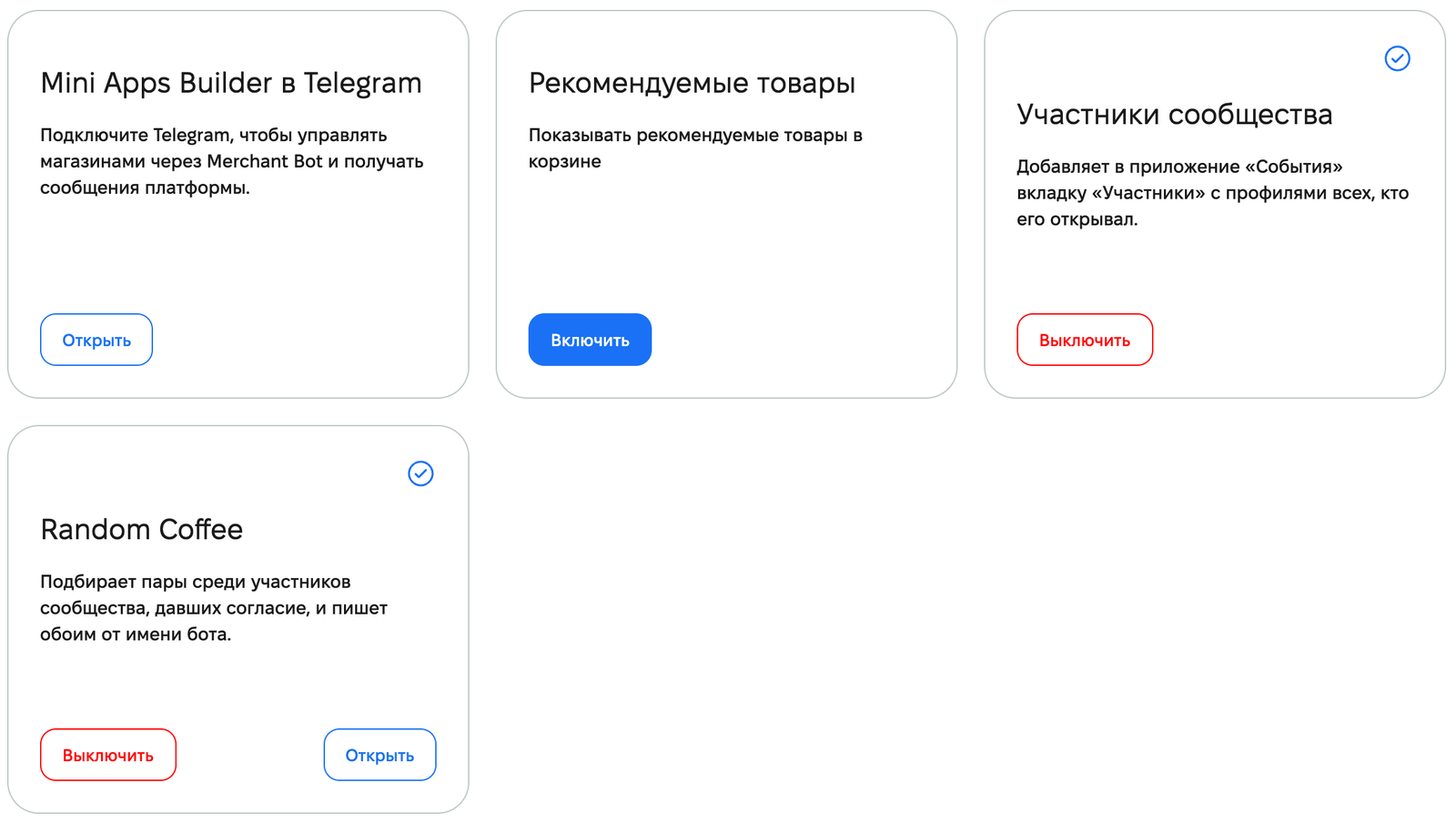
«Participantes de la comunidad». Añade a la app «Eventos» la pestaña «Participantes» con los perfiles de todas las personas que la hayan abierto. Los participantes se encuentran entre sí por áreas y proyectos.
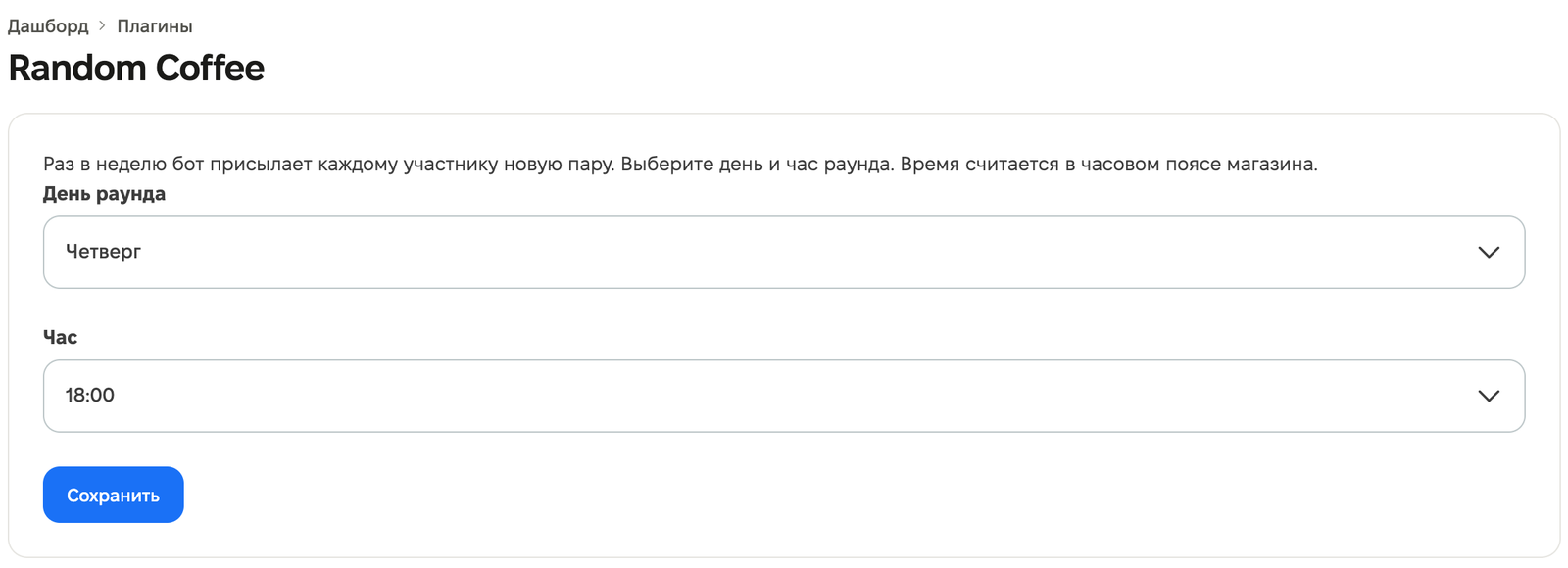
Random Coffee. Solo funciona junto con «Participantes de la comunidad». Una vez a la semana, el bot envía a cada participante que haya aceptado una nueva persona para conocer. Las parejas se asignan según áreas en común y no se repiten. Ambas personas reciben un mensaje del bot de la tienda con el nombre y el contacto de la otra. En la configuración del plugin, elige «Día de la ronda» y «Hora». La hora se calcula según la zona horaria de la tienda.
Si desactivas «Participantes de la comunidad» con Random Coffee activado, el panel te pedirá confirmar: «¿Desactivar «Participantes de la comunidad»?». Random Coffee seguirá activado, pero las parejas dejarán de asignarse y los participantes no podrán inscribirse.
Miniapp «Eventos»: participantes y Random Coffee
En la pestaña «Participantes» se ven los perfiles de la comunidad. Cada participante completa su propio perfil: nombre, al menos un contacto, «Áreas» y «Proyectos». Antes el perfil tenía la casilla «mostrar en la lista»; ahora el participante tiene tres niveles de visibilidad en el bloque «Quién ve el perfil»:
- «Toda la comunidad» — el perfil se ve en la pestaña «Participantes» y en las listas de asistentes a eventos.
- «Solo en mis eventos» — el perfil lo ven las personas con entrada para el mismo evento.
- «Nadie» — el perfil no aparece en ninguna lista.
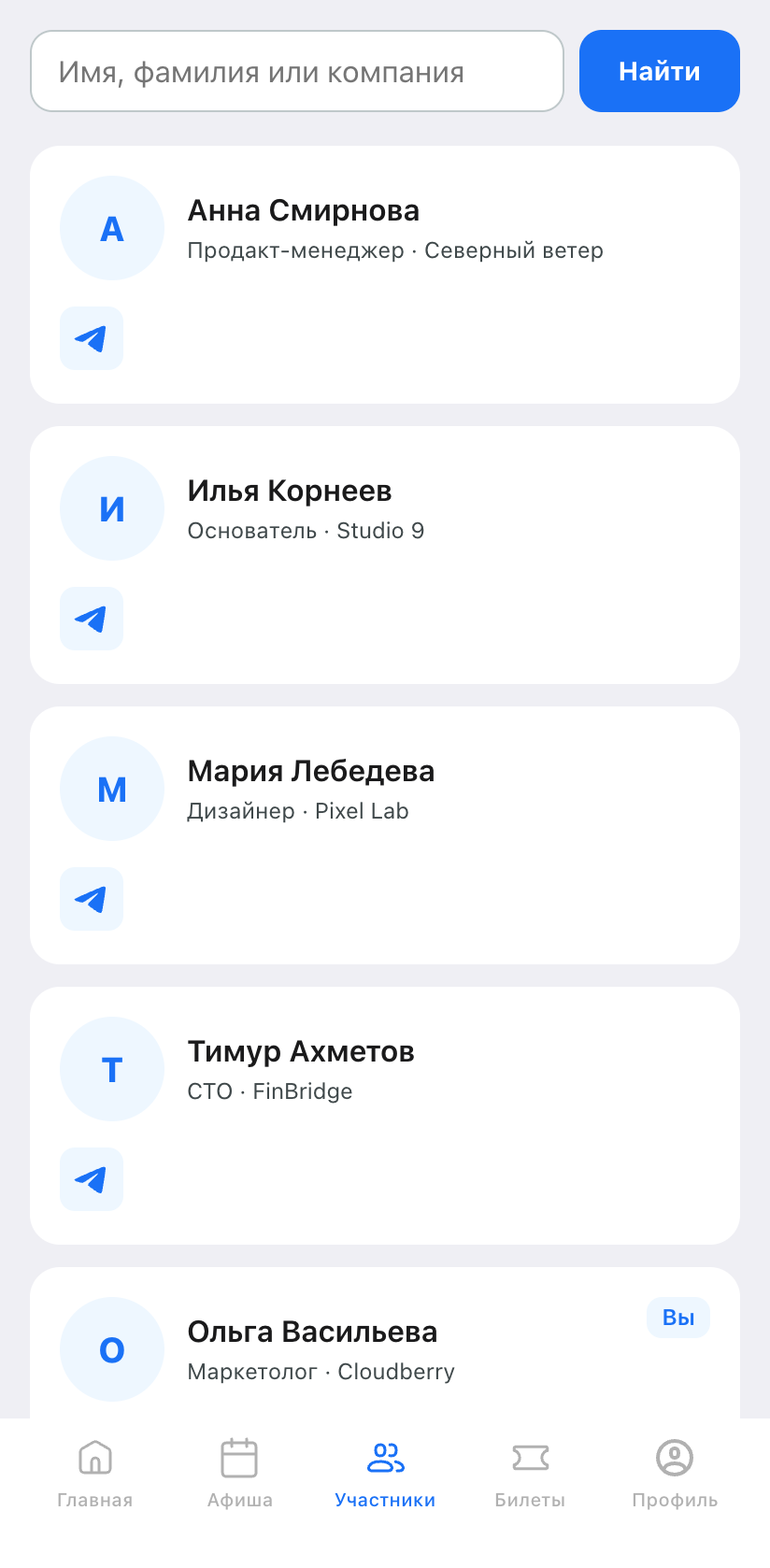
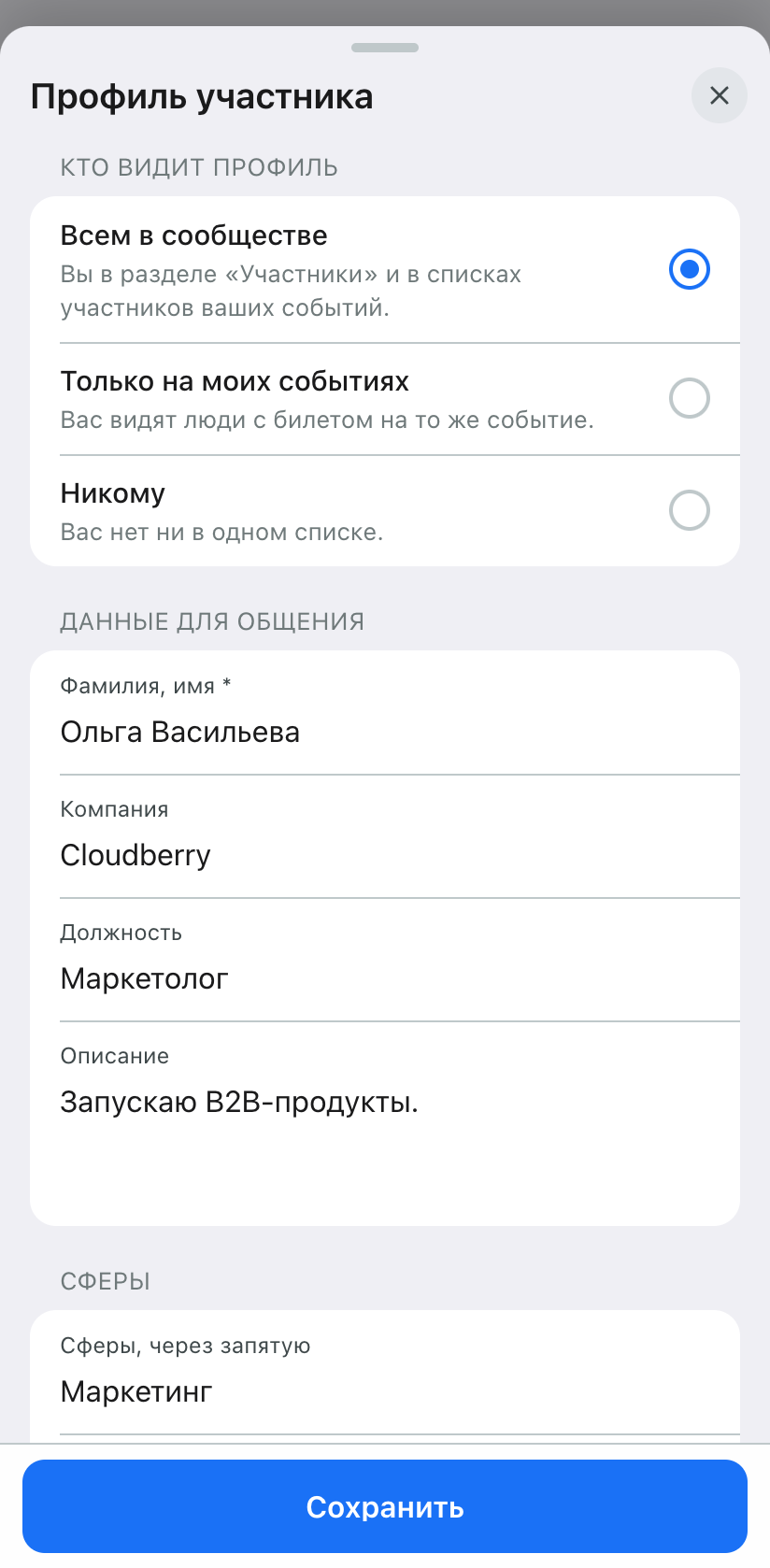
Los perfiles que antes eran visibles en las listas de asistentes a eventos siguen visibles solo en los eventos. La primera vez que se entra en la pestaña, la miniapp ofrece una opción: dejar el perfil visible o pulsar «Ocultarme».
Si Random Coffee está activado, en la pestaña «Participantes» se muestra una vez una ventana con las reglas. El botón «Participar» registra al participante de inmediato si el perfil está completo y visible para todos. Si no, se abre el perfil. La marca «Participo en Random Coffee» puede desactivarse en el perfil en cualquier momento. Solo está disponible con la visibilidad «Toda la comunidad».
Miniapp «Eventos»: feed y entradas
- En los feeds de eventos y entradas ya no existe la pestaña «Todos». El feed se abre en los próximos eventos. Si no hay ninguno, el botón «Ver pasados» cambia a los eventos anteriores.
- A partir del día siguiente al evento, su entrada recibe el estado «Finalizado».
- Si en la entrada se escanea una entrada de un evento ya terminado, el panel mostrará el resultado «El evento ha finalizado».
- En la portada del organizador, el nombre y la categoría se muestran debajo de la portada.
Se corrigieron dos errores en el perfil. Después de cambiar la cuenta de Telegram en un mismo dispositivo, en la miniapp podía quedarse el perfil de la cuenta anterior. Después de guardar el perfil, la pestaña «Participantes» mostraba la visibilidad anterior hasta recargar.
Miniapp: reserva de mesa y confirmaciones
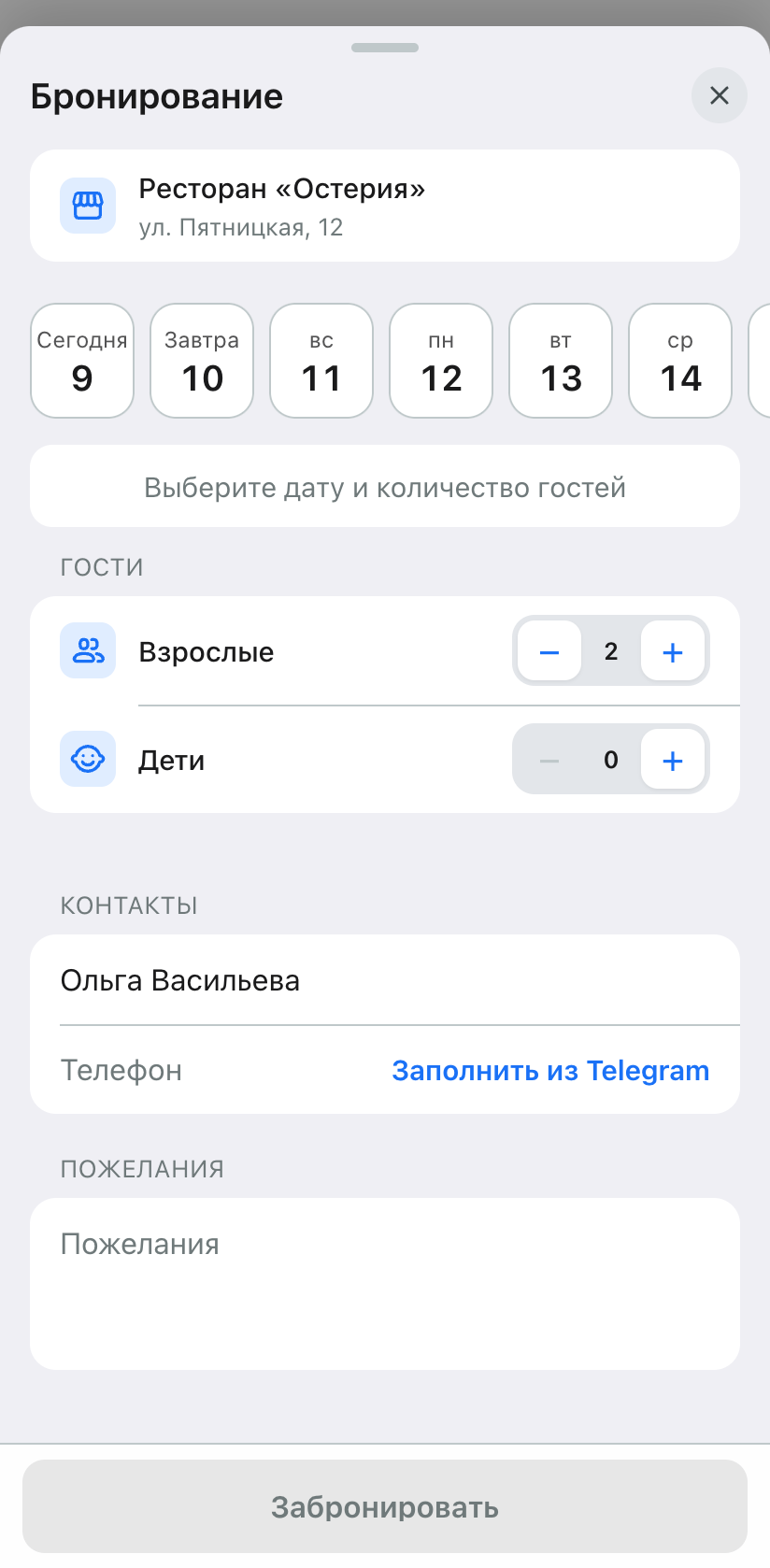
Reserva de mesa en restaurante. La descripción completa del restaurante sigue en la página, y toda la selección de la reserva se ha trasladado a una sola ventana a pantalla completa, como al reservar un servicio. Incluye fecha, hora, número de personas, contactos y preferencias. La fecha y la hora no están seleccionadas al principio. La hora se elige en una única fila horizontal. Si cambias la fecha o el número de personas, la hora se restablece y los huecos disponibles se vuelven a cargar. El botón «Ver menú» se ha vuelto más pequeño y secundario.
Confirmaciones en el perfil del local. El icono de identidad verificada abre solo la verificación de identidad. El icono de cualificación abre solo esa cualificación.
Panel: plataforma, equipo, productos
Sección «Plataforma». El interruptor «Productos recomendados» se ha movido de la configuración de la app a «Plugins». Su estado se ha conservado. Las tarjetas de plugins e integraciones ahora tienen el mismo aspecto.
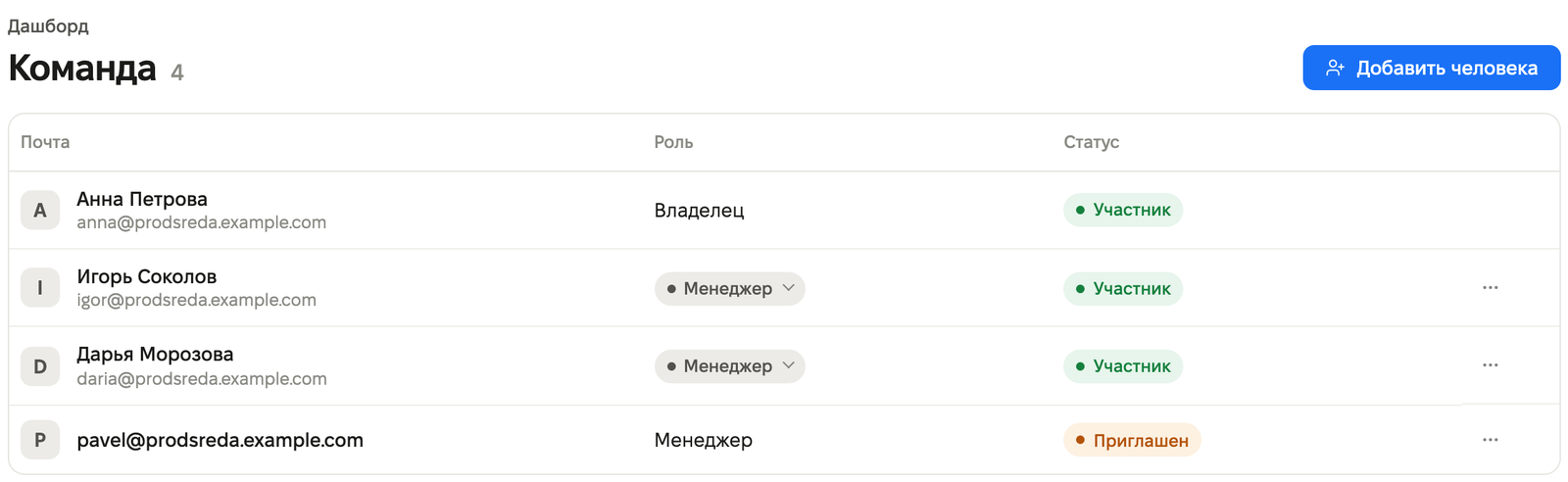
Equipo. En la configuración de la tienda, en la sección «Equipo», los miembros y las invitaciones se han reunido en una sola lista con sus estados. El propietario aparece primero y no se le puede eliminar ni cambiar el rol. Un miembro tiene la acción «Eliminar del equipo», y una invitación, «Cancelar invitación». Antes, un miembro eliminado podía volver a la lista debido a una antigua invitación aceptada. Ahora eso ya no ocurre, y las invitaciones aceptadas y rechazadas no se muestran en la lista.
Lista de productos. En la columna «Cantidad, uds.» se muestran los existencias, incluidos los ceros. Si no se ha indicado stock, se muestra «No especificado». La ordenación por nombre, categoría, precio y cantidad ahora se aplica a toda la lista, no a una sola página.
Errores claros. Si el servicio responde con un error, el panel explica qué ha pasado y qué hacer. Por ejemplo: «No tienes permisos para esta acción. Pide al propietario que te conceda acceso.» o «No se pudo conectar con el servicio. Comprueba tu conexión a Internet e inténtalo de nuevo.» Nueve mensajes sobre campos rellenados incorrectamente se han vuelto más claros, por ejemplo: «Un producto de pago debe tener un precio mayor que cero. Un producto gratuito debe tener un precio igual a cero.»
Pedidos. La página de pedidos ya no falla si se abre la tienda desde la lista de apps y se va directamente a pedidos.











