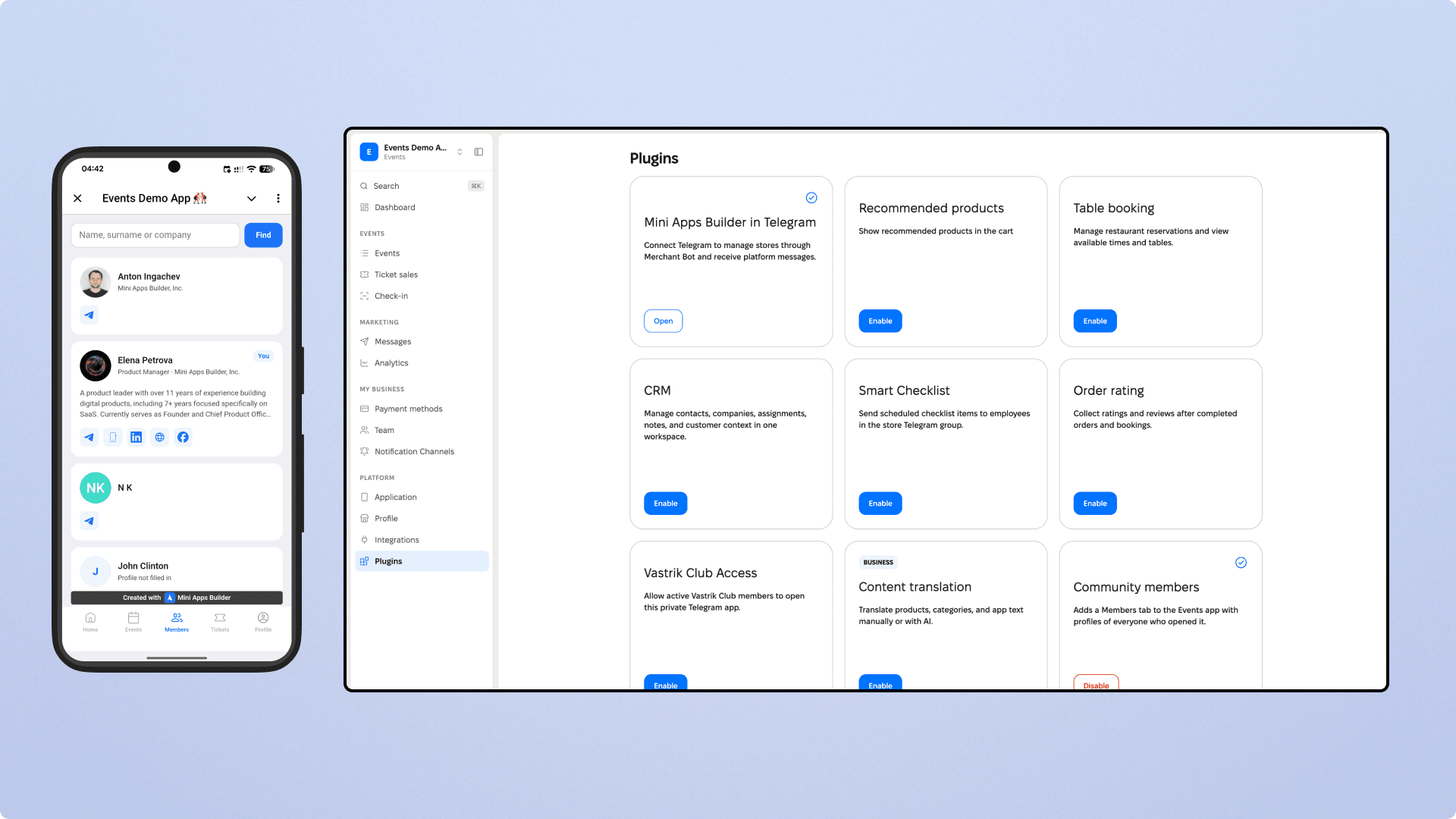
コミュニティ参加者プラグイン
「コミュニティ参加者」プラグインは、「イベント」アプリに「参加者」タブを追加します。このタブには、あなたのアプリを開いたことがあるすべての人のプロフィールがまとめられます。参加者は、コミュニティ内にほかに誰がいるかを確認し、分野やプロジェクトごとに人を見つけ、プロフィールの連絡先を通じて直接つながることができます。
このプラグインは「イベント」タイプのアプリでのみ動作します。
プラグインを有効にする方法
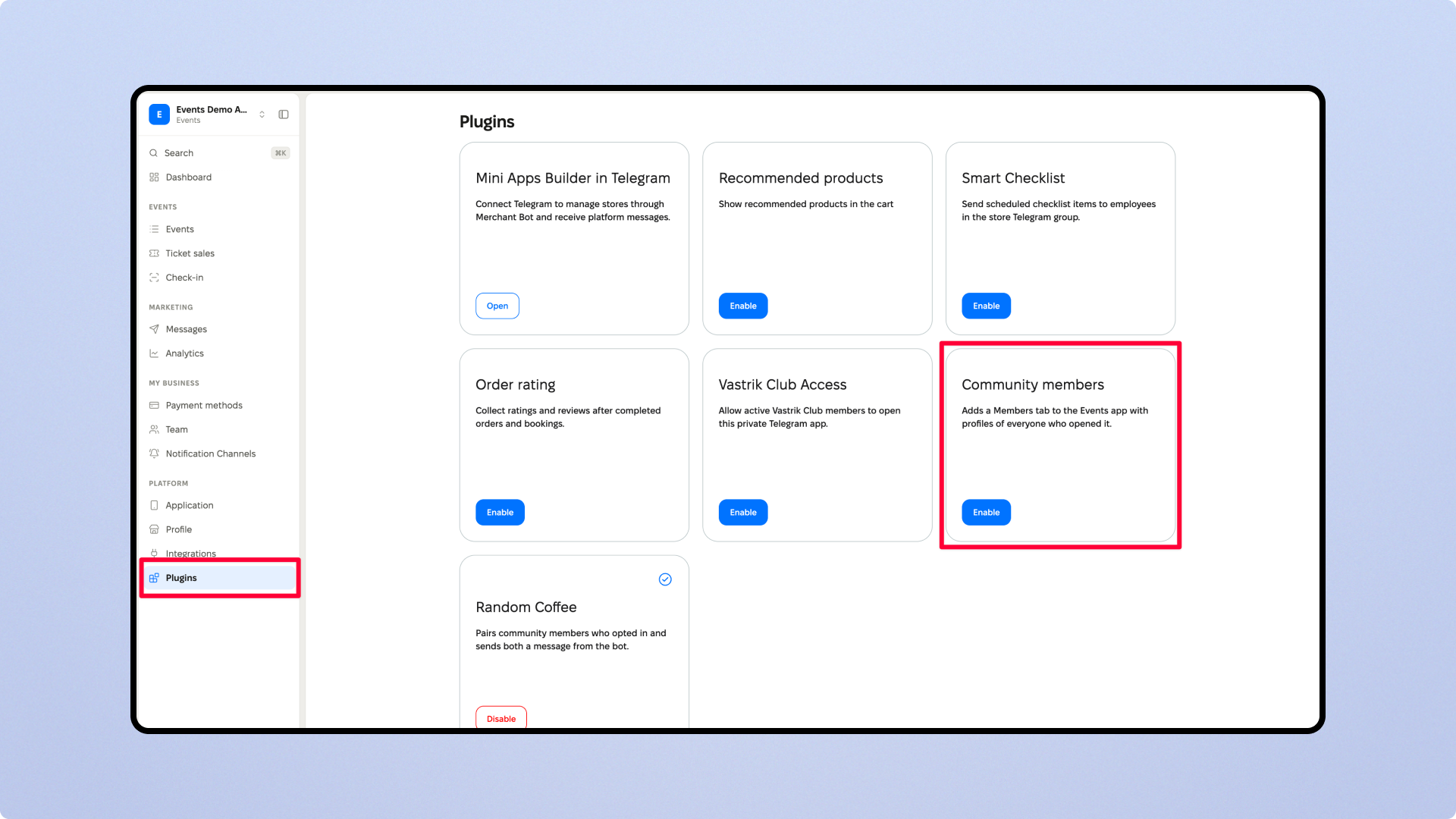
管理画面を開き、「イベント」アプリを選択します。
「プラットフォーム」→「プラグイン」に移動します。
「コミュニティ参加者」カードで「有効にする」をクリックします。
その後、ミニアプリに「参加者」タブが表示されます。これを非表示にするには、同じカードで「無効にする」をクリックします。
誰が一覧に表示されるか
一覧には、アプリを開いたことがあるすべての人が表示されます。このためにイベントチケットは必要ありません。プロフィールをまだ入力していない場合は、Telegramの名前と「プロフィール未入力」という表示が見えます。
参加者がタブに初めて入ると、「すでに他の参加者から見えています」というウィンドウが表示されます。そこで「後で」を押して一覧に残るか、「自分を非表示にする」を押してプロフィールをすべての一覧からすぐに削除できます。
参加者がプロフィールに入力する内容
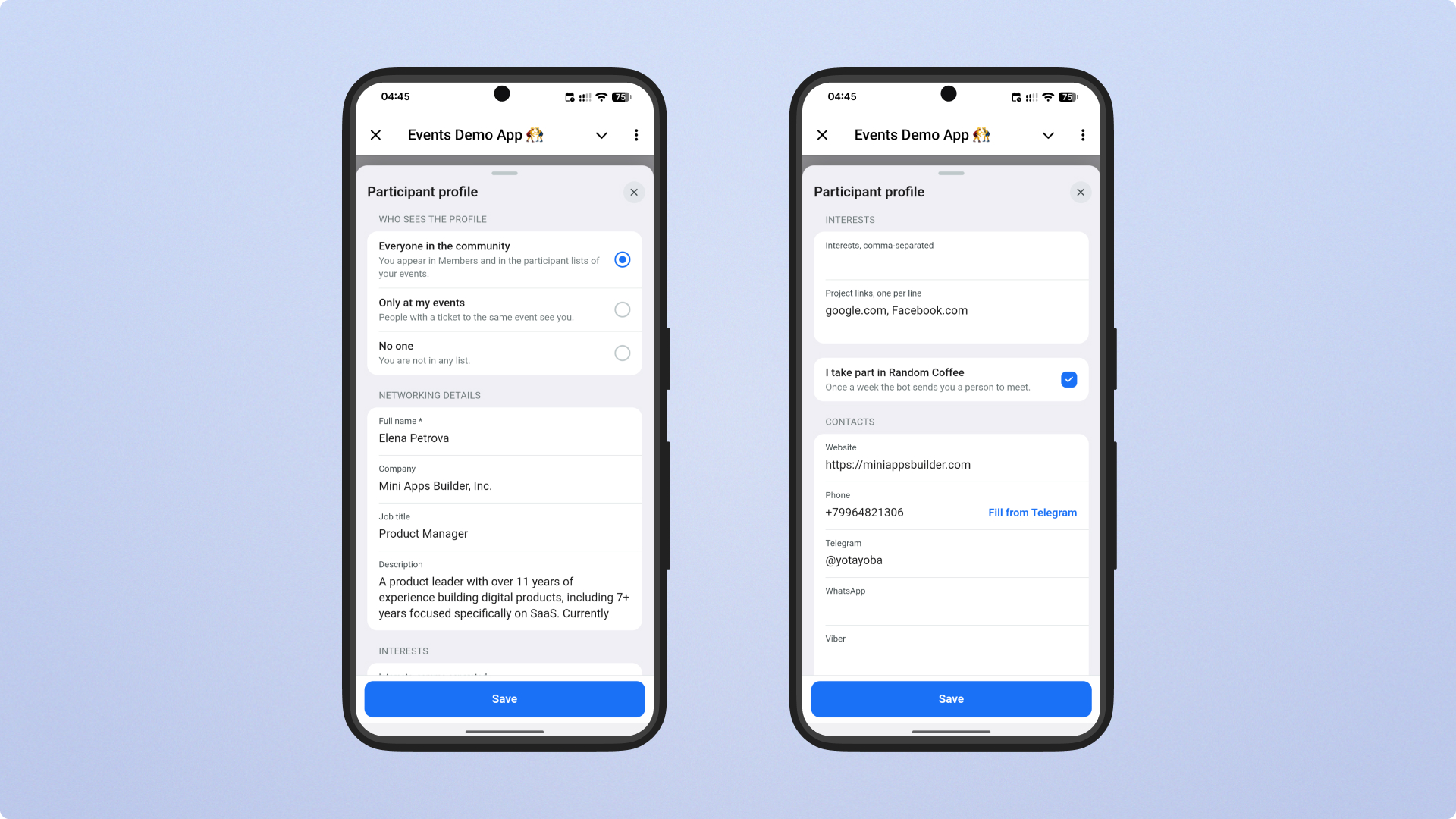
プロフィールは各参加者が自分で入力します。入力欄は次のとおりです。
プロフィール写真。Telegramの写真を自分の写真に変更できます。形式は JPEG、PNG、WebP に対応しています。
名前、姓、会社名、役職。
自己紹介: 自分についてひとこと。
連絡先: サイト、電話番号、メール、Telegram、WhatsApp、Viber、Facebook、LinkedIn、VK。
分野をカンマ区切りで入力します。これにより参加者同士が見つけ合えます。
プロジェクトへのリンク。1行につき1件入力します。これらは連絡先とは別に保存されます。
プロフィールを公開するには、名前と少なくとも1つの連絡先を入力する必要があります。
誰がプロフィールを見るか
プロフィールには「誰がプロフィールを見るか」というブロックがあり、次の3つの選択肢があります。
「コミュニティの全員」。プロフィールは「参加者」タブとイベント参加者一覧に表示されます。
「自分のイベントでのみ」。同じイベントのチケットを持っている人だけがプロフィールを見られます。
「誰にも見せない」。プロフィールはいずれの一覧にも表示されません。
参加者はいつでも公開範囲を変更できます。主催者が参加者の代わりにこの設定を変更することはできません。
Random Coffee
Random Coffee プラグインは、「コミュニティ参加者」と一緒にのみ動作します。「コミュニティ参加者」がオフの間は、「プラグイン」セクションの Random Coffee カードはロックされます。
Random Coffee は週に1回、共通の分野にもとづいてペアを作成し、アプリのボットから両方の参加者に、相手の名前と連絡先が記載されたメッセージを送ります。参加できるのは、プロフィールを入力し、公開範囲で「コミュニティの全員」を選択した人だけです。
Random Coffee が有効な状態で「コミュニティ参加者」を無効にすると、管理画面で操作の確認が求められます。Random Coffee は有効のままですが、ペアの作成は停止し、参加者は登録できなくなります。
よくある質問
商品のアプリやサービスのアプリでもこのプラグインは表示されますか?
いいえ。このプラグインは「イベント」アプリでのみ利用できます。
参加者が自分を一覧から外すにはどうすればよいですか?
自分のプロフィールを開き、「誰がプロフィールを見るか」ブロックで「誰にも見せない」または「自分のイベントでのみ」を選択します。
チケットを購入していない人も一覧に表示されますか?
はい。「参加者」タブには、アプリを開き、プロフィールを非表示にしていないすべての人が表示されます。「自分のイベントでのみ」を選択した人は、チケットを持っているイベントの参加者一覧にのみ表示されます。











