アプリの外観設定
アプリの外観設定
Telegram を通じたアプリ外観の標準設定。
任意の Telegram アプリで次の外観要素を設定できます:
- アプリのアバター
- 短い説明
- ウェルカムメッセージ — チャットを初めて開いたときに表示されます
- チャット一覧の「開く」ボタン
アプリのアバター
通常、アバターはビジネスのロゴや所有者の写真です。
アバターは任意のデバイスから追加できます。
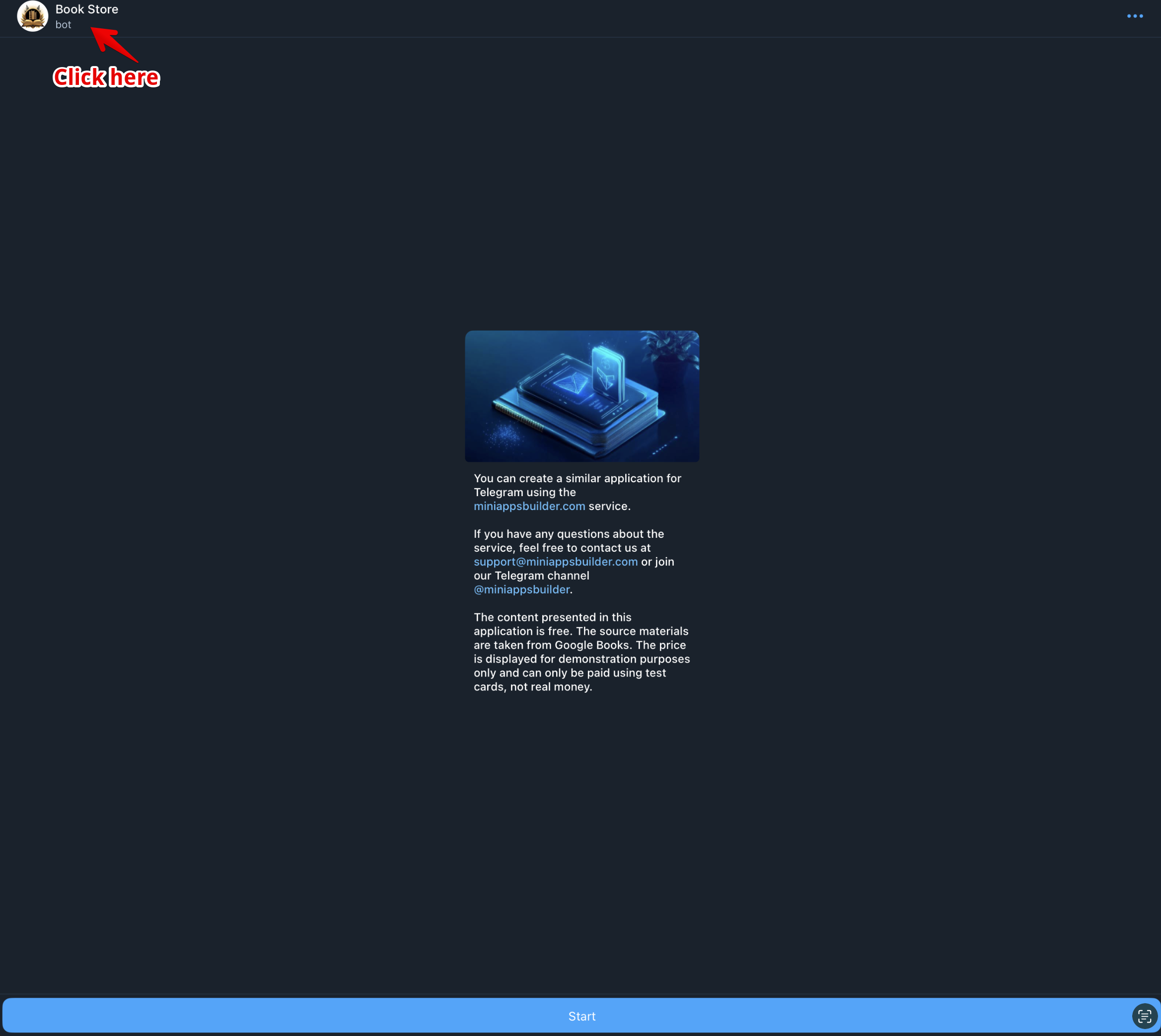
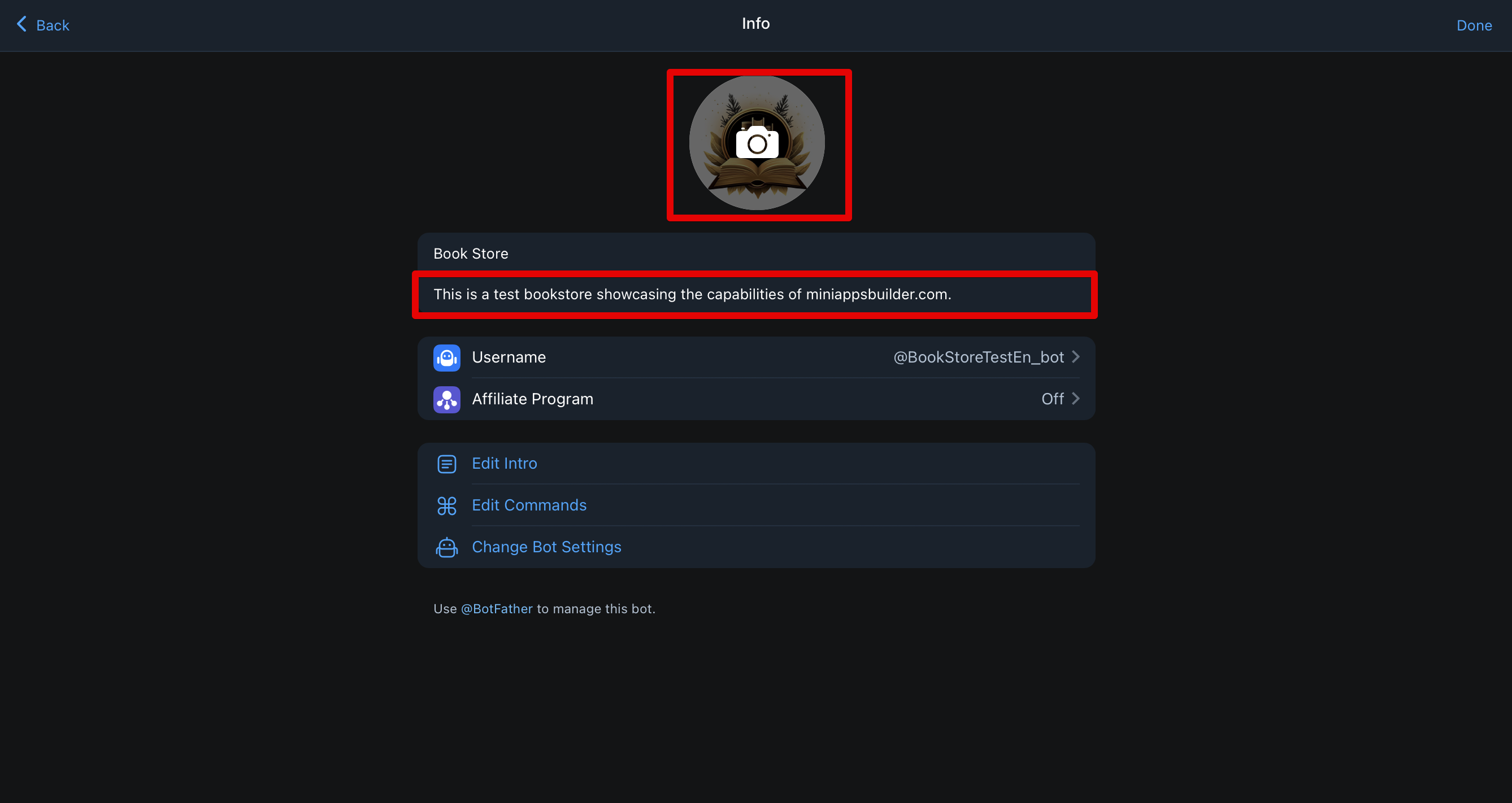
アプリ名をクリックします(図1)。
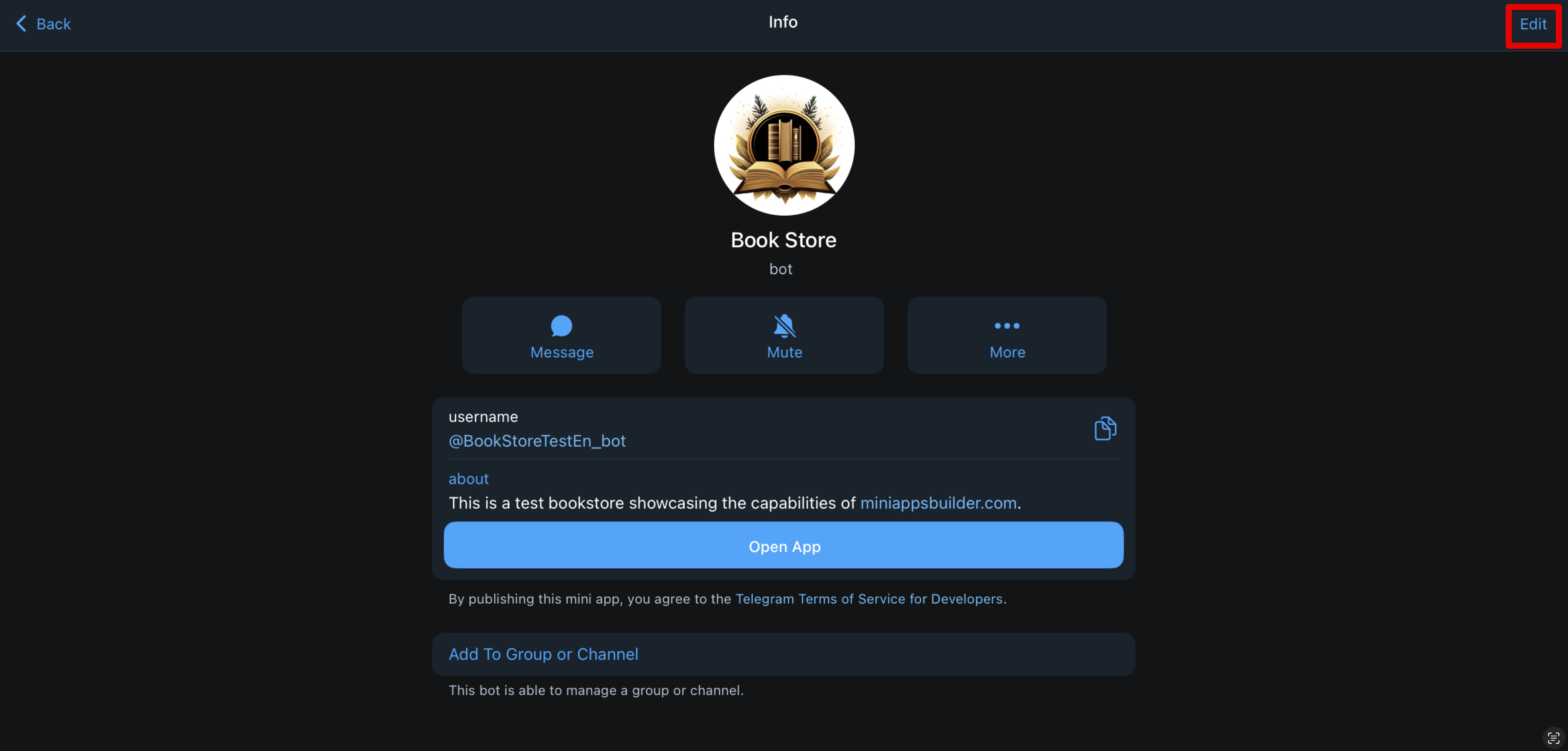
「編集」ボタンをクリックします(図2)。
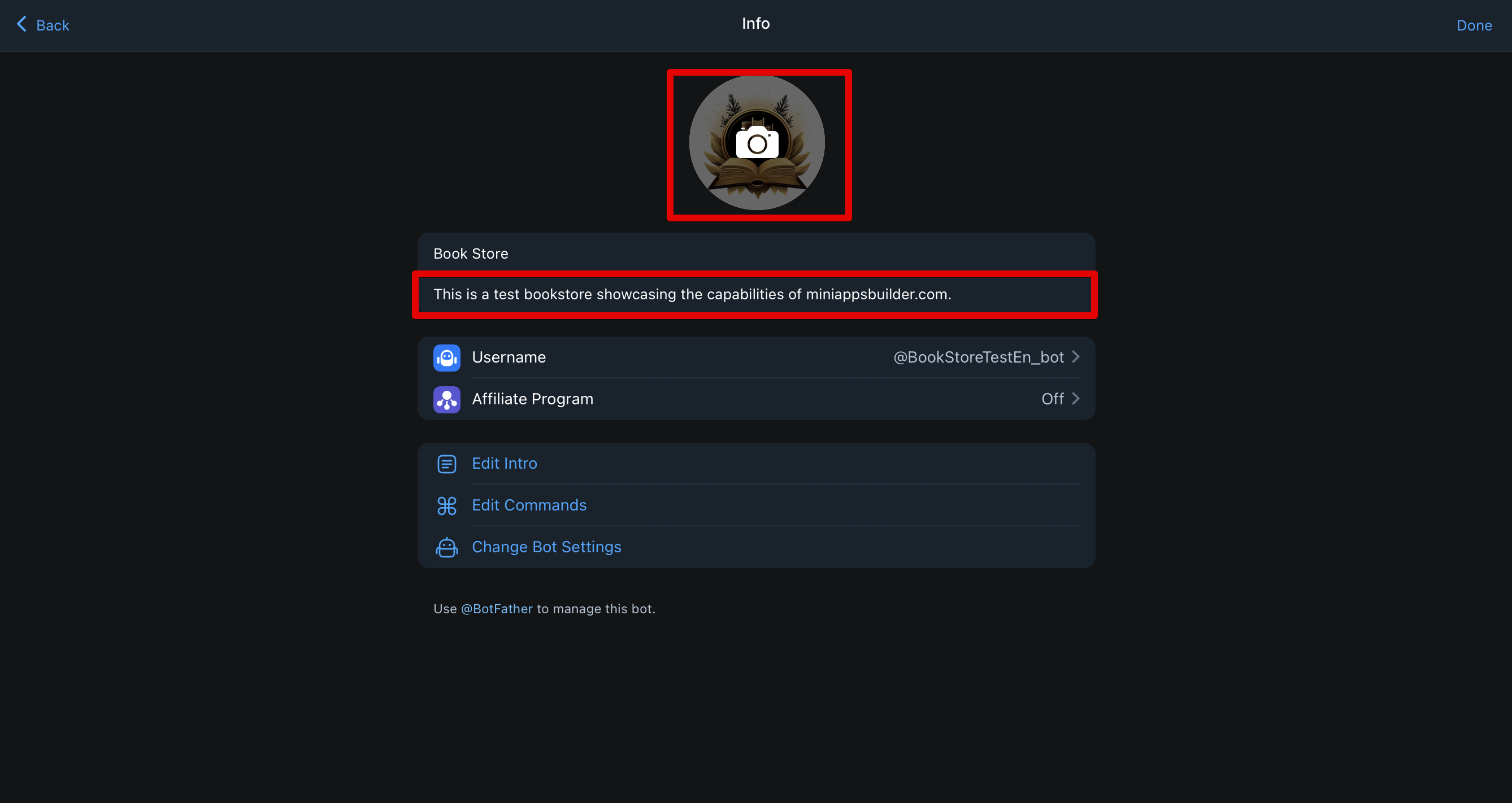
カメラアイコンをクリックします(図3)。必要な画像をアップロードし、「保存」をクリックします。
アバターはいつでも差し替え可能です。
📌 アバターの技術要件:
- 形式: JPG、PNG または WEBP 推奨サイズ: 512×512 ピクセル以上(Telegram は画像を丸く切り抜きます) 比率: 正方形(1:1)、歪みを避けるため 最大ファイルサイズ: 5MB まで
短い説明
短い説明はアバターの下に表示されます(図4)。
変更するには、アバターのセクションの手順を繰り返しますが、画像をアップロードする代わりにアバター下のテキストをクリックして更新します。
📌 技術要件:
- 長さ: スペースを含め最大120文字 言語: 対象ユーザーの言語またはローカリゼーション設定に合わせること 形式: 通常テキストのみ — 絵文字、リンク、HTML、Markdown は不可 Unicode 対応: 任意の文字体系を使用可、ただし不明瞭な記号は避ける 禁止事項: Telegram の規約に反する語(例:薬物や暴力に関連する語) 誤解を招く表現(例:「公式」等、実際に公式でない場合)
ウェルカムメッセージ
このメッセージはチャットを初めて開いたとき、またはユーザーがチャット内のすべてのメッセージ(/start コマンドを含む)を削除した場合に表示されます。画像や GIF、テキストを含めることができます。
設定は @BotFather を通じて行います。BotFather を開き、「My Bots」を選択し、該当するボットを選びます。図5 のようなメニューが開きます。「Edit Bot」をクリックしてください。
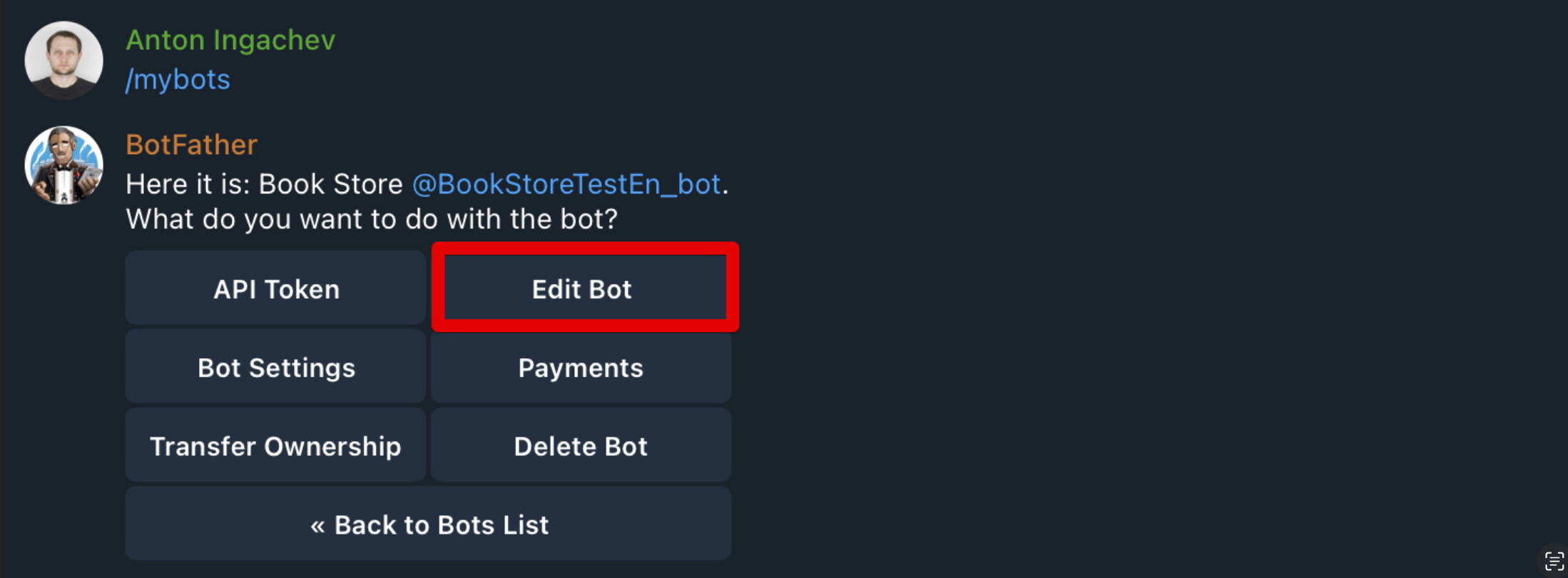
図6 のように編集できる項目の一覧が表示されます。ここでは項目1と2に注目します。
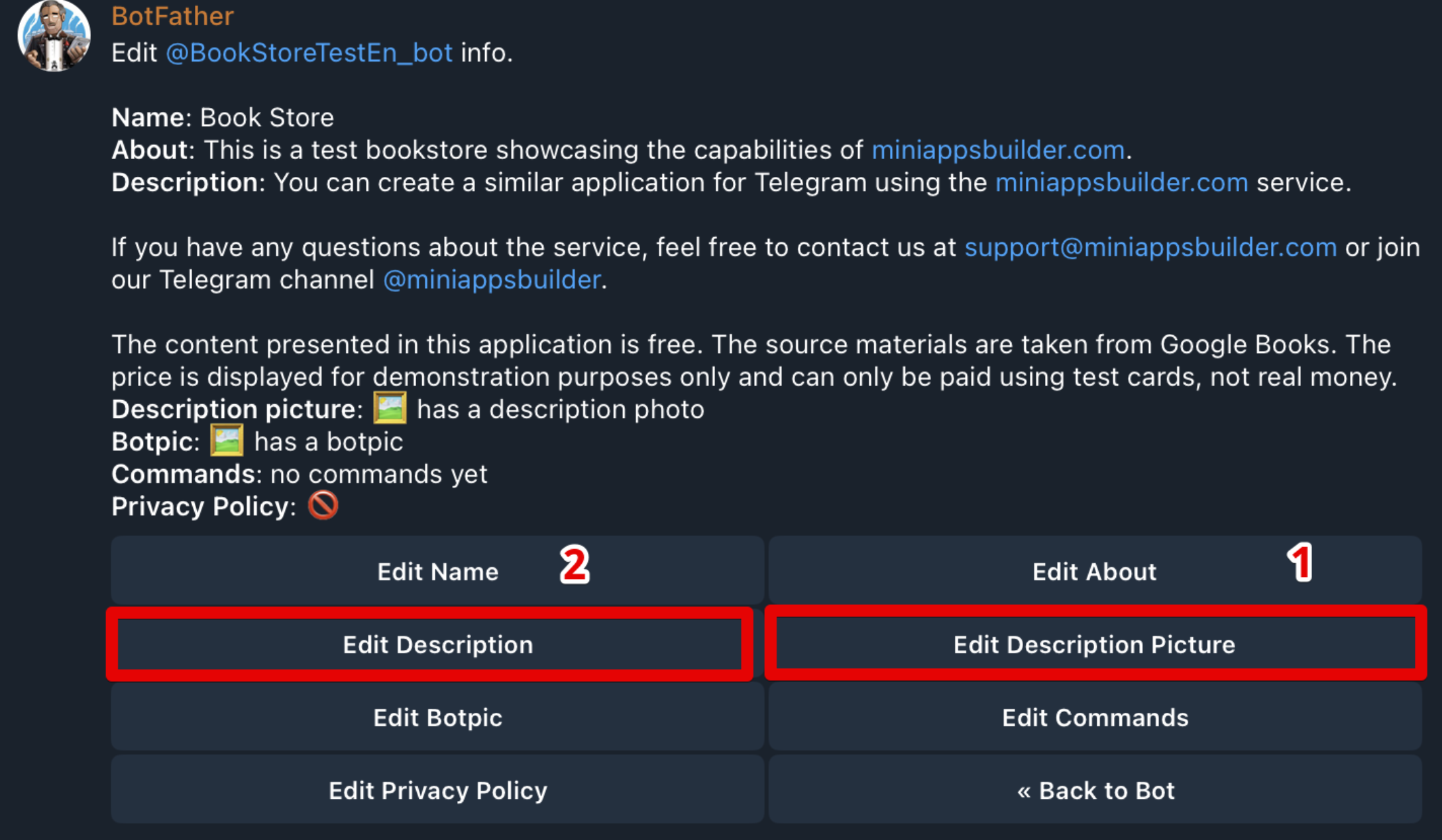
画像/GIF を追加または差し替えるには、項目1 を選択します。
📌 技術要件:
- 画像: フォーマット — JPG、PNG、または WEBP;サイズ — 640×360 ピクセル GIF: フォーマット — GIF;許容サイズ — 320×180、640×360、または 960×540 ピクセル
テキストを追加または変更するには、項目2 を選択します。
📌 技術要件:
- テキスト: スペースを含め最大512文字。Markdown をサポートします。
設定後にアプリを開きます。メッセージがない場合はウェルカムメッセージがすぐに表示されます。既にメッセージがある場合は、/start コマンドを含めすべてのメッセージを削除してウェルカムメッセージを表示させてください。
「開く」ボタン
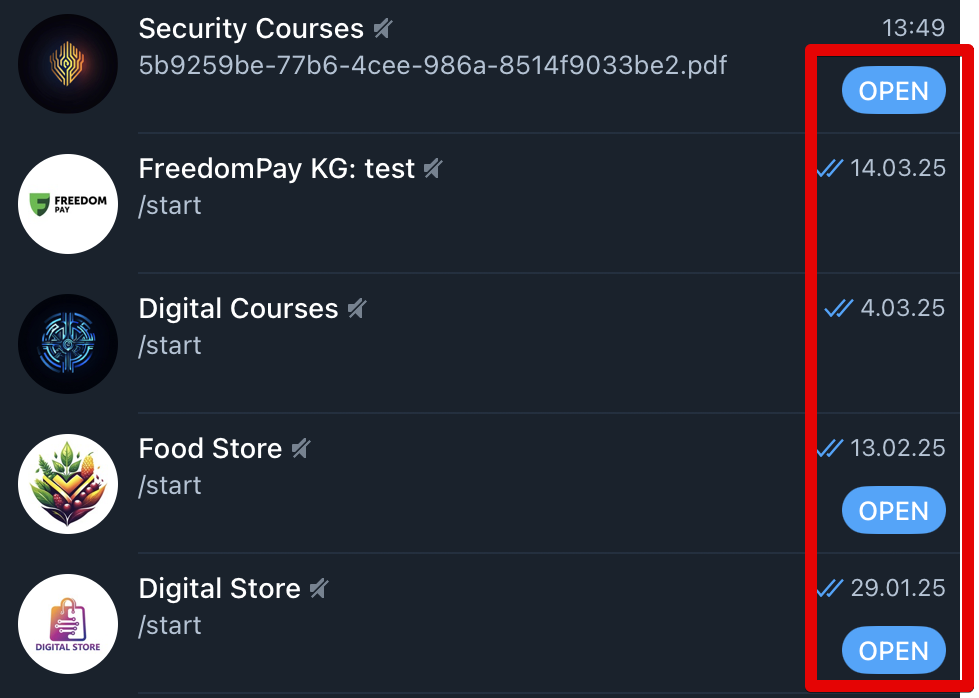
ボタンは図7 のように表示されます。チャット一覧や検索から直接アプリを起動でき、素早く便利です。
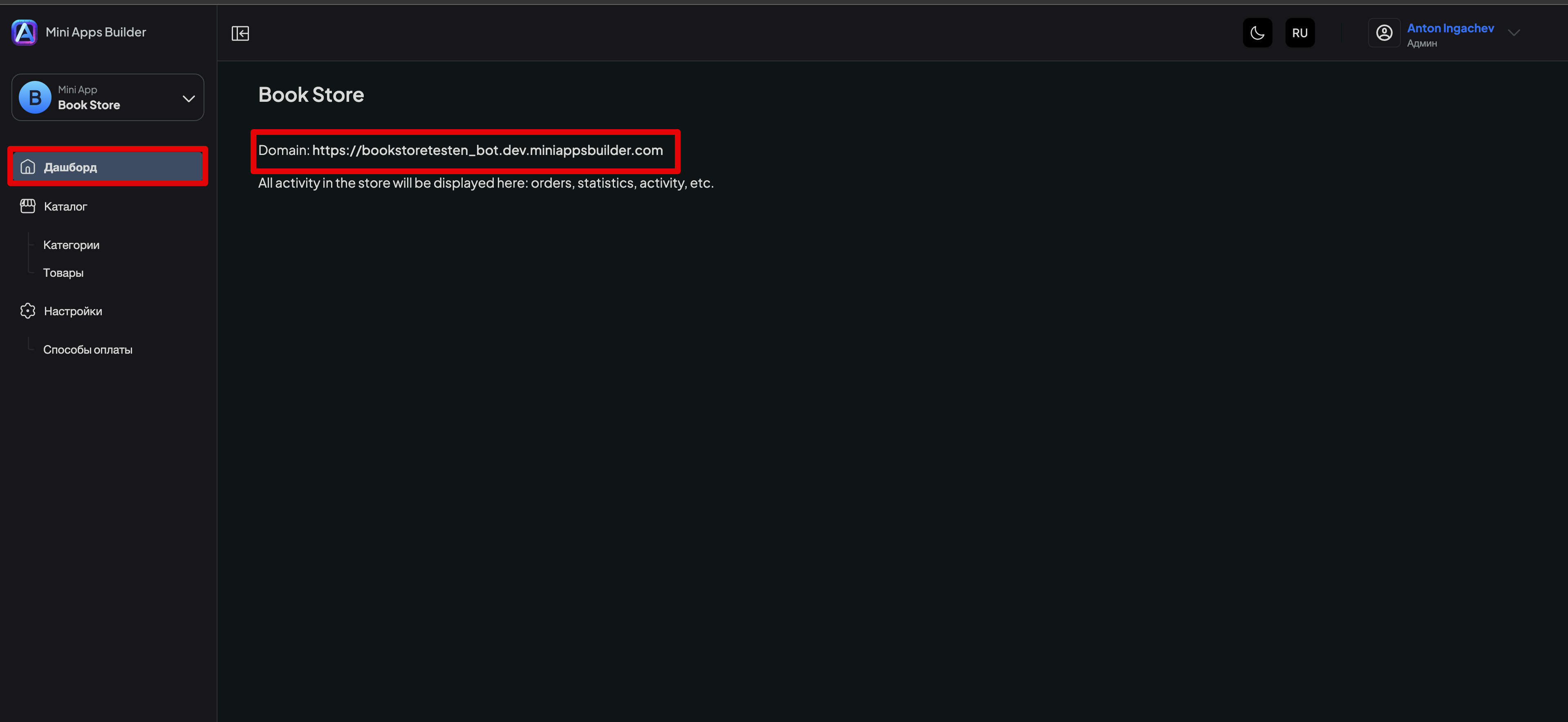
「開く」ボタンを追加するには、Mini Apps Builder で該当アプリを開き、「ダッシュボード」セクションに移動して「Domain」の後に表示されるリンクをコピーします(図8)。
次に Telegram の @BotFather を開き、/mybots を選択し、該当アプリを選んで「Bot Settings」をクリックします。図9 のようなメニューが開きます。
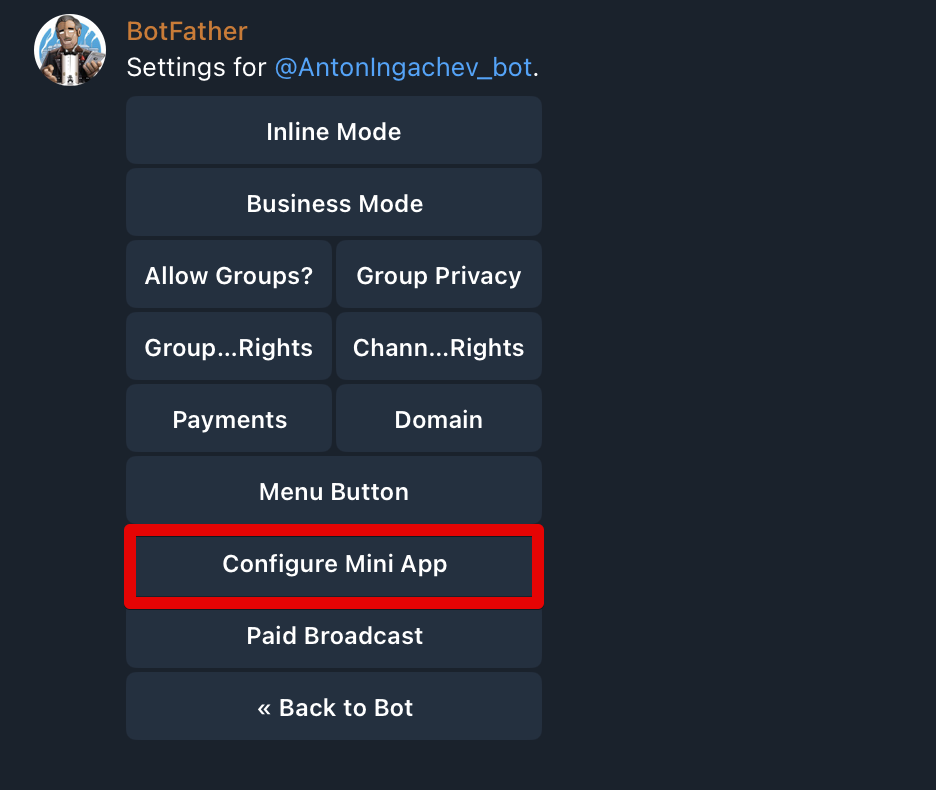
「Configure Mini App」を選択します。図10 のような画面が開きます。
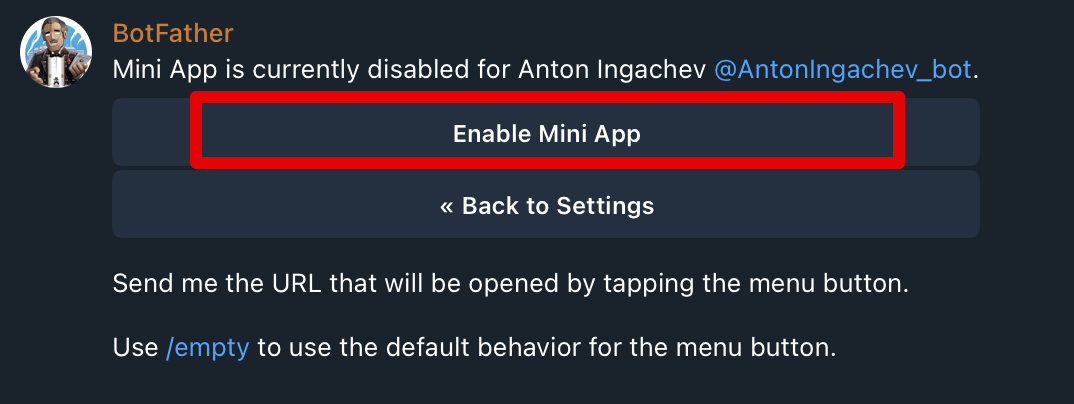
「Enable Mini App」をクリックします。BotFather が URL の貼り付けを求めます — これは図8 でコピーしたリンクです。リンクを送信すると、設定完了の確認が表示されます。
これでアプリに「開く」ボタンが表示されます。表示されない場合は Telegram を閉じて再度開くと反映されることがあります。











