
Aparência do aplicativo
Aparência do aplicativo
Configuração padrão da aparência do aplicativo via Telegram.
Em qualquer aplicativo do Telegram você pode configurar os seguintes elementos visuais:
- Avatar do aplicativo
- Descrição breve
- Mensagem de boas-vindas — exibida na primeira abertura do chat
- Botão «Abrir» na lista de chats
Avatar do aplicativo
Normalmente, o avatar é o logotipo do negócio ou uma foto do proprietário.
Você pode adicionar o avatar a partir de qualquer dispositivo.
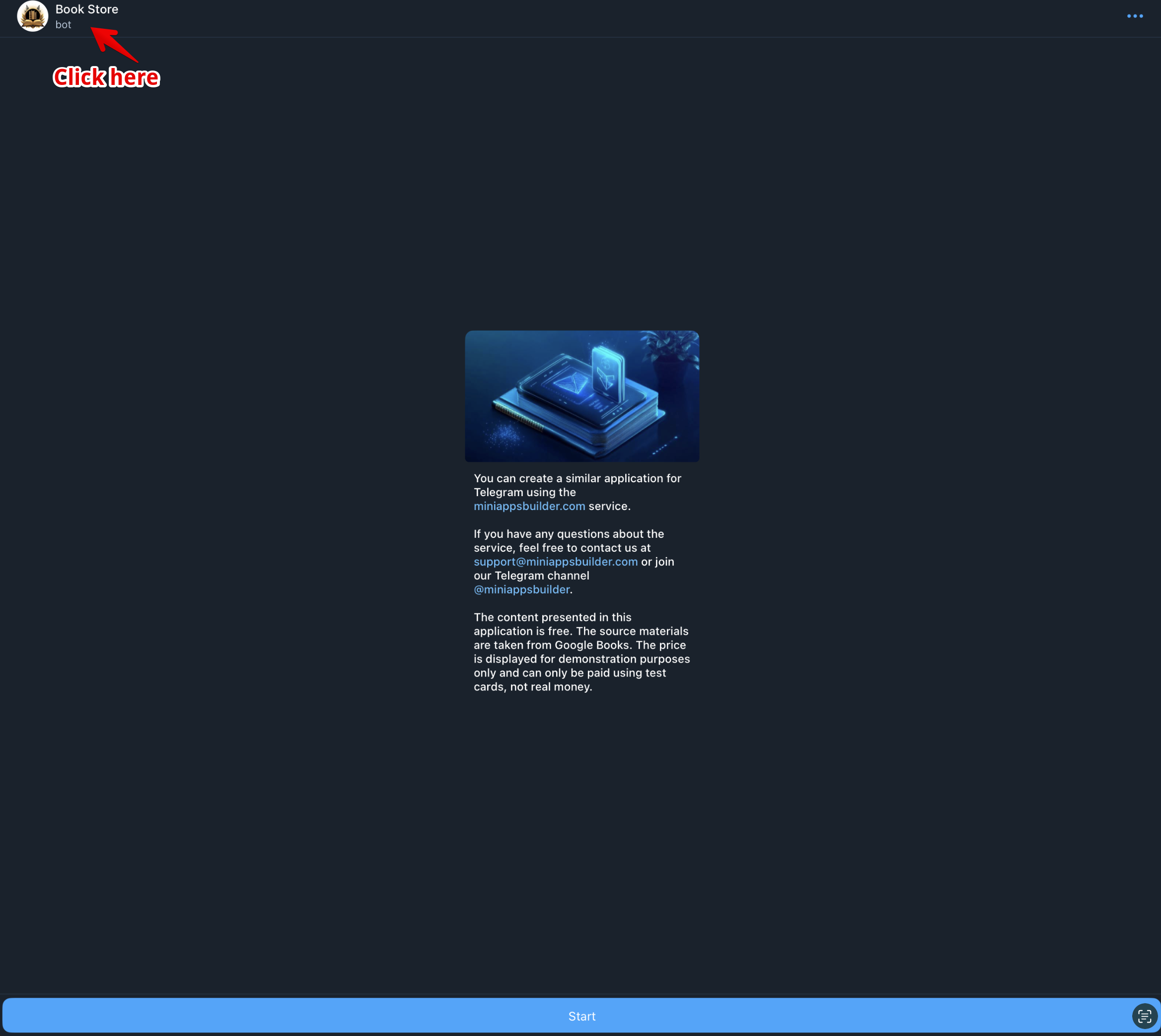
Clique no nome do aplicativo (fig. 1).
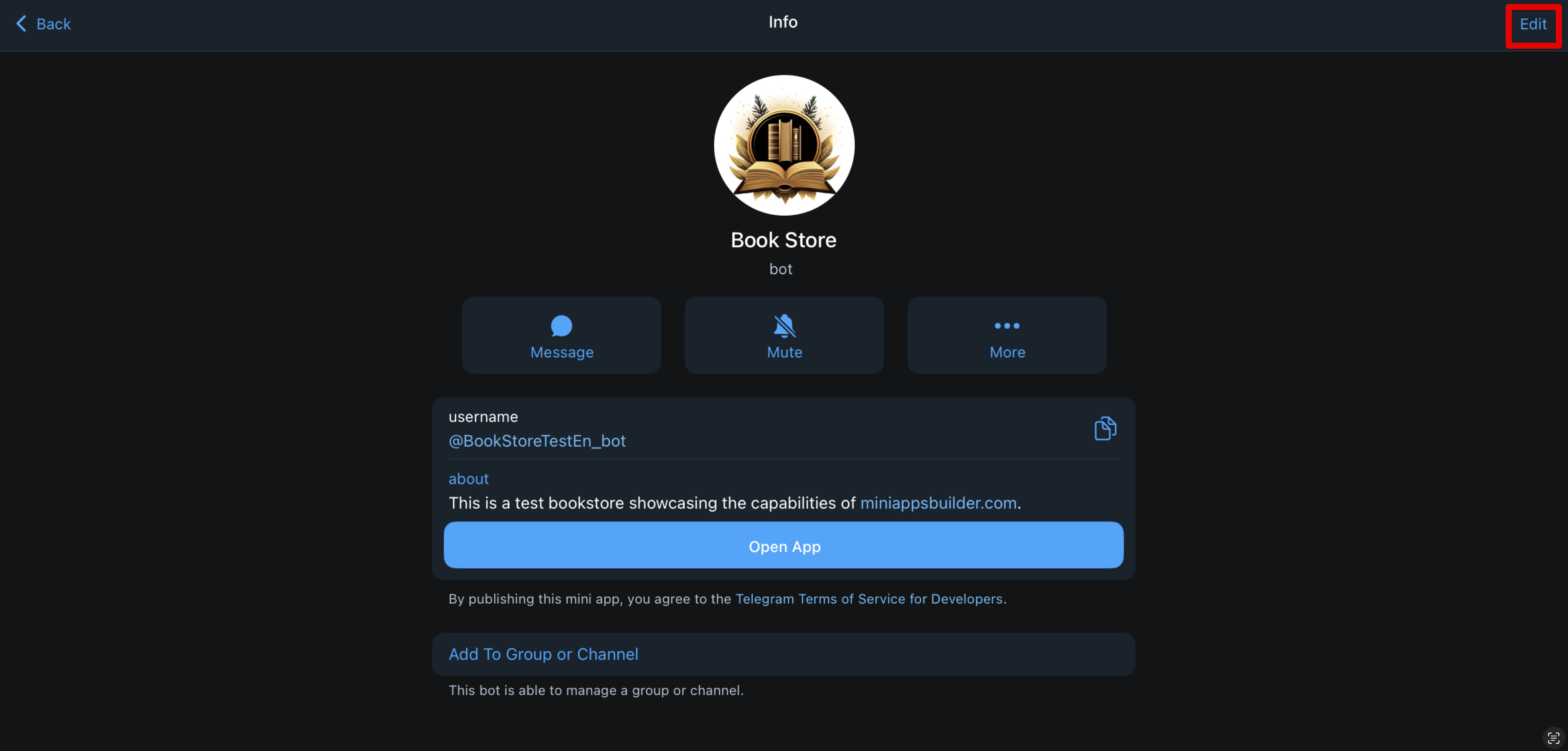
Clique no botão «Editar» (fig. 2).
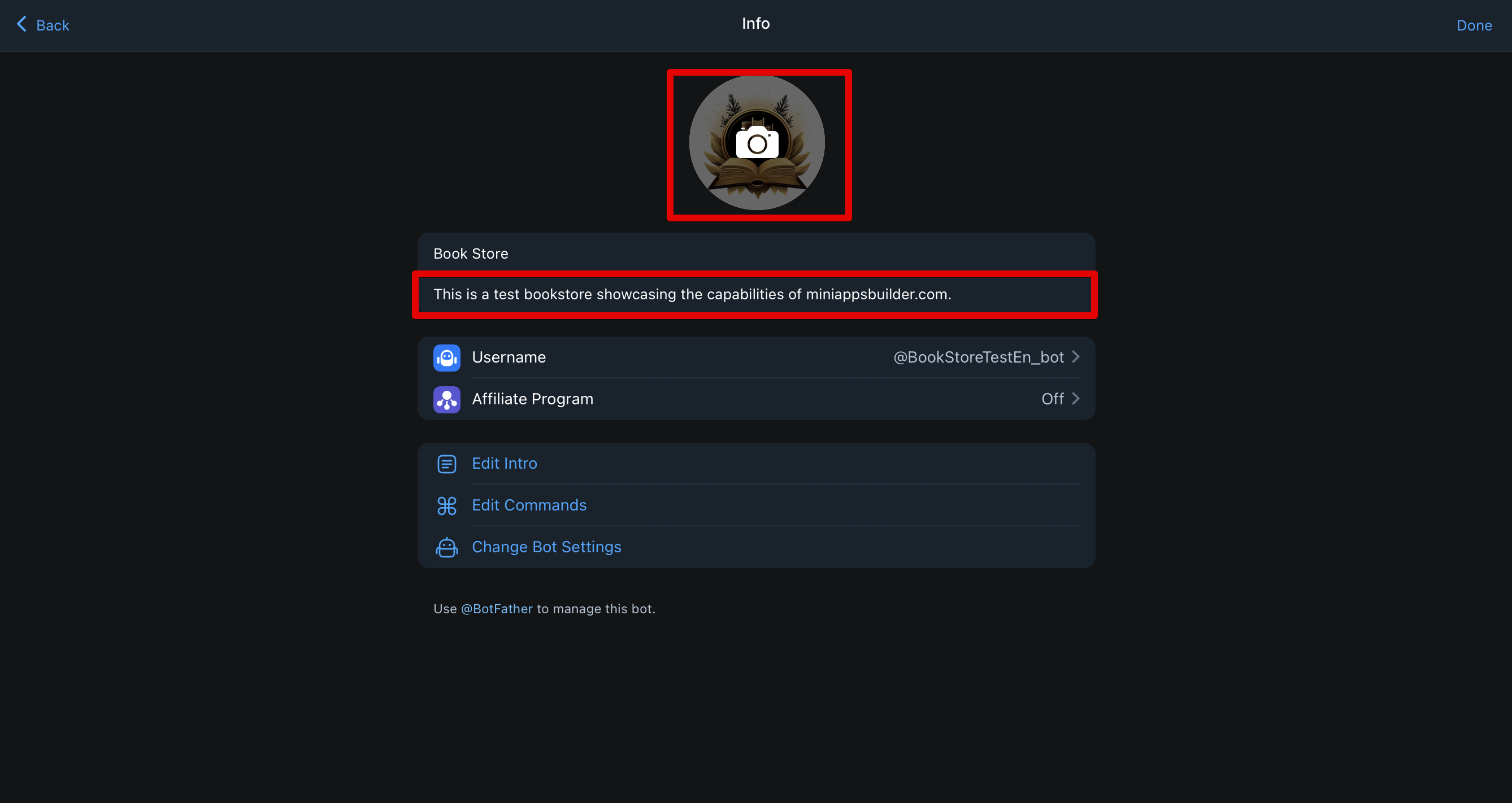
Clique no ícone da câmera (fig. 3), faça o upload da imagem desejada e clique em «Salvar».
O avatar pode ser substituído a qualquer momento.
📌 Requisitos técnicos para o avatar:
- Formato: JPG, PNG ou WEBP Tamanho recomendado: pelo menos 512×512 pixels (o Telegram cortará a imagem em círculo) Proporções: quadrado (1:1), para evitar distorções Tamanho máximo do arquivo: até 5 MB
Descrição breve
A descrição breve é exibida abaixo do avatar (fig. 4).
Para alterá-la, repita os passos da seção sobre avatar, mas em vez de fazer upload de uma imagem clique no texto abaixo do avatar e atualize-o.
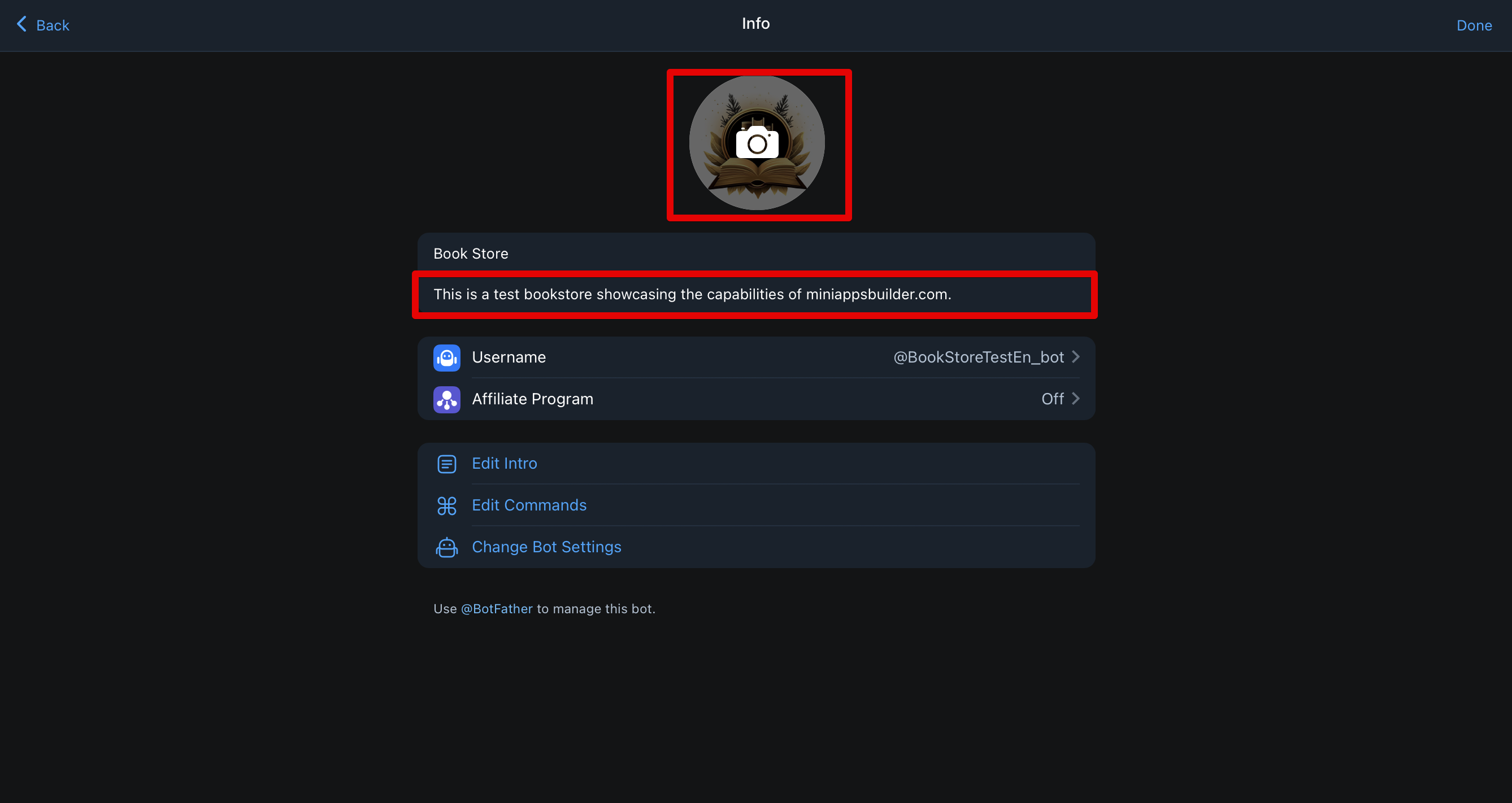
📌 Requisitos técnicos:
- Comprimento: até 120 caracteres, incluindo espaços Idioma: deve corresponder ao idioma do público ou às configurações de localização Formato: apenas texto simples — sem emojis, links, HTML ou Markdown Suporte a Unicode: qualquer alfabeto é permitido, mas evite caracteres incompreensíveis Proibido: Palavras que violem as regras do Telegram (por exemplo, relacionadas a drogas ou violência) Formulações enganadoras (por exemplo, «oficial», se não for)
Mensagem de boas-vindas
Essa mensagem aparece na primeira abertura do chat com seu aplicativo, e também se o usuário apagar todas as mensagens no chat (inclusive o comando /start). Ela pode conter imagem ou GIF e/ou texto.
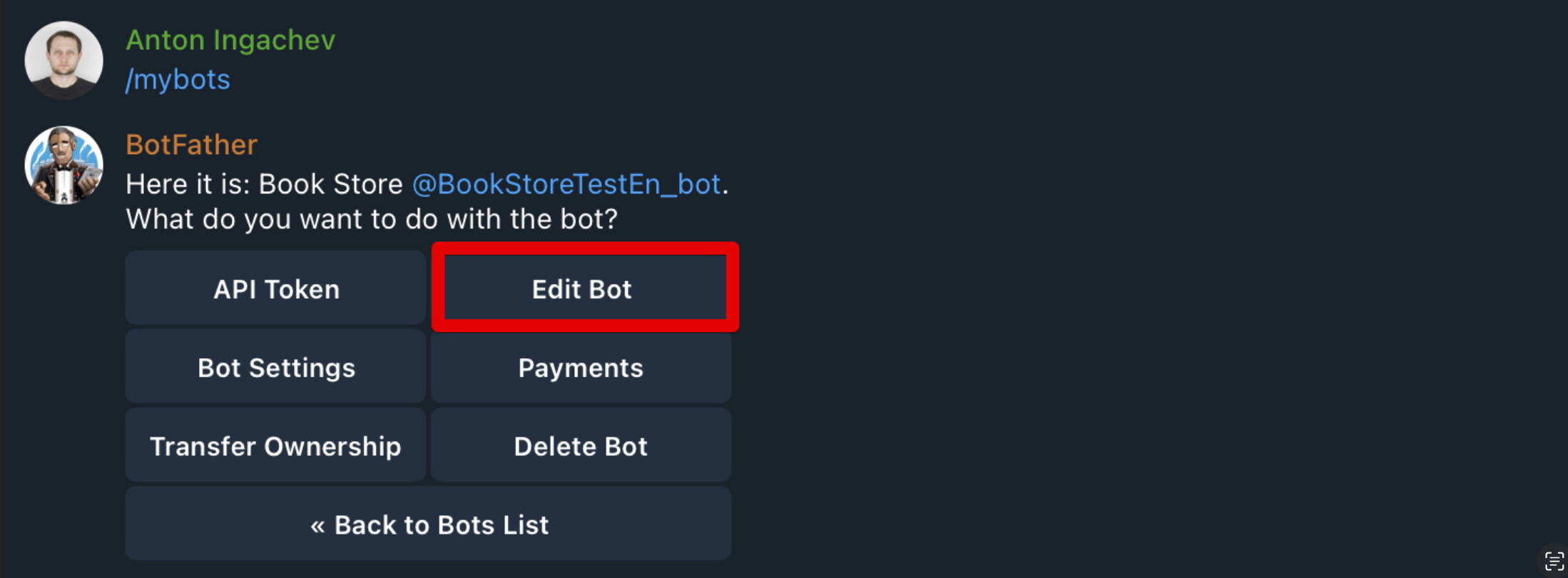
A configuração é feita via @BotFather. Abra o BotFather, selecione «My Bots» e então escolha o bot desejado. Será aberto um menu, como na fig. 5. Clique em «Edit Bot».
Será aberta uma lista de seções para edição, como na fig. 6. Nos interessam os itens 1 e 2.
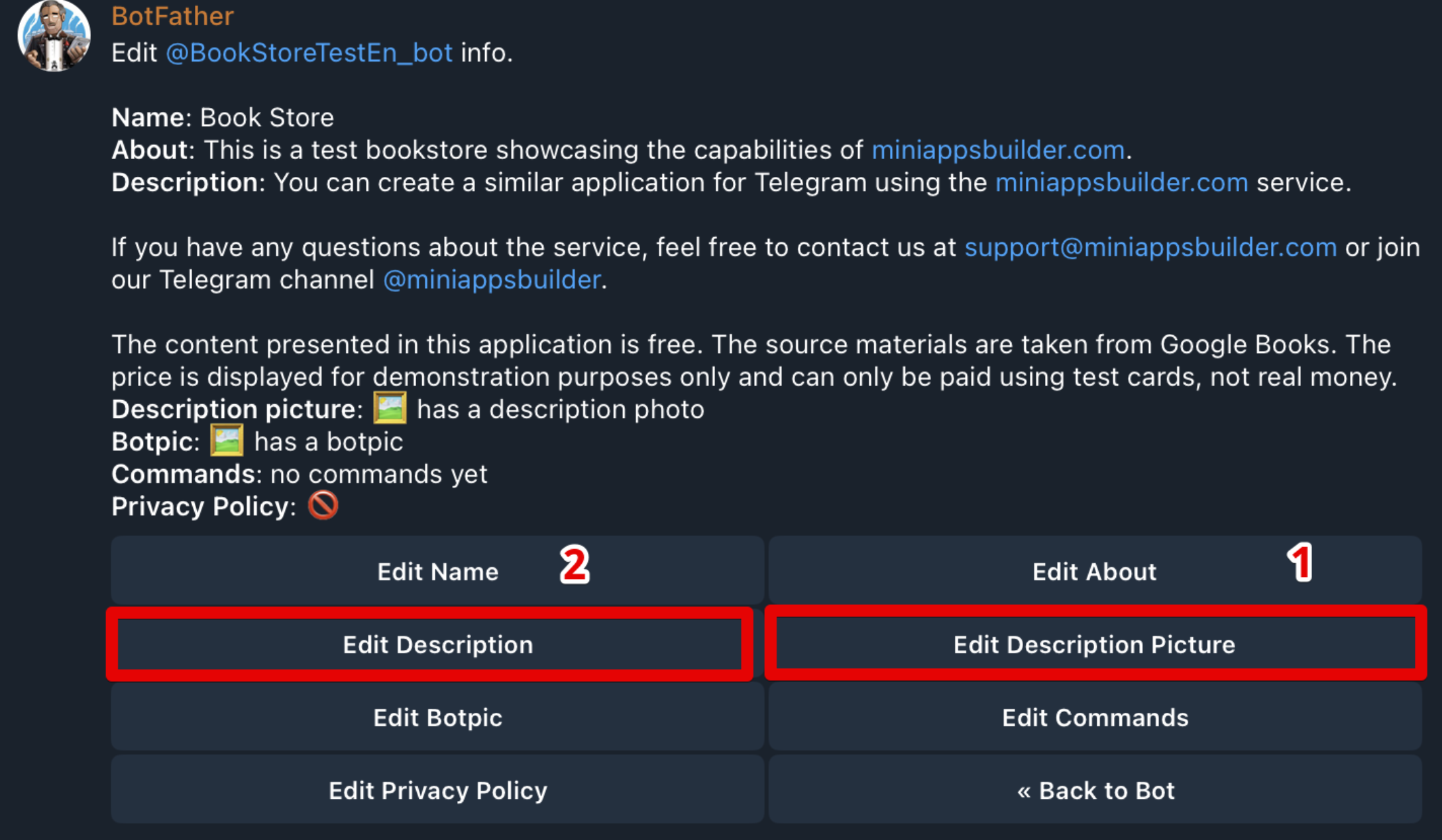
Para adicionar ou substituir a imagem/GIF, selecione o item 1.
📌 Requisitos técnicos:
- Imagem: formatos — JPG, PNG ou WEBP; tamanho — 640×360 pixels GIF: formato — GIF; tamanhos permitidos — 320×180, 640×360 ou 960×540 pixels
Para adicionar ou alterar o texto, selecione o item 2.
📌 Requisitos técnicos:
- Texto: até 512 caracteres, incluindo espaços. Markdown é suportado.
Após a configuração, abra o aplicativo. Se não houver mensagens — a mensagem de boas-vindas aparecerá imediatamente. Se houver mensagens — apague todas, incluindo o comando /start, para ver a mensagem de boas-vindas.
Botão «Abrir»
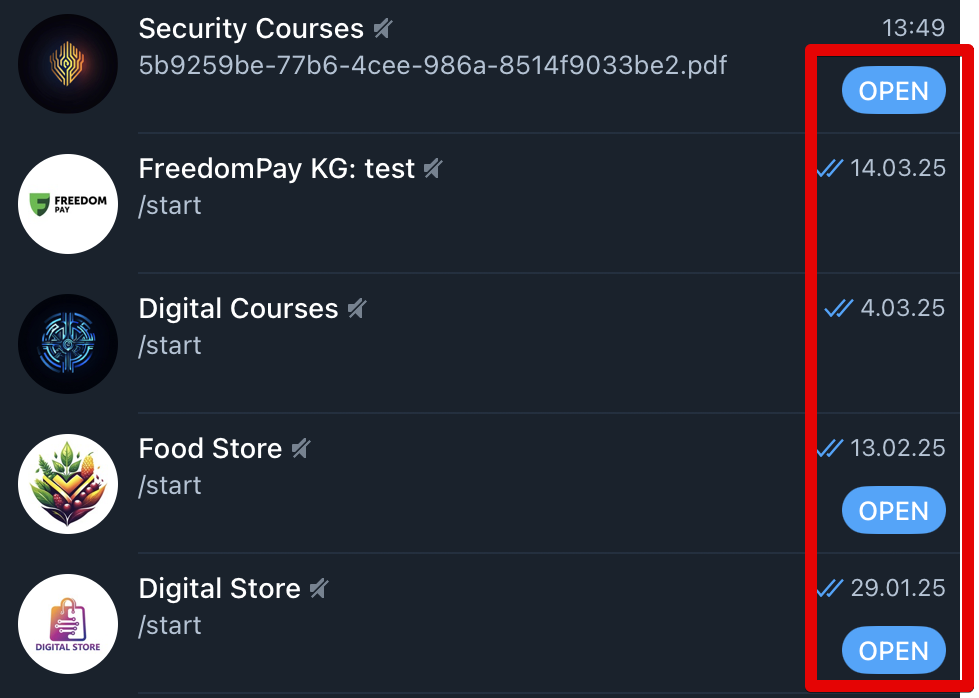
O botão aparece como na fig. 7. Ele permite aos usuários iniciar o aplicativo diretamente a partir da lista de chats ou da busca — rápido e conveniente.
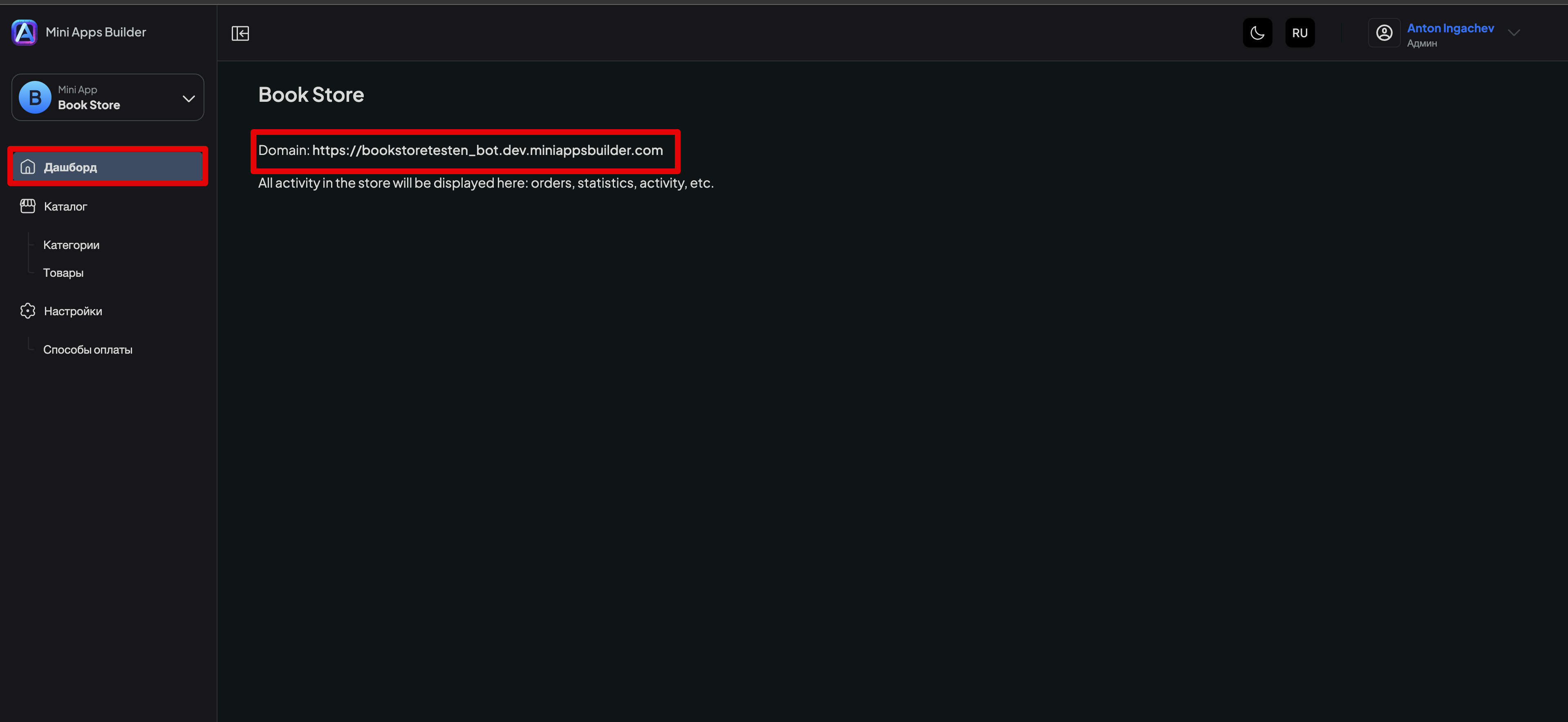
Para adicionar o botão «Abrir», abra o aplicativo desejado no Mini Apps Builder, vá para a seção «Dashboard» e copie o link indicado após a palavra «Domain» (fig. 8).
Em seguida, abra o @BotFather no Telegram, selecione /mybots, escolha o aplicativo desejado e clique em «Bot Settings». Será aberto um menu, como na fig. 9.
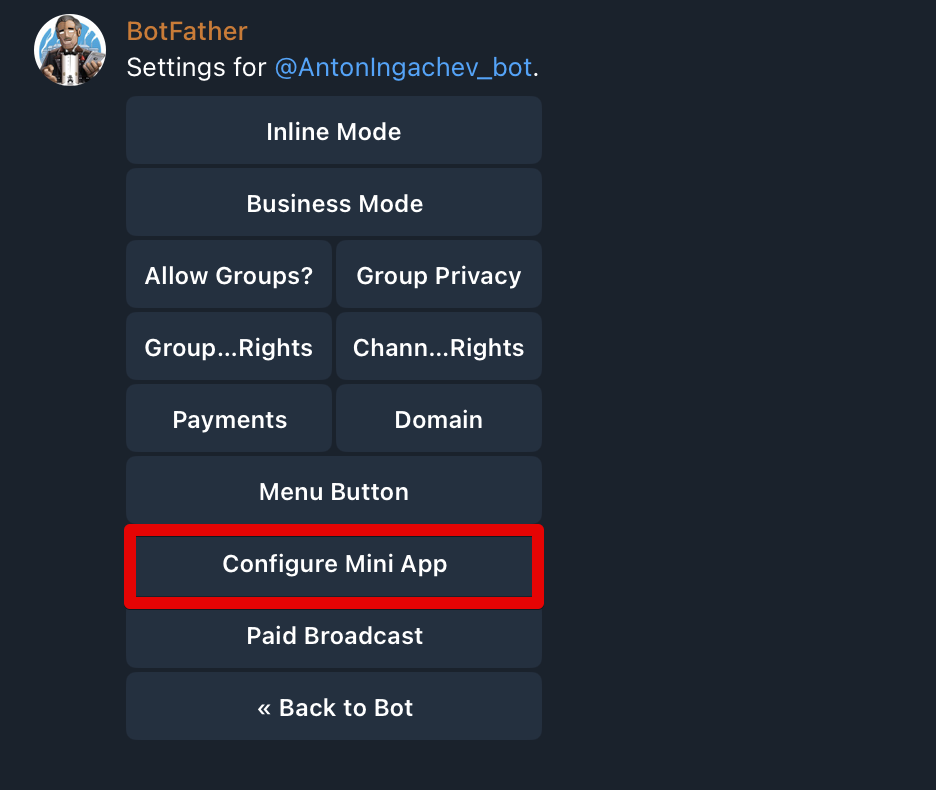
Selecione «Configure Mini App». Será exibida a tela, como na fig. 10.
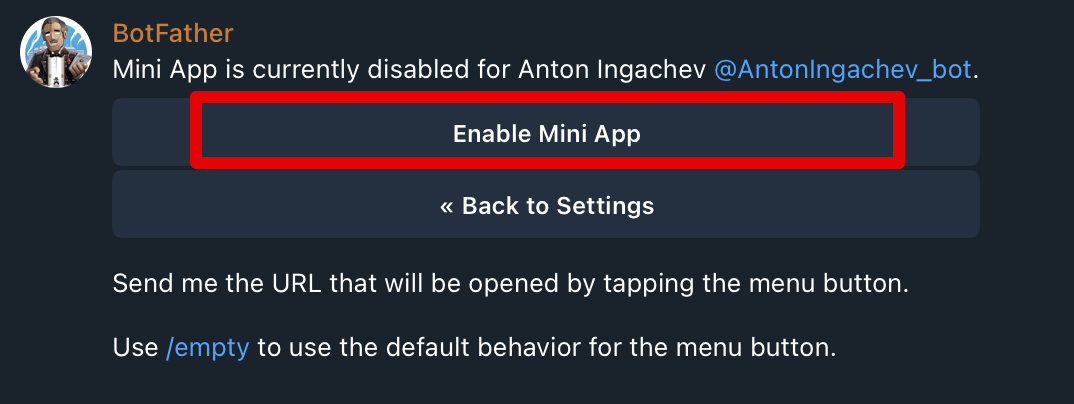
Clique em «Enable Mini App». O BotFather pedirá para colar a URL — é o link que copiamos na fig. 8. Após enviar a mensagem com o link aparecerá a confirmação de que tudo está configurado.
Depois disso o botão «Abrir» aparecerá no seu aplicativo. Às vezes é necessário fechar e abrir o Telegram novamente para que ele seja exibido.











