एप्लिकेशन की उपस्थिति
एप्लिकेशन की उपस्थिति
Telegram के माध्यम से एप्लिकेशन की मानक रूप से दिखावट सेट करना।
किसी भी Telegram-ऐप में आप निम्नलिखित दिखावट तत्व सेट कर सकते हैं:
- एप्लिकेशन का अवतार
- संक्षिप्त विवरण
- स्वागत संदेश — चैट को पहली बार खोलने पर दिखेगा
- चैट सूची में «खोलें» बटन
एप्लिकेशन का अवतार
आम तौर पर अवतार व्यवसाय का लोगो या मालिक की फोटो होता है।
अवतार किसी भी डिवाइस से अपलोड किया जा सकता है।
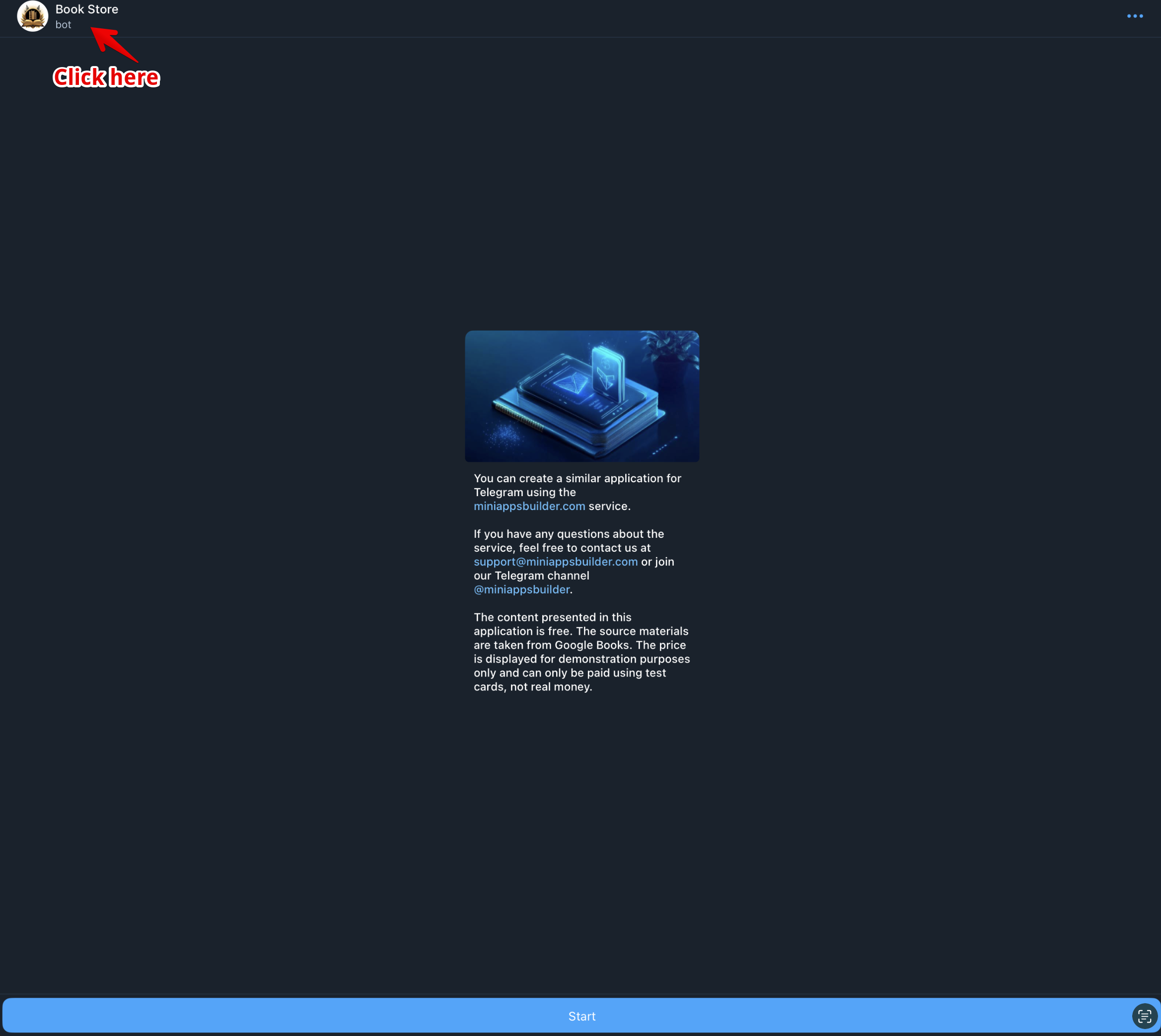
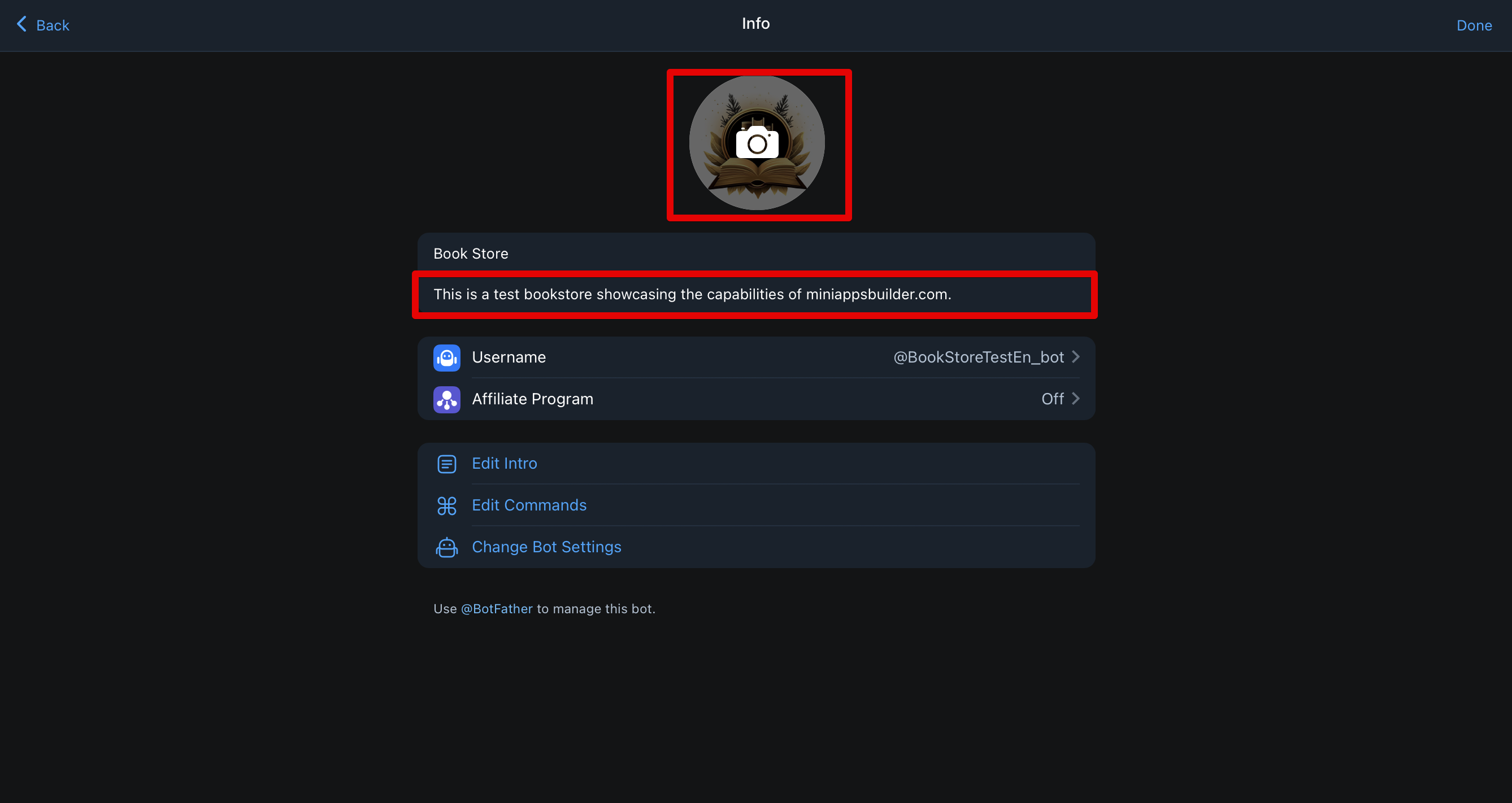
एप्लिकेशन के नाम पर क्लिक करें (चित्र 1)।
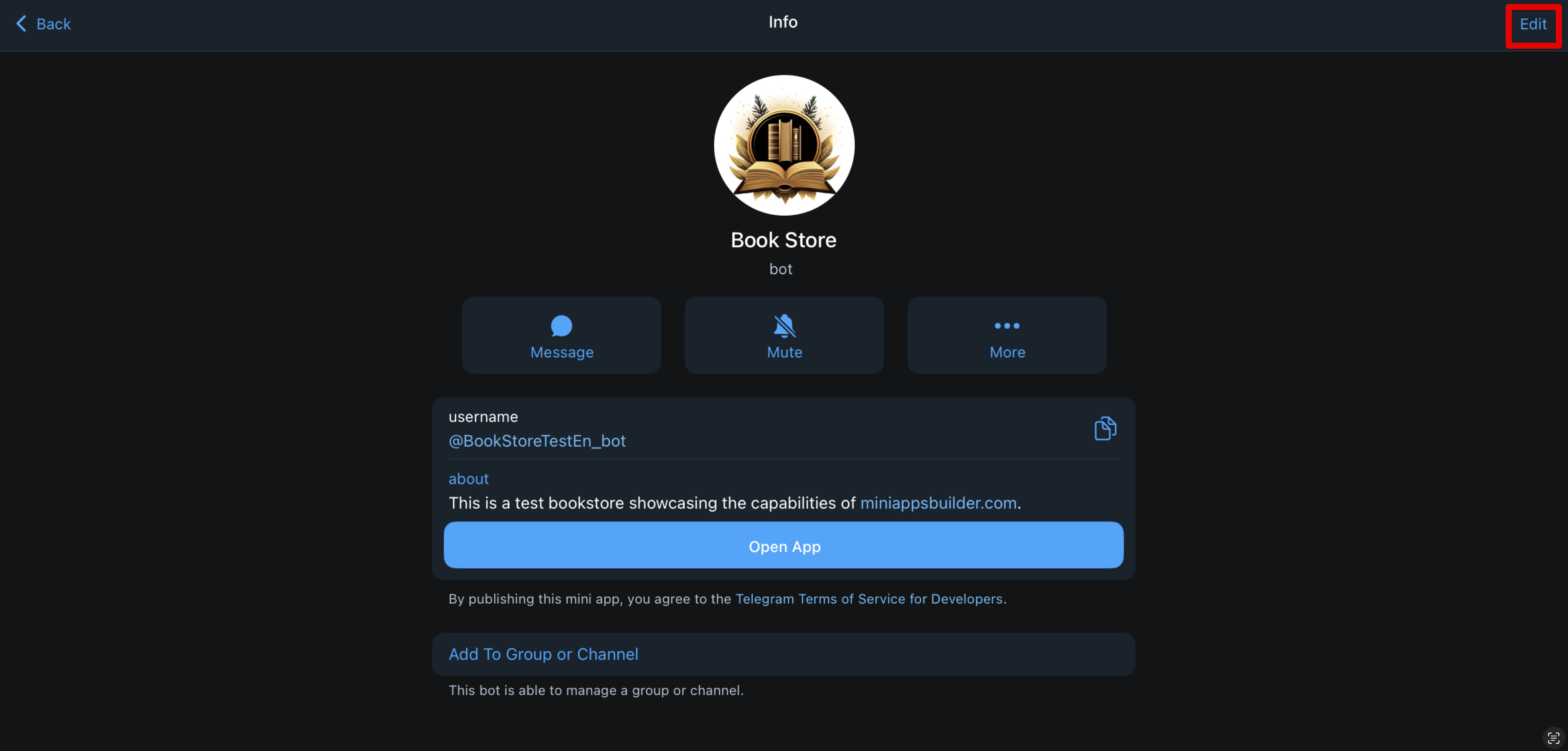
बटन «संपादित करें» पर क्लिक करें (चित्र 2)।
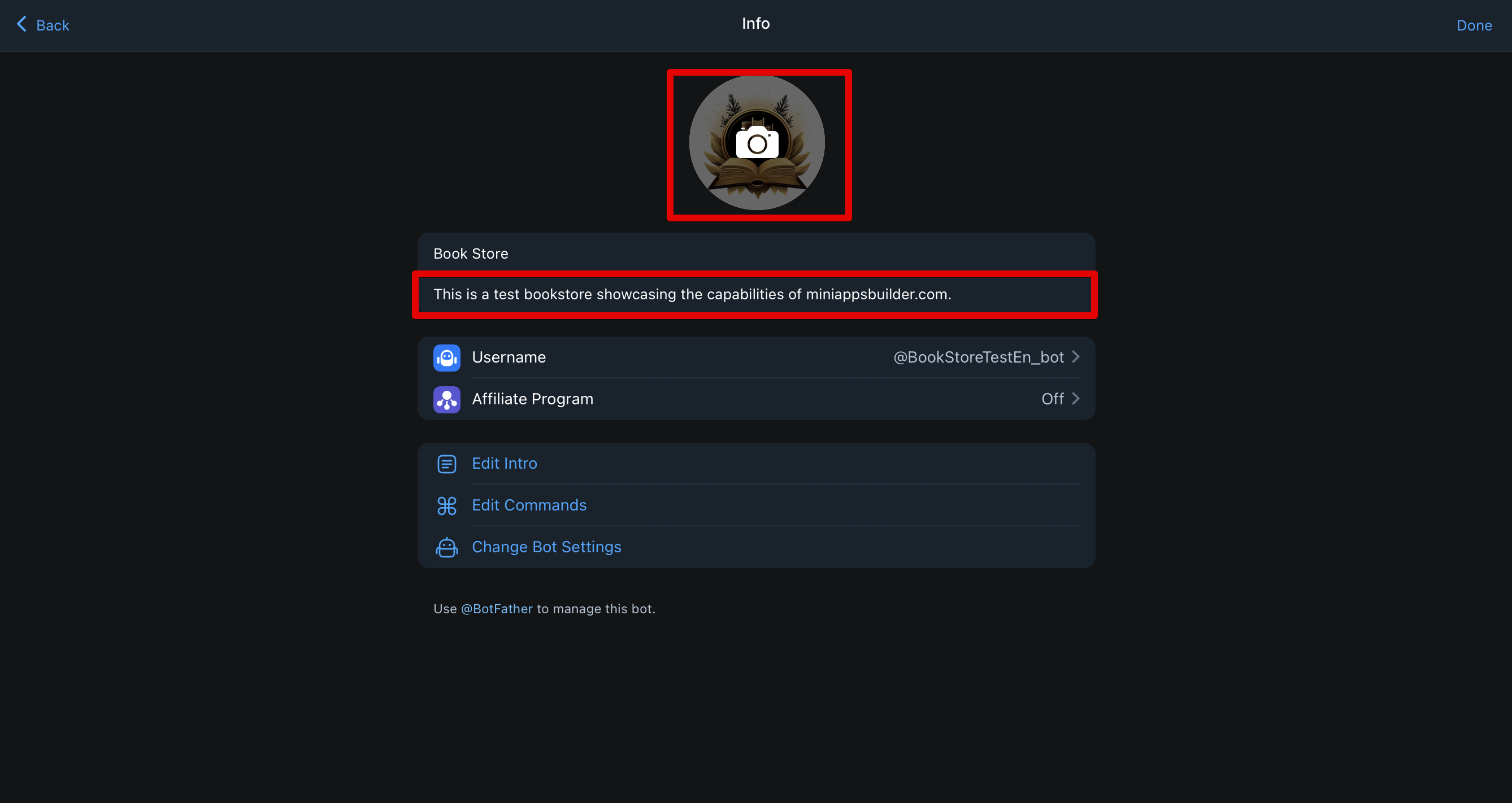
कैमरा आइकन पर क्लिक करें (चित्र 3), आवश्यक छवि अपलोड करें और «सहेजें» पर क्लिक करें।
अवतार कभी भी बदला जा सकता है।
📌 अवतार के लिए तकनीकी आवश्यकताएँ:
- फ़ॉर्मेट: JPG, PNG या WEBP अनुशंसित आकार: कम से कम 512×512 पिक्सेल (Telegram छवि को गोलाकार आकार में काटेगा) अनुपात: वर्ग (1:1), विकृति से बचने के लिए अधिकतम फ़ाइल आकार: 5 MB तक
संक्षिप्त विवरण
संक्षिप्त विवरण अवतार के नीचे दिखता है (चित्र 4)।
इसे बदलने के लिए, अवतार वाले भाग के निर्देशों को दोहराएँ, लेकिन छवि अपलोड करने के बजाय अवतार के नीचे के टेक्स्ट पर क्लिक करें और उसे अपडेट करें।
📌 तकनीकी आवश्यकताएँ:
- लंबाई: स्थानों सहित 120 अक्षर तक भाषा: दर्शकों की भाषा या लोकलाइज़ेशन सेटिंग के अनुसार होनी चाहिए फॉर्मेट: केवल साधारण टेक्स्ट — कोई इमोजी, लिंक, HTML या Markdown नहीं Unicode समर्थन: कोई भी लिपि स्वीकार्य है, पर अनजान वर्णों से बचें निषिद्ध: ऐसे शब्द जो Telegram के नियमों का उल्लंघन करते हैं (उदा. नशीले पदार्थों या हिंसा से संबंधित) भ्रामक अभिव्यक्तियाँ (उदा. "आधिकारिक" यदि ऐसा नहीं है)
स्वागत संदेश
यह संदेश आपके एप्लिकेशन के साथ चैट को पहली बार खोलने पर दिखता है, और यदि उपयोगकर्ता ने चैट में सभी संदेश हटा दिए हैं (जिसमें /start कमांड भी शामिल है) तब भी दिखेगा। यह संदेश छवि या GIF और/या टेक्स्ट हो सकता है।
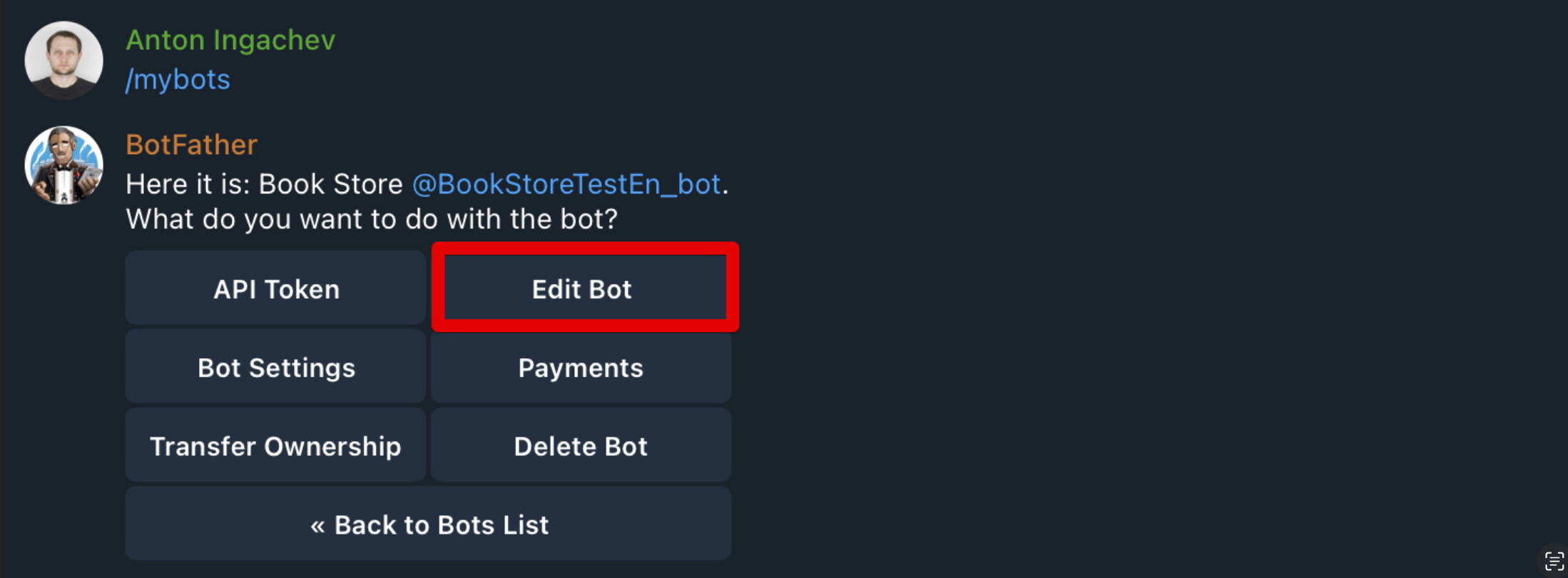
सेटअप @BotFather के माध्यम से किया जाता है। BotFather खोलें, "My Bots" चुनें, फिर आवश्यक बॉट चुनें। जैसा कि चित्र 5 में दिख रहा है, मेन्यू खुलेगा। "Edit Bot" पर क्लिक करें।
एडिट करने के लिए सेक्शनों की सूची खुलेगी, जैसा कि चित्र 6 में है। हमें आइटम 1 और 2 चाहिए।
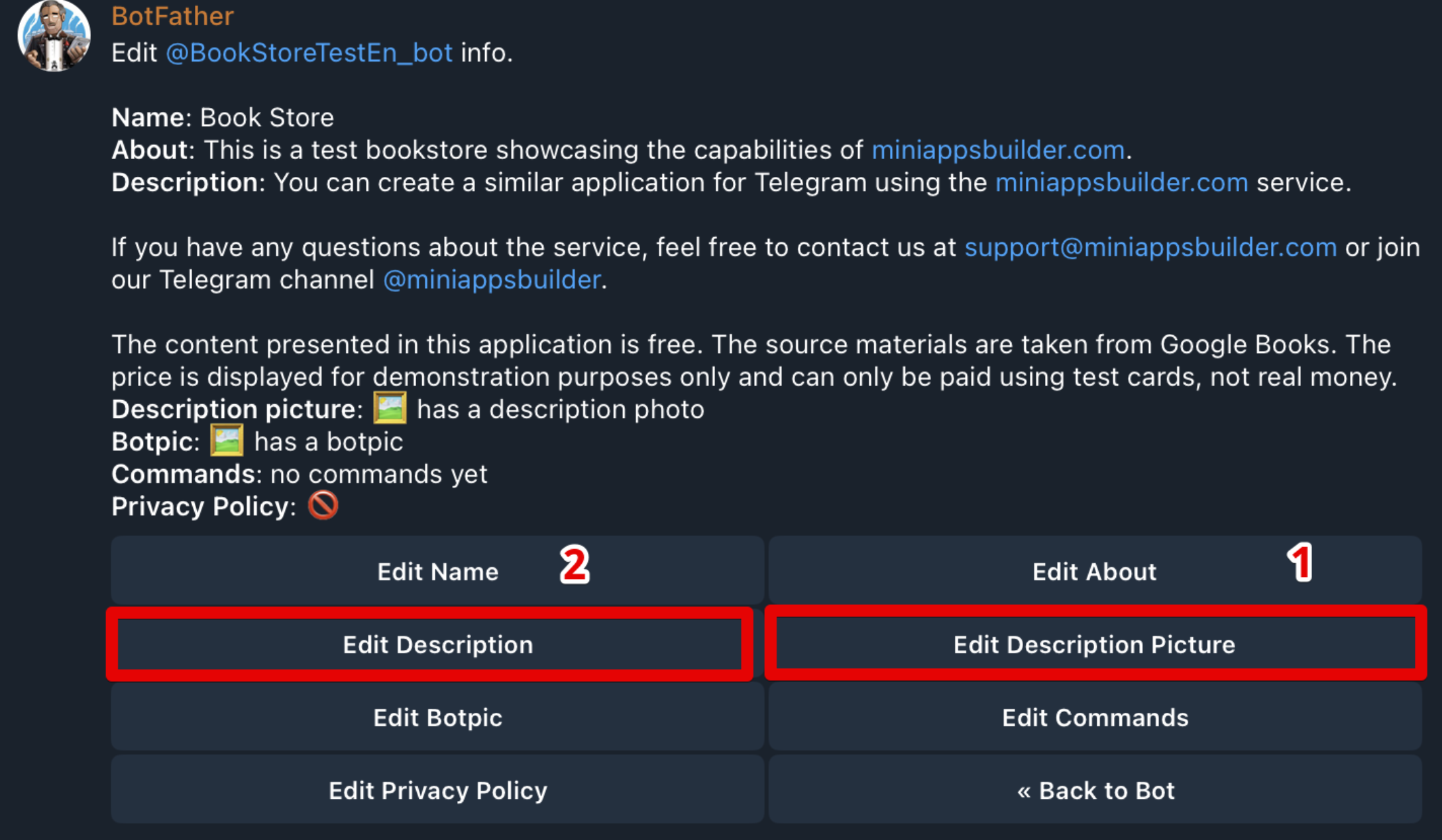
छवि/GIF जोड़ने या बदलने के लिए, आइटम 1 चुनें।
📌 तकनीकी आवश्यकताएँ:
- छवि: फ़ॉर्मेट — JPG, PNG या WEBP; आकार — 640×360 पिक्सेल GIF: फ़ॉर्मेट — GIF; अनुमत आकार — 320×180, 640×360 या 960×540 पिक्सेल
टेक्स्ट जोड़ने या बदलने के लिए, आइटम 2 चुनें।
📌 तकनीकी आवश्यकताएँ:
- टेक्स्ट: स्थानों सहित 512 अक्षर तक। Markdown समर्थित है।
सेटअप के बाद एप्लिकेशन खोलें। यदि संदेश नहीं हैं — स्वागत संदेश तुरंत दिखाई देगा। यदि संदेश मौजूद हैं — स्वागत संदेश देखने के लिए सभी संदेशों को हटा दें, जिसमें /start कमांड भी शामिल हो।
«खोलें» बटन
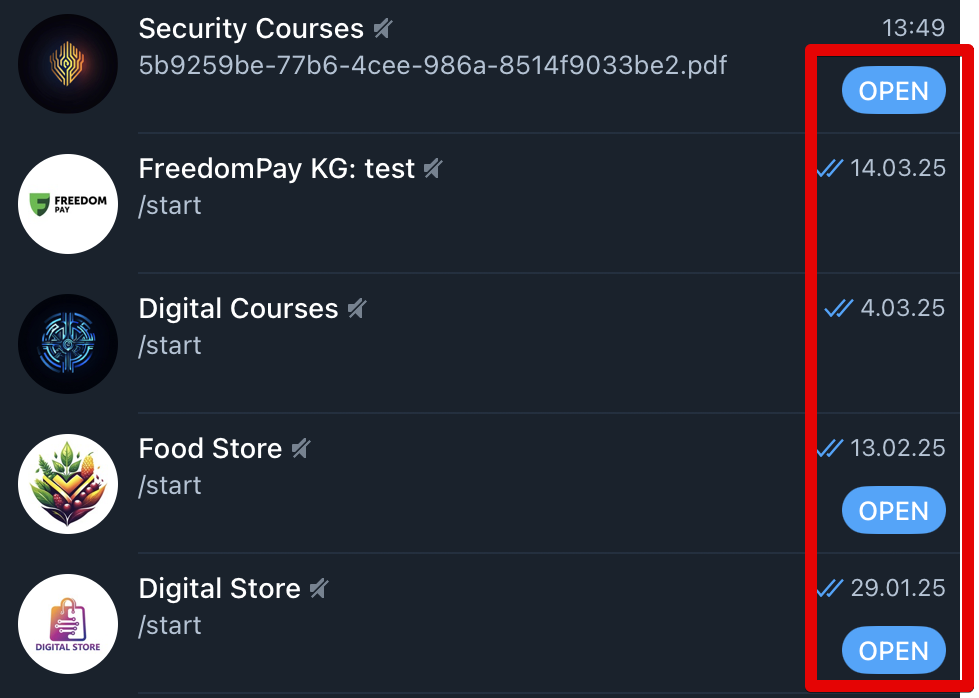
बटन कुछ इस तरह दिखता है, जैसा कि चित्र 7 में है। यह उपयोगकर्ताओं को चैट सूची या खोज से सीधे एप्लिकेशन लॉन्च करने की अनुमति देता है — तेज और सुविधाजनक।
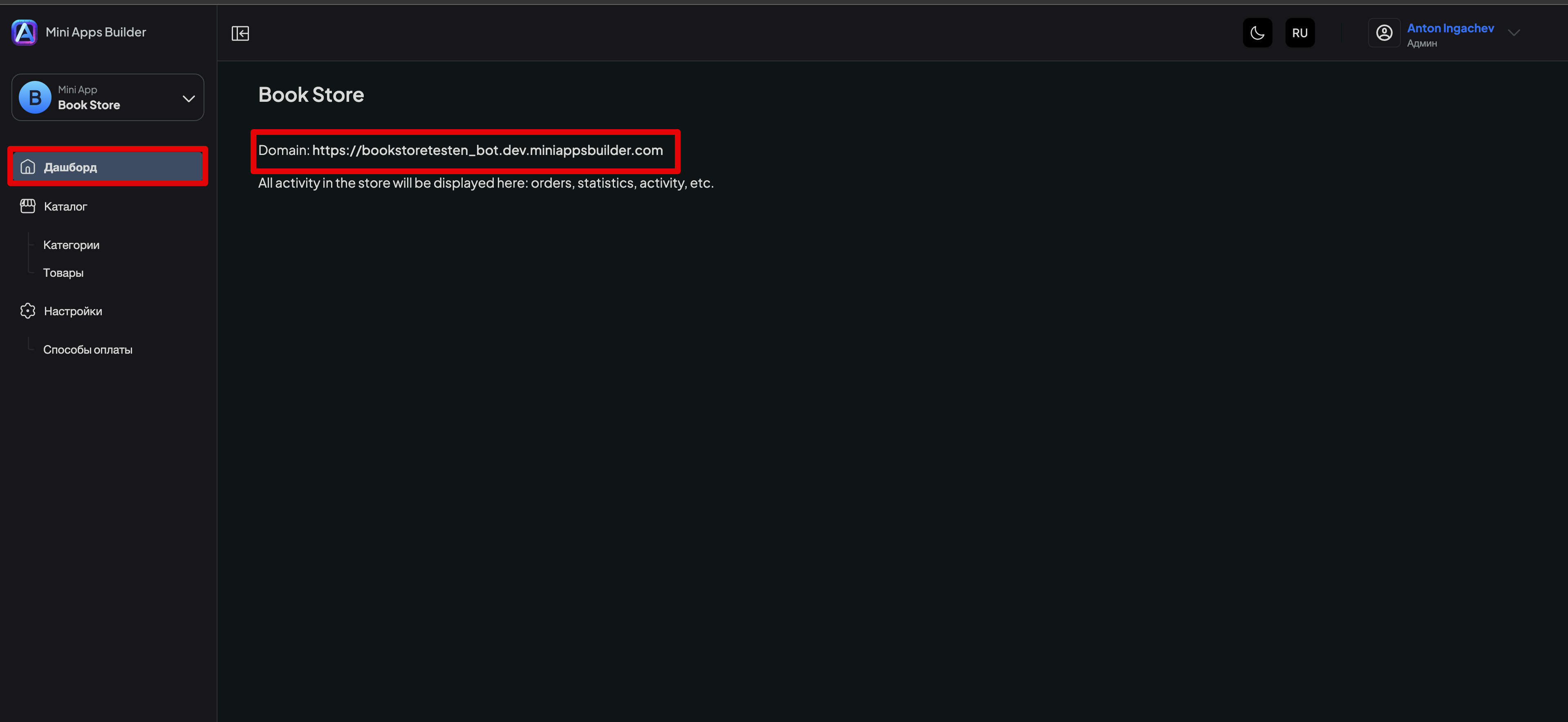
«खोलें» बटन जोड़ने के लिए, Mini Apps Builder में आवश्यक एप्लिकेशन खोलें, «डैशबोर्ड» सेक्शन पर जाएँ और "Domain" के बाद दिख रही लिंक को कॉपी करें (चित्र 8)।
फिर Telegram में @BotFather खोलें, /mybots चुनें, आवश्यक एप्लिकेशन चुनें और "Bot Settings" पर क्लिक करें। जैसा कि चित्र 9 में दिख रहा है, एक मेन्यू खुलेगा।
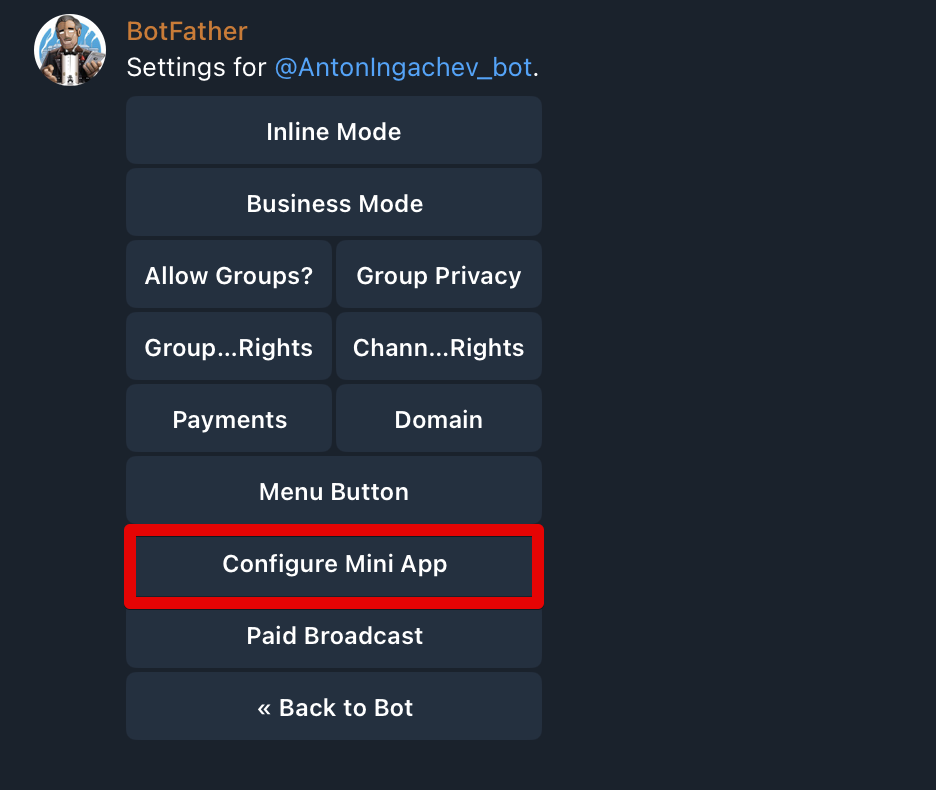
"Configure Mini App" चुनें। एक स्क्रीन खुलेगी, जैसा कि चित्र 10 में है।
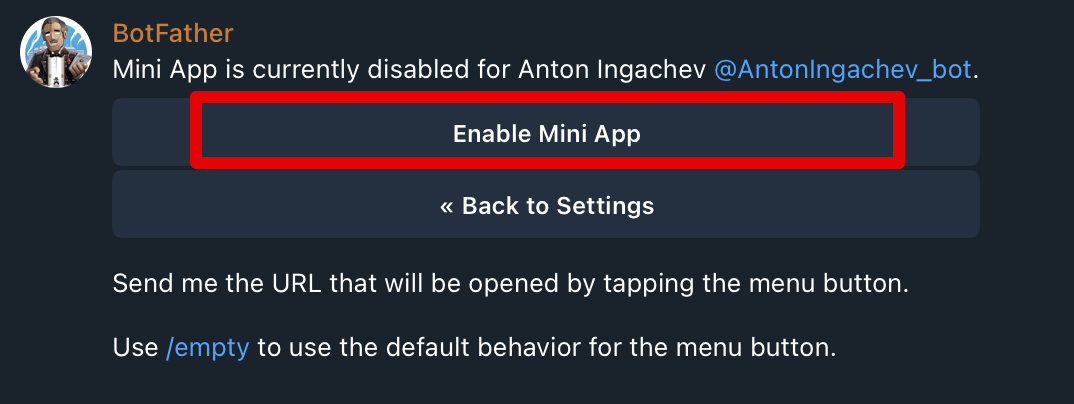
"Enable Mini App" पर क्लिक करें। BotFather URL पेस्ट करने के लिए कहेगा — यह वही लिंक है जो हमने चित्र 8 से कॉपी की थी। लिंक भेजने के बाद पुष्टि दिखाई देगी कि सब कुछ सेट हो गया है।
इसके बाद «खोलें» बटन आपके एप्लिकेशन में दिखाई देगा। कभी-कभी यह दिखाने के लिए Telegram को बंद करके फिर खोलना पड़ता है।