
Оформление приложения
Оформление приложения
Стандартная настройка внешнего вида приложения через Telegram.
В любом Telegram-приложении можно настроить следующие элементы внешнего вида:
- Аватар приложения
- Краткое описание
- Приветственное сообщение — отображается при первом открытии чата
- Кнопка «Открыть» в списке чатов
Аватар приложения
Как правило, аватар — это логотип бизнеса или фото владельца.
Добавить аватар можно с любого устройства.
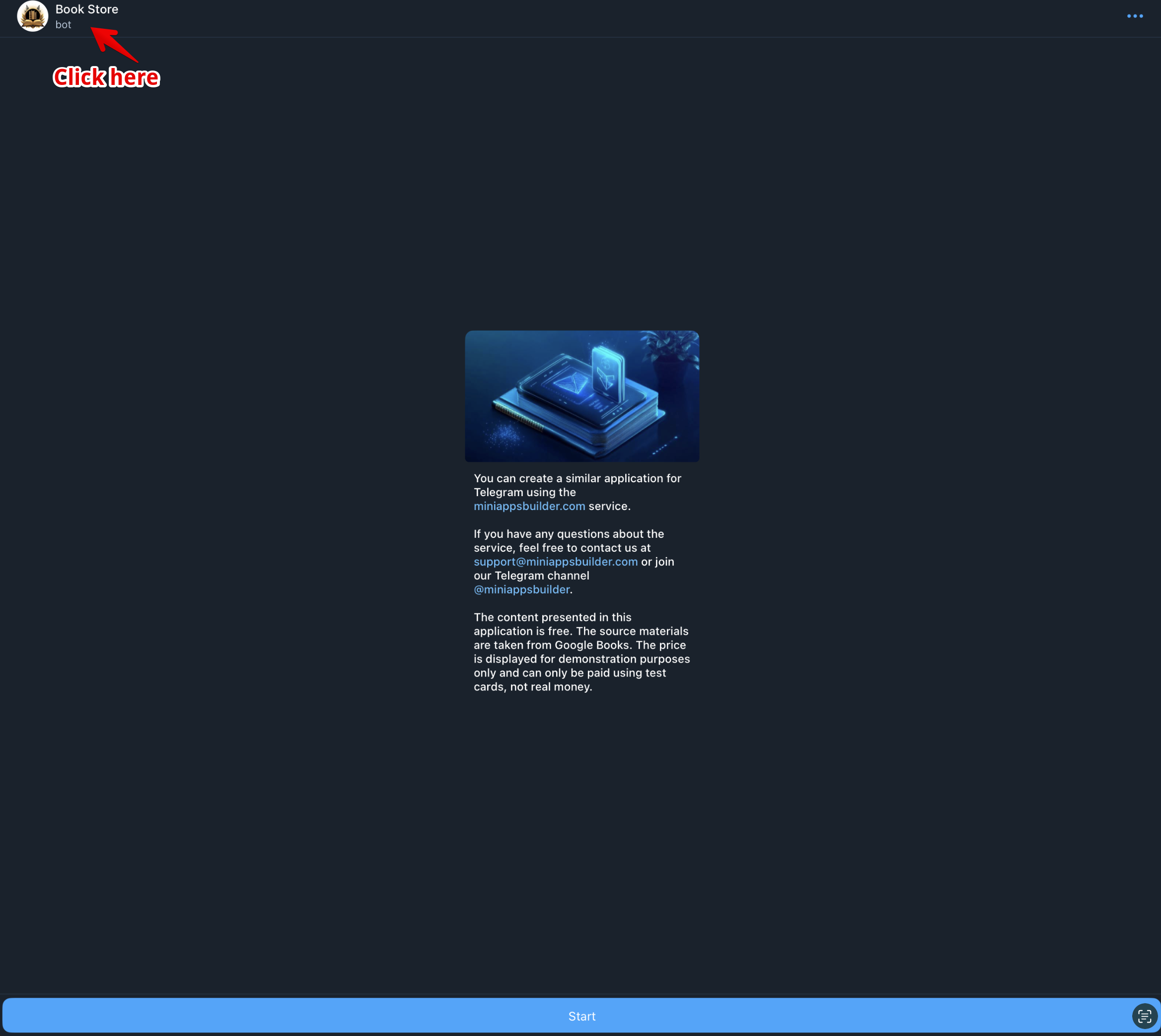
Нажмите на название приложения (рис. 1).
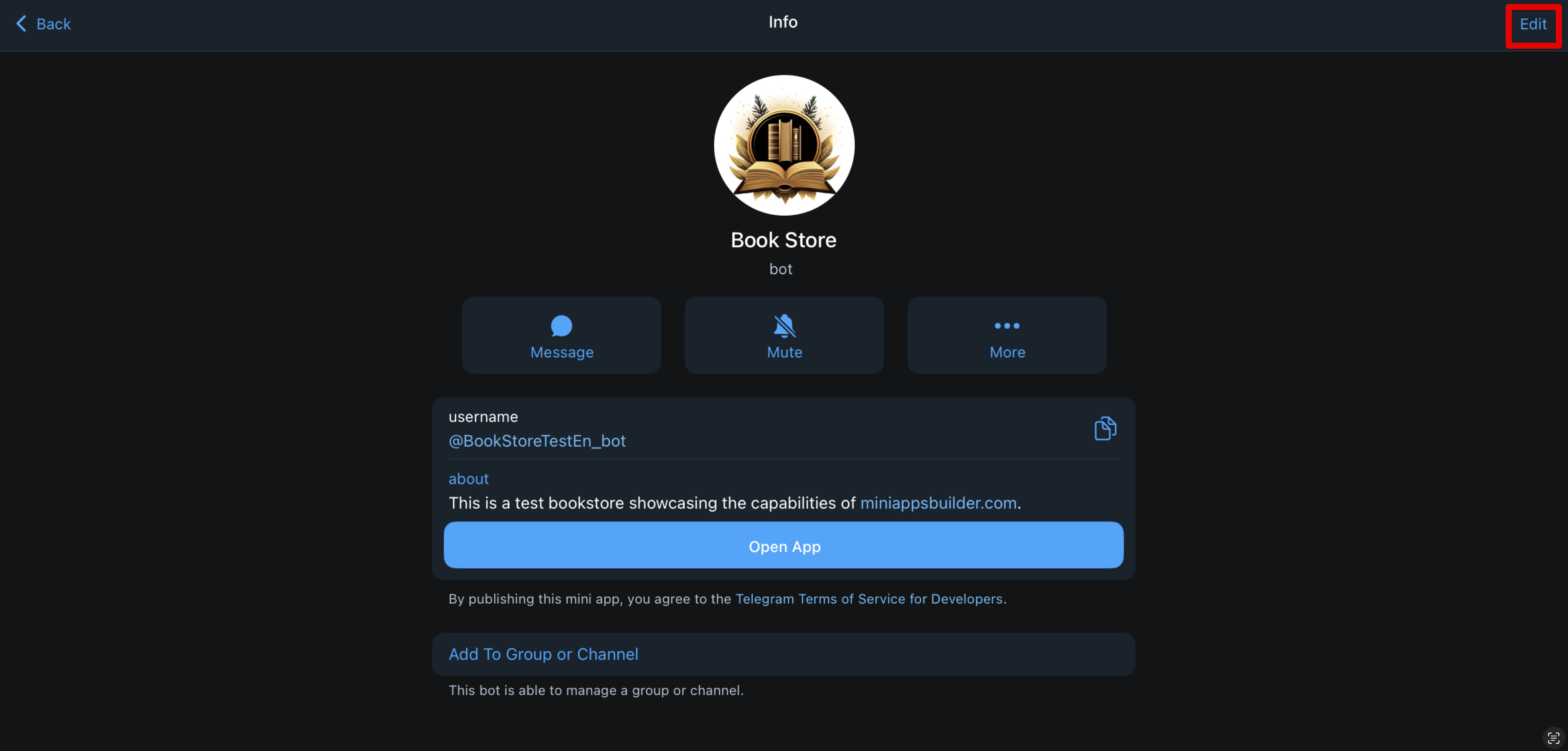
Нажмите кнопку «Редактировать» (рис. 2).
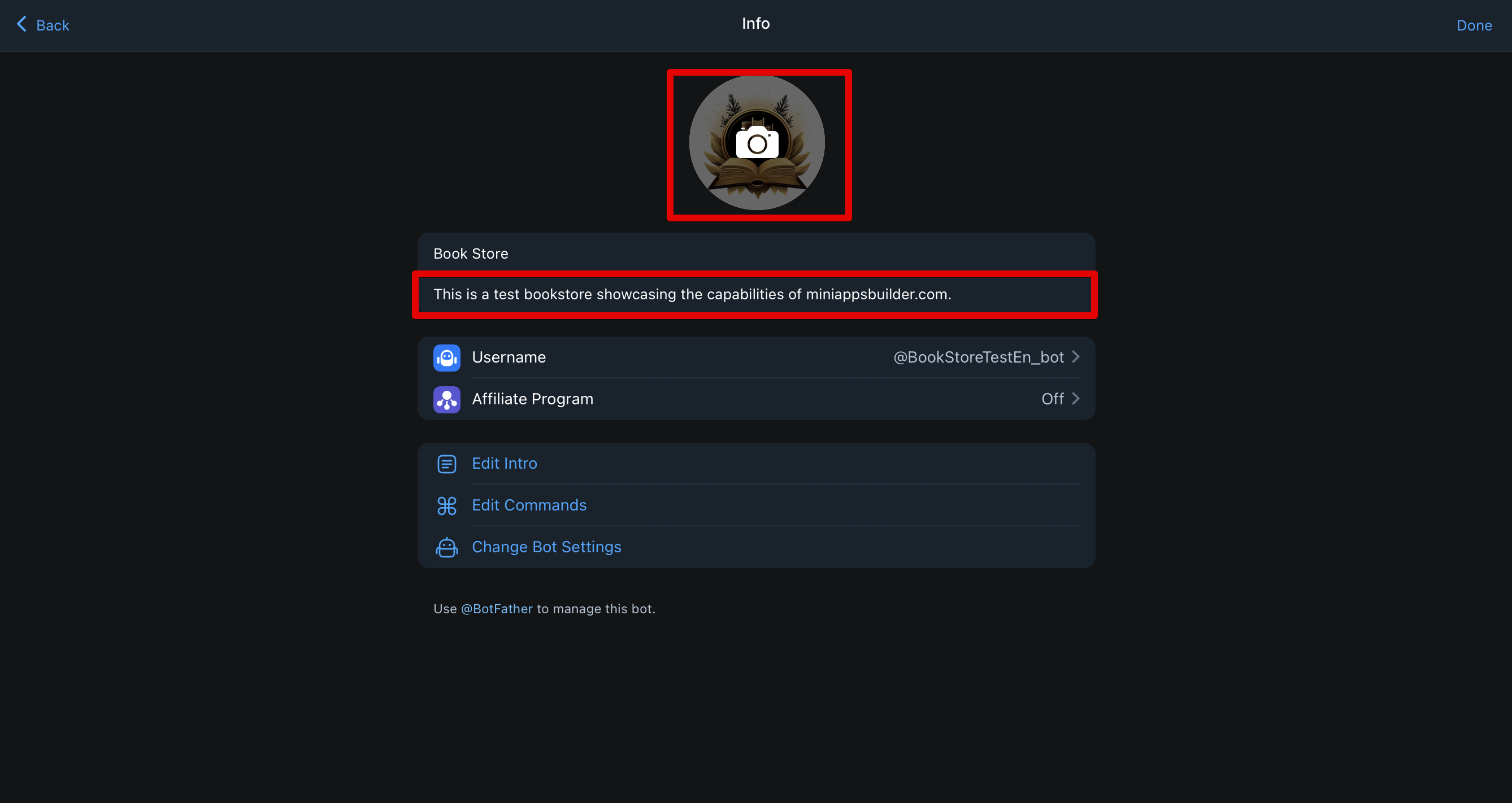
Нажмите на иконку камеры (рис. 3), загрузите нужное изображение и нажмите «Сохранить».
Аватар можно заменить в любой момент.
📌 Технические требования к аватару:
-
Формат: JPG, PNG или WEBP
Рекомендуемый размер: не менее 512×512 пикселей (Telegram обрежет изображение по кругу)
Пропорции: квадрат (1:1), чтобы избежать искажений
Максимальный размер файла: до 5 МБ
Краткое описание
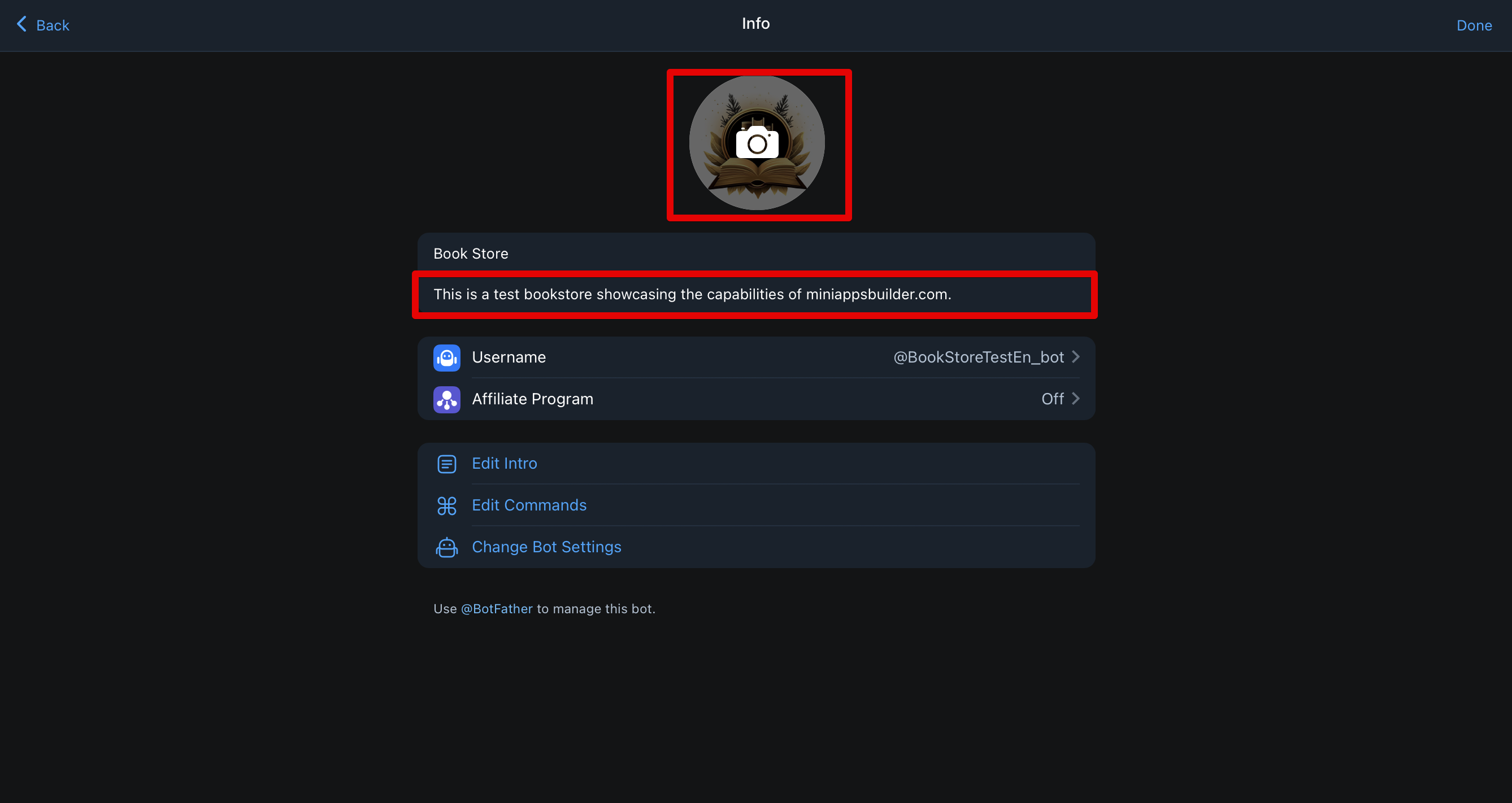
Краткое описание отображается под аватаром (рис. 4).
Чтобы изменить его, повторите шаги из раздела про аватар, но вместо загрузки изображения нажмите на текст под аватаром и обновите его.
📌 Технические требования:
-
Длина: до 120 символов с пробелами
Язык: должен соответствовать языку аудитории или настройкам локализации
Формат: только обычный текст — без эмодзи, ссылок, HTML и Markdown
Поддержка Unicode: допустим любой алфавит, но избегайте непонятных символов
Запрещено:
Слова, нарушающие правила Telegram (например, связанные с наркотиками или насилием)
Вводящие в заблуждение формулировки (например, «официальный», если это не так)
Приветственное сообщение
Это сообщение появляется при первом открытии чата с вашим приложением, а также если пользователь удалил все сообщения в чате (включая команду /start). Оно может содержать изображение или GIF и/или текст.
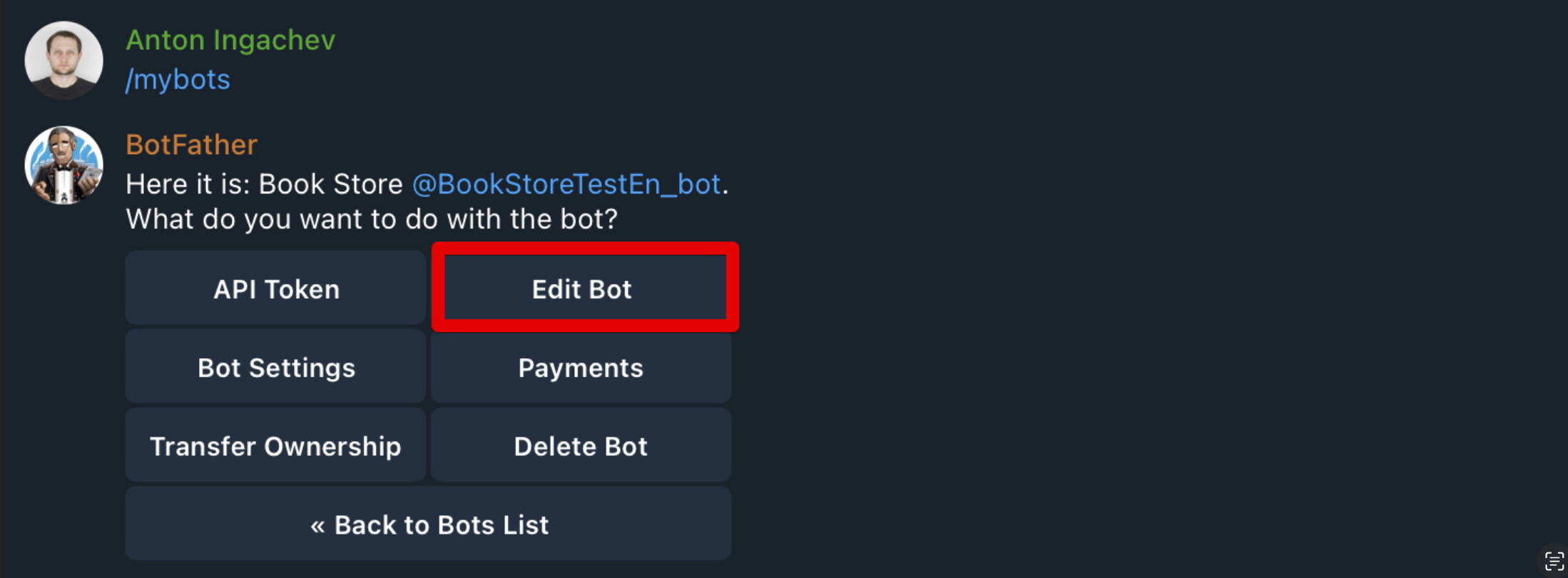
Настройка выполняется через @BotFather. Откройте BotFather, выберите «My Bots», затем выберите нужного бота. Откроется меню, как на рис. 5. Нажмите «Edit Bot».
Откроется список разделов для редактирования, как на рис. 6. Нас интересуют пункты 1 и 2.
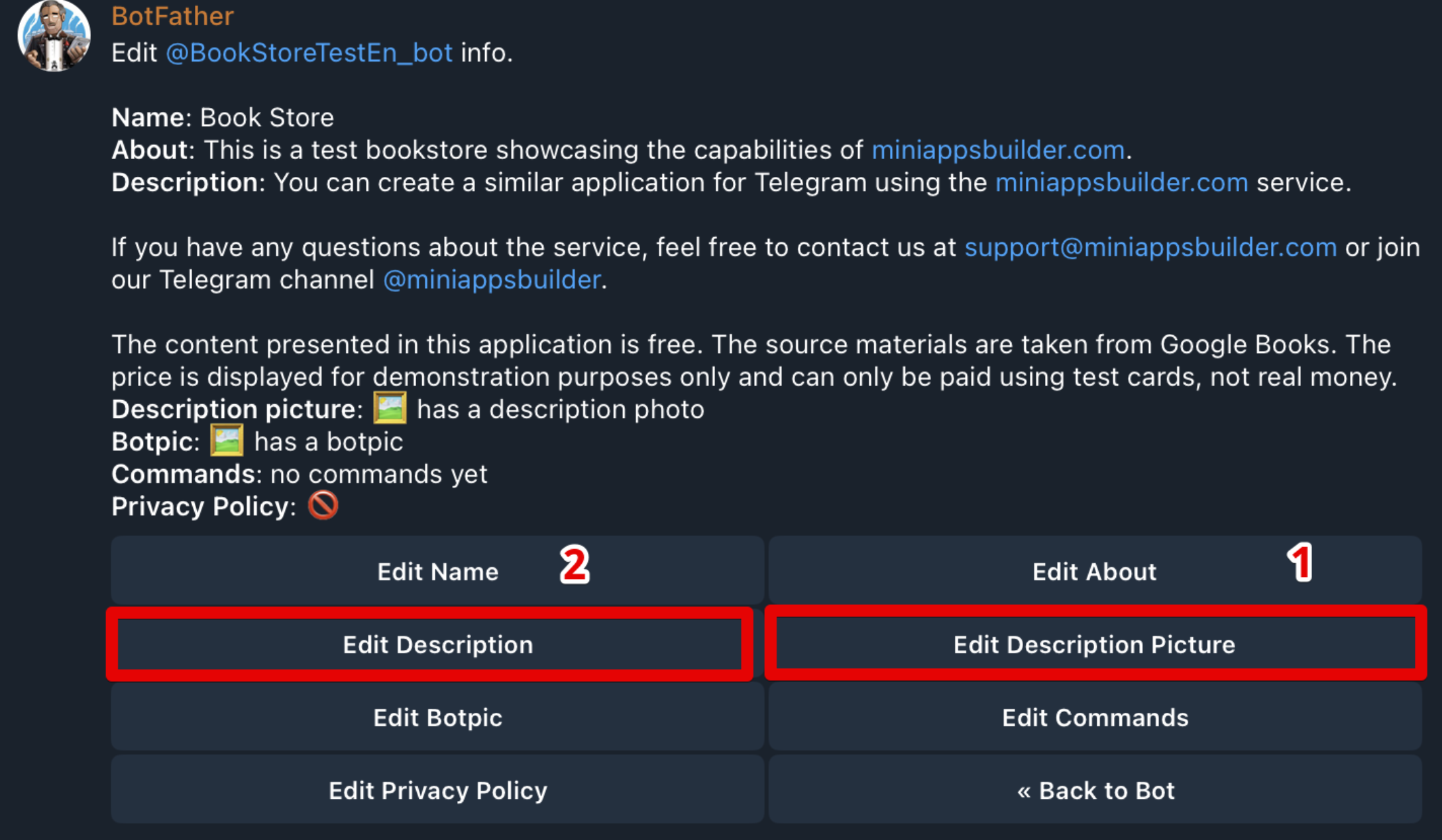
Чтобы добавить или заменить изображение/GIF, выберите пункт 1.
📌 Технические требования:
-
Изображение: форматы — JPG, PNG или WEBP; размер — 640×360 пикселей
GIF: формат — GIF; допустимые размеры — 320×180, 640×360 или 960×540 пикселей
Чтобы добавить или изменить текст, выберите пункт 2.
📌 Технические требования:
-
Текст: до 512 символов с пробелами. Поддерживается Markdown.
После настройки откройте приложение. Если сообщений нет — приветственное сообщение появится сразу. Если сообщения есть — удалите их все, включая команду /start, чтобы увидеть приветственное сообщение.
Кнопка «Открыть»
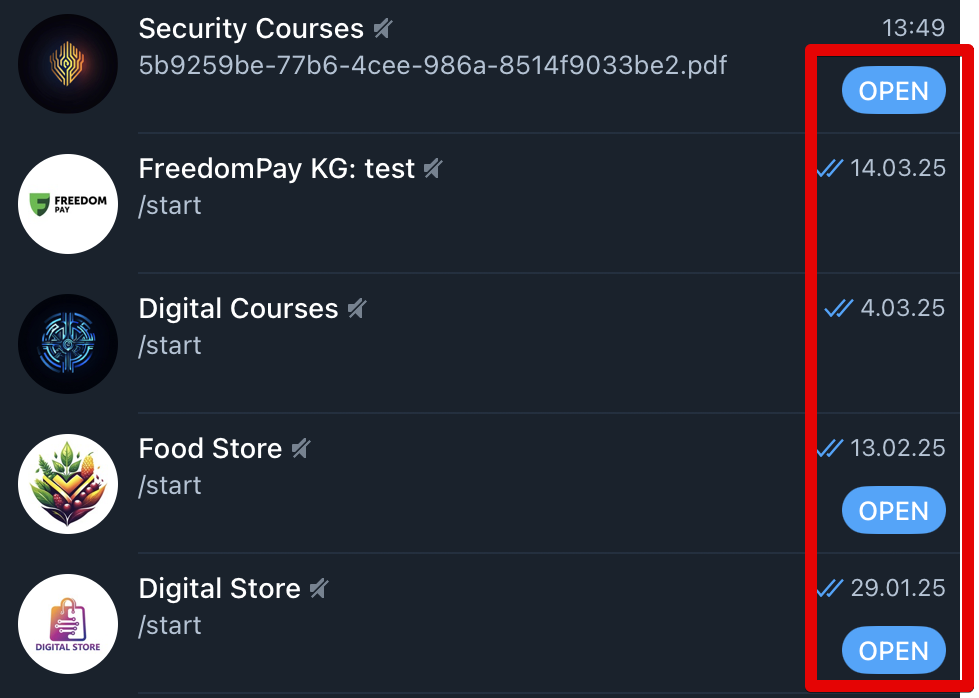
Кнопка выглядит как на рис. 7. Она позволяет пользователям запускать приложение прямо из списка чатов или поиска — быстро и удобно.
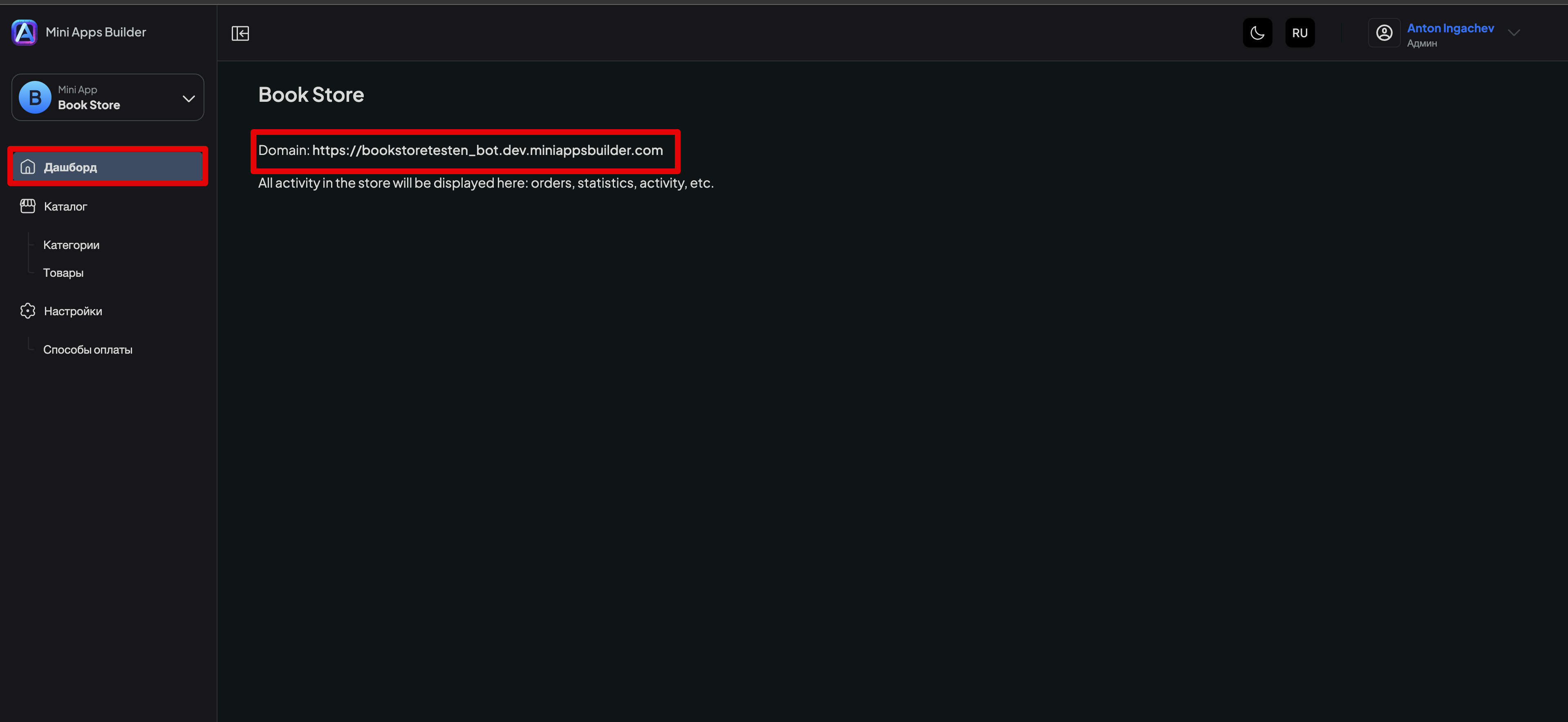
Чтобы добавить кнопку «Открыть», откройте нужное приложение в Mini Apps Builder, перейдите в раздел «Дашборд» и скопируйте ссылку, указанную после слова «Domain» (рис. 8).
Затем откройте @BotFather в Telegram, выберите /mybots, выберите нужное приложение и нажмите «Bot Settings». Откроется меню, как на рис. 9.
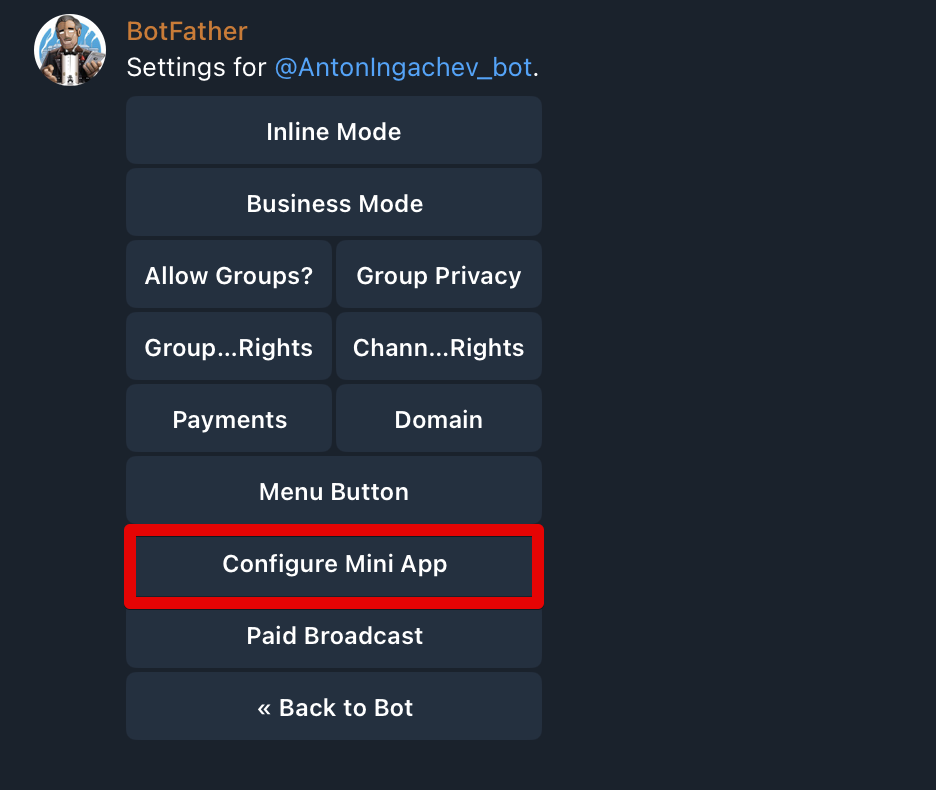
Выберите «Configure Mini App». Откроется экран, как на рис. 10.
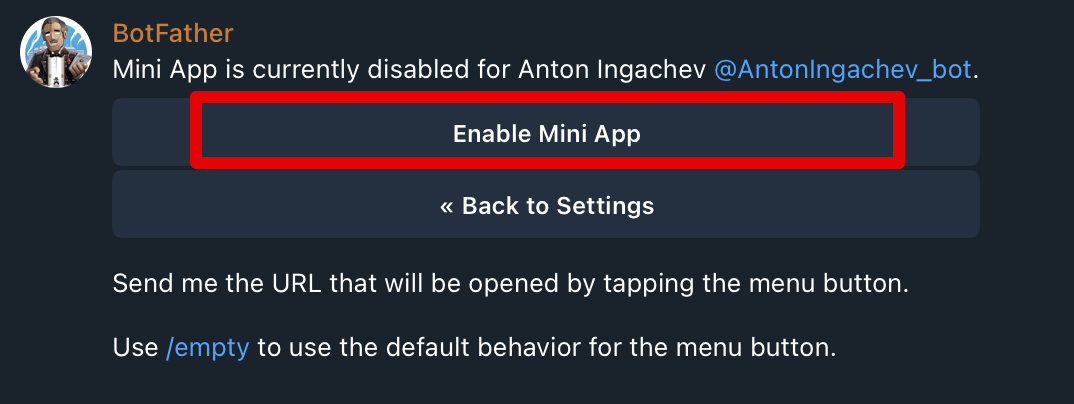
Нажмите «Enable Mini App». BotFather попросит вставить URL — это та ссылка, которую мы скопировали на рис. 8. После отправки сообщения со ссылкой появится подтверждение, что всё настроено.
После этого кнопка «Открыть» появится в вашем приложении. Иногда для её отображения нужно закрыть и снова открыть Telegram.











