
Оформлення застосунку
Оформлення застосунку
Стандартне налаштування зовнішнього вигляду застосунку через Telegram.
У будь‑якому Telegram‑застосунку можна налаштувати такі елементи зовнішнього вигляду:
- Аватар застосунку
- Короткий опис
- Привітальне повідомлення — відображається при першому відкритті чату
- Кнопка «Відкрити» в списку чатів
Аватар застосунку
Зазвичай аватар — це логотип бізнесу або фото власника.
Додати аватар можна з будь‑якого пристрою.
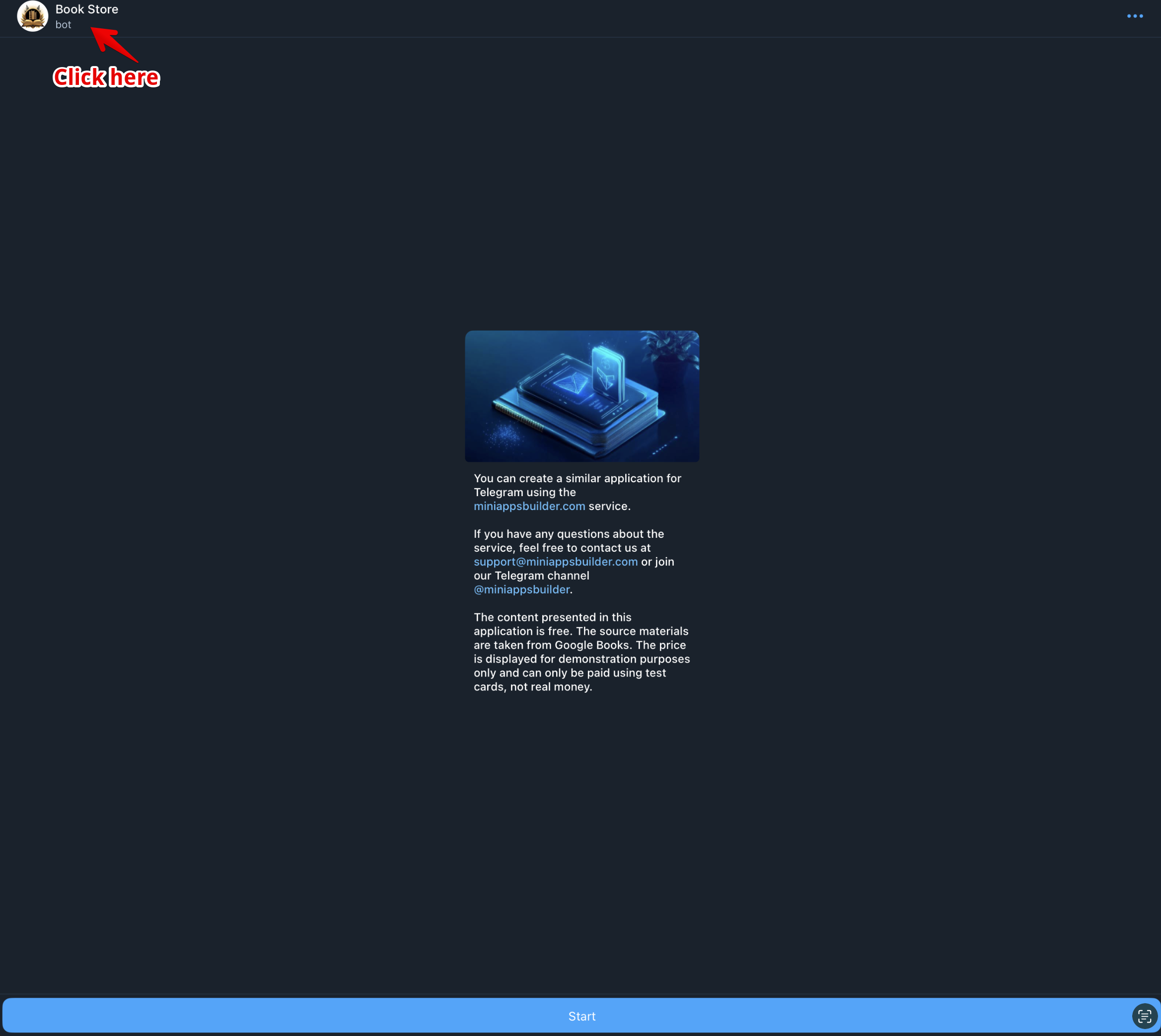
Натисніть на назву застосунку (рис. 1).
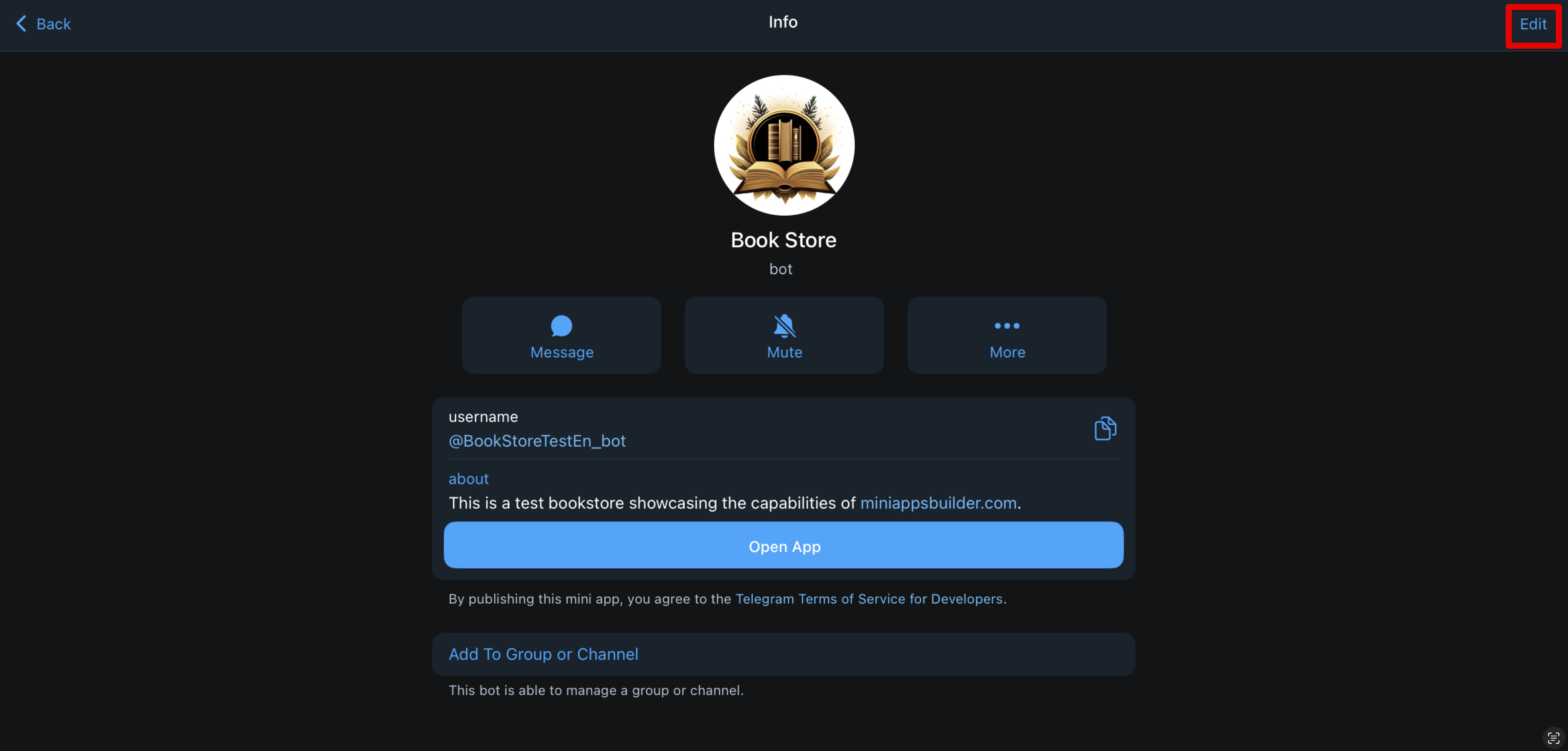
Натисніть кнопку «Редагувати» (рис. 2).
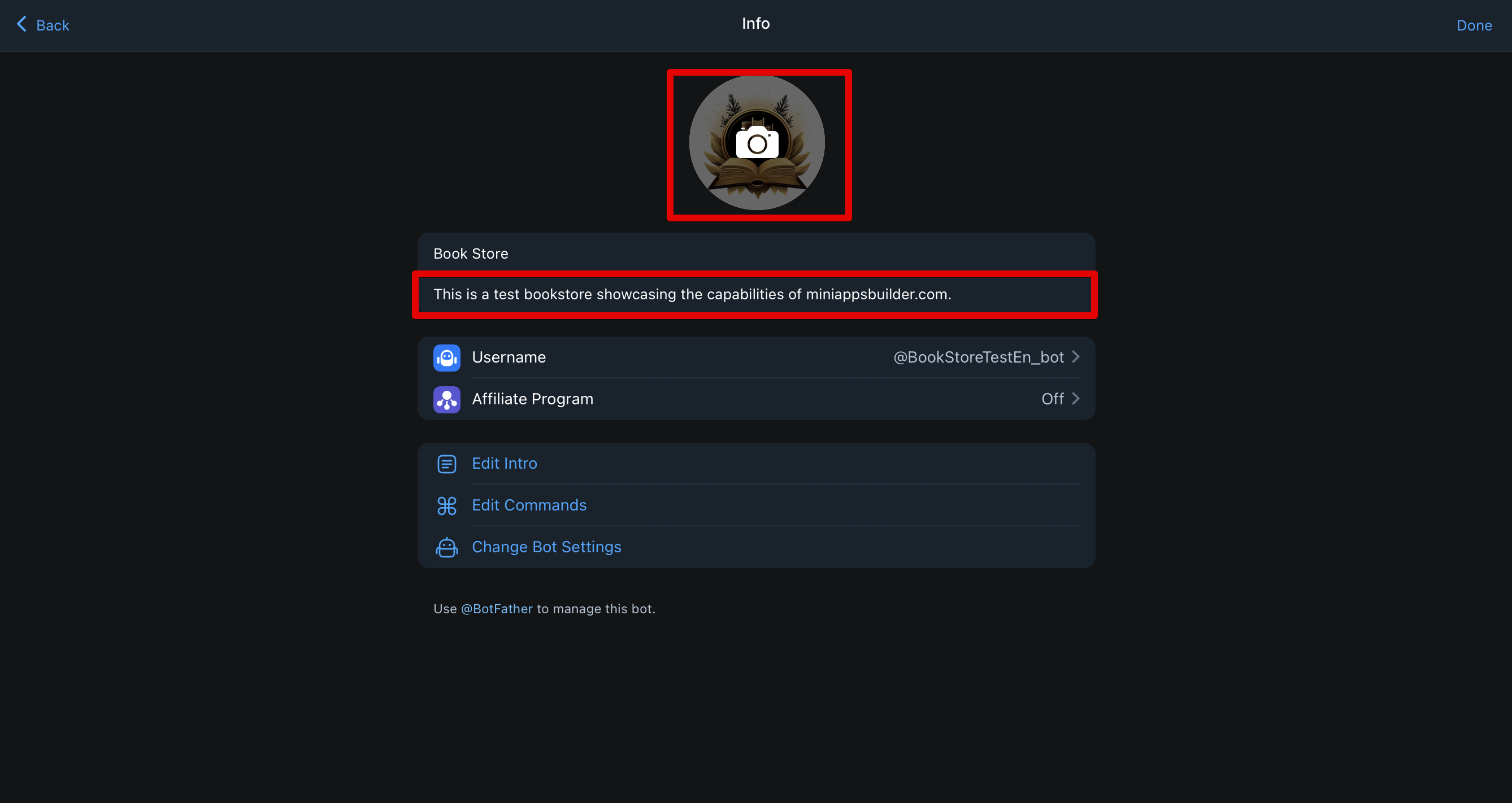
Натисніть на іконку камери (рис. 3), завантажте потрібне зображення та натисніть «Зберегти».
Аватар можна замінити в будь‑який момент.
📌 Технічні вимоги до аватара:
- Формат: JPG, PNG або WEBP Рекомендований розмір: не менше 512×512 пікселів (Telegram відріже зображення по колу) Пропорції: квадрат (1:1), щоб уникнути спотворень Максимальний розмір файлу: до 5 МБ
Короткий опис
Короткий опис відображається під аватаром (рис. 4).
Щоб змінити його, повторіть кроки з розділу про аватар, але замість завантаження зображення натисніть на текст під аватаром і оновіть його.
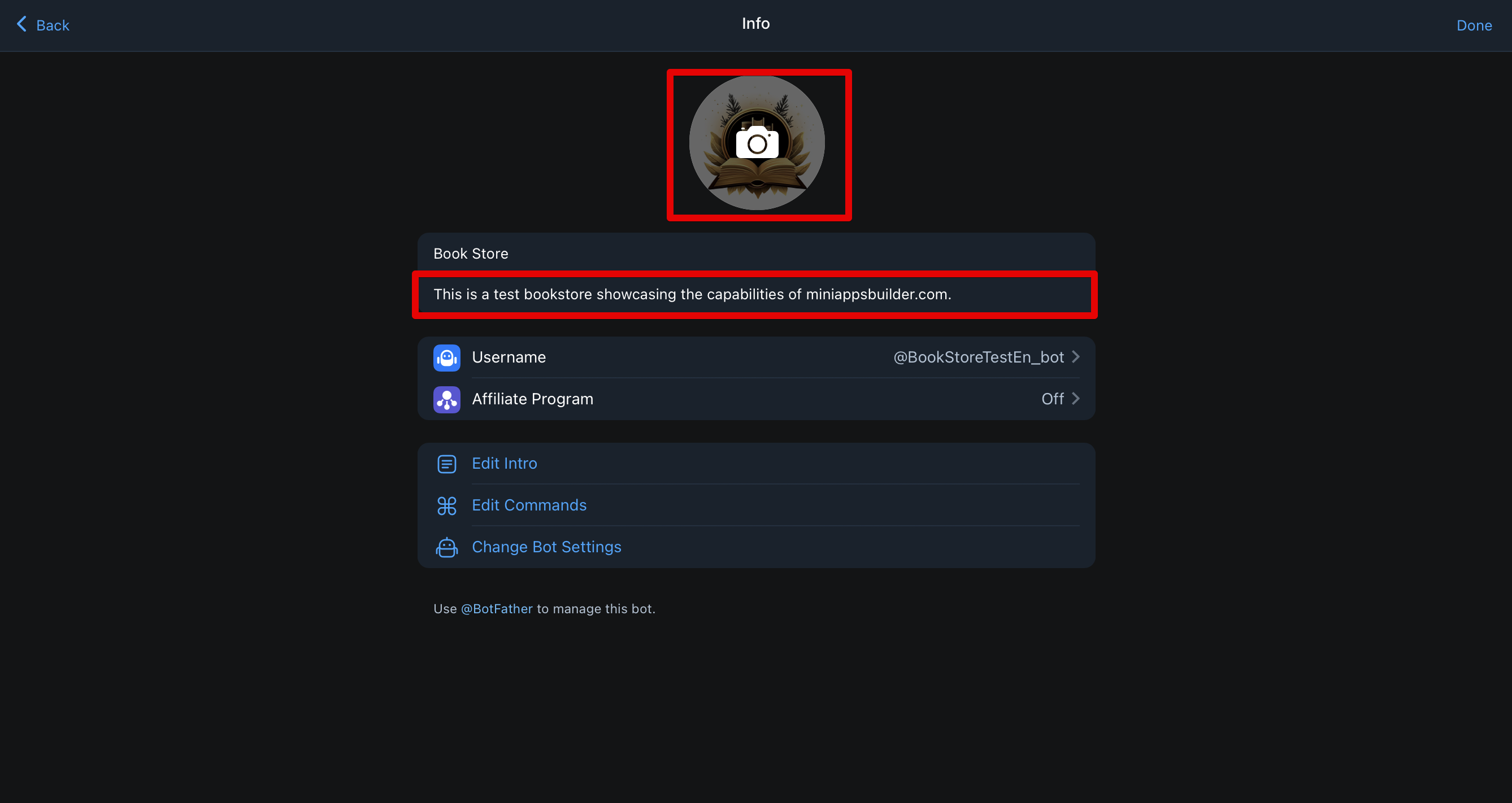
📌 Технічні вимоги:
- Довжина: до 120 символів з пробілами Мова: повинна відповідати мові аудиторії або налаштуванням локалізації Формат: лише звичайний текст — без емодзі, посилань, HTML та Markdown Підтримка Unicode: допустимий будь‑який алфавіт, але уникайте незрозумілих символів Заборонено: слова, що порушують правила Telegram (наприклад, пов'язані з наркотиками або насильством) Оманливі формулювання (наприклад, «офіційний», якщо це не так)
Привітальне повідомлення
Це повідомлення з'являється при першому відкритті чату з вашим застосунком, а також якщо користувач видалив усі повідомлення в чаті (включно з командою /start). Воно може містити зображення або GIF і/або текст.
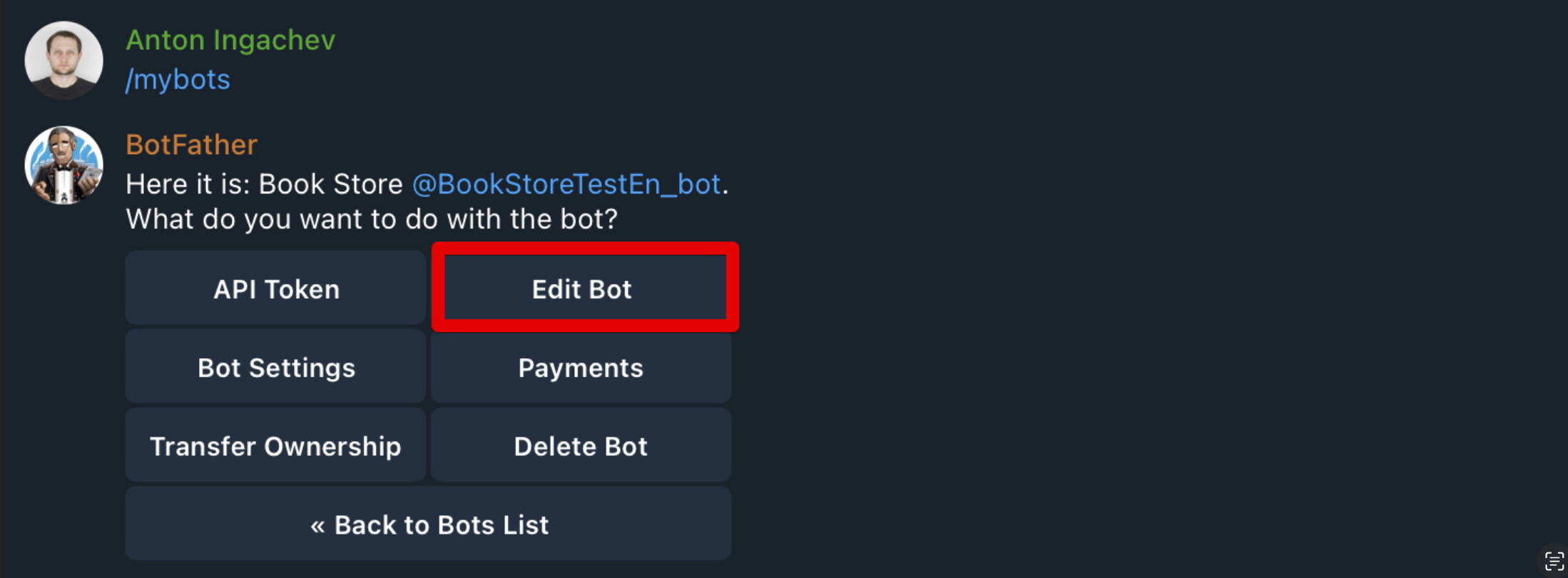
Налаштування виконується через @BotFather. Відкрийте BotFather, оберіть «My Bots», потім — потрібного бота. Відкриється меню, як на рис. 5. Натисніть «Edit Bot».
Відкриється список розділів для редагування, як на рис. 6. Нас цікавлять пункти 1 та 2.
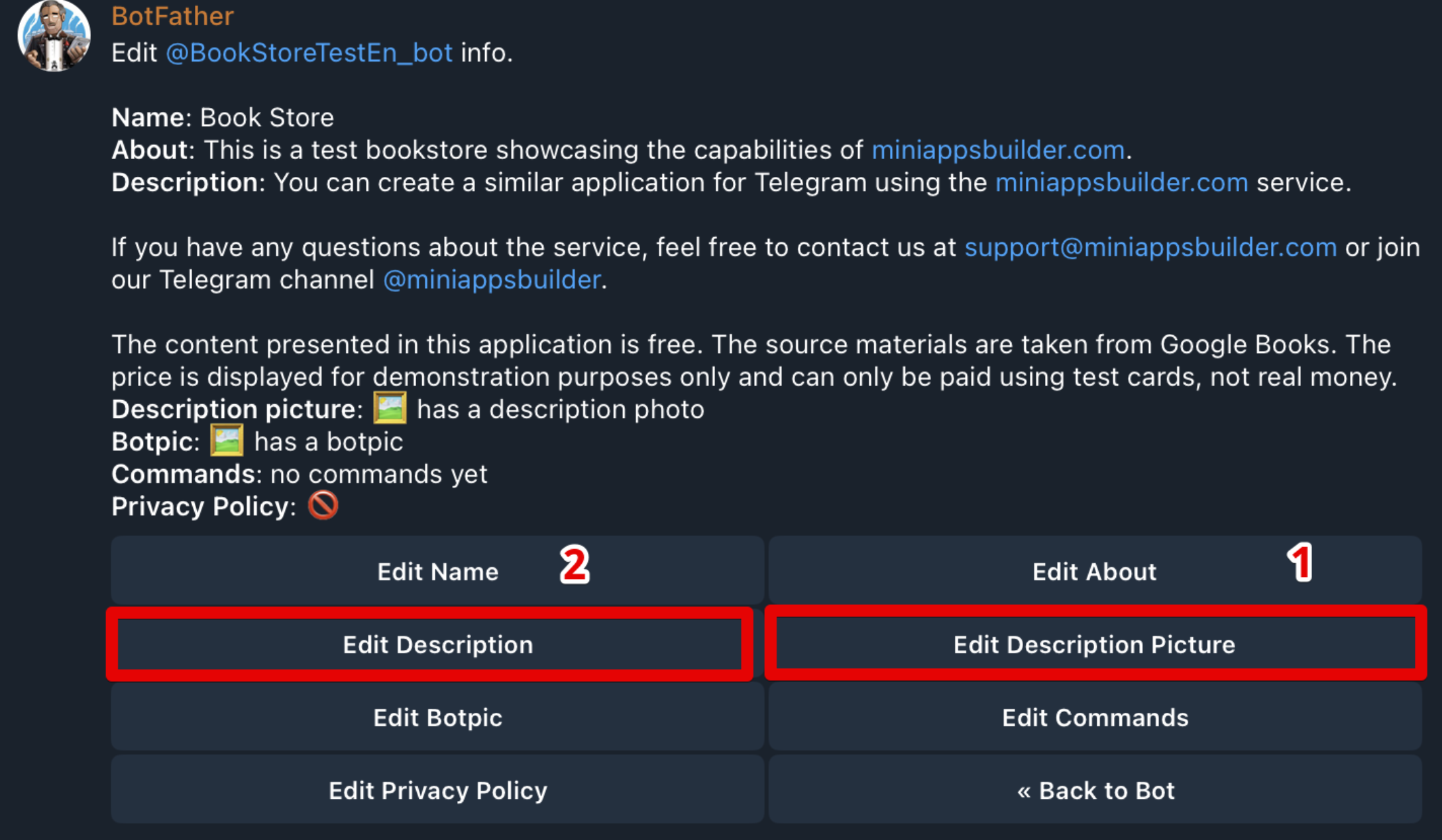
Щоб додати або замінити зображення/GIF, оберіть пункт 1.
📌 Технічні вимоги:
- Зображення: формати — JPG, PNG або WEBP; розмір — 640×360 пікселів GIF: формат — GIF; допустимі розміри — 320×180, 640×360 або 960×540 пікселів
Щоб додати або змінити текст, оберіть пункт 2.
📌 Технічні вимоги:
- Текст: до 512 символів з пробілами. Підтримується Markdown.
Після налаштування відкрийте застосунок. Якщо повідомлень немає — привітальне повідомлення з'явиться одразу. Якщо повідомлення є — видаліть їх усі, включно з командою /start, щоб побачити привітальне повідомлення.
Кнопка «Відкрити»
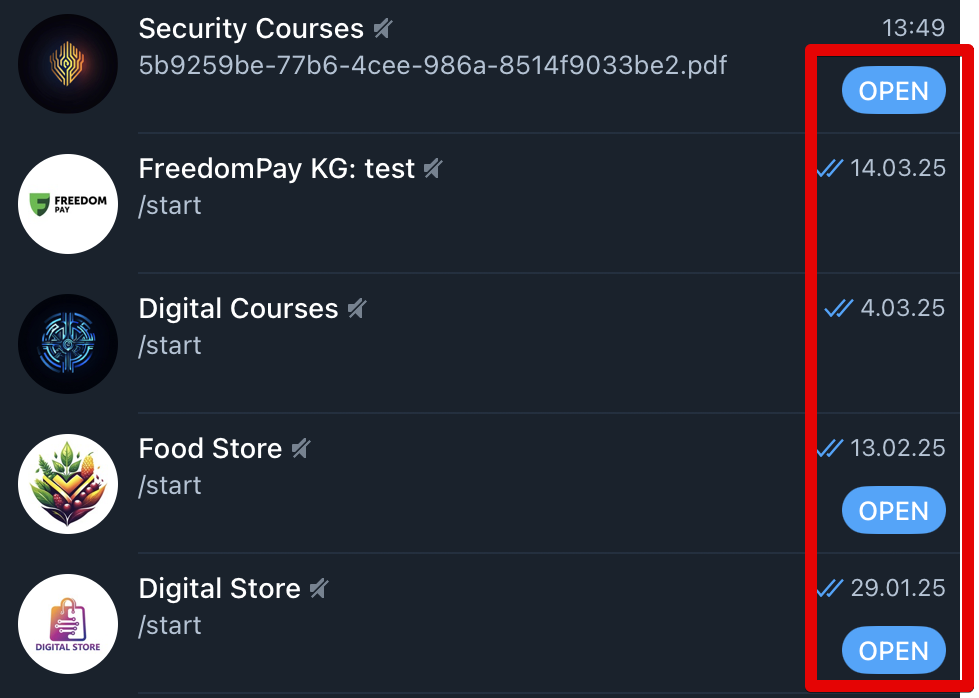
Кнопка виглядає як на рис. 7. Вона дозволяє користувачам запускати застосунок прямо зі списку чатів або пошуку — швидко та зручно.
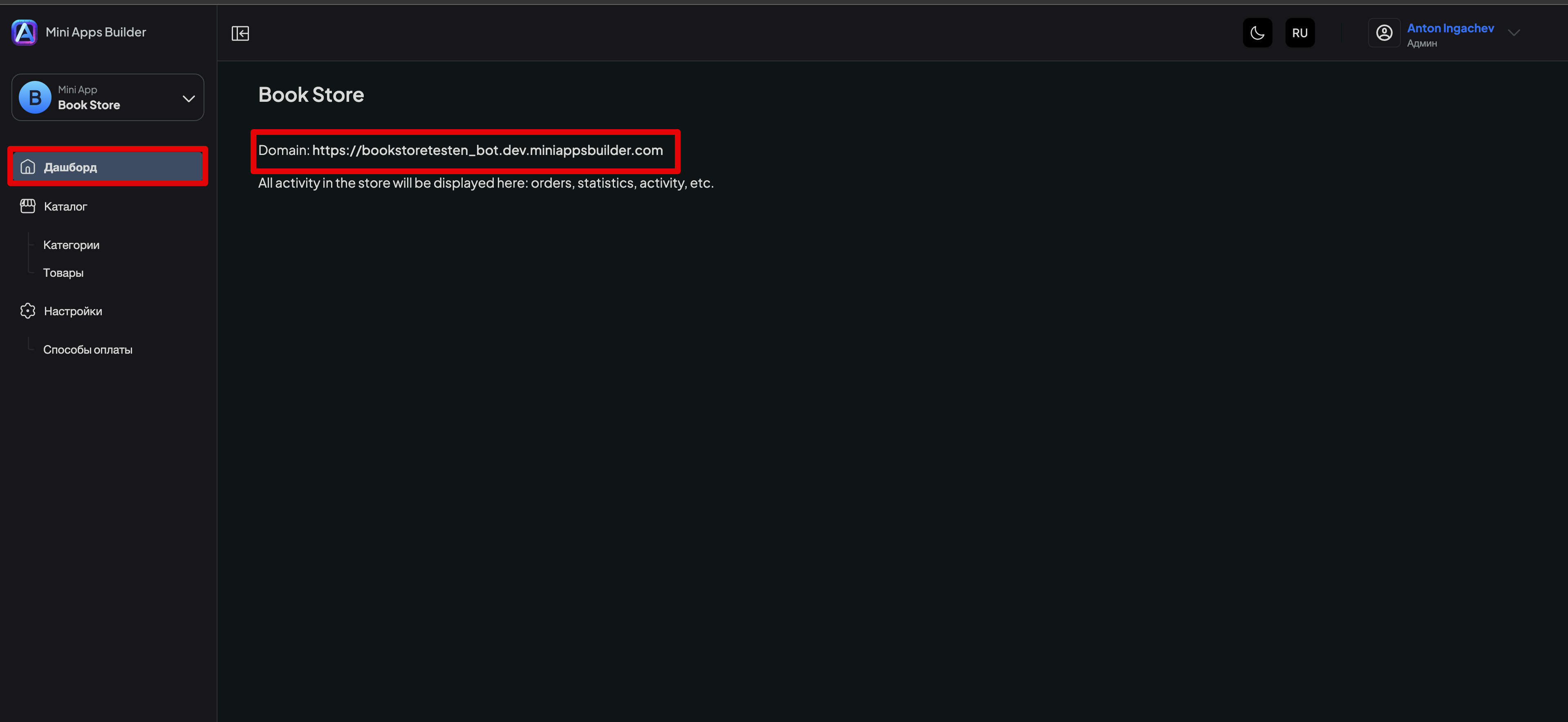
Щоб додати кнопку «Відкрити», відкрийте потрібний застосунок у Mini Apps Builder, перейдіть до розділу «Дашборд» і скопіюйте посилання, вказане після слова «Domain» (рис. 8).
Потім відкрийте @BotFather у Telegram, виберіть /mybots, оберіть потрібний застосунок і натисніть «Bot Settings». Відкриється меню, як на рис. 9.
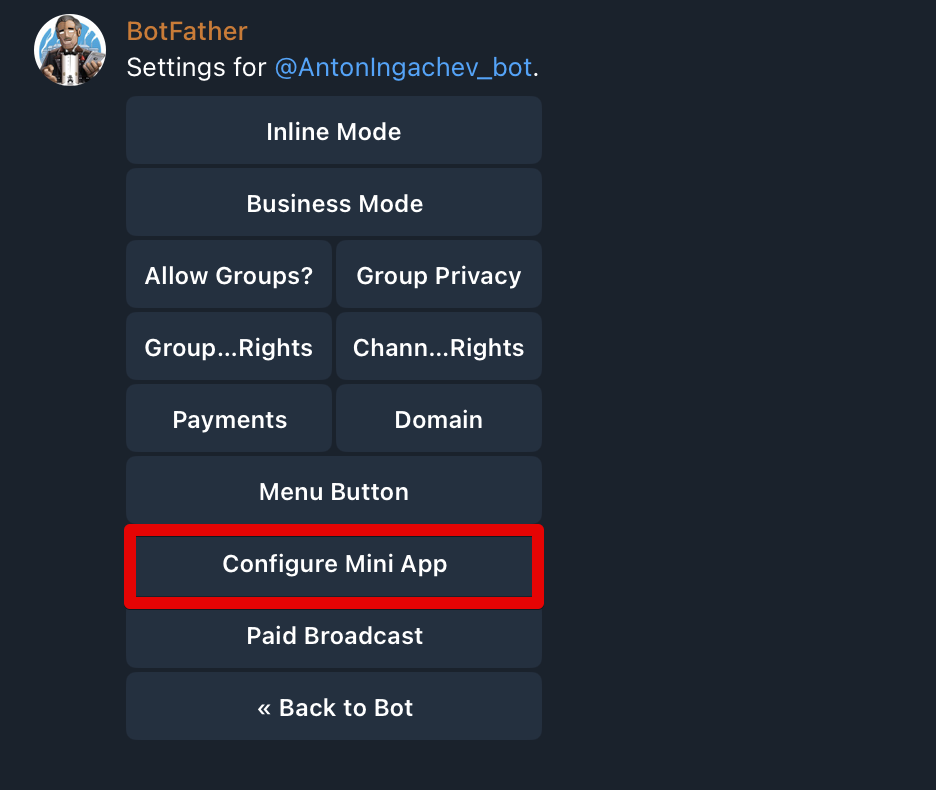
Оберіть «Configure Mini App». Відкриється екран, як на рис. 10.
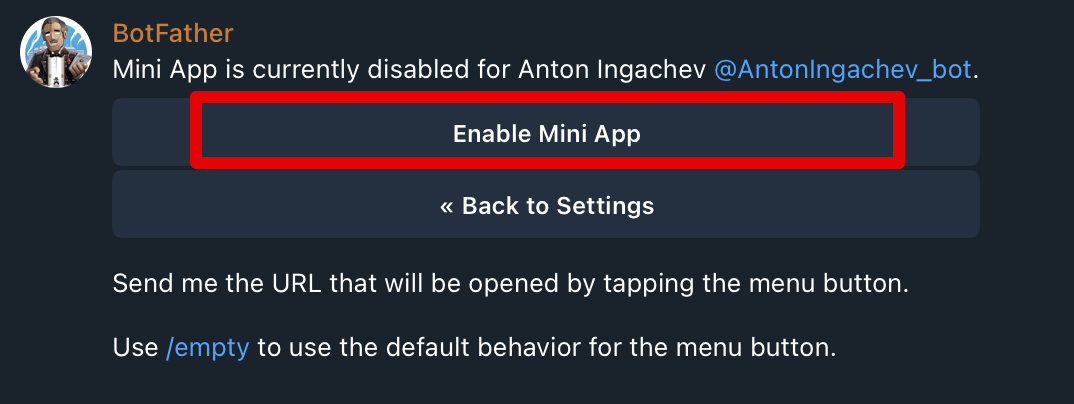
Натисніть «Enable Mini App». BotFather попросить вставити URL — це те посилання, яке ми скопіювали на рис. 8. Після відправлення повідомлення з посиланням з'явиться підтвердження, що все налаштовано.
Після цього кнопка «Відкрити» з'явиться у вашому застосунку. Іноді для її відображення потрібно закрити та знову відкрити Telegram.











