
Wygląd aplikacji
Wygląd aplikacji
Standardowa konfiguracja wyglądu aplikacji w Telegramie.
W każdej aplikacji Telegram można ustawić następujące elementy wyglądu:
- Avatar aplikacji
- Krótki opis
- Wiadomość powitalna — wyświetlana przy pierwszym otwarciu czatu
- Przycisk «Otwórz» na liście czatów
Avatar aplikacji
Zwykle avatar to logo firmy lub zdjęcie właściciela.
Avatar można dodać z dowolnego urządzenia.
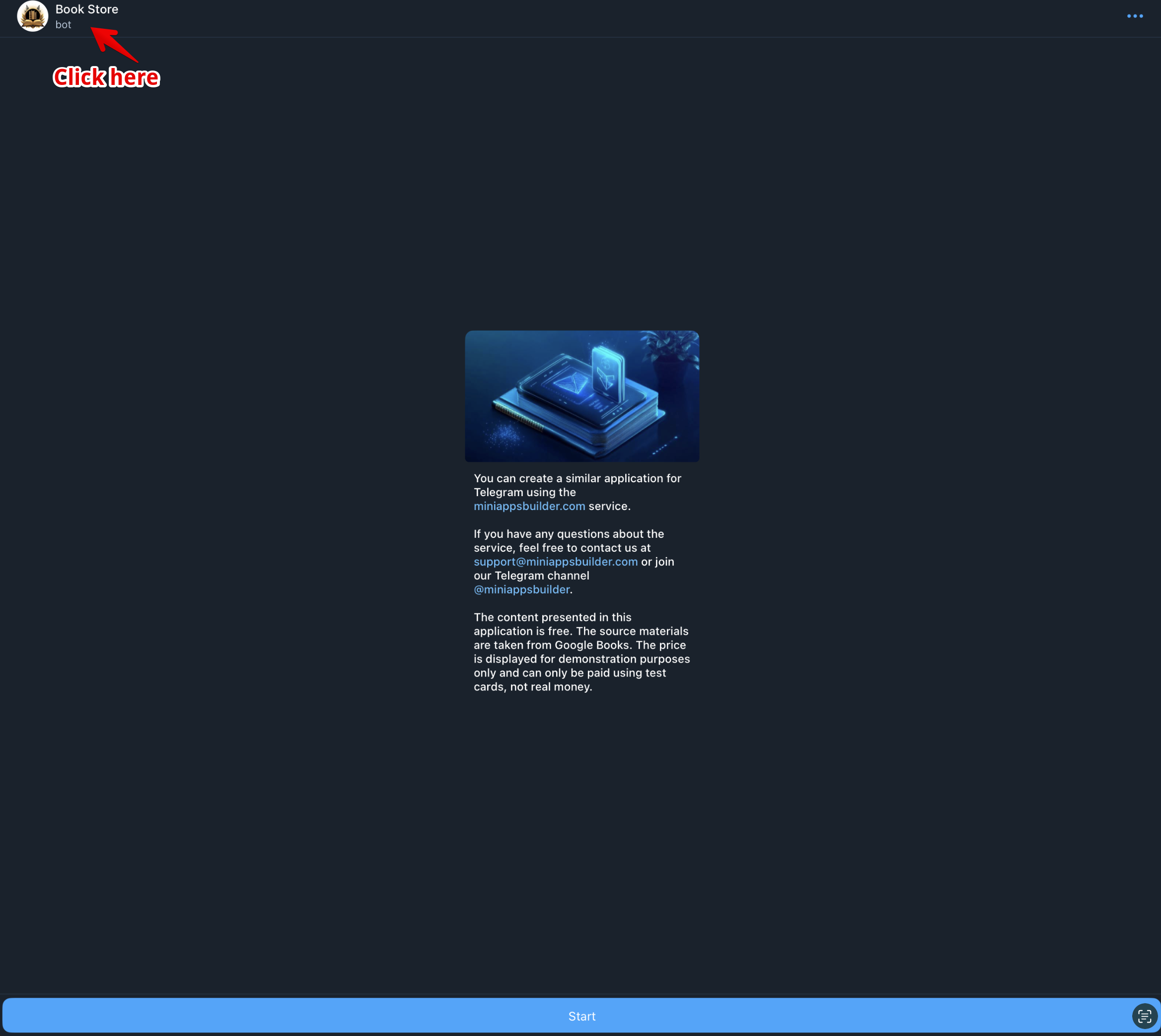
Kliknij nazwę aplikacji (rys. 1).
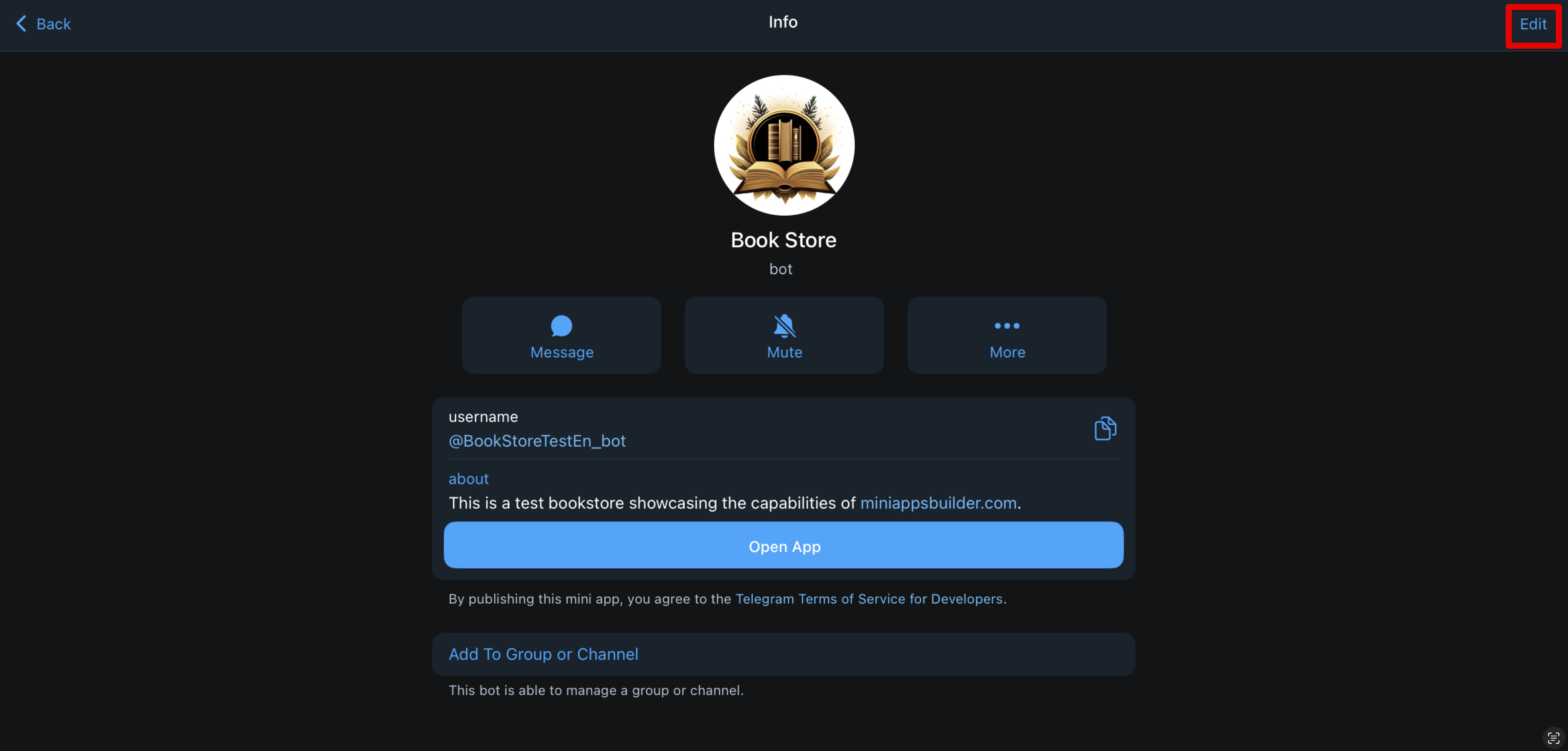
Kliknij przycisk «Edytuj» (rys. 2).
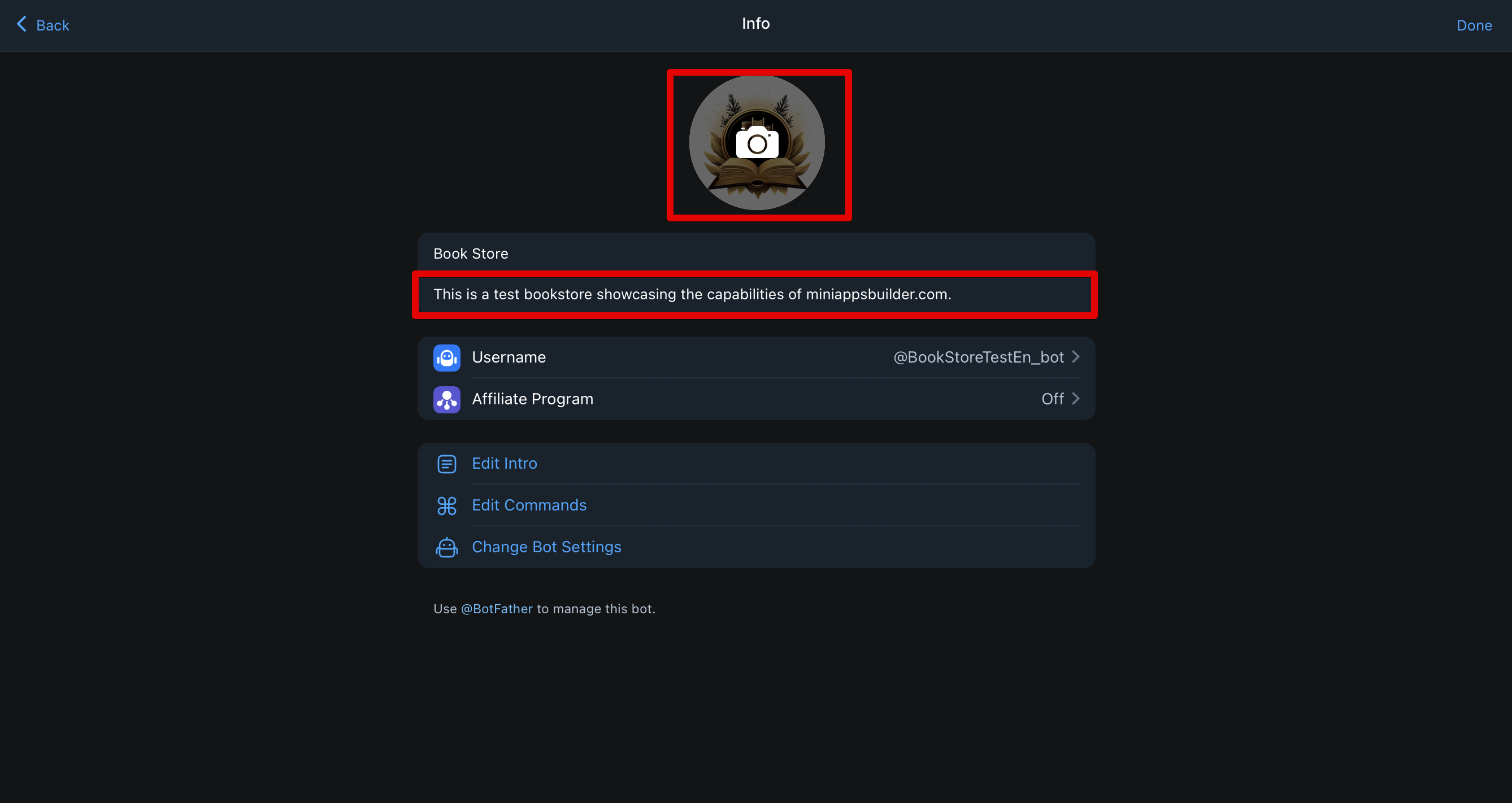
Kliknij ikonę aparatu (rys. 3), wgraj odpowiedni obraz i kliknij «Zapisz».
Avatar można wymienić w dowolnym momencie.
📌 Wymagania techniczne dotyczące avatara:
- Format: JPG, PNG lub WEBP Zalecany rozmiar: co najmniej 512×512 pikseli (Telegram przytnie obraz do koła) Proporcje: kwadratowe (1:1), aby uniknąć zniekształceń Maksymalny rozmiar pliku: do 5 MB
Krótki opis
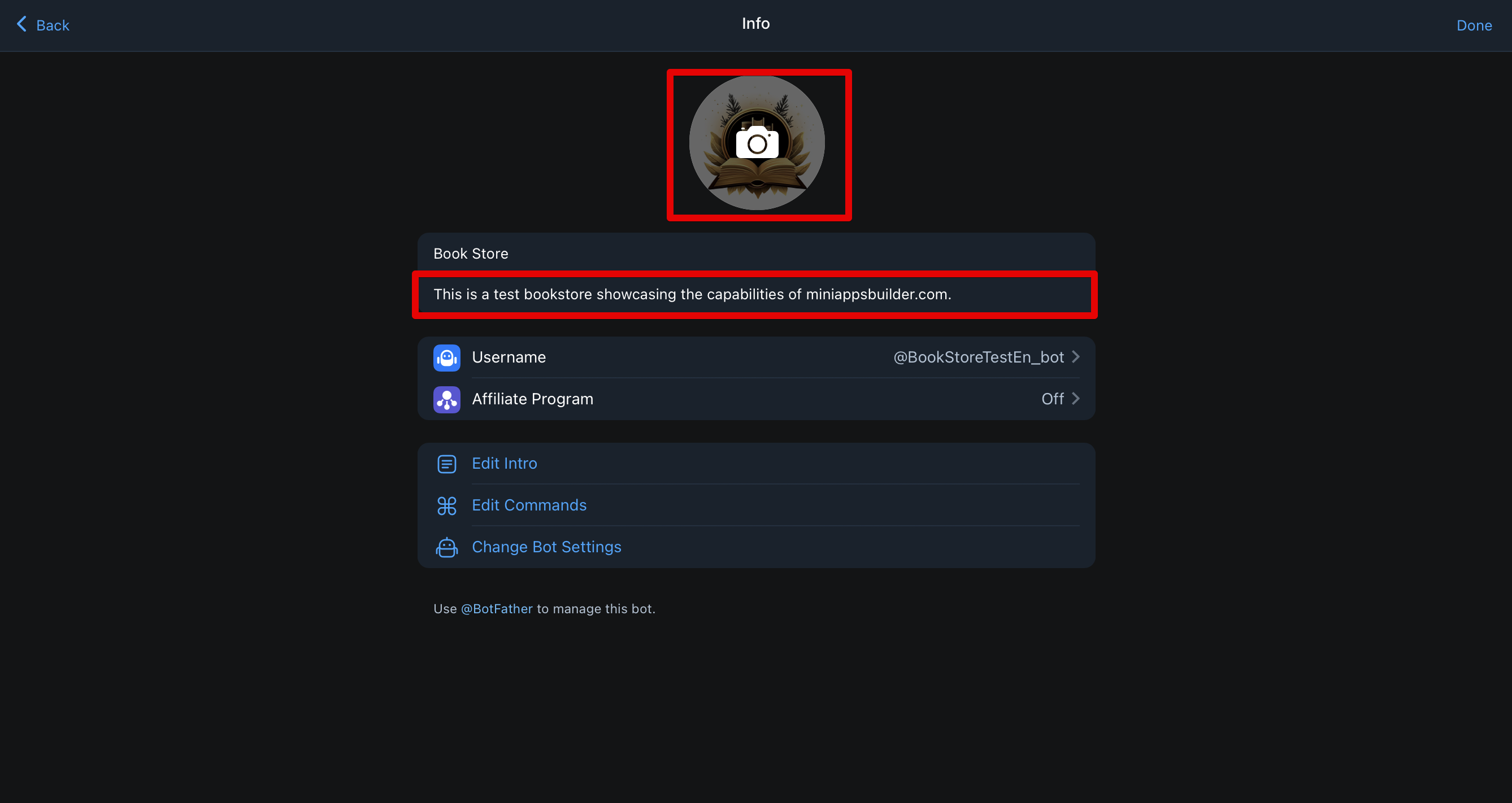
Krótki opis wyświetla się pod avatarem (rys. 4).
Aby go zmienić, powtórz kroki z sekcji o avatarze, ale zamiast wgrywania obrazu kliknij tekst pod avatarem i zaktualizuj go.
📌 Wymagania techniczne:
- Długość: do 120 znaków ze spacjami Język: powinien odpowiadać językowi odbiorców lub ustawieniom lokalizacji Format: tylko zwykły tekst — bez emoji, linków, HTML i Markdown Wsparcie Unicode: dozwolony dowolny alfabet, ale unikaj niezrozumiałych znaków Zabronione: Słowa naruszające zasady Telegrama (np. związane z narkotykami lub przemocą) Wprowadzające w błąd sformułowania (np. «oficjalny», jeśli tak nie jest)
Wiadomość powitalna
Ta wiadomość pojawia się przy pierwszym otwarciu czatu z Twoją aplikacją, a także gdy użytkownik usunie wszystkie wiadomości w czacie (w tym polecenie /start). Może zawierać obraz lub GIF i/lub tekst.
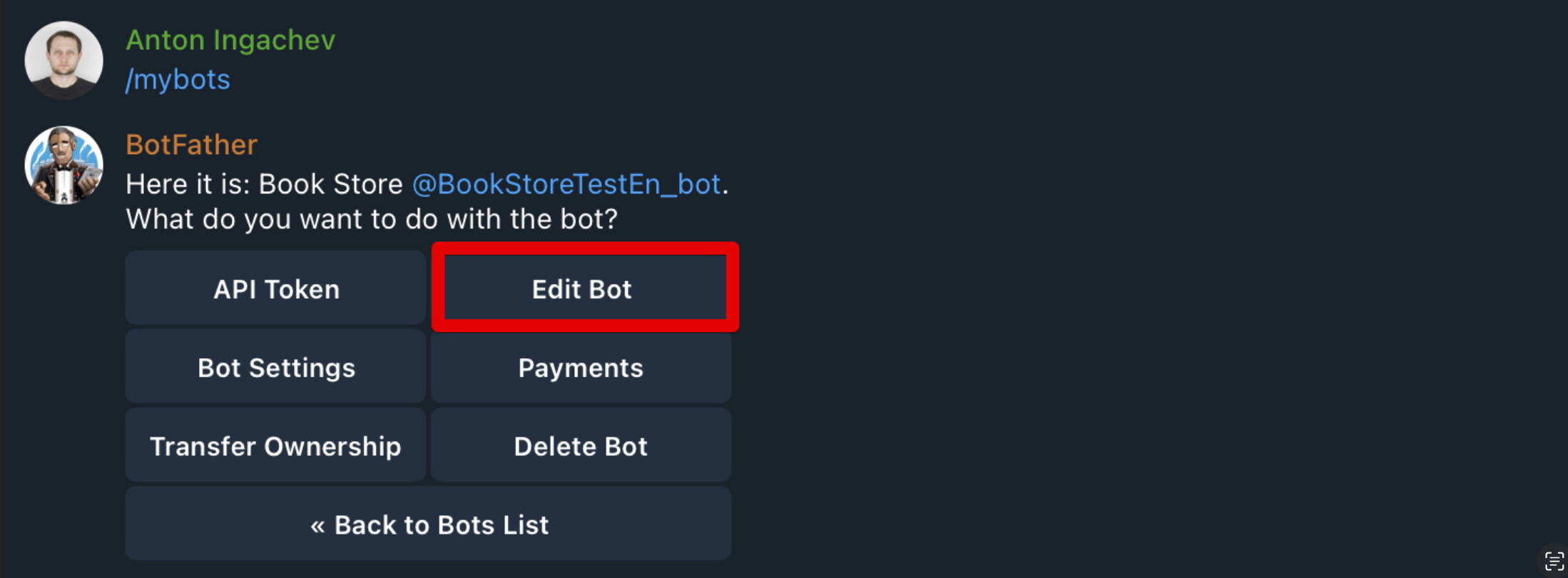
Konfiguracja odbywa się przez @BotFather. Otwórz BotFather, wybierz «My Bots», następnie wybierz odpowiedniego bota. Pojawi się menu jak na rys. 5. Kliknij «Edit Bot».
Pojawi się lista sekcji do edycji, jak na rys. 6. Nas interesują punkty 1 i 2.
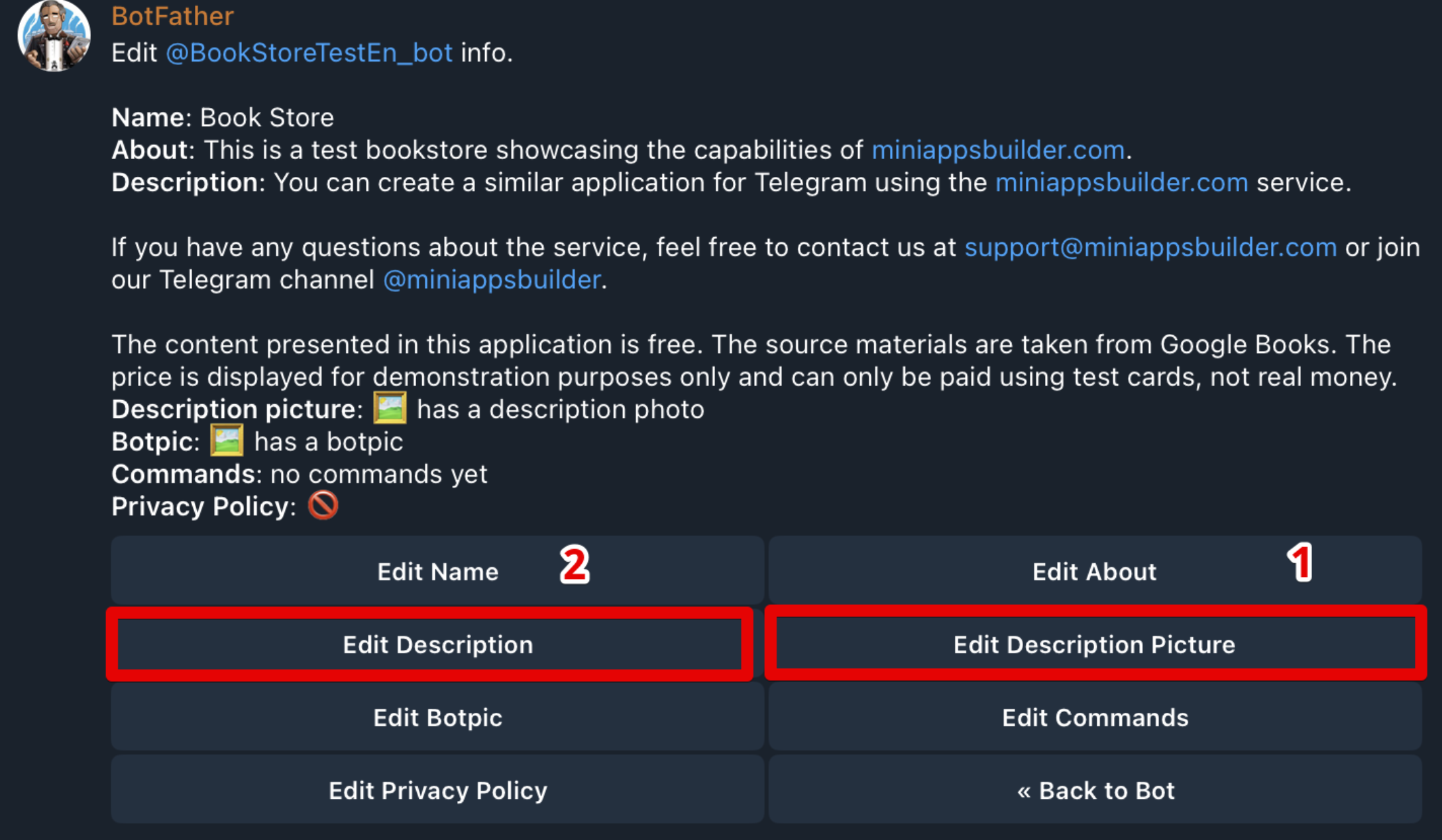
Aby dodać lub zamienić obraz/GIF, wybierz punkt 1.
📌 Wymagania techniczne:
- Obraz: formaty — JPG, PNG lub WEBP; rozdzielczość — 640×360 pikseli GIF: format — GIF; dozwolone rozdzielczości — 320×180, 640×360 lub 960×540 pikseli
Aby dodać lub zmienić tekst, wybierz punkt 2.
📌 Wymagania techniczne:
- Tekst: do 512 znaków ze spacjami. Obsługiwany jest Markdown.
Po konfiguracji otwórz aplikację. Jeśli nie ma żadnych wiadomości — wiadomość powitalna pojawi się od razu. Jeśli są wiadomości — usuń je wszystkie, włącznie z poleceniem /start, aby zobaczyć wiadomość powitalną.
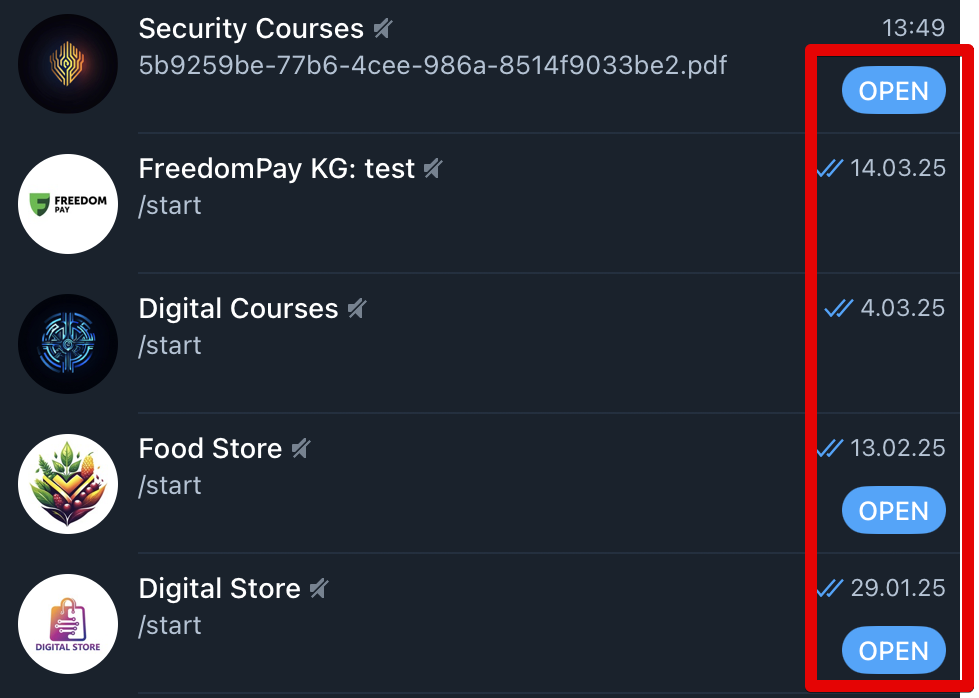
Przycisk «Otwórz»
Przycisk wygląda jak na rys. 7. Pozwala użytkownikom uruchomić aplikację bezpośrednio z listy czatów lub wyszukiwania — szybko i wygodnie.
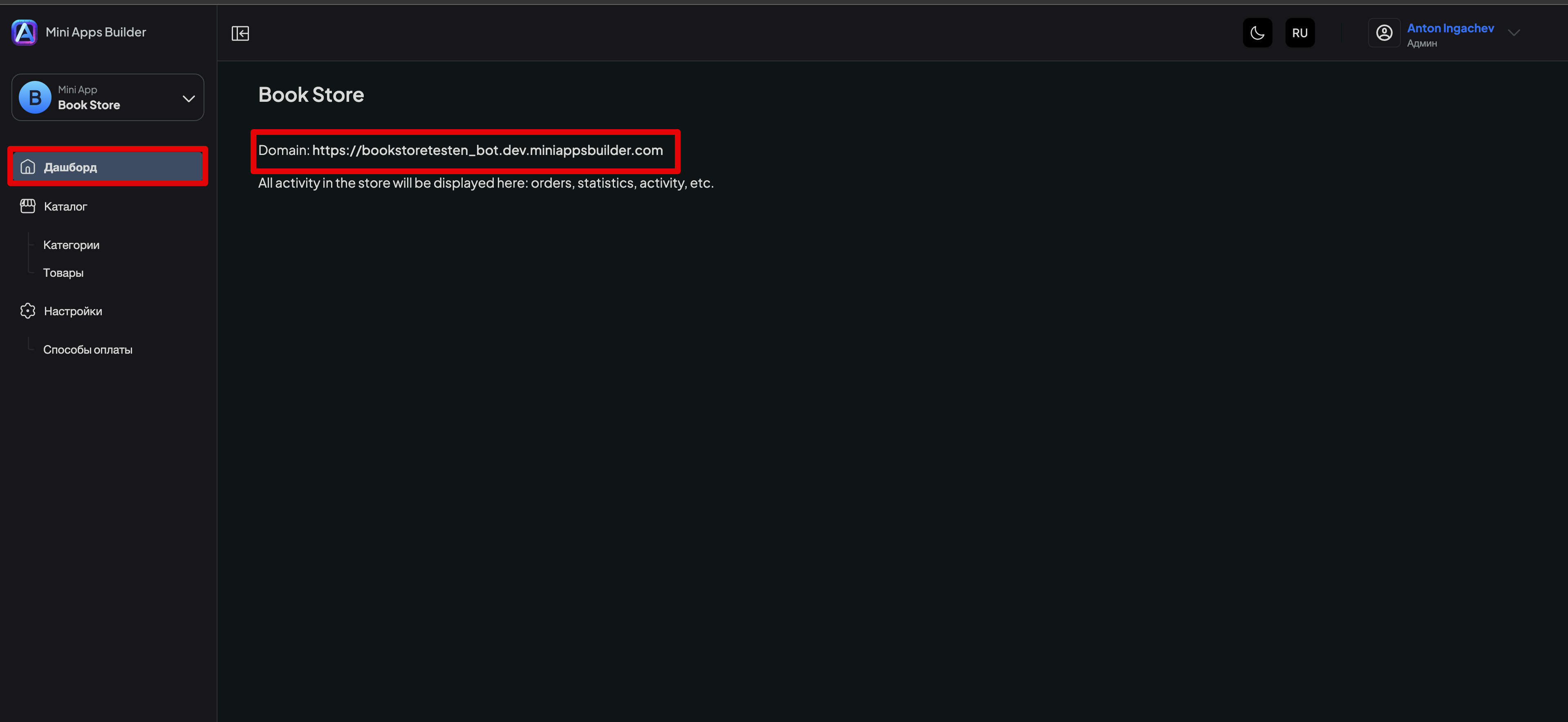
Aby dodać przycisk «Otwórz», otwórz odpowiednią aplikację w Mini Apps Builder, przejdź do sekcji «Dashboard» i skopiuj link podany po słowie «Domain» (rys. 8).
Następnie otwórz @BotFather w Telegramie, wybierz /mybots, wybierz odpowiednią aplikację i kliknij «Bot Settings». Pojawi się menu jak na rys. 9.
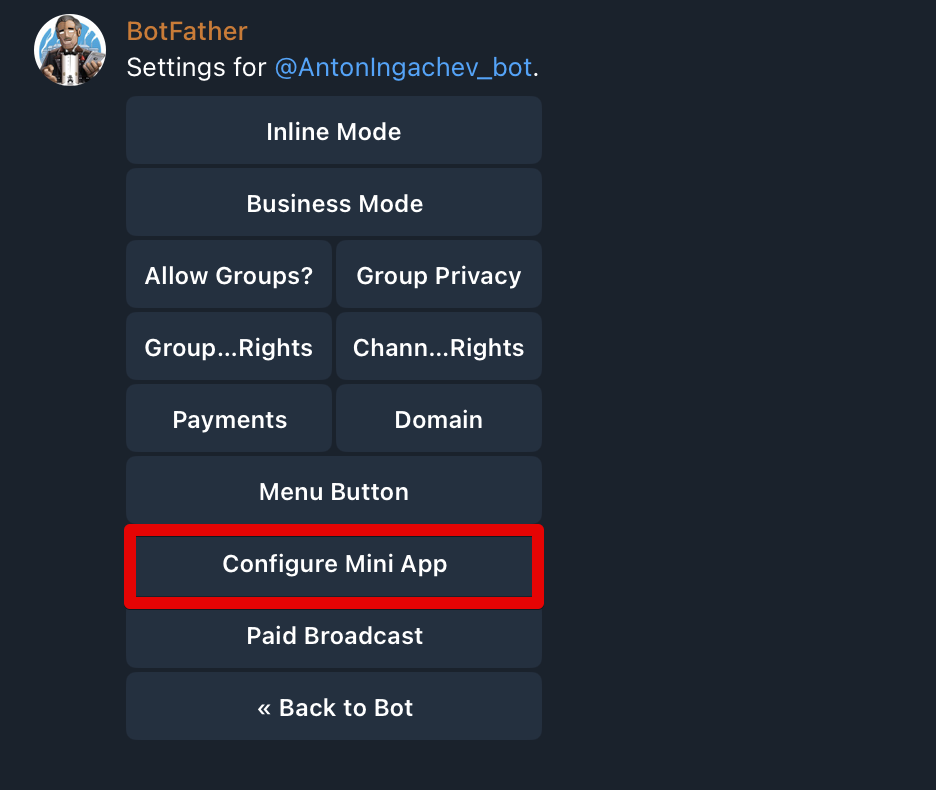
Wybierz «Configure Mini App». Pojawi się ekran jak na rys. 10.
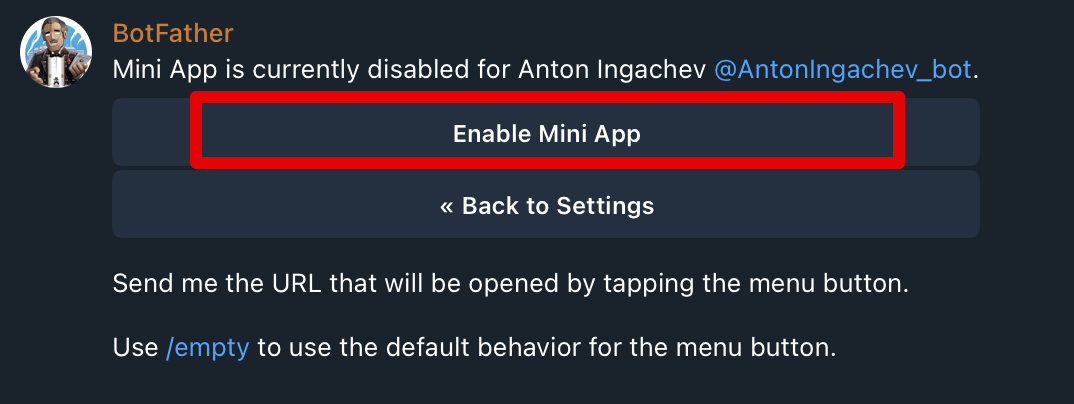
Kliknij «Enable Mini App». BotFather poprosi o wklejenie URL — to ten link, który skopiowaliśmy na rys. 8. Po wysłaniu wiadomości z linkiem pojawi się potwierdzenie, że wszystko zostało skonfigurowane.
Po tym przycisk «Otwórz» pojawi się w Twojej aplikacji. Czasami, aby go zobaczyć, trzeba zamknąć i ponownie otworzyć Telegram.











