
Колдонмонун көрүнүшү
Колдонмонун көрүнүшү
Telegram аркылуу колдонмонун сырткы көрүнүшүн стандарттык түрдө орнотуу.
Ар бир Telegram-колдонмосунда төмөнкү көрүнүш элементтерин орнотууга болот:
- Колдонмонун аватары
- Кыскача сүрөттөө
- Кош келди билдирүү — чатты биринчи жолу ачканда көрсөтүлөт
- Чаттар тизмесинде «Ачуу» баскычы
Колдонмонун аватары
Адатынча аватар — бул бизнес логотиби же ээсинин сүрөтү.
Аватарды каалаган түзмөктөн кошсо болот.
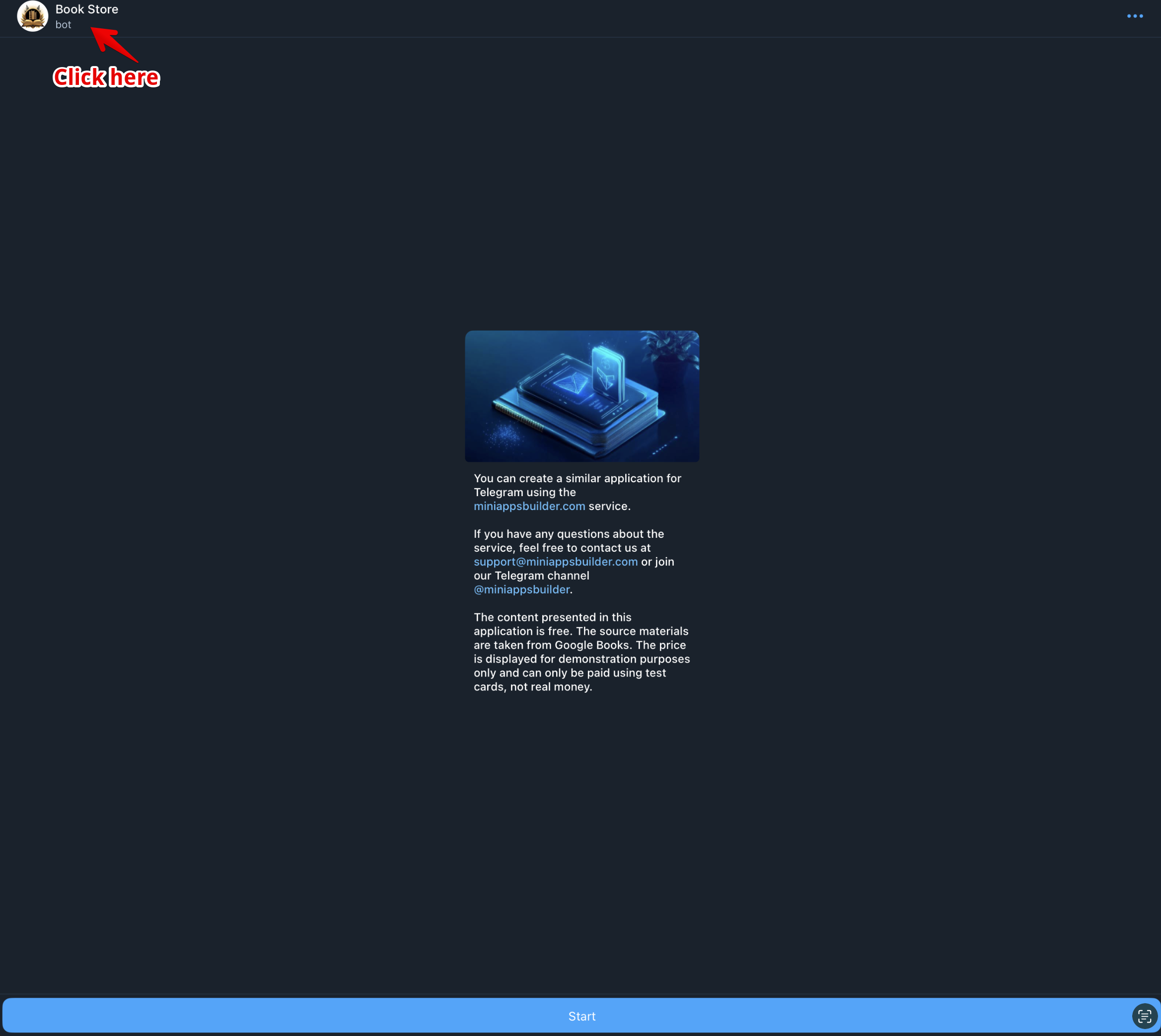
Колдонмонун аталымына басыңыз (сүр. 1).
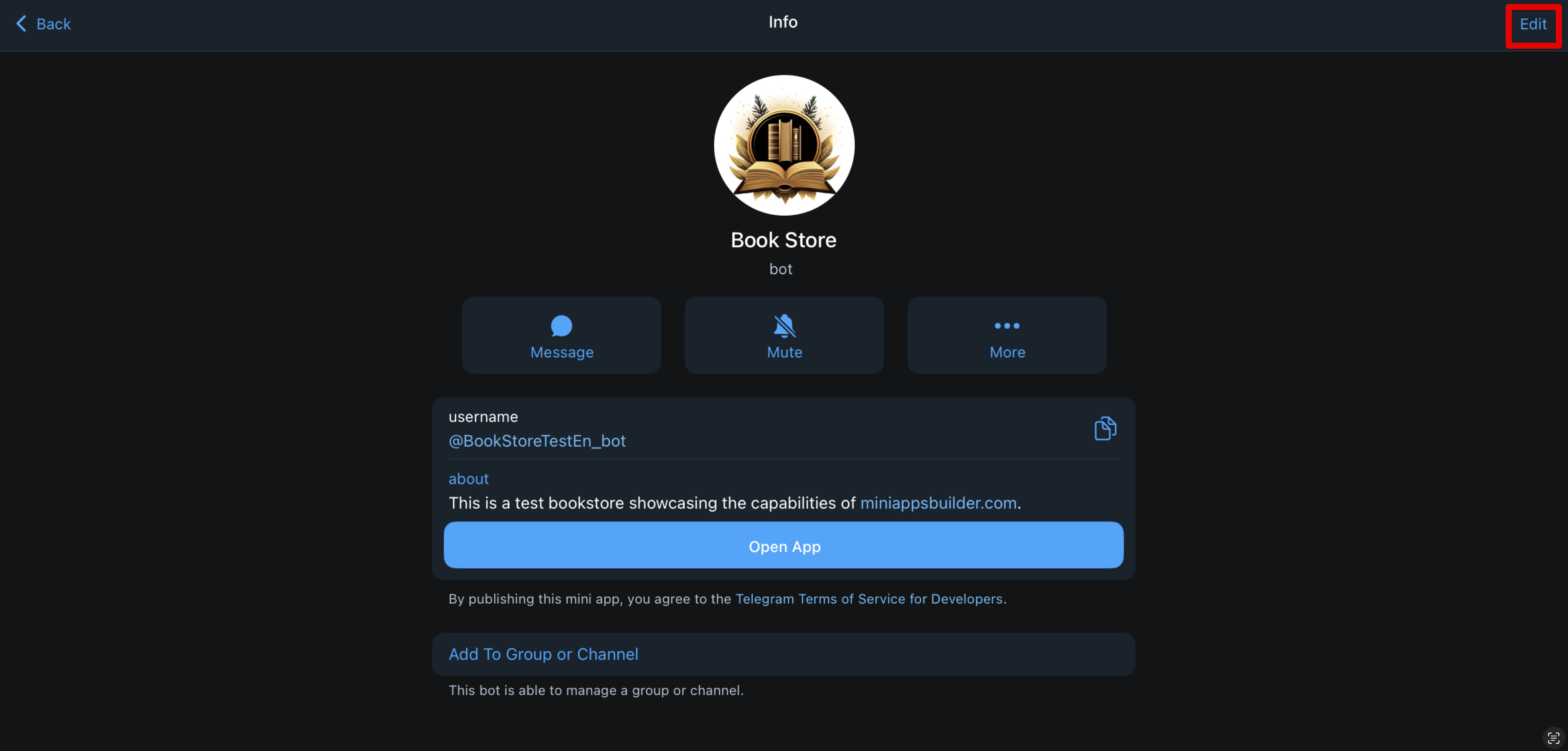
«Өзгөртүү» батырмасын басыңыз (сүр. 2).
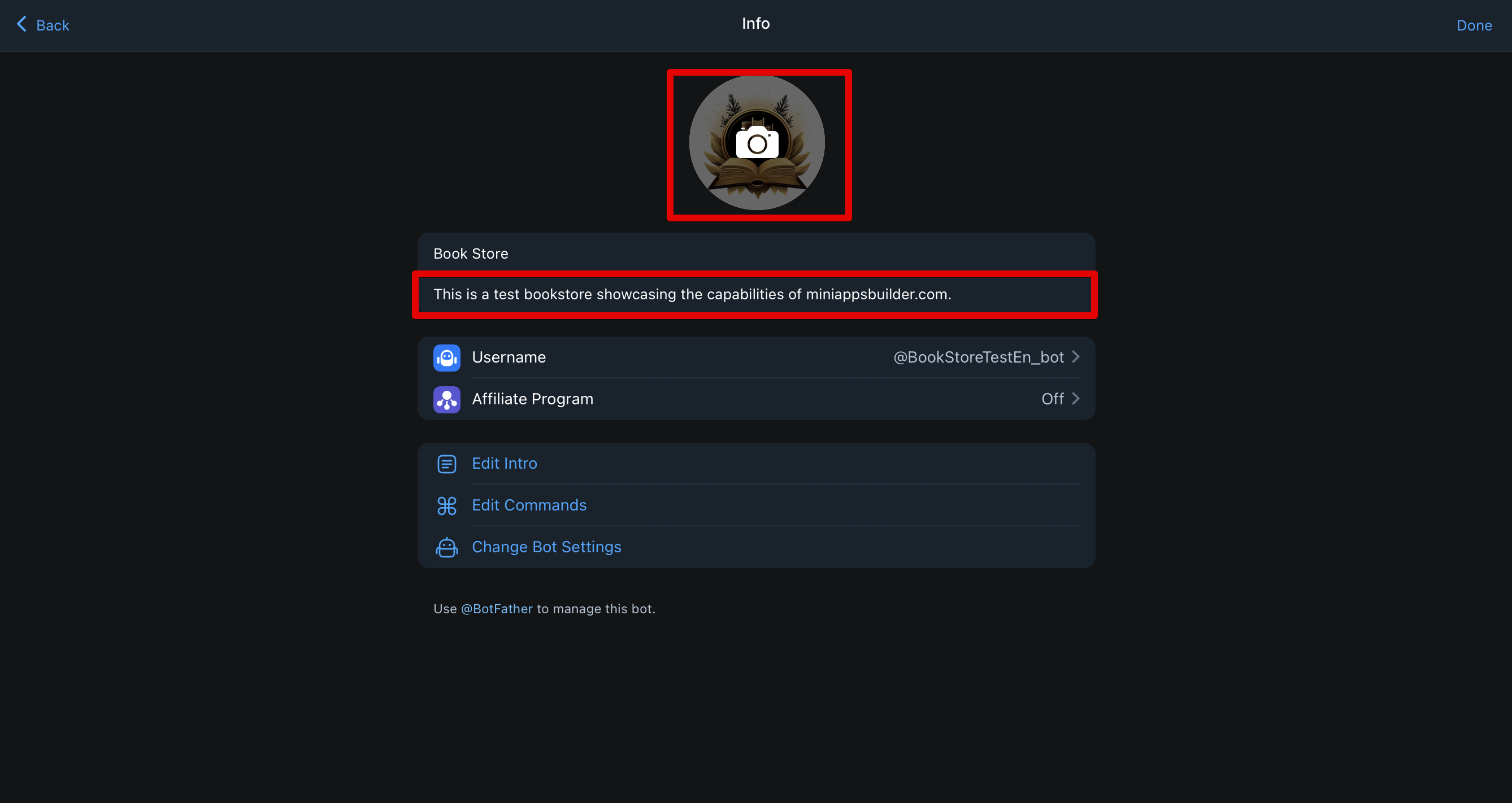
Камера иконкасына басыңыз (сүр. 3), керек сүрөттү жүктөп, «Сактоо» баскычын басыңыз.
Аватарды каалаганда алмаштыруу мүмкүн.
📌 Аватарга техникалык талаптар:
- Формат: JPG, PNG же WEBP Идеалдуу өлчөм: кеминде 512×512 пиксел (Telegram сүрөттү тегерекке кыркып көрсөтөт) Пропорция: квадрат (1:1), бузуулардын алдын алуу үчүн Файлдын максималдуу көлөмү: 5 МБ чейин
Кыскача сүрөттөө
Кыскача сүрөттөө аватардын астында көрсөтүлөт (сүр. 4).
Аны өзгөртүү үчүн аватар тууралуу бүткөн кадамдарды кайталаңыз, бирок сүрөт жүктөө ордуна аватардын астындагы текстке басып, аны жаңыртыңыз.
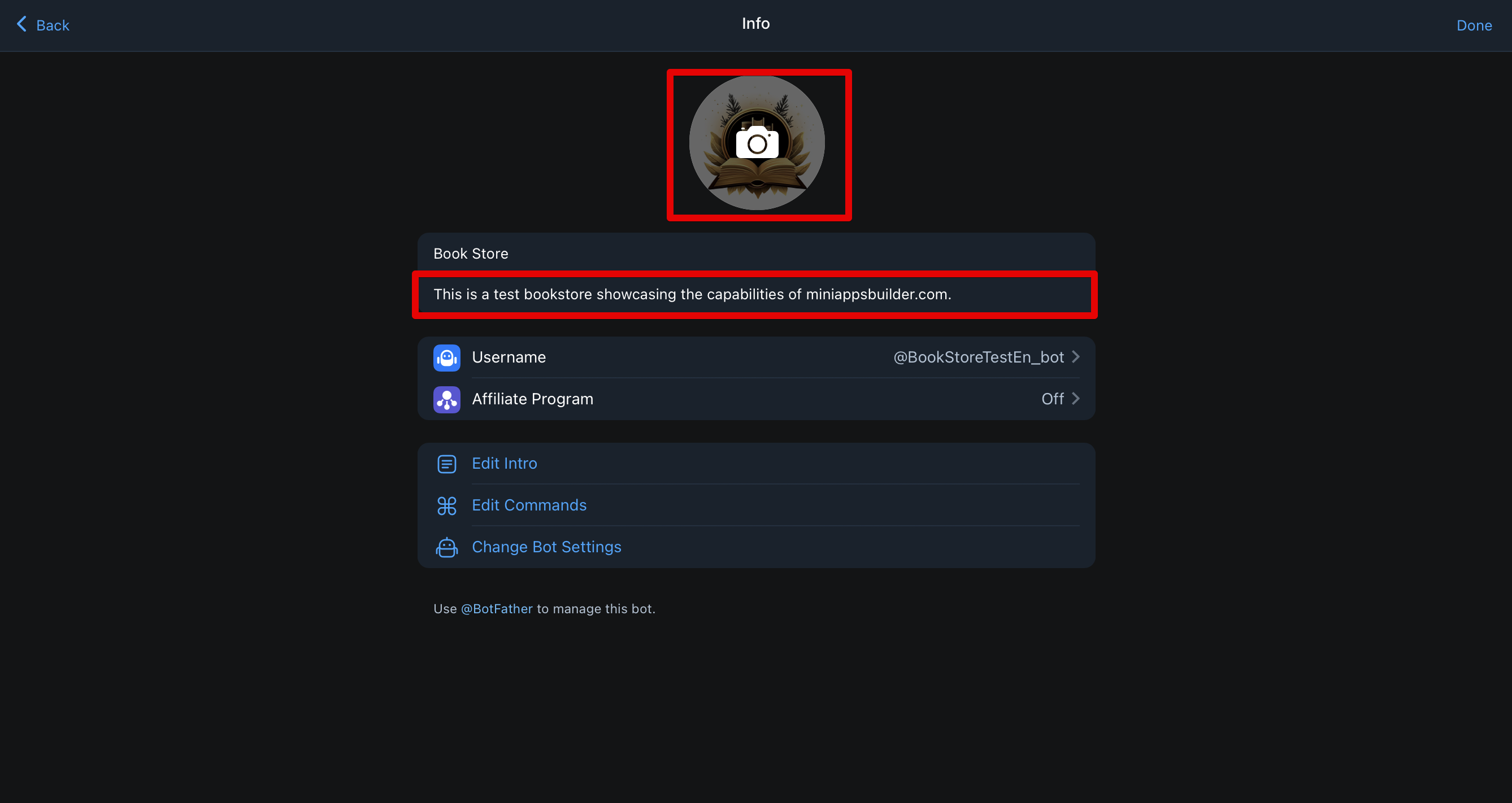
📌 Техникалык талаптар:
- Узундугу: боштуктар менен бирге 120 белгиге чейин Тили: аудиториянын тилине же локализация жөндөөлөрүнө дал келиши керек Формат: жөнөкөй текст гана — эмодзи, шилтемелер, HTML жана Markdown колдонулбайт Unicode колдоосу: каалаган алфавит уруксат, бирок түшүнүксүз символдордон алыс болуңуз Тыюу салынат: Telegram эрежелерин бузган сөздөр (мисалы, наркотик же зомбулукка байланыштуу), адаштыруучу билдирүүлөр (мисалы, чындыгында расмий эмес болсо «расмий» деп көрсөтүү)
Кош келди билдирүү
Бул билдирүү колдонмоңуз менен чатты биринчи жолу ачканда көрүнөт, ошондой эле колдонуучу чаттагы бардык билдирүүлөрдү (анын ичинде /start буйругун) өчүргөн учурда да пайда болот. Ал сүрөт же GIF жана/же текст болушу мүмкүн.
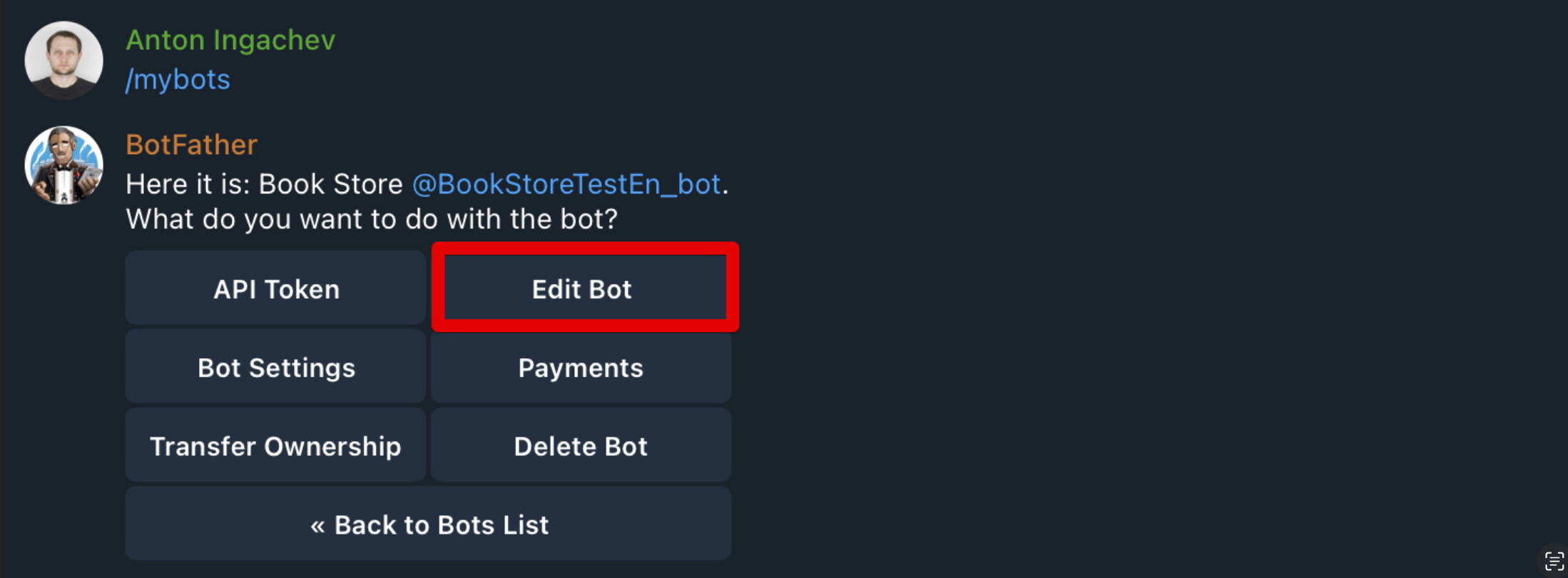
Орнотуу @BotFather аркылуу жүргүзүлөт. BotFather'ды ачыңыз, «My Bots» тандаңыз, андан кийин керектүү бotni тандаңыз. Сүр. 5теги сыяктуу меню ачылат. «Edit Bot» баскычын басыңыз.
Сүр. 6дагыдай түзөтүүлөр үчүн бөлүмдөр тизмеси ачылат. Бизге 1 жана 2-пункттар керек.
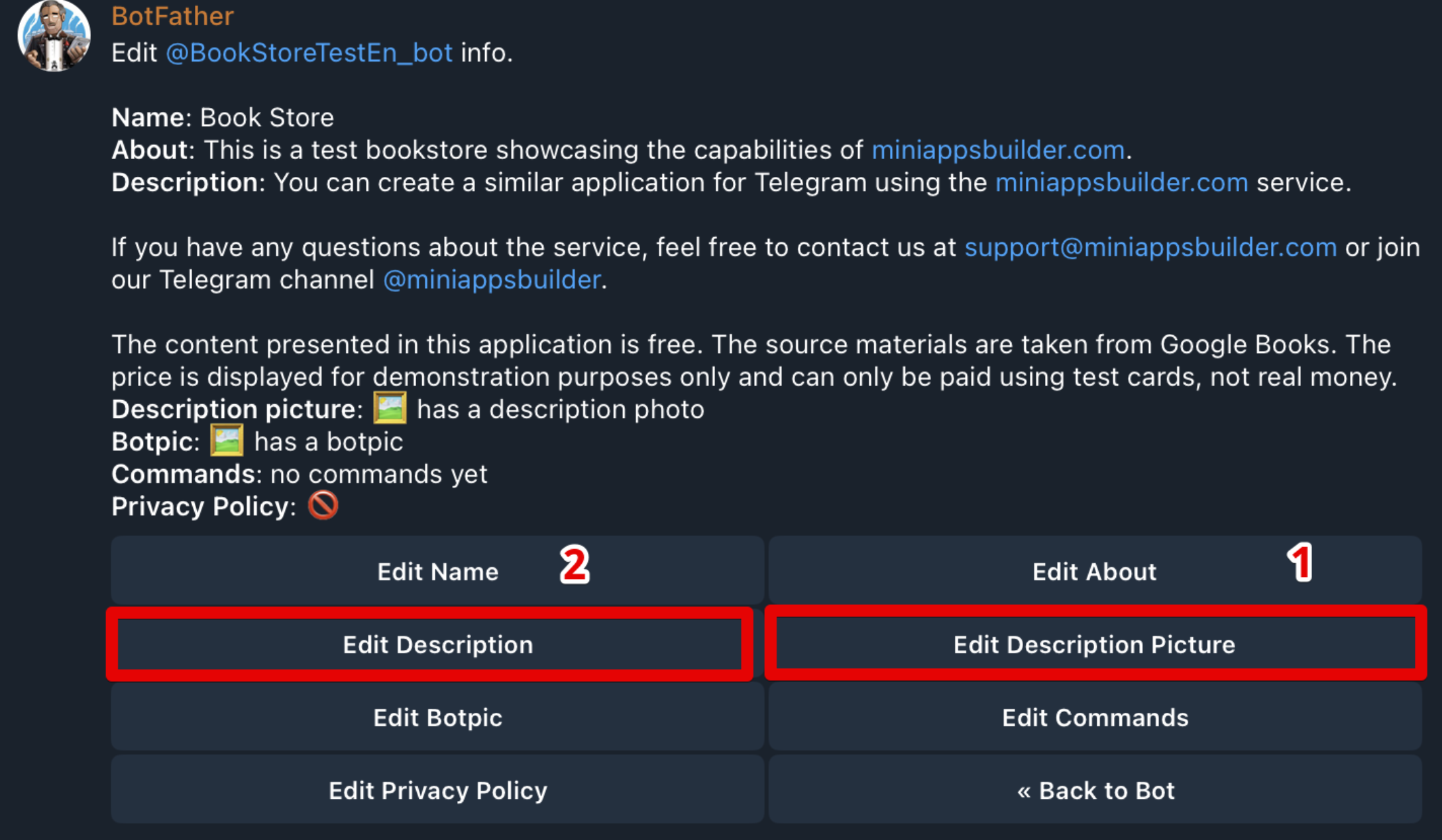
Сүрөттү/GIFти кошуу же алмаштыруу үчүн 1-пунктту тандаңыз.
📌 Техникалык талаптар:
- Сүрөт: форматтары — JPG, PNG же WEBP; өлчөмү — 640×360 пиксел GIF: формат — GIF; уруксат берилген өлчөмдөр — 320×180, 640×360 же 960×540 пиксел
Текстти кошуу же өзгөртүү үчүн 2-пунктту тандаңыз.
📌 Техникалык талаптар:
- Текст: боштуктар менен бирге 512 белгиге чейин. Markdown колдонот.
Орноткондон кийин колдонмону ачыңыз. Эгер чатта билдирүү жок болсо — кош келди билдирүү дароо көрүнөт. Эгер билдирүүлөр бар болсо — кош келди билдирүүнү көрүү үчүн алардын бардыгын, анын ичинде /start буйругун, өчүрүңүз.
«Ачуу» баскычы
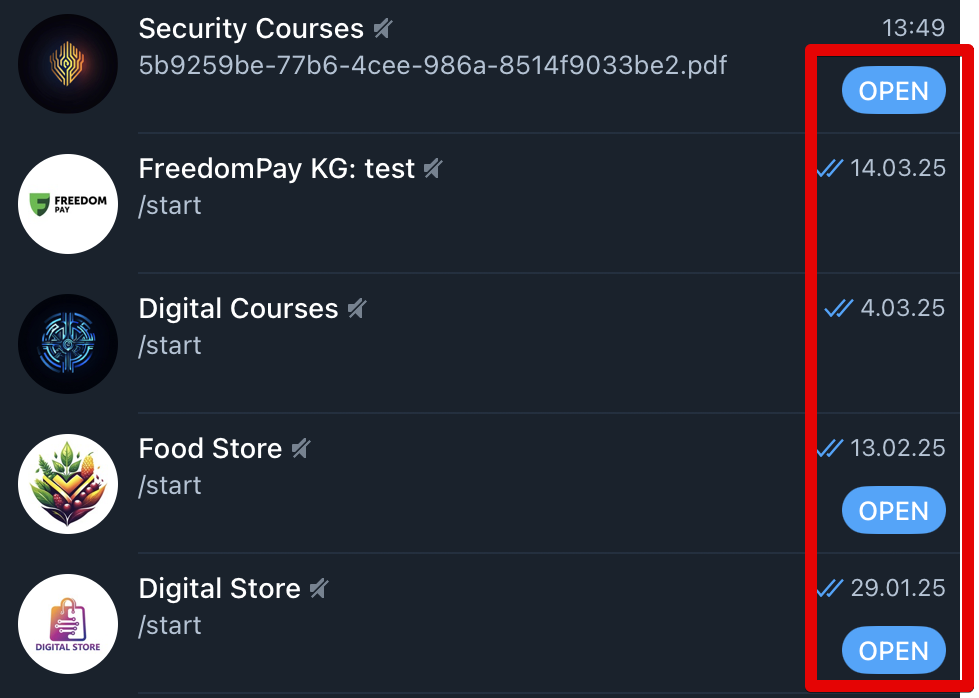
Баскыч сүр. 7дегидей көрүнөт. Ал колдонуучуларга колдонмону чаттар тизмесинен же издөөдөн түздөн-түз ачууга мүмкүндүк берет — ылдам жана ыңгайлуу.
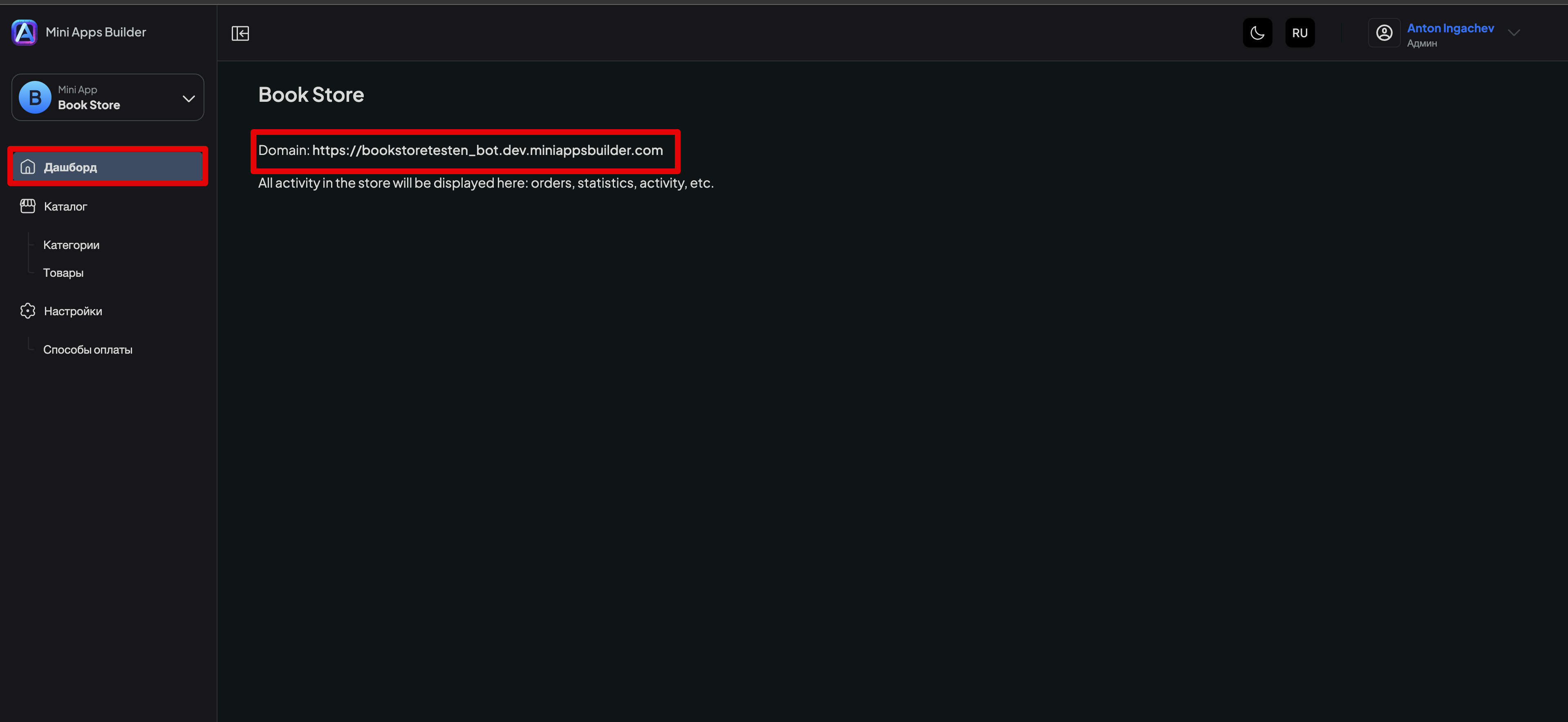
«Ачуу» баскычын кошуу үчүн керектүү колдонмону Mini Apps Builder'де ачып, «Дашборд» бөлүмүнө өтүп, «Domain» сөзүнөн кийинки көрсөтүлгөн шилтемени көчүрүңүз (сүр. 8).
Андан соң Telegram'дагы @BotFather'ды ачыңыз, /mybots тандаңыз, керектүү колдонмону тандап, «Bot Settings» баскычын басыңыз. Сүр. 9дагыдай меню ачылат.
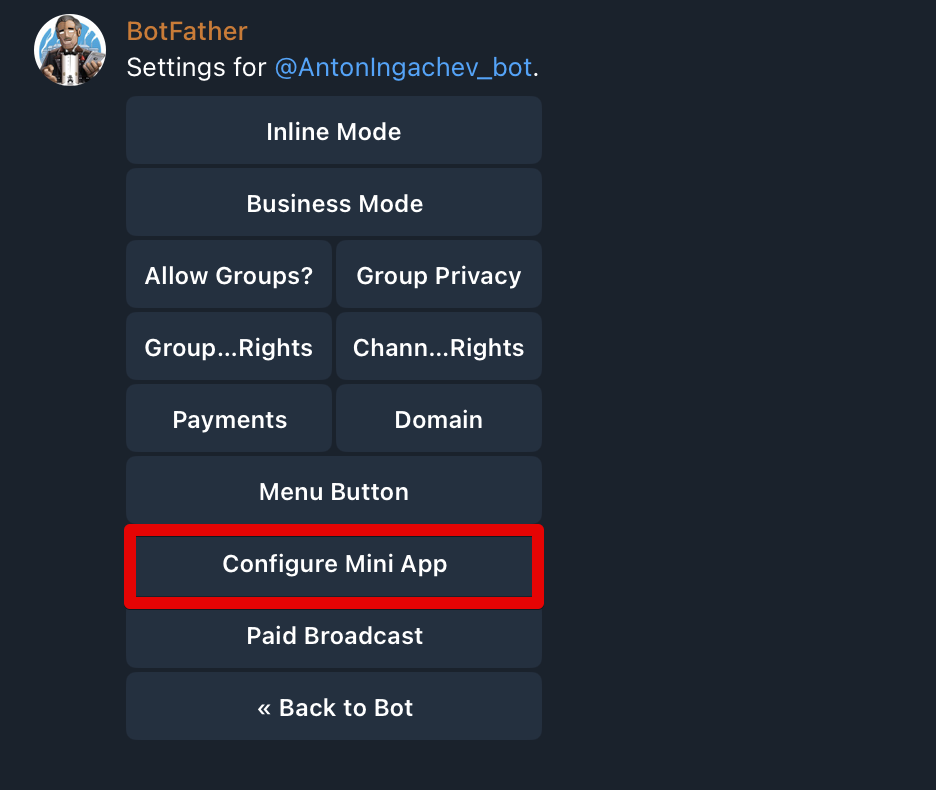
«Configure Mini App» тандаңыз. Сүр. 10дөгүдөй экран ачылат.
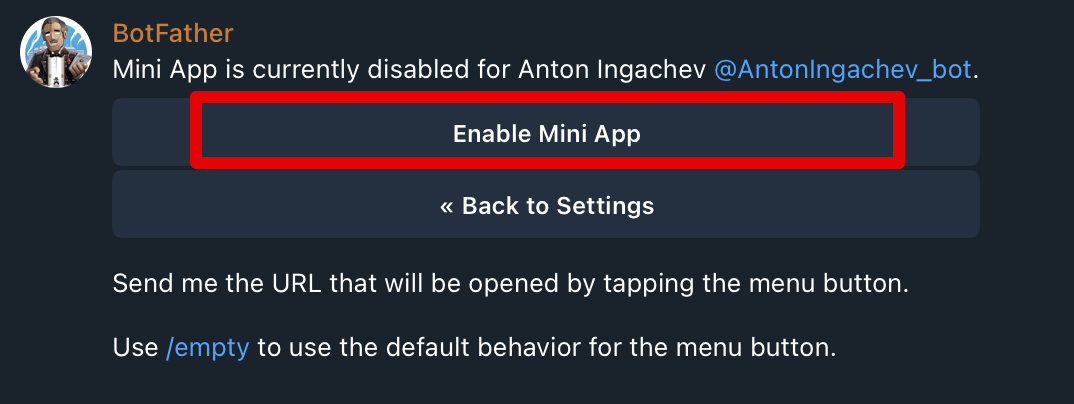
«Enable Mini App» баскычын басыңыз. BotFather URL киргизүүнү суранат — бул сүр. 8де көчүргөн шилтеме. Шилтемени жибергенден кийин баары орнотулганын тастыктаган билдирүү пайда болот.
Бул иш-аракеттен кийин «Ачуу» баскычы сиздин колдонмоңузда пайда болот. Кээде аны көрсөтүү үчүн Telegram'ды жаап кайра ачуу керек болот.











