
App-opmaak
App-opmaak
Standaardinstellingen voor het uiterlijk van de app via Telegram.
In elke Telegram-app kun je de volgende weergave-elementen instellen:
- App-avatar
- Korte beschrijving
- Welkomstbericht — wordt weergegeven bij het eerste openen van de chat
- Knop «Open» in de chatlijst
App-avatar
Meestal is de avatar het bedrijfslogo of een foto van de eigenaar.
Je kunt een avatar vanaf elk apparaat toevoegen.
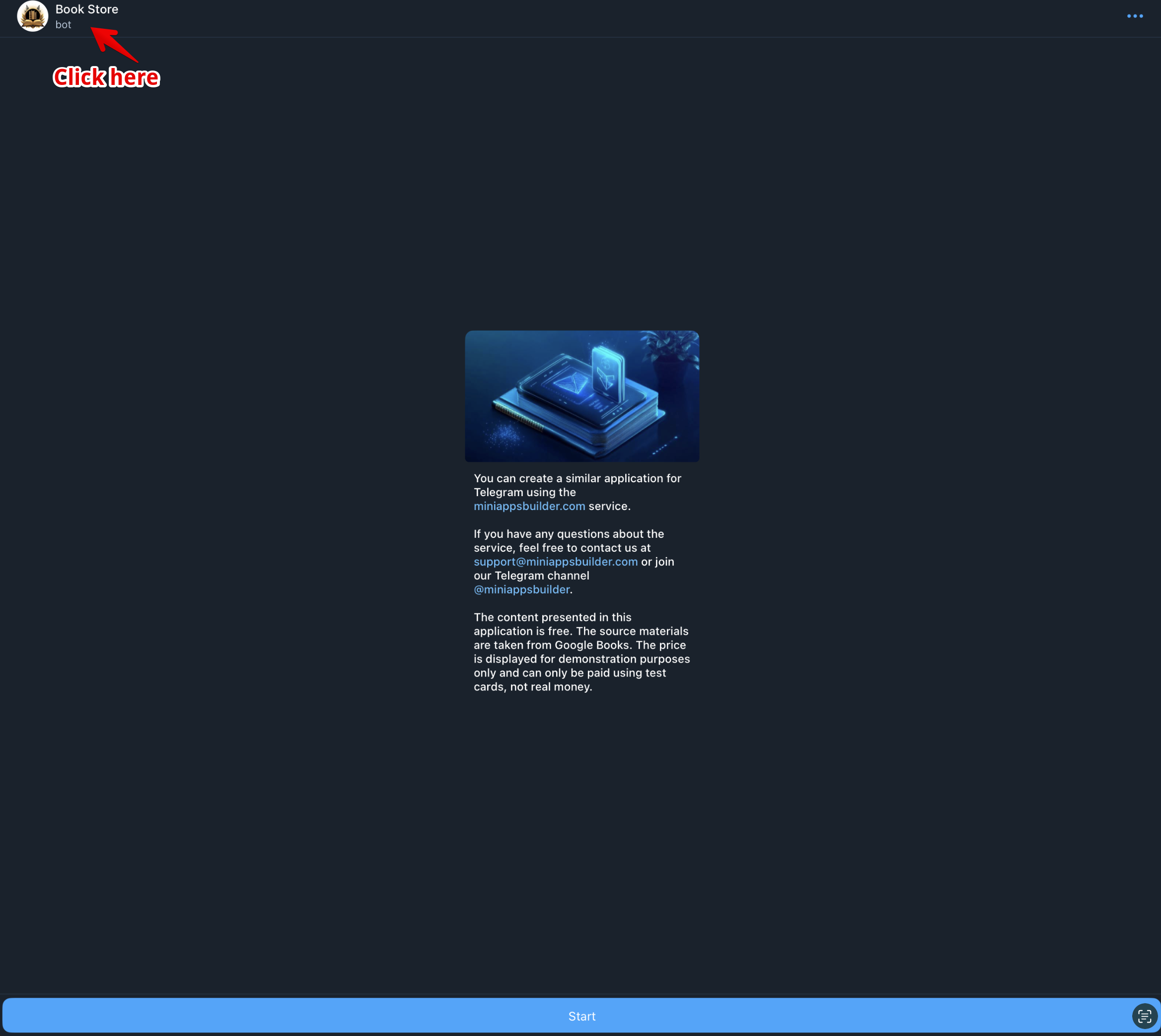
Klik op de naam van de app (fig. 1).
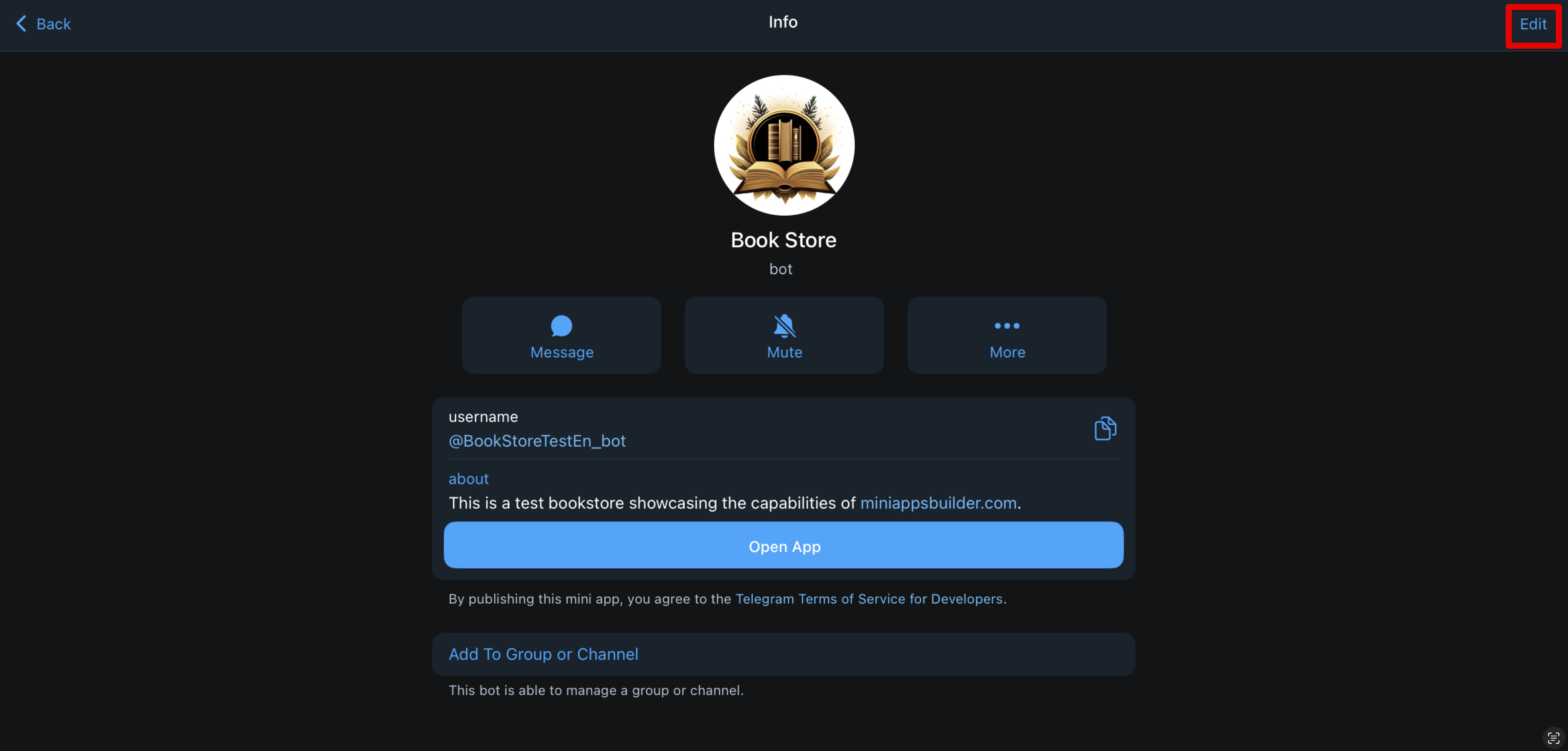
Klik op de knop «Редактировать» (fig. 2).
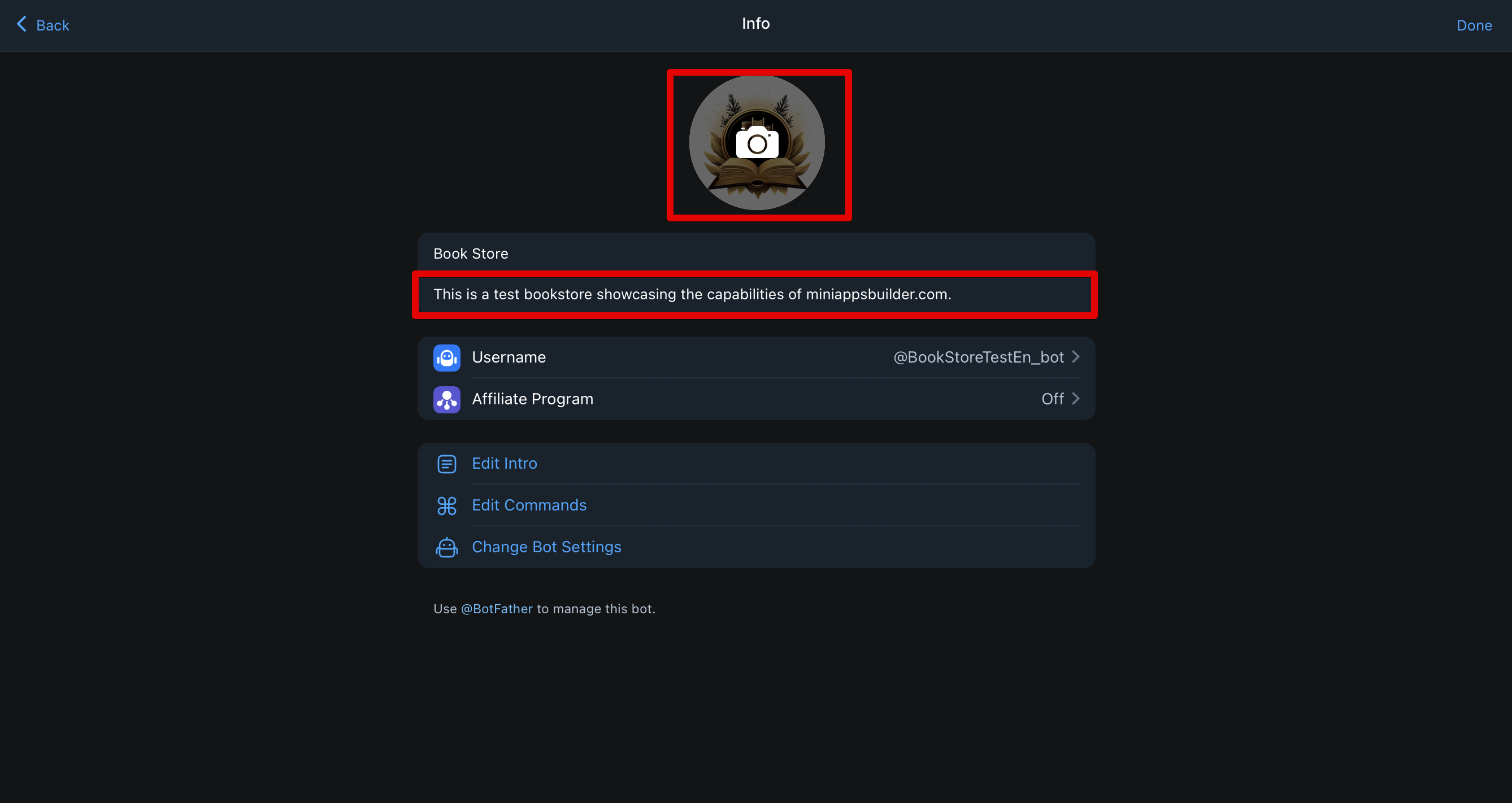
Klik op het camera-icoon (fig. 3), upload de gewenste afbeelding en klik op «Сохранить».
De avatar kan te allen tijde worden vervangen.
📌 Technische eisen voor de avatar:
- Formaat: JPG, PNG of WEBP Aangeraden grootte: minimaal 512×512 pixels (Telegram zal de afbeelding rond bijsnijden) Verhoudingen: vierkant (1:1) om vervorming te voorkomen Maximale bestandsgrootte: tot 5 MB
Korte beschrijving
De korte beschrijving wordt weergegeven onder de avatar (fig. 4).
Om deze te wijzigen, herhaal je de stappen uit de sectie over de avatar, maar in plaats van een afbeelding te uploaden klik je op de tekst onder de avatar en werk je deze bij.
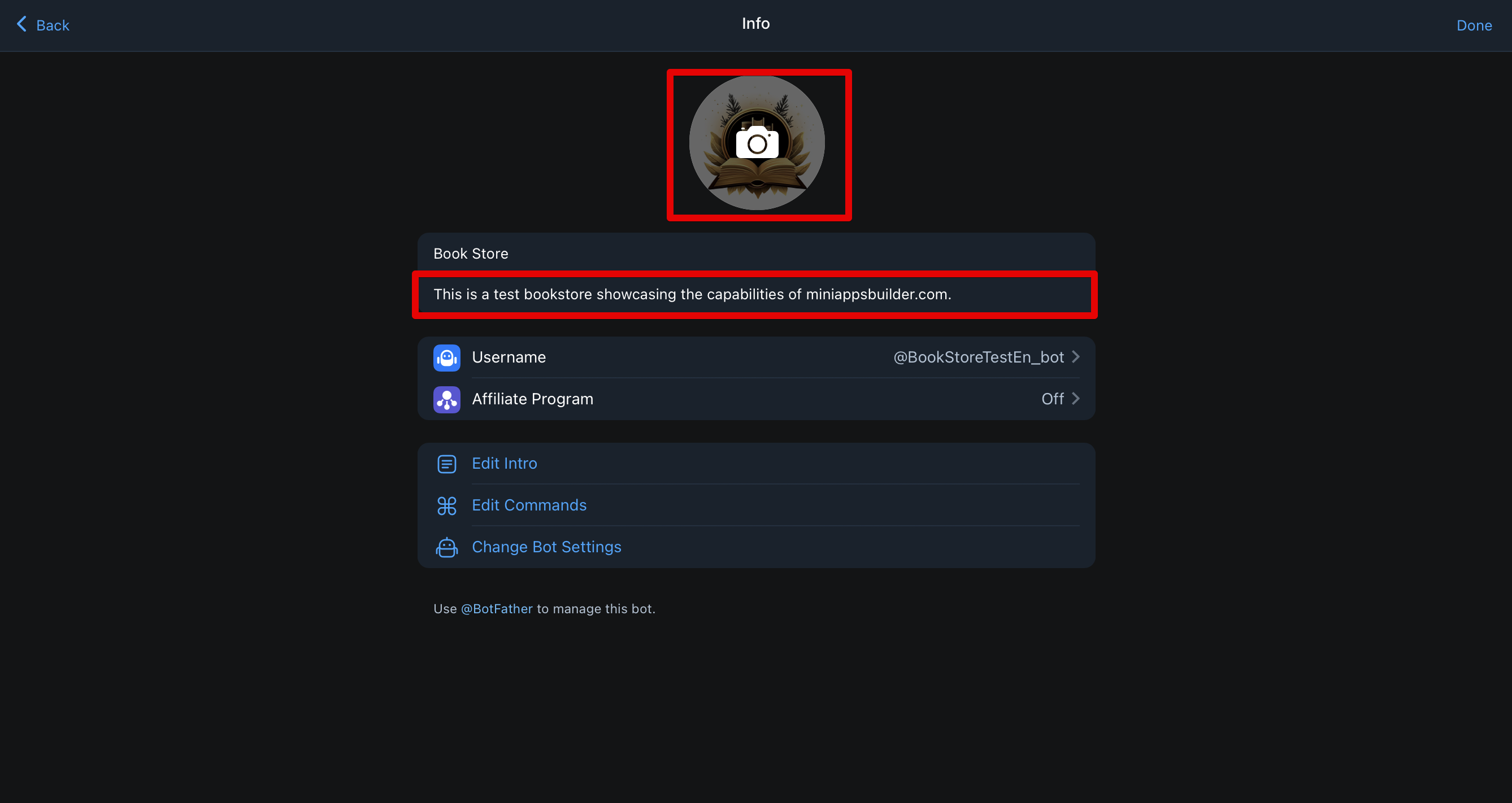
📌 Technische eisen:
- Lengte: tot 120 tekens inclusief spaties Taal: moet overeenkomen met de taal van je doelgroep of de lokalisatie-instellingen Formaat: alleen gewone tekst — geen emoji's, links, HTML of Markdown Unicode-ondersteuning: elk alfabet is toegestaan, maar vermijd onduidelijke tekens Verboden: Woorden die de regels van Telegram overtreden (bijv. gerelateerd aan drugs of geweld) Misleidende bewoordingen (bijv. "officieel" als dat niet het geval is)
Welkomstbericht
Dit bericht verschijnt bij het eerste openen van de chat met je app, en ook als de gebruiker alle berichten in de chat heeft verwijderd (inclusief de /start-opdracht). Het kan een afbeelding of GIF en/of tekst bevatten.
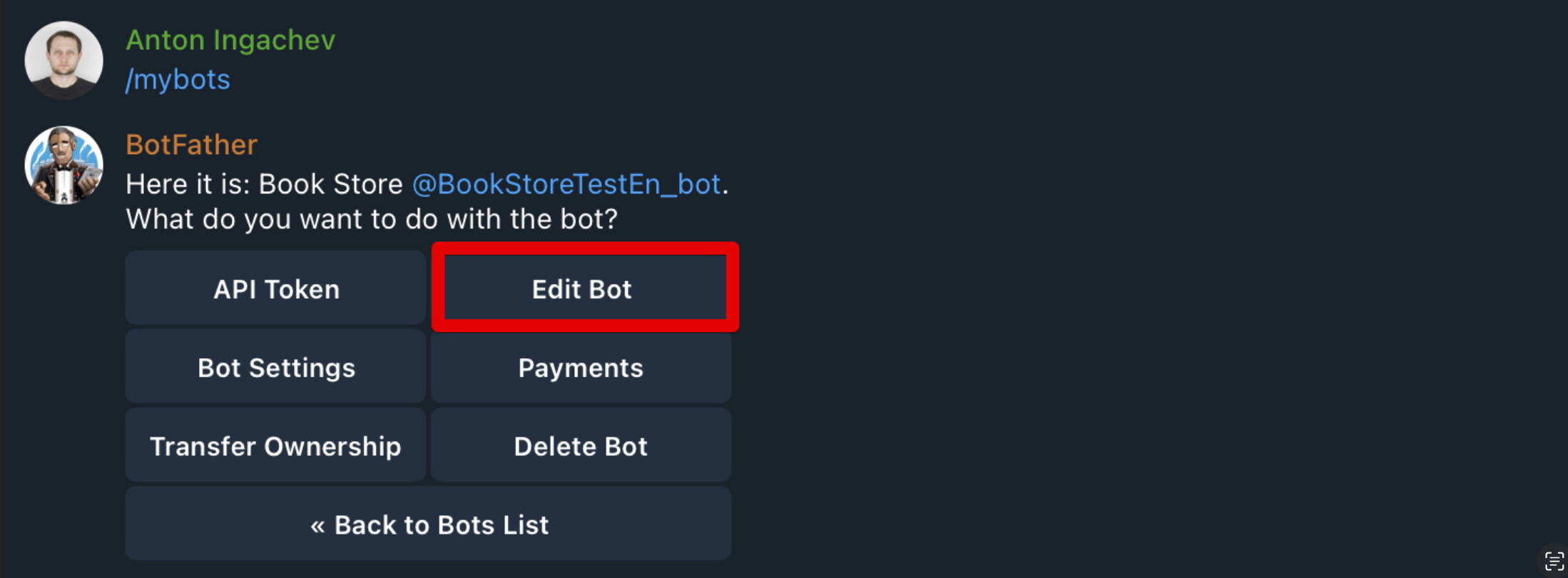
De instelling wordt via @BotFather uitgevoerd. Open BotFather, kies «My Bots», en selecteer vervolgens de gewenste bot. Er wordt een menu geopend zoals in fig. 5. Klik op «Edit Bot».
Er verschijnt een lijst met secties om te bewerken, zoals in fig. 6. Wij zijn geïnteresseerd in punten 1 en 2.
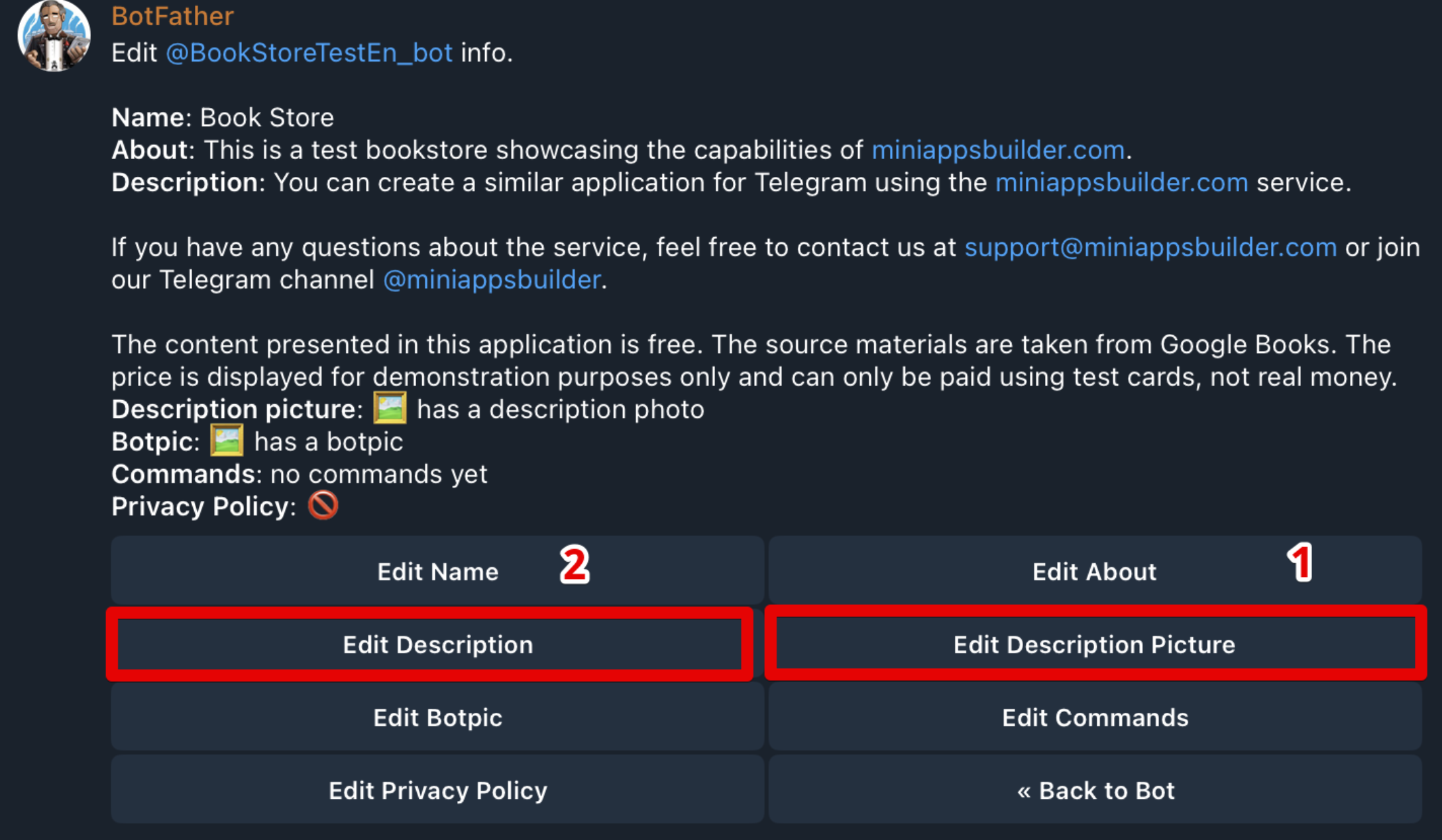
Om een afbeelding/GIF toe te voegen of te vervangen, kies je optie 1.
📌 Technische eisen:
- Afbeelding: formaten — JPG, PNG of WEBP; grootte — 640×360 pixels GIF: formaat — GIF; toegestane afmetingen — 320×180, 640×360 of 960×540 pixels
Om tekst toe te voegen of te wijzigen, kies je optie 2.
📌 Technische eisen:
- Tekst: tot 512 tekens inclusief spaties. Markdown wordt ondersteund.
Na het instellen open je de app. Als er geen berichten zijn — verschijnt het welkomstbericht direct. Als er wel berichten zijn — verwijder dan alle berichten, inclusief de /start-opdracht, om het welkomstbericht te zien.
Knop «Open»
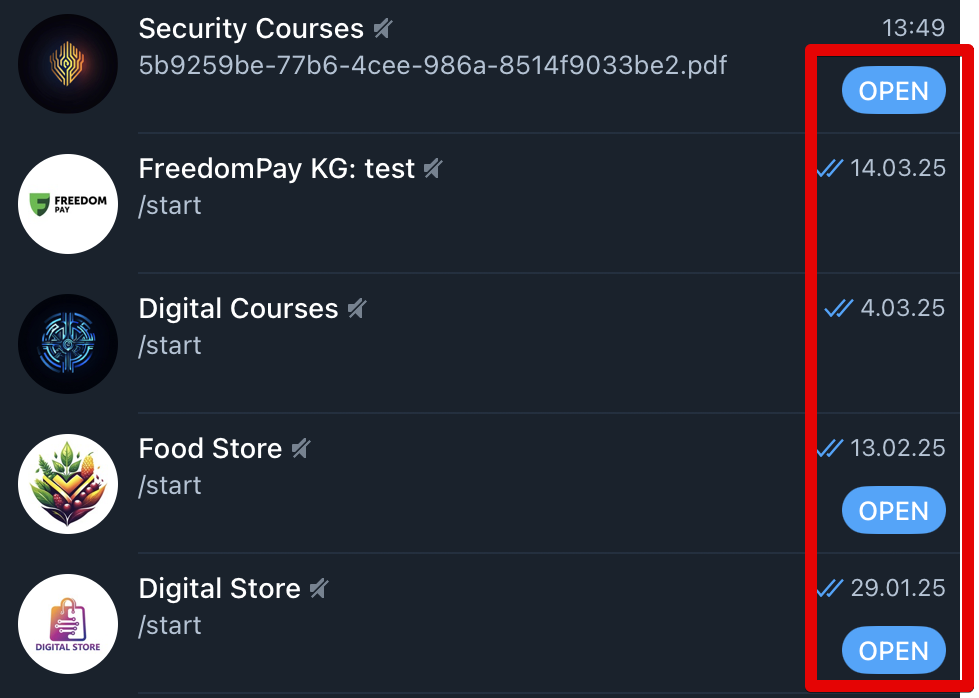
De knop ziet eruit zoals in fig. 7. Hiermee kunnen gebruikers de app direct vanuit de chatlijst of zoekresultaten starten — snel en handig.
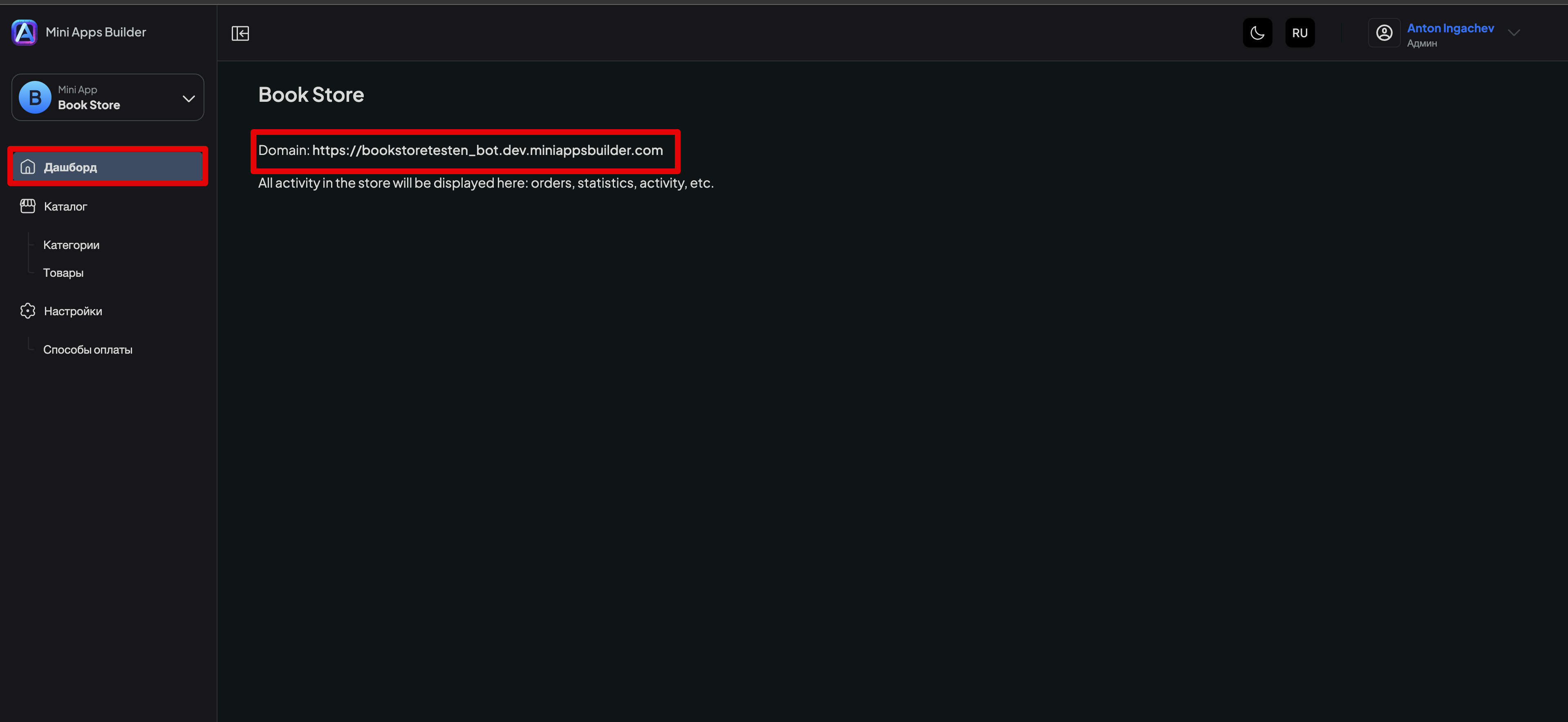
Om de knop «Open» toe te voegen, open je de gewenste app in Mini Apps Builder, ga je naar het onderdeel «Dashboard» en kopieer je de link die na het woord «Domain» staat (fig. 8).
Open vervolgens @BotFather in Telegram, kies /mybots, selecteer de gewenste app en klik op «Bot Settings». Er verschijnt een menu zoals in fig. 9.
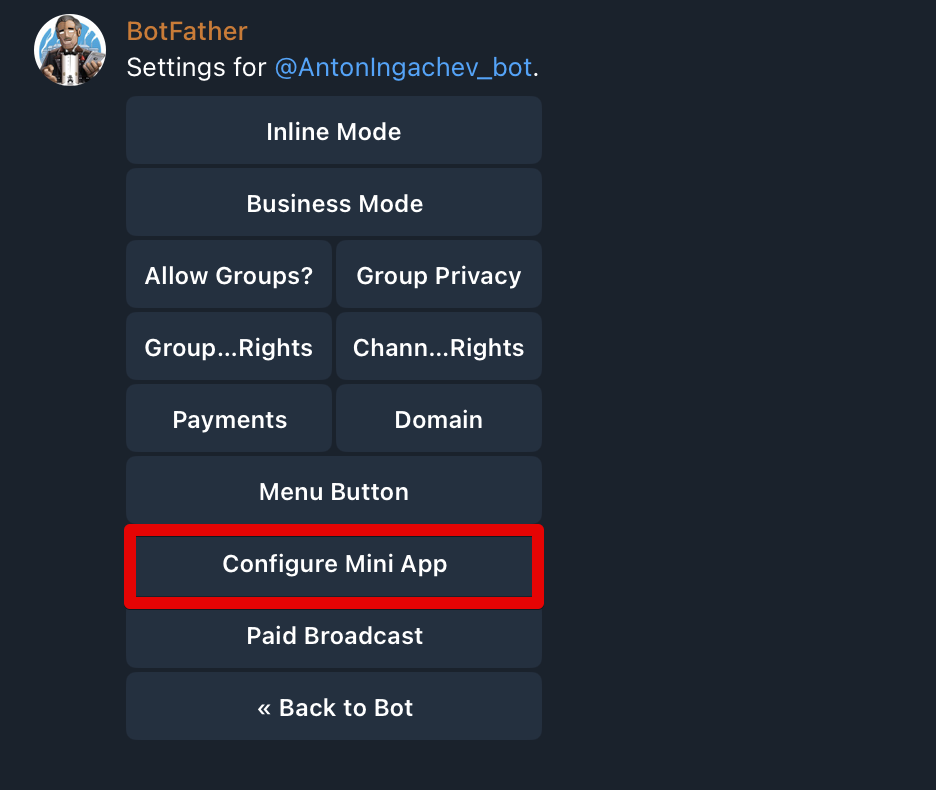
Kies «Configure Mini App». Er verschijnt een scherm zoals in fig. 10.
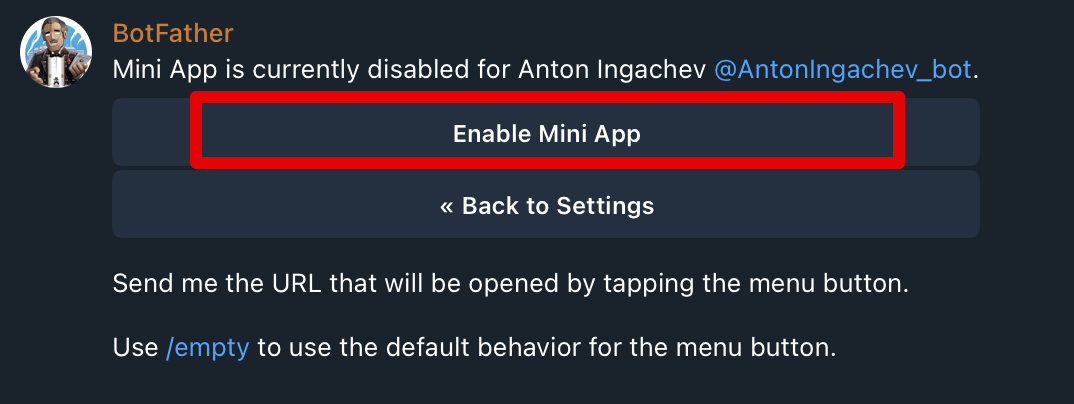
Klik op «Enable Mini App». BotFather vraagt om de URL in te voegen — dat is de link die we hebben gekopieerd in fig. 8. Nadat je het bericht met de link hebt verzonden, verschijnt er een bevestiging dat alles is ingesteld.
Daarna verschijnt de knop «Open» in je app. Soms moet je Telegram afsluiten en opnieuw openen voordat deze zichtbaar wordt.











