Pengaturan tampilan aplikasi
Pengaturan tampilan aplikasi
Pengaturan standar tampilan aplikasi melalui Telegram.
Dalam aplikasi Telegram mana pun Anda dapat mengatur elemen tampilan berikut:
- Avatar aplikasi
- Deskripsi singkat
- Pesan sambutan — ditampilkan saat pertama kali membuka obrolan
- Tombol «Buka» di daftar obrolan
Avatar aplikasi
Sebagai aturan, avatar adalah logo bisnis atau foto pemilik.
Anda dapat menambahkan avatar dari perangkat apa pun.
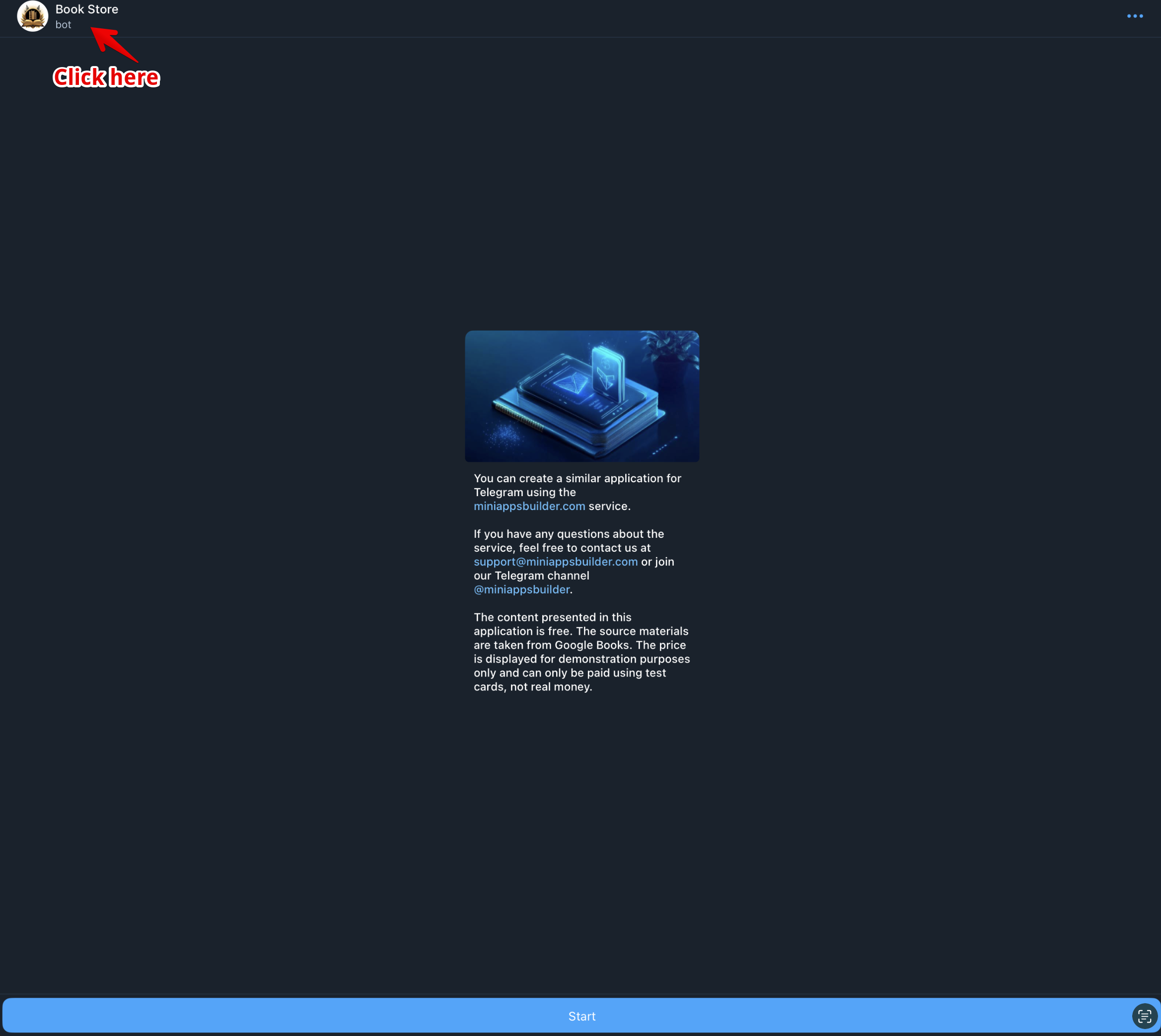
Klik pada nama aplikasi (Gbr. 1).
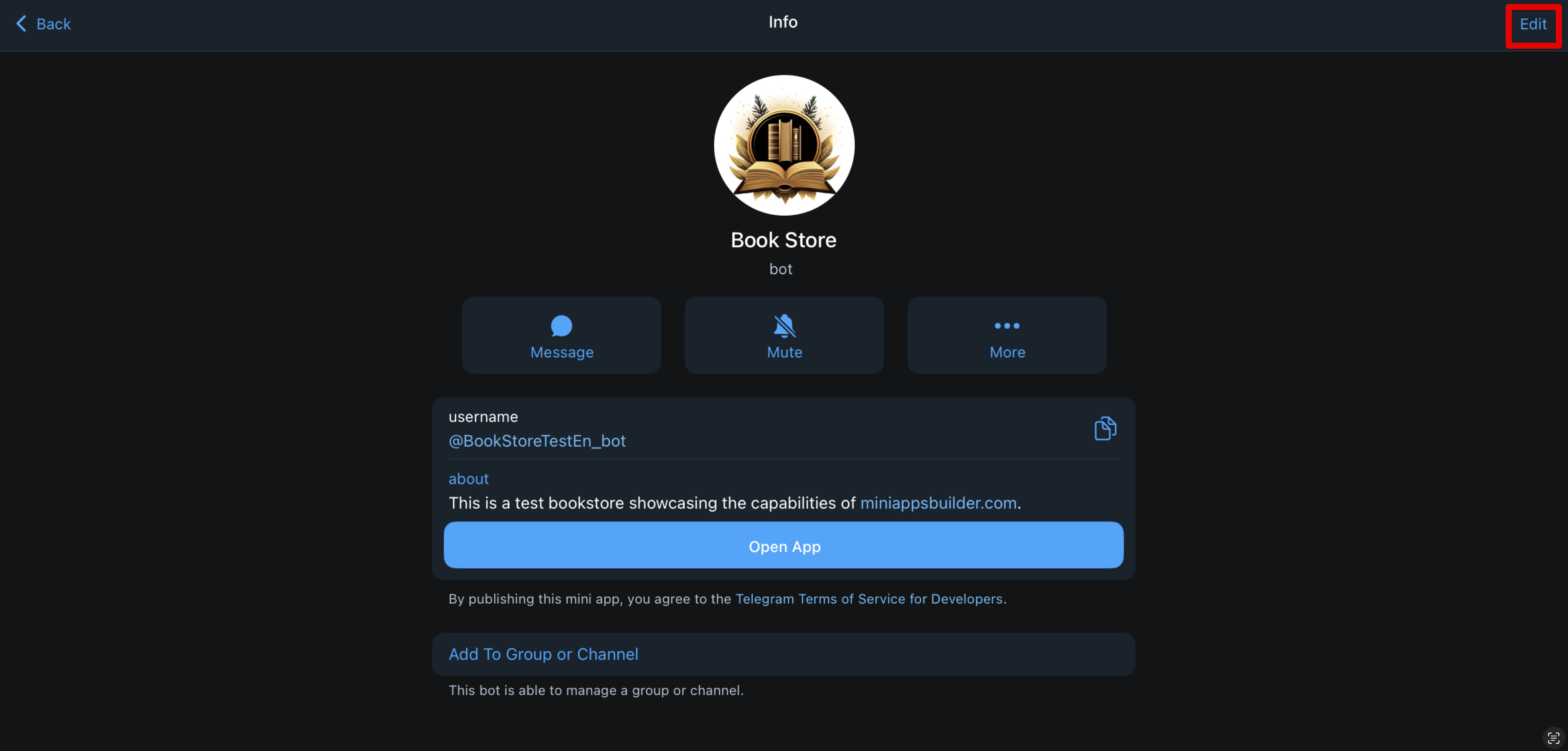
Klik tombol «Sunting» (Gbr. 2).
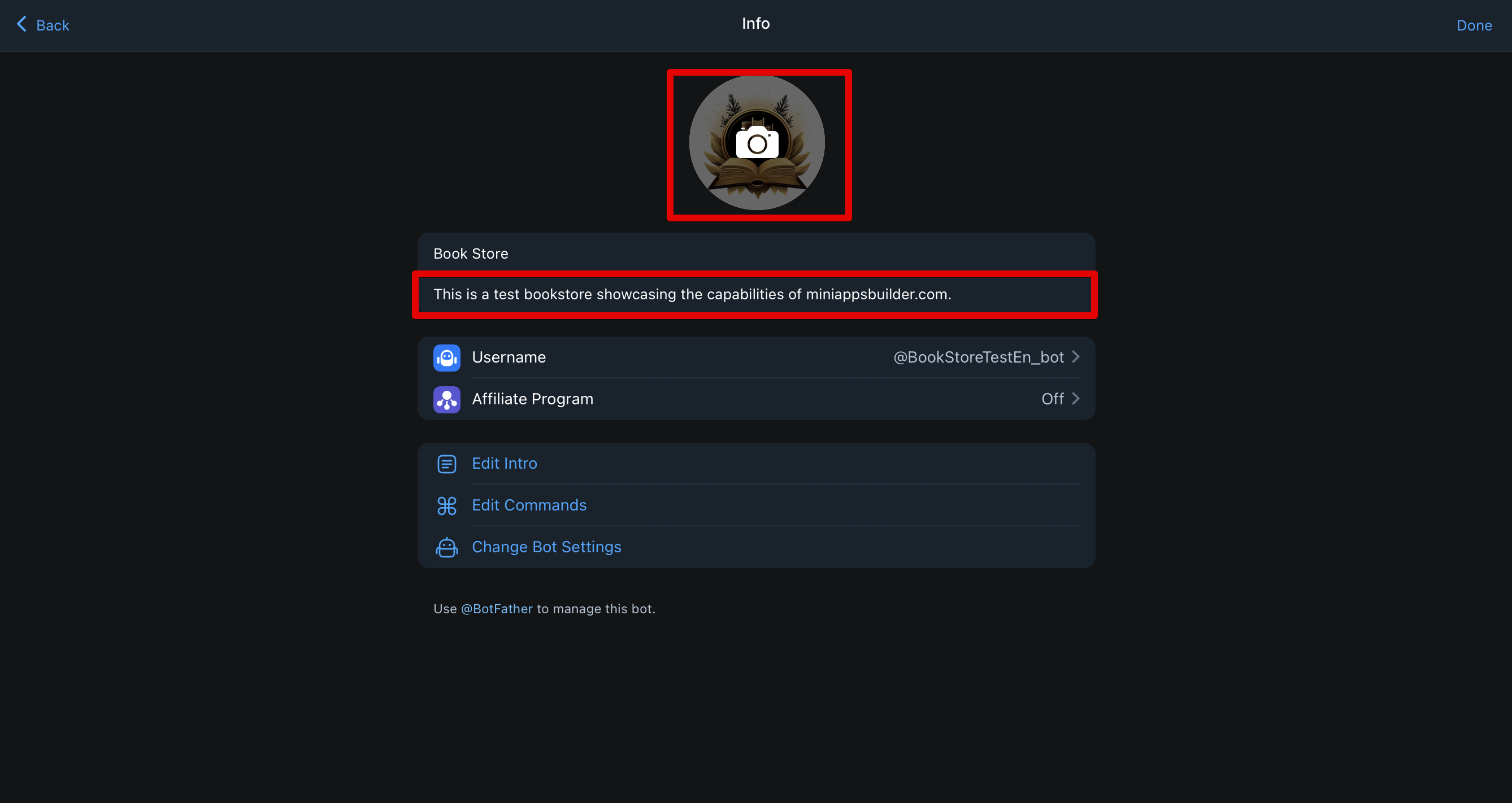
Klik ikon kamera (Gbr. 3), unggah gambar yang diinginkan dan klik «Simpan».
Avatar dapat diganti kapan saja.
📌 Persyaratan teknis untuk avatar:
- Format: JPG, PNG atau WEBP Ukuran yang disarankan: minimal 512×512 piksel (Telegram akan memotong gambar menjadi lingkaran) Rasio: persegi (1:1), untuk menghindari distorsi Ukuran file maksimum: hingga 5 MB
Deskripsi singkat
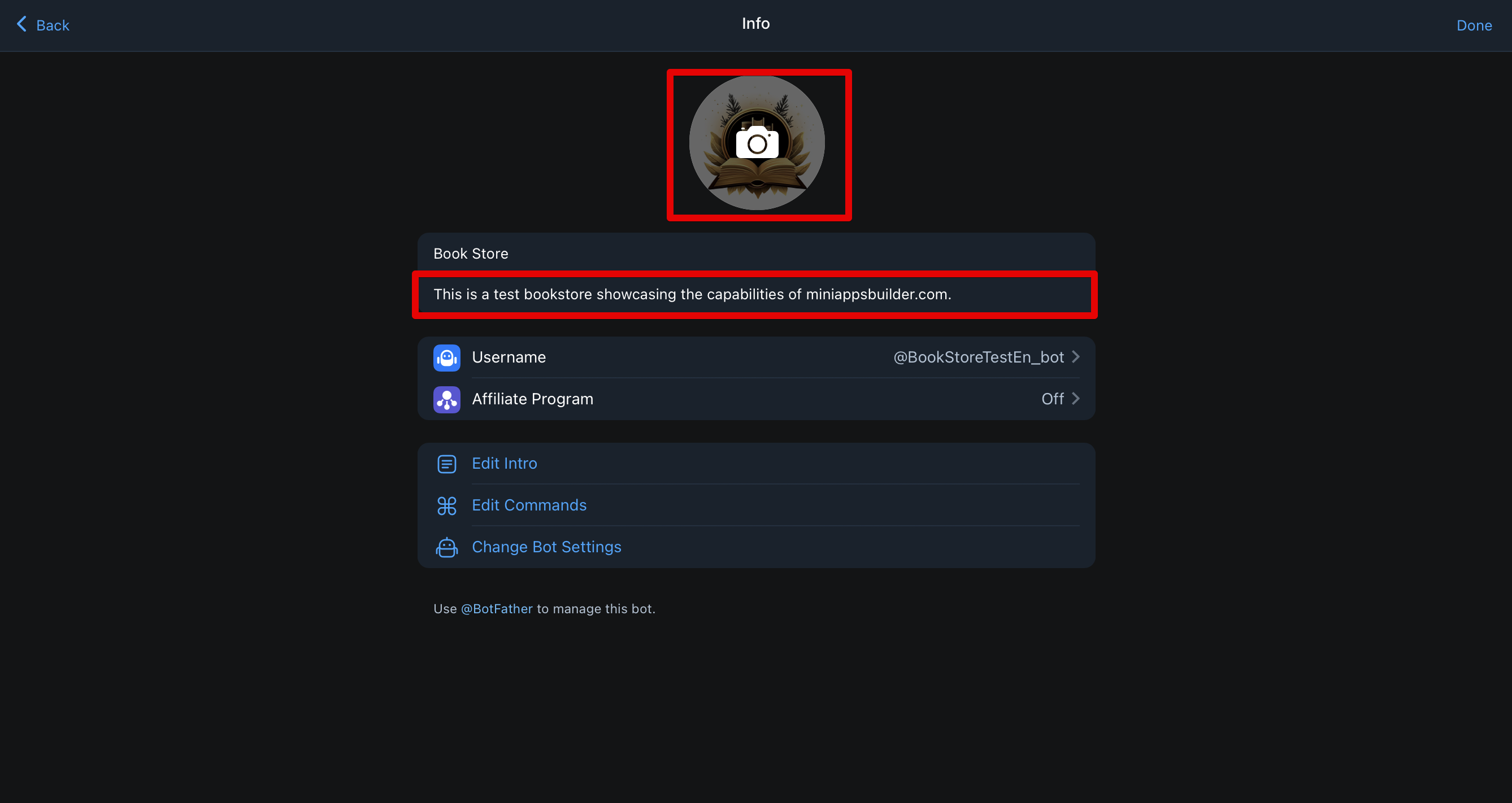
Deskripsi singkat ditampilkan di bawah avatar (Gbr. 4).
Untuk mengubahnya, ulangi langkah dari bagian avatar, tetapi alih-alih mengunggah gambar klik teks di bawah avatar dan perbarui teksnya.
📌 Persyaratan teknis:
- Panjang: hingga 120 karakter termasuk spasi Bahasa: harus sesuai dengan bahasa audiens atau pengaturan lokalisasi Format: hanya teks biasa — tanpa emoji, tautan, HTML dan Markdown Dukungan Unicode: alfabet apa pun diperbolehkan, tetapi hindari karakter yang tidak jelas Dilarang: Kata-kata yang melanggar aturan Telegram (misalnya, terkait narkoba atau kekerasan) Frasa yang menyesatkan (misalnya, «resmi», jika tidak demikian)
Pesan sambutan
Pesan ini muncul saat pertama kali membuka obrolan dengan aplikasi Anda, serta jika pengguna menghapus semua pesan di obrolan (termasuk perintah /start). Pesan dapat berisi gambar atau GIF dan/atau teks.
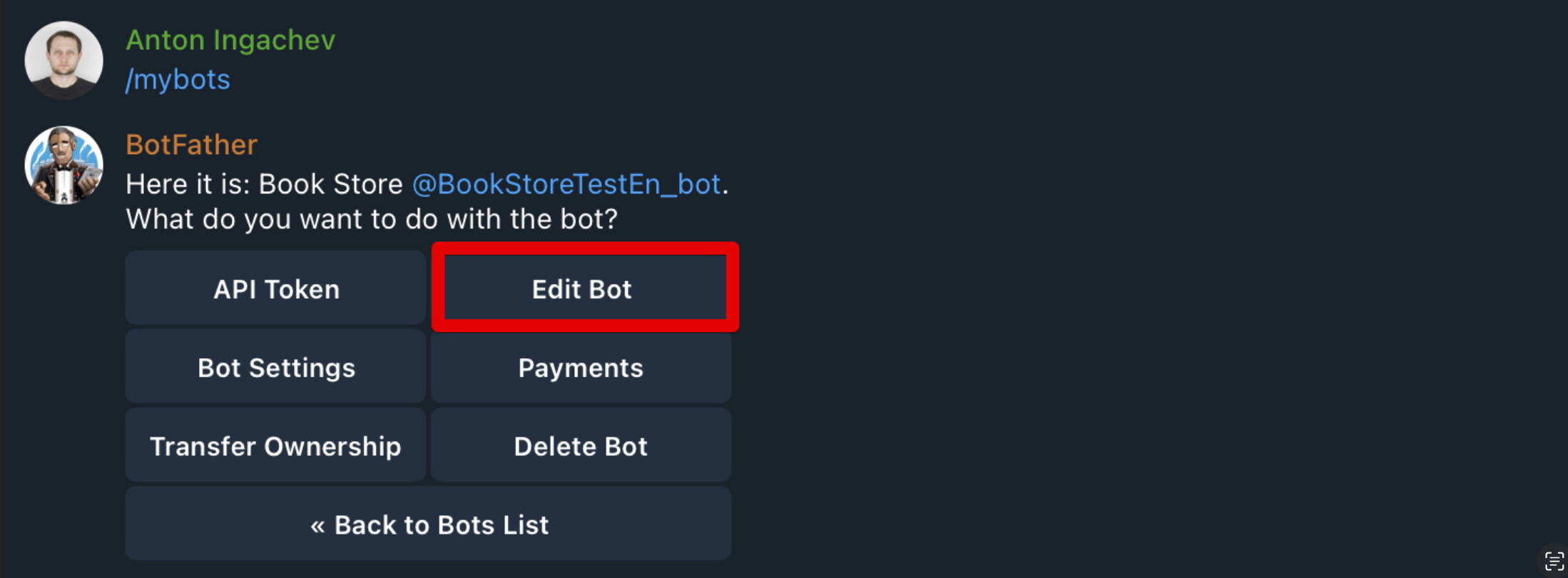
Pengaturan dilakukan melalui @BotFather. Buka BotFather, pilih «My Bots», lalu pilih bot yang diinginkan. Menu akan terbuka seperti pada Gbr. 5. Klik «Edit Bot».
Daftar bagian untuk diedit akan terbuka, seperti pada Gbr. 6. Kita tertarik pada poin 1 dan 2.
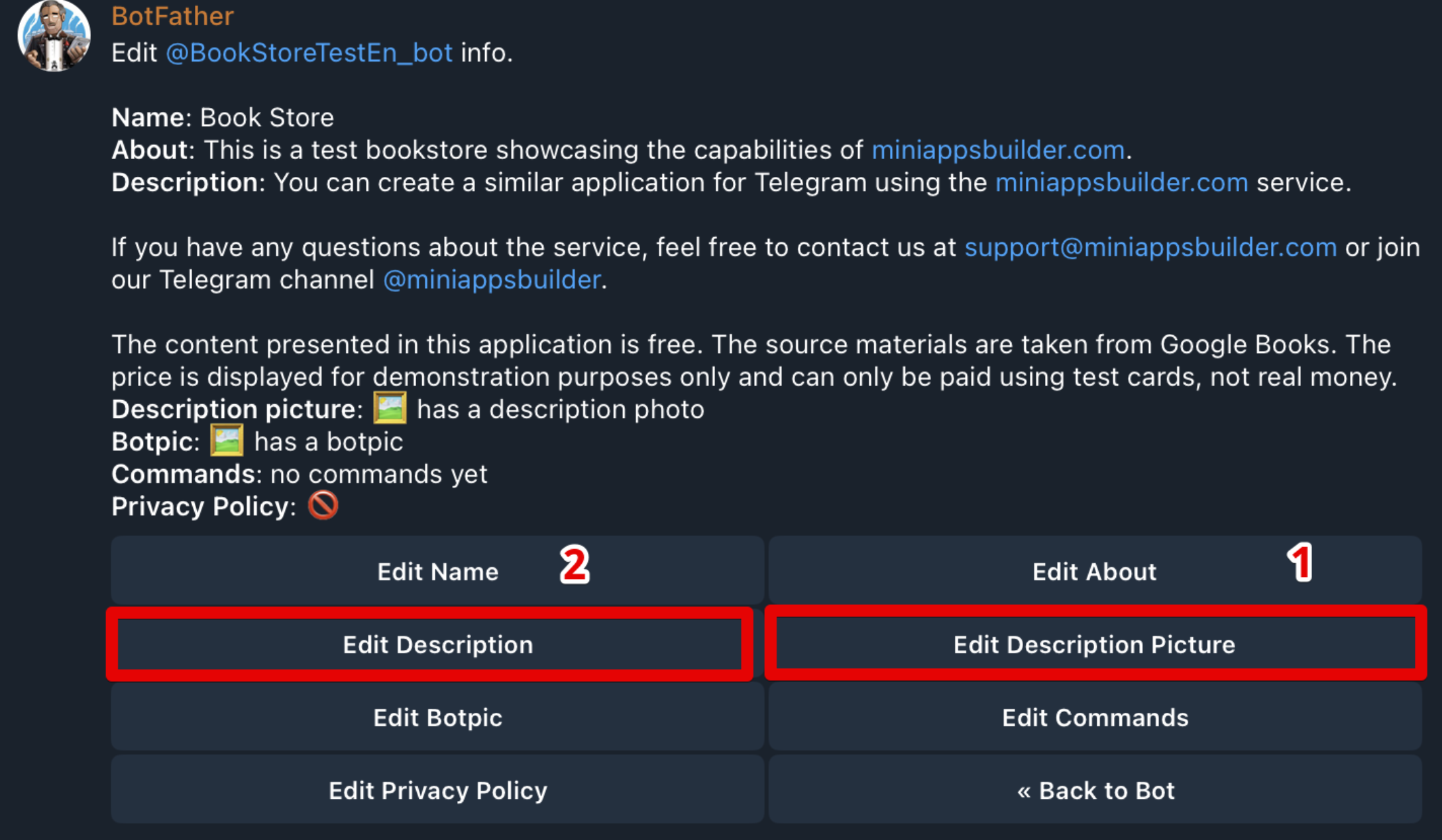
Untuk menambahkan atau mengganti gambar/GIF, pilih poin 1.
📌 Persyaratan teknis:
- Gambar: format — JPG, PNG atau WEBP; ukuran — 640×360 piksel GIF: format — GIF; ukuran yang diperbolehkan — 320×180, 640×360 atau 960×540 piksel
Untuk menambahkan atau mengubah teks, pilih poin 2.
📌 Persyaratan teknis:
- Teks: hingga 512 karakter termasuk spasi. Markdown didukung.
Setelah pengaturan, buka aplikasi. Jika tidak ada pesan — pesan sambutan akan muncul segera. Jika ada pesan — hapus semua pesan, termasuk perintah /start, untuk melihat pesan sambutan.
Tombol «Buka»
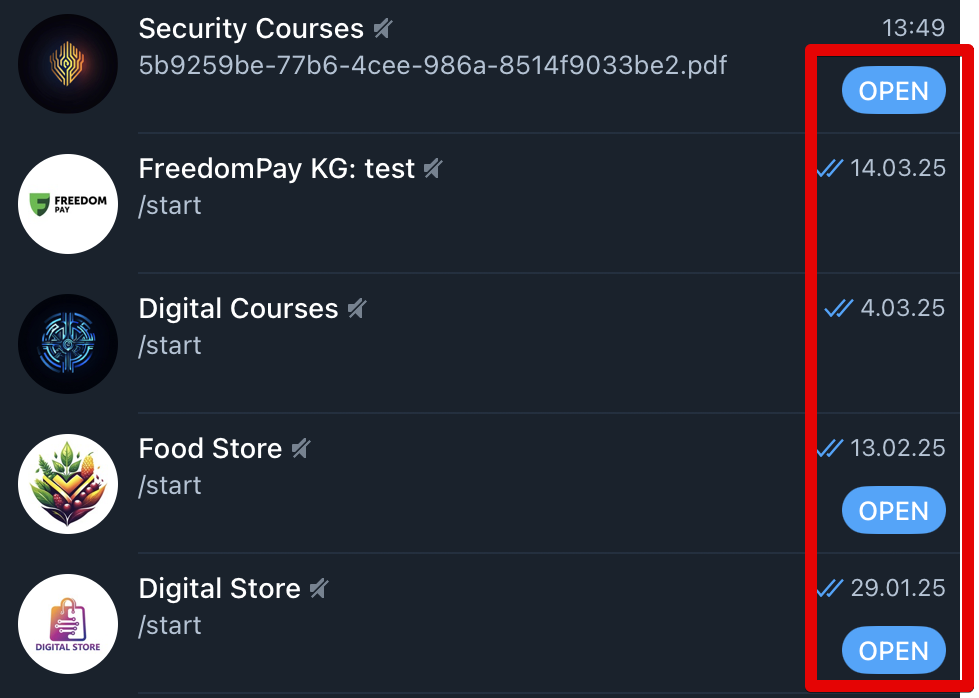
Tombol terlihat seperti pada Gbr. 7. Tombol ini memungkinkan pengguna menjalankan aplikasi langsung dari daftar obrolan atau pencarian — cepat dan praktis.
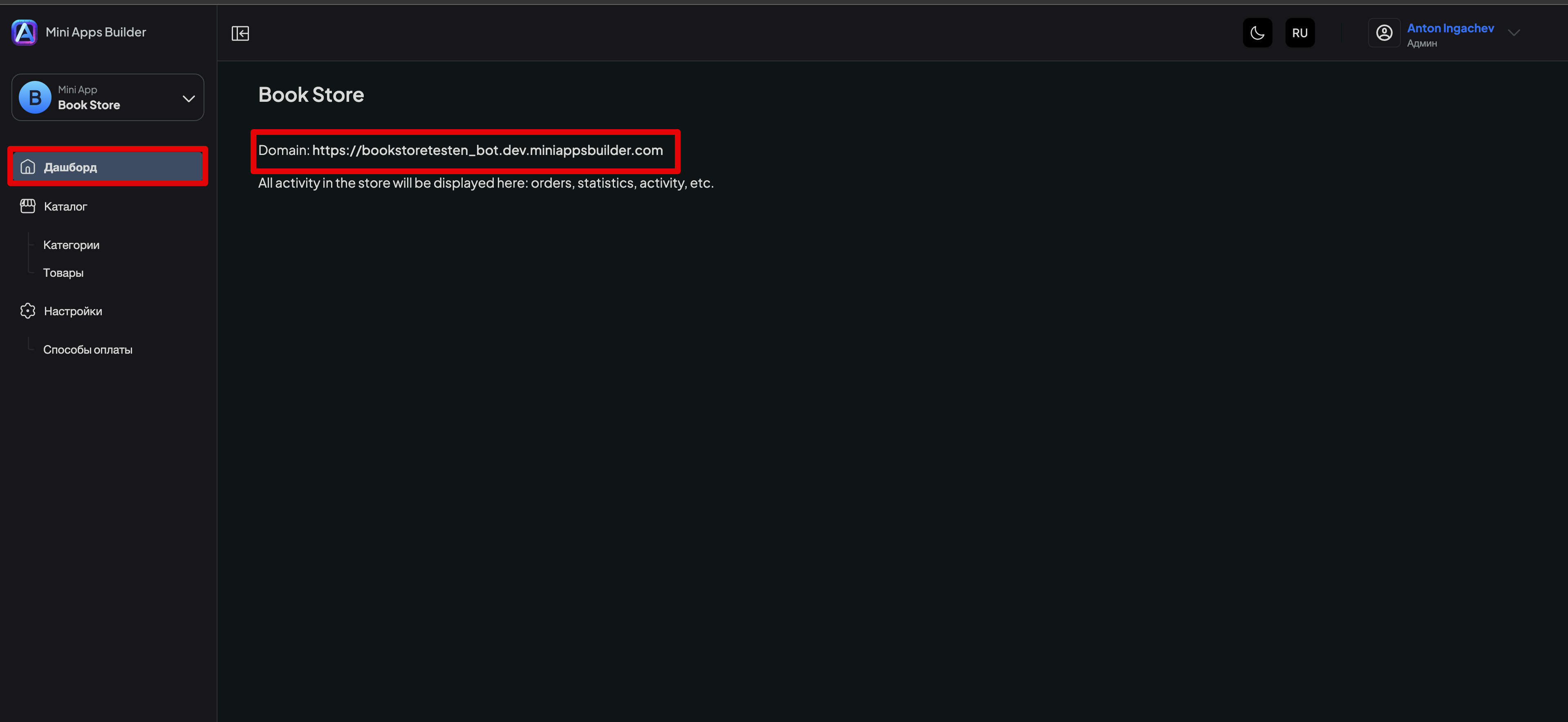
Untuk menambahkan tombol «Buka», buka aplikasi yang diinginkan di Mini Apps Builder, masuk ke bagian «Dashboard» dan salin tautan yang tertera setelah kata «Domain» (Gbr. 8).
Kemudian buka @BotFather di Telegram, pilih /mybots, pilih aplikasi yang diinginkan dan klik «Bot Settings». Menu akan terbuka seperti pada Gbr. 9.
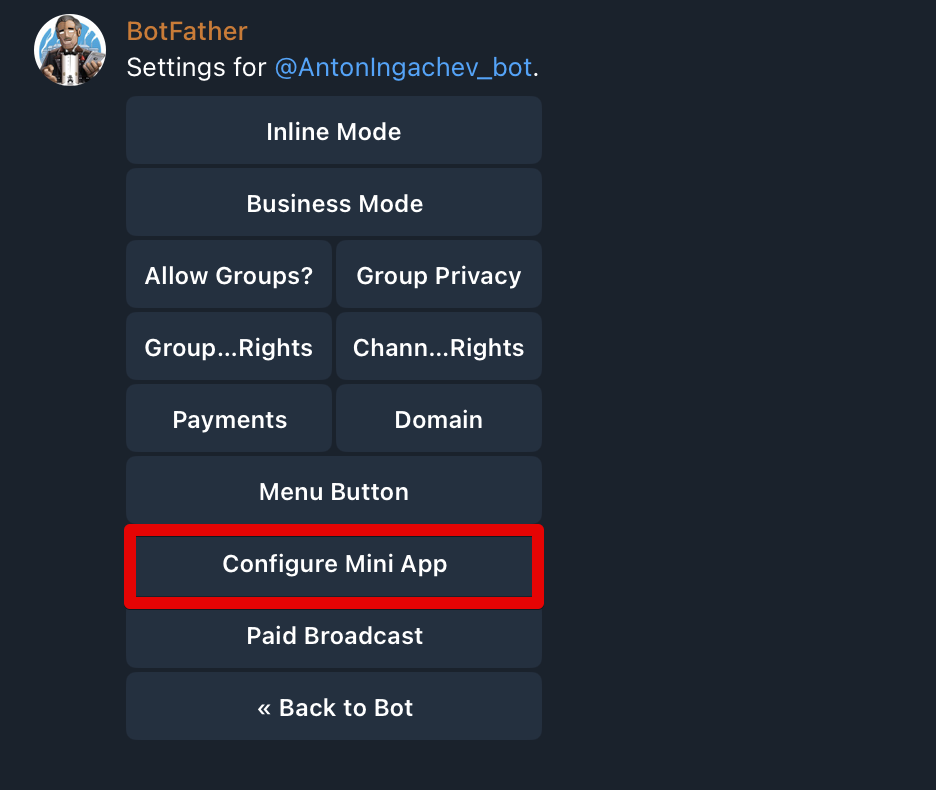
Pilih «Configure Mini App». Layar akan terbuka seperti pada Gbr. 10.
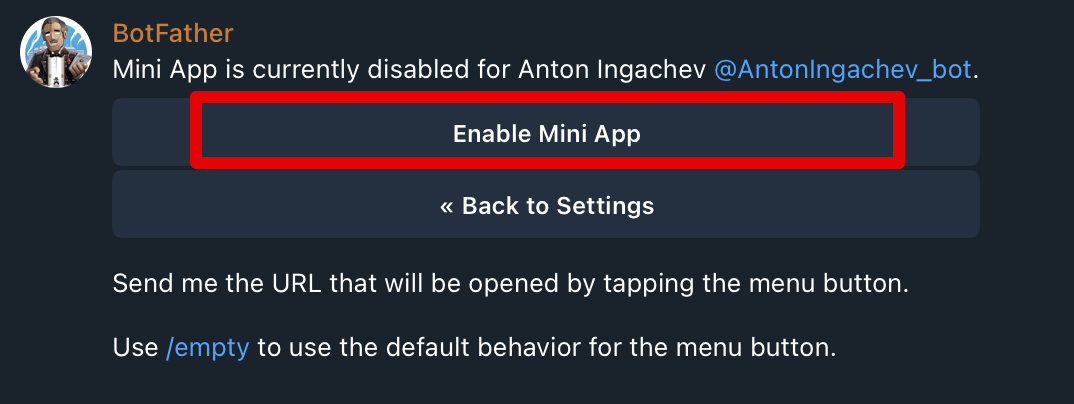
Klik «Enable Mini App». BotFather akan meminta Anda untuk menempelkan URL — itulah tautan yang kita salin pada Gbr. 8. Setelah mengirim pesan berisi tautan akan muncul konfirmasi bahwa semuanya telah disetel.
Setelah itu tombol «Buka» akan muncul di aplikasi Anda. Kadang-kadang untuk menampilkannya perlu menutup dan membuka kembali Telegram.











