
앱 외관 설정
앱 외관 설정
Telegram 앱의 기본 외관 설정 방법입니다.
모든 Telegram 앱에서 다음 외관 요소를 설정할 수 있습니다:
- 앱 아바타
- 간단한 설명
- 환영 메시지 — 채팅을 처음 열 때 표시됩니다
- 채팅 목록의 «열기» 버튼
앱 아바타
일반적으로 아바타는 비즈니스 로고나 소유자 사진입니다.
아무 기기에서나 아바타를 추가할 수 있습니다.
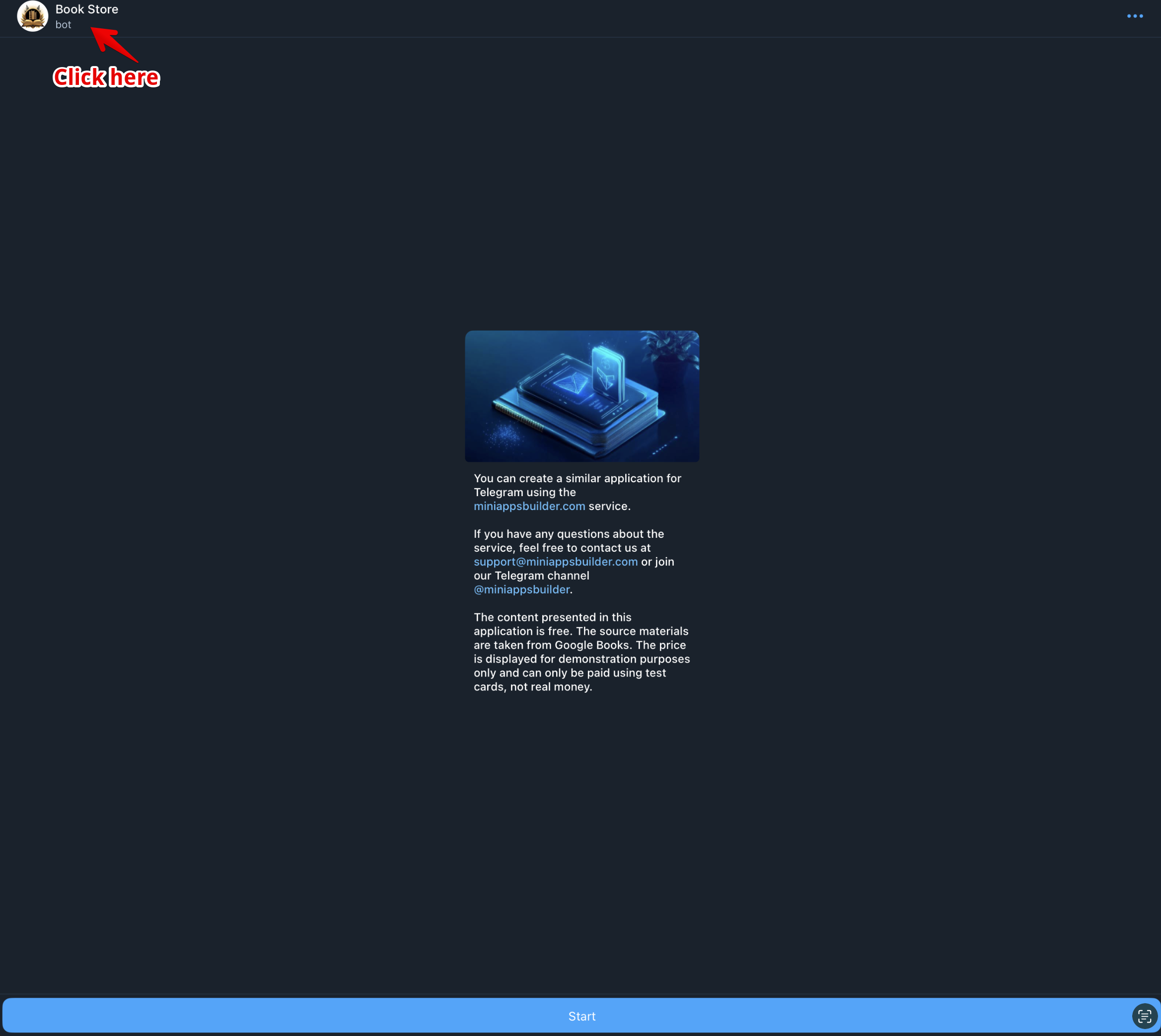
애플리케이션 이름을 클릭하세요(그림 1).
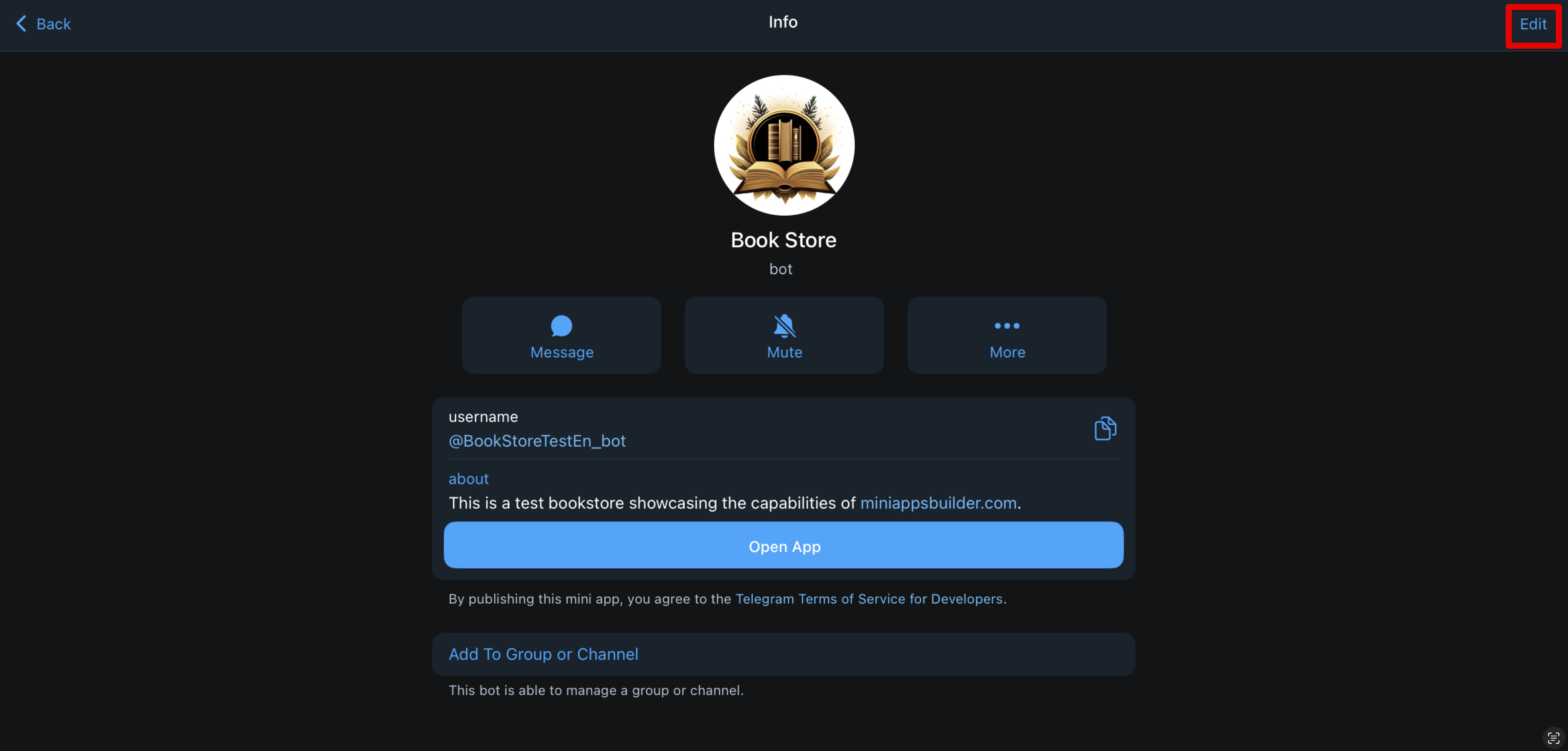
‘편집’ 버튼을 누르세요(그림 2).
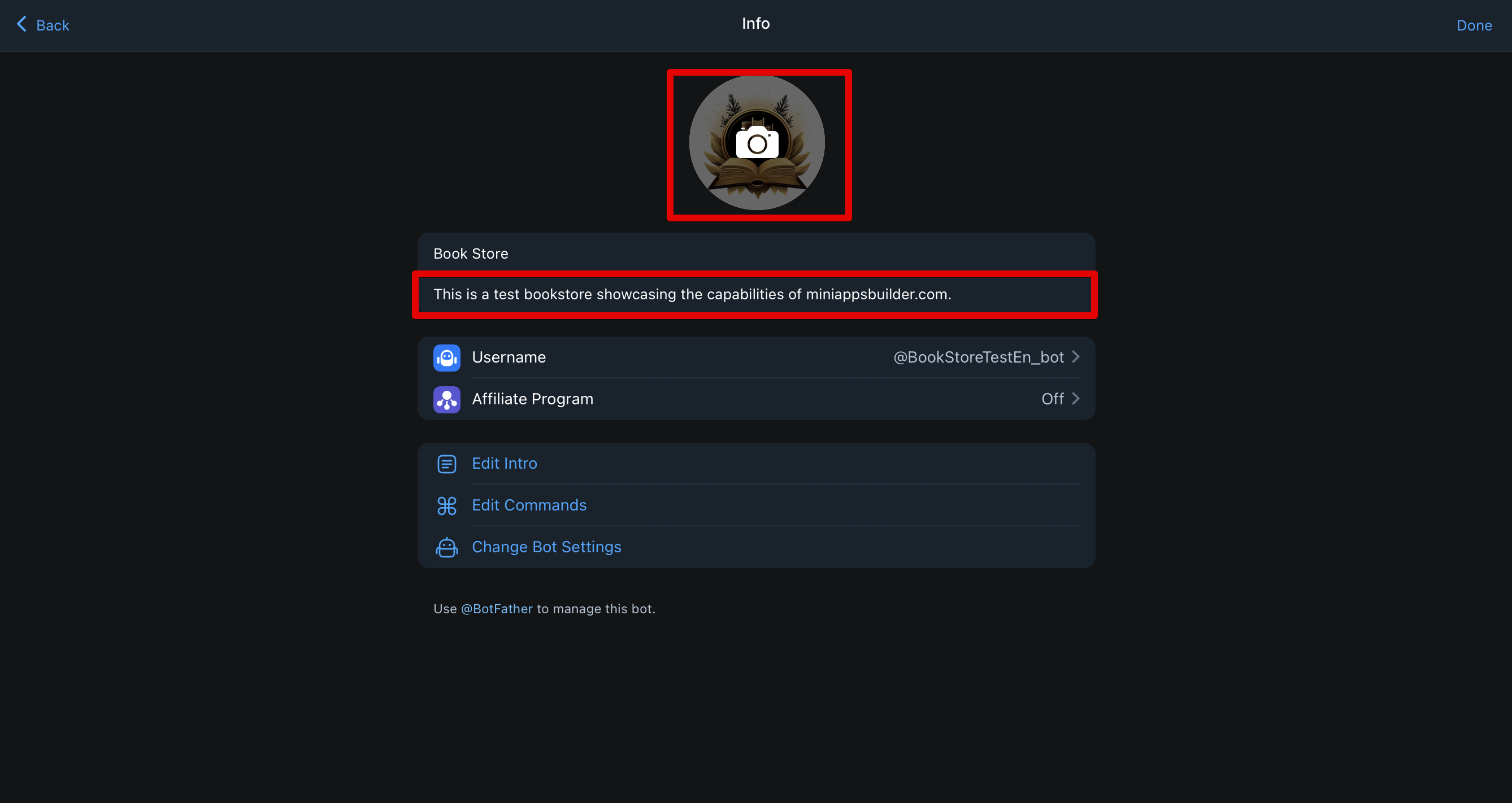
카메라 아이콘(그림 3)을 누르고 원하는 이미지를 업로드한 다음 '저장'을 누르세요.
아바타는 언제든지 교체할 수 있습니다.
📌 아바타 기술 요구사항:
- 포맷: JPG, PNG 또는 WEBP 권장 크기: 최소 512×512 픽셀 (Telegram이 이미지를 원형으로 자릅니다) 비율: 정사각형(1:1), 왜곡을 피하려면 최대 파일 크기: 최대 5MB
간단한 설명
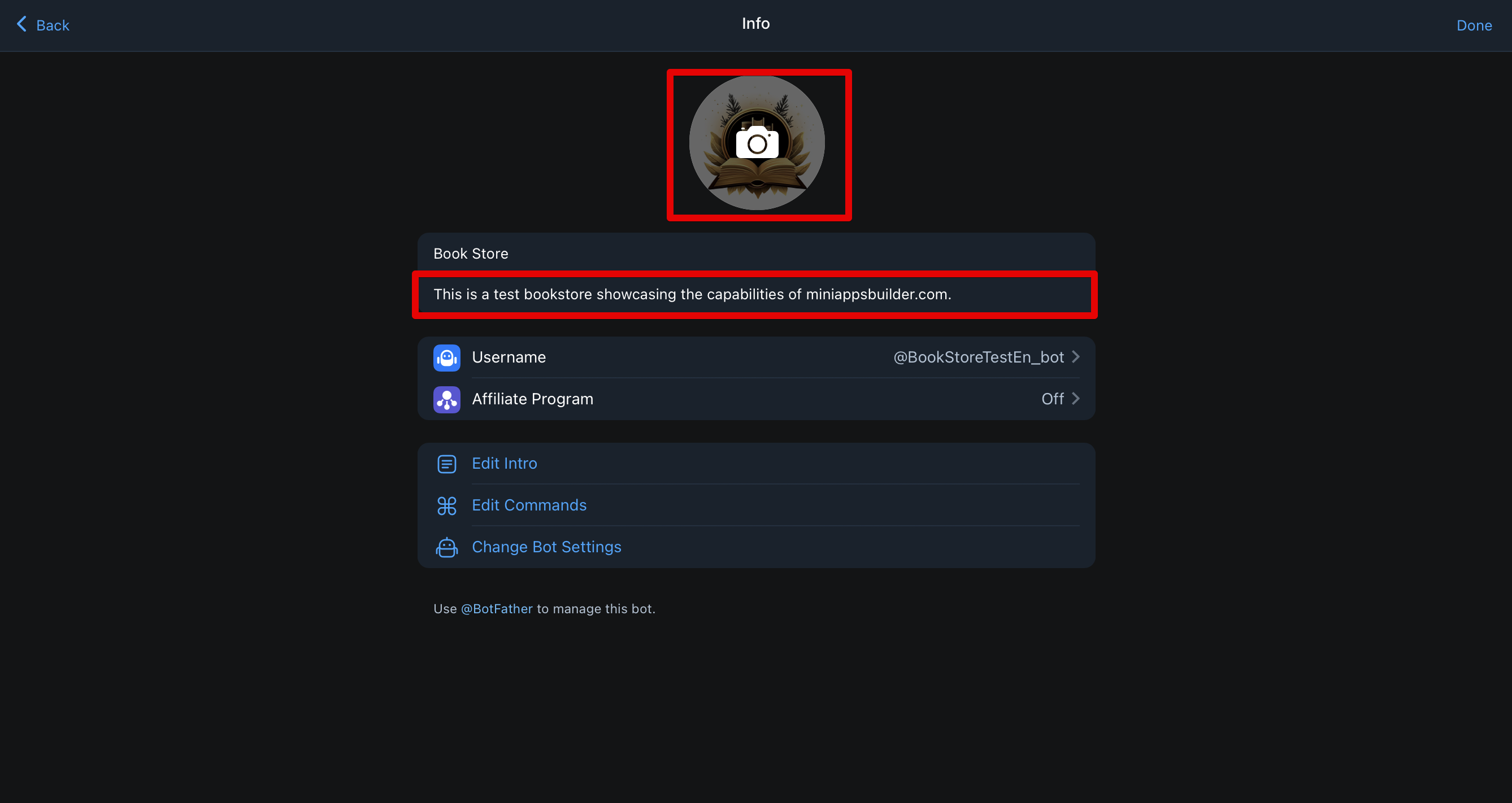
간단한 설명은 아바타 아래에 표시됩니다(그림 4).
수정하려면 아바타 섹션의 단계를 반복하되, 이미지를 업로드하는 대신 아바타 아래의 텍스트를 눌러 내용을 업데이트하세요.
📌 기술 요구사항:
- 길이: 공백 포함 최대 120자 언어: 대상 사용자 언어 또는 지역화 설정에 맞춰야 함 형식: 일반 텍스트만 — 이모지, 링크, HTML 및 Markdown 금지 유니코드 지원: 모든 문자 사용 가능하지만 이해할 수 없는 문자는 피하십시오 금지: Telegram 규칙을 위반하는 단어(예: 마약이나 폭력 관련) 및 오해를 불러일으키는 표현(예: 실제로 '공식'이 아닌데 '공식'이라고 표기하는 경우)
환영 메시지
이 메시지는 사용자가 앱과의 채팅을 처음 열 때 표시되며, 사용자가 채팅의 모든 메시지( /start 명령 포함)를 삭제한 경우에도 표시됩니다. 이미지나 GIF 및/또는 텍스트를 포함할 수 있습니다.
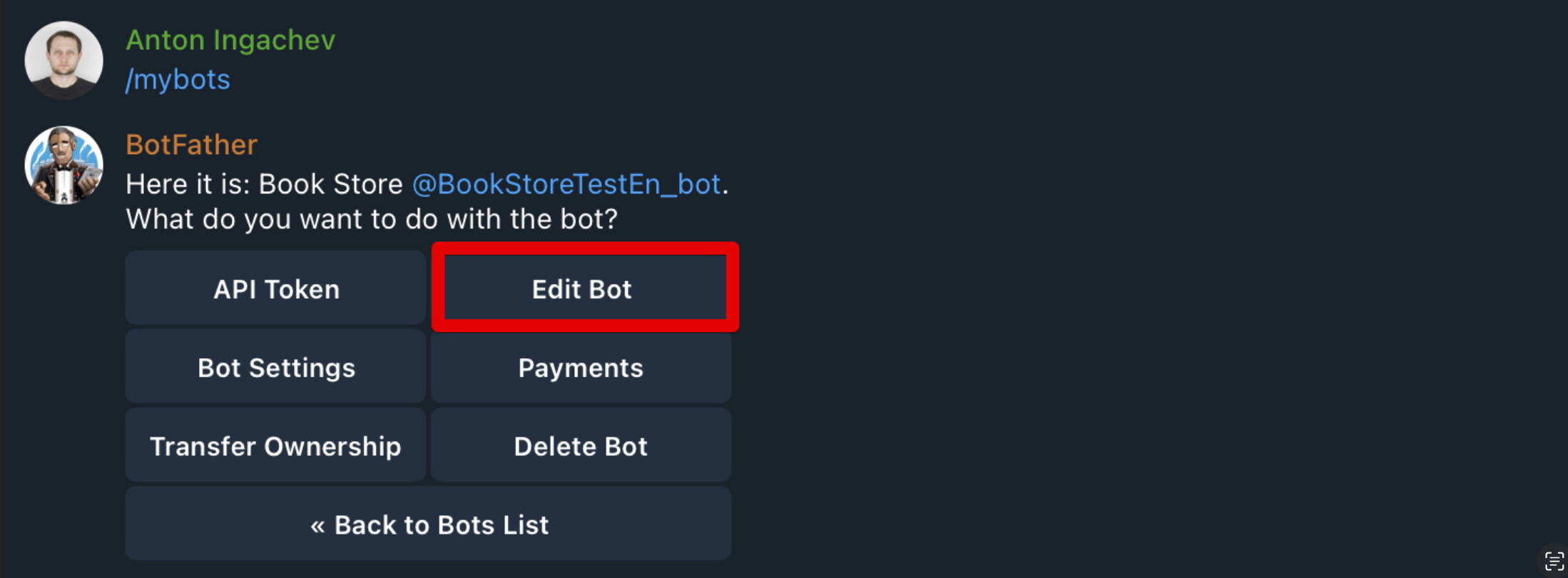
설정은 @BotFather를 통해 진행됩니다. BotFather를 열고 «My Bots»를 선택한 다음 원하는 봇을 선택하세요. 그림 5와 같은 메뉴가 열립니다. "Edit Bot"을 누르세요.
그럼 그림 6과 같은 편집 항목 목록이 열립니다. 여기서 1번과 2번 항목에 주목하세요.
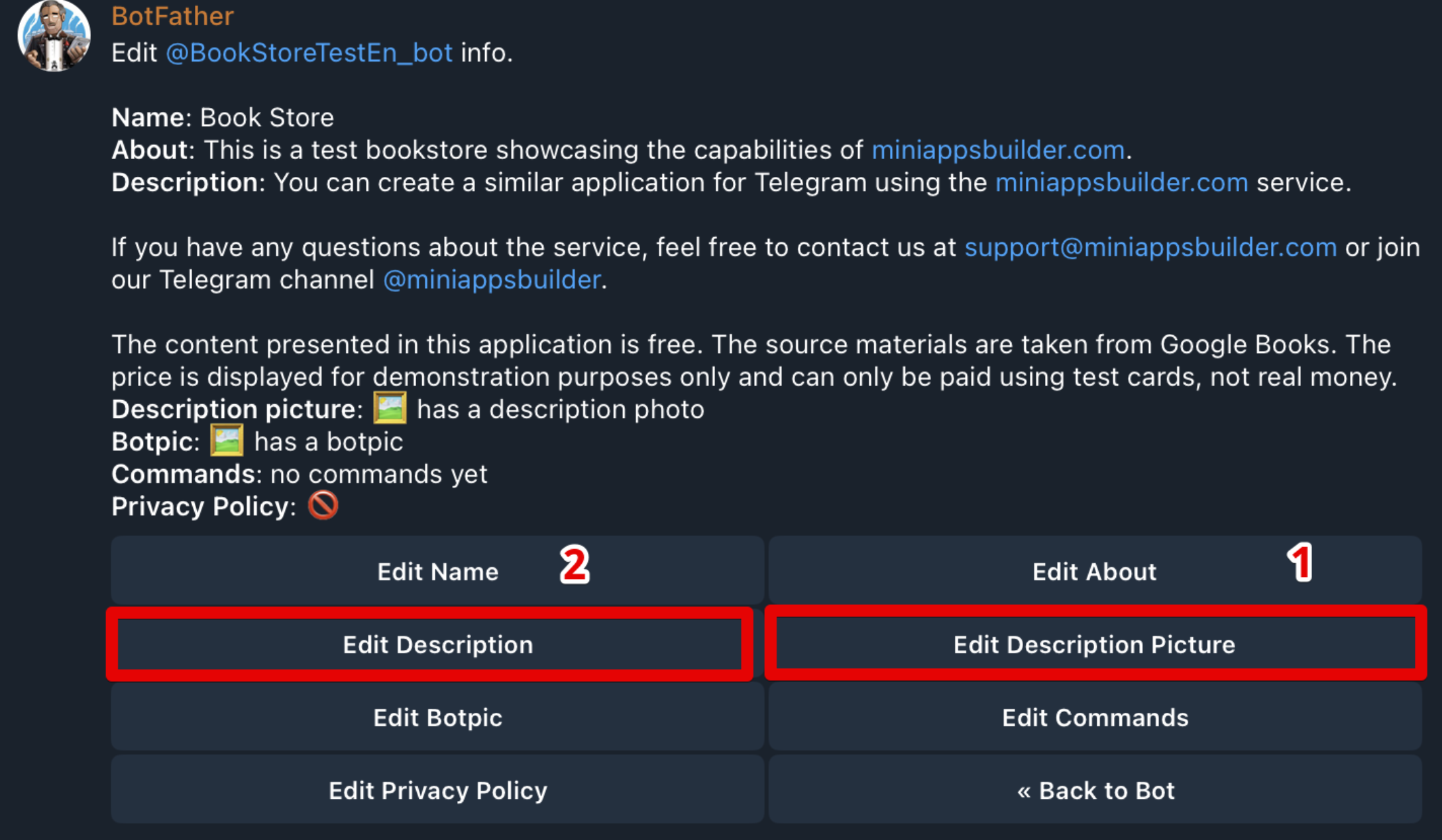
이미지/GIF를 추가하거나 교체하려면 1번 항목을 선택하세요.
📌 기술 요구사항:
- 이미지: 형식 — JPG, PNG 또는 WEBP; 크기 — 640×360 픽셀 GIF: 형식 — GIF; 허용 크기 — 320×180, 640×360 또는 960×540 픽셀
텍스트를 추가하거나 변경하려면 2번 항목을 선택하세요.
📌 기술 요구사항:
- 텍스트: 공백 포함 최대 512자. Markdown 지원.
설정 후 앱을 열어보세요. 채팅에 메시지가 없다면 환영 메시지가 바로 표시됩니다. 메시지가 있는 경우에는 /start 명령을 포함하여 모든 메시지를 삭제해야 환영 메시지를 볼 수 있습니다.
‘열기’ 버튼
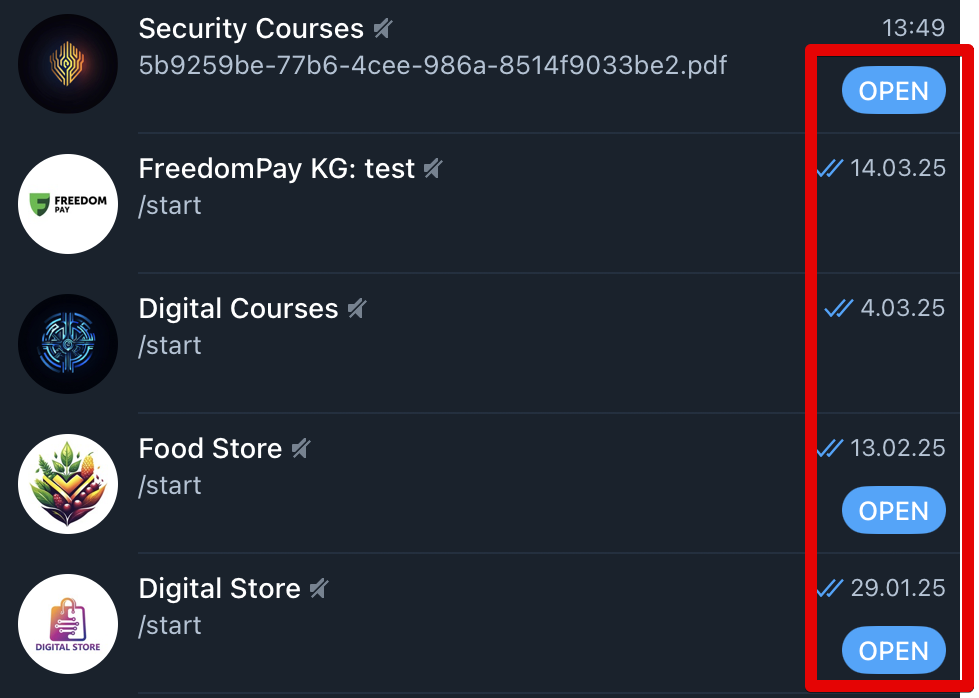
버튼은 그림 7과 같습니다. 사용자가 채팅 목록이나 검색에서 바로 앱을 실행할 수 있게 해 빠르고 편리합니다.
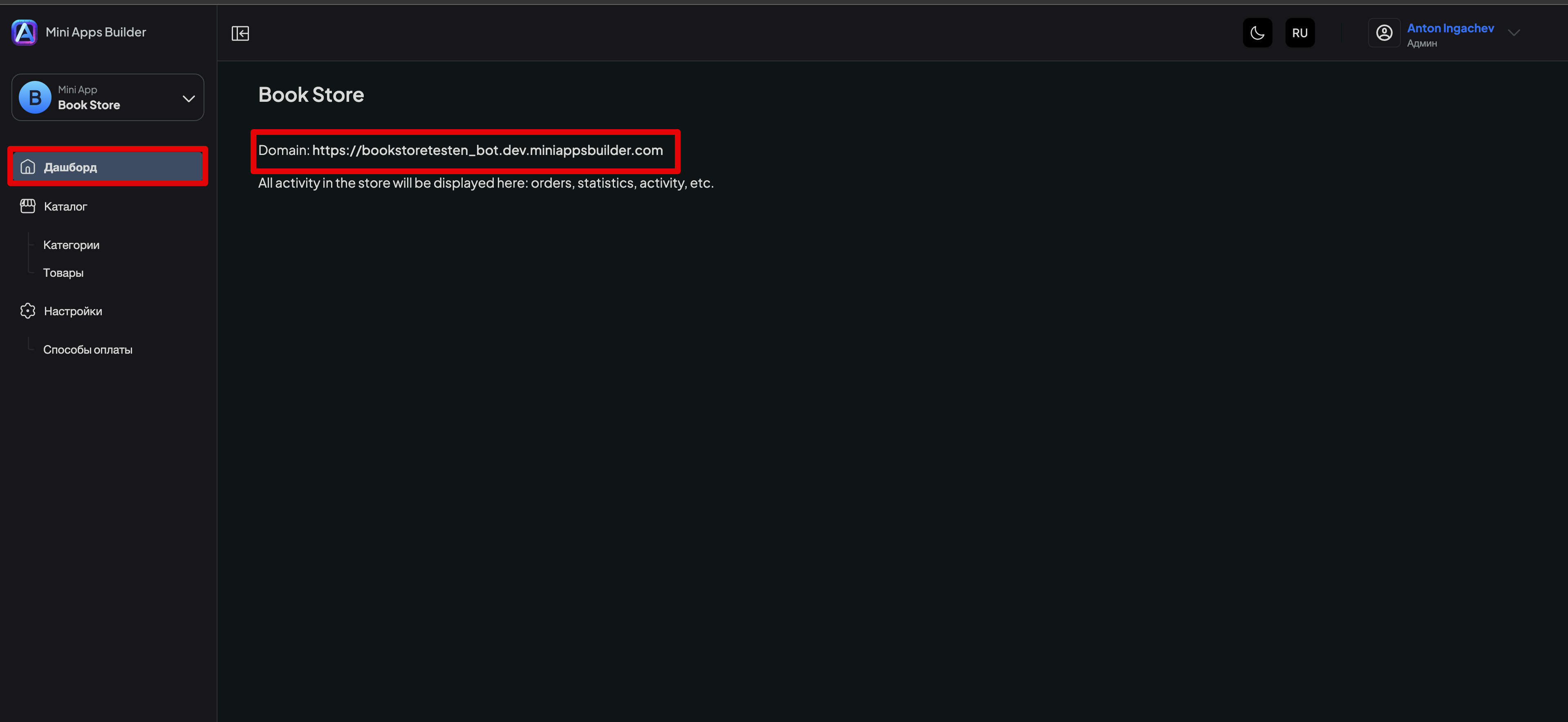
‘열기’ 버튼을 추가하려면 Mini Apps Builder에서 해당 앱을 열고 '대시보드' 섹션으로 이동한 다음 'Domain' 뒤에 표시된 링크를 복사하세요(그림 8).
그런 다음 Telegram에서 @BotFather를 열고 /mybots를 선택한 뒤 해당 앱을 선택하고 'Bot Settings'를 누르세요. 그림 9와 같은 메뉴가 열립니다.
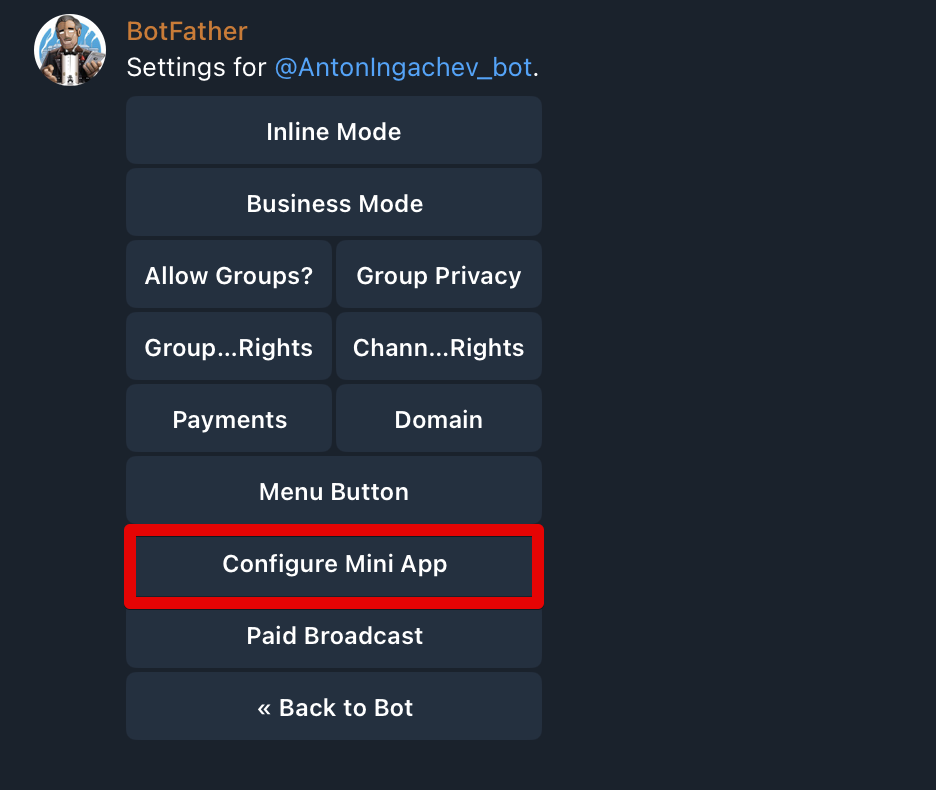
'Configure Mini App'을 선택하세요. 그림 10과 같은 화면이 열립니다.
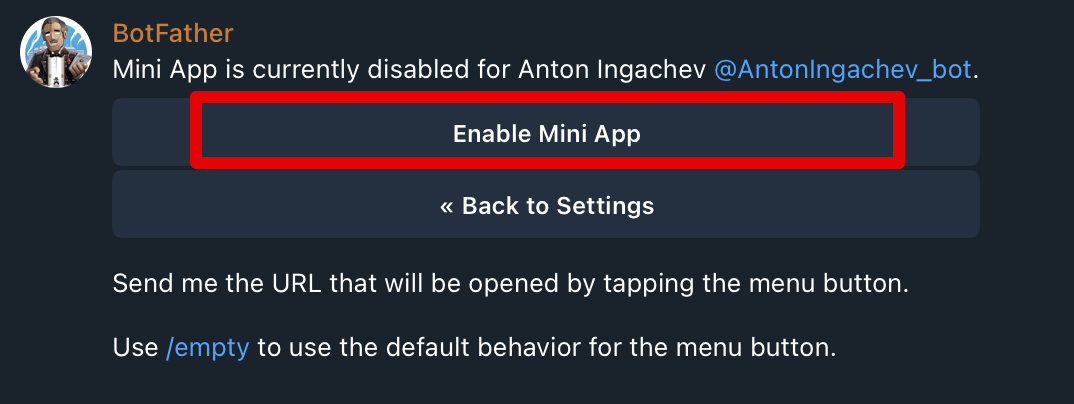
'Enable Mini App'을 누르세요. BotFather가 URL 삽입을 요청합니다 — 이 URL은 그림 8에서 복사한 링크입니다. 링크를 전송하면 설정 완료 확인이 표시됩니다.
그 후 앱에 '열기' 버튼이 표시됩니다. 버튼이 보이지 않는 경우 Telegram을 닫았다가 다시 열어야 할 때도 있습니다.











