
Қолданбаны безендіру
Қолданбаны безендіру
Telegram арқылы қолданбаның сыртқы көрінісін стандартты түрде баптау.
Кез келген Telegram-қолданбасында келесі көрініс элементтерін баптауға болады:
- Қолданба аватары
- Қысқаша сипаттама
- Қош келдіңіз хабары — чатты алғаш ашқанда көрсетіледі
- Чаттар тізіміндегі «Ашу» түймесі
Қолданба аватары
Аватар әдетте кәсіпорынның логотипі немесе иесінің фотосы болады.
Аватарды кез келген құрылғынан қосуға болады.
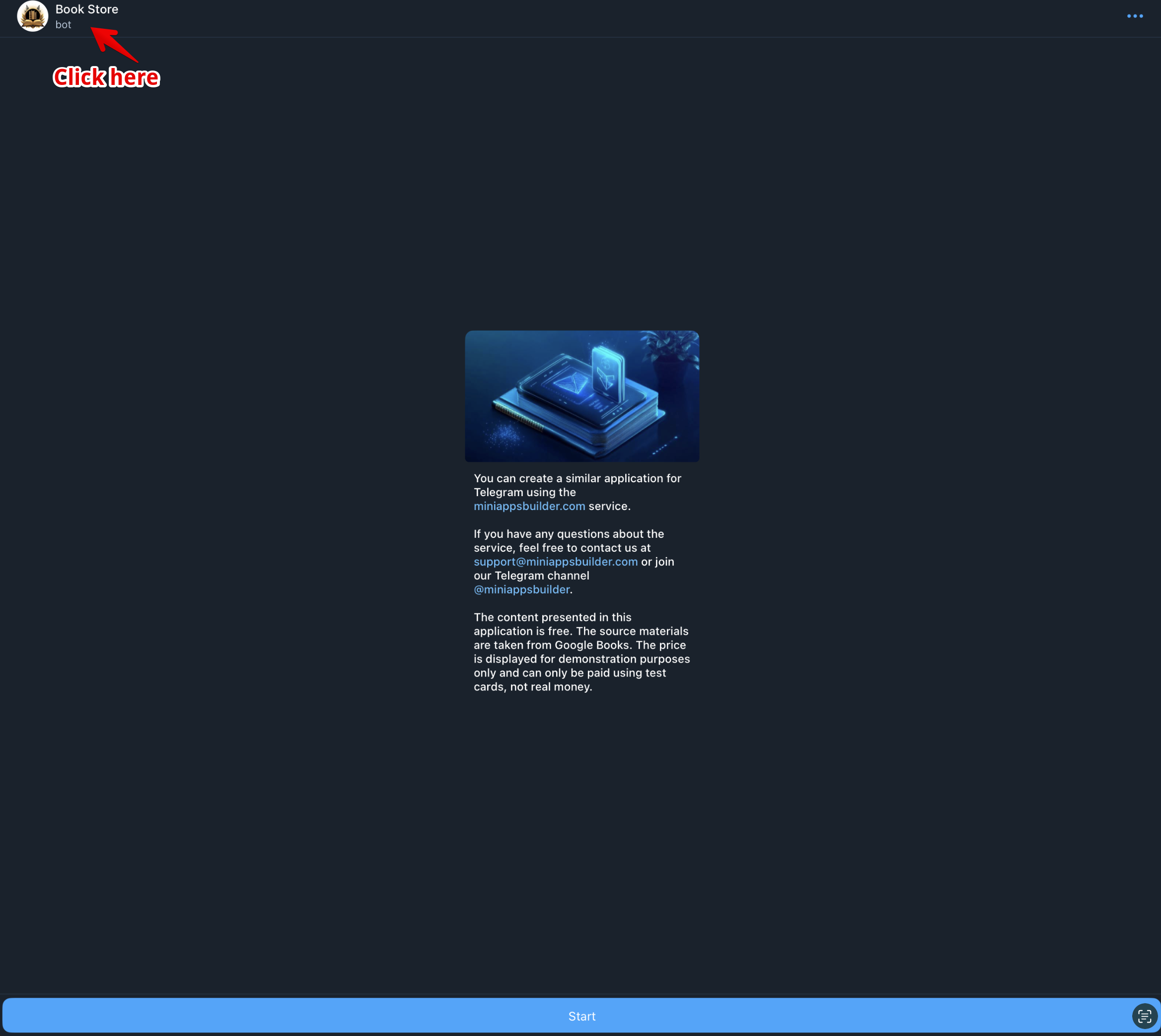
Қолданба атауына басыңыз (сур. 1).
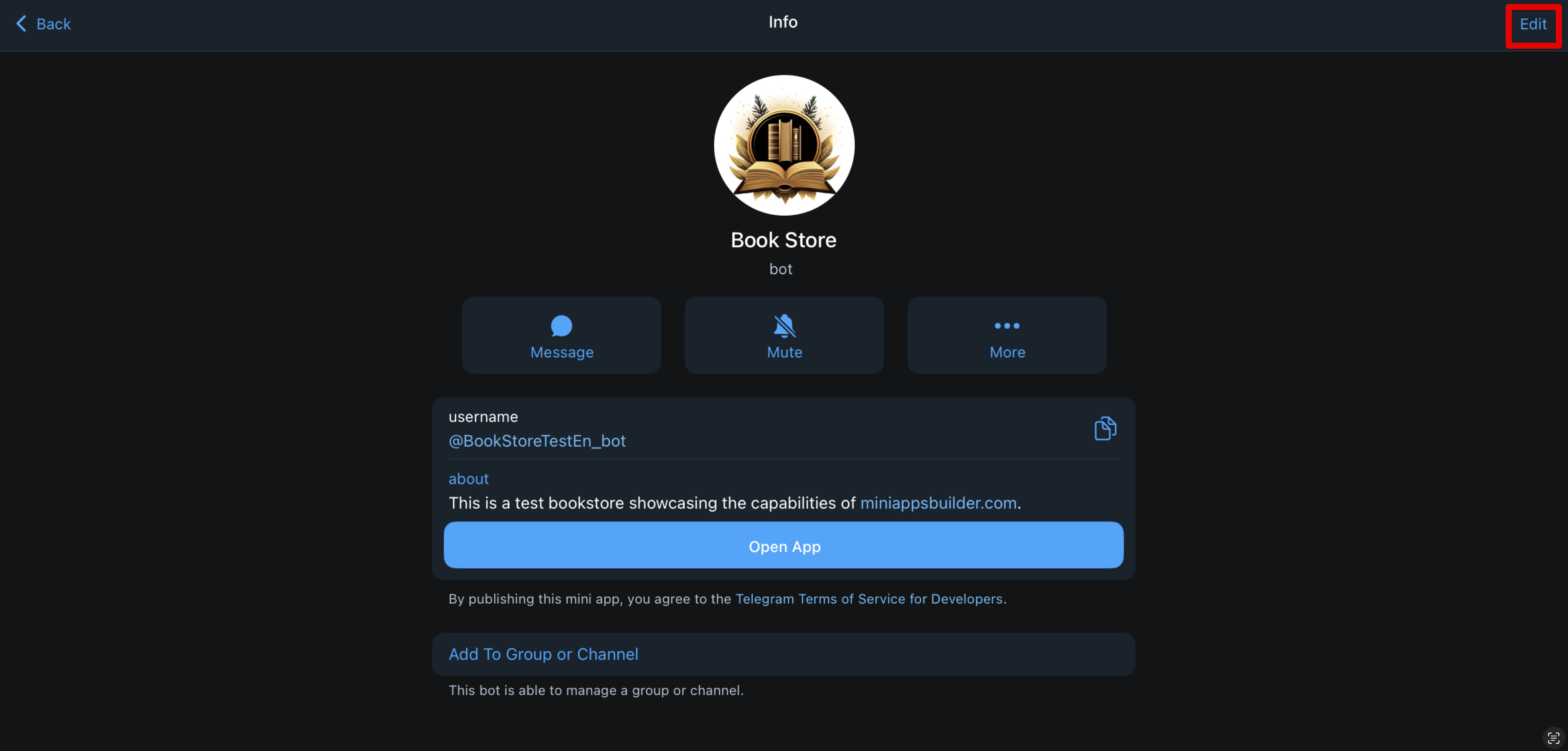
«Өңдеу» түймесіне басыңыз (сур. 2).
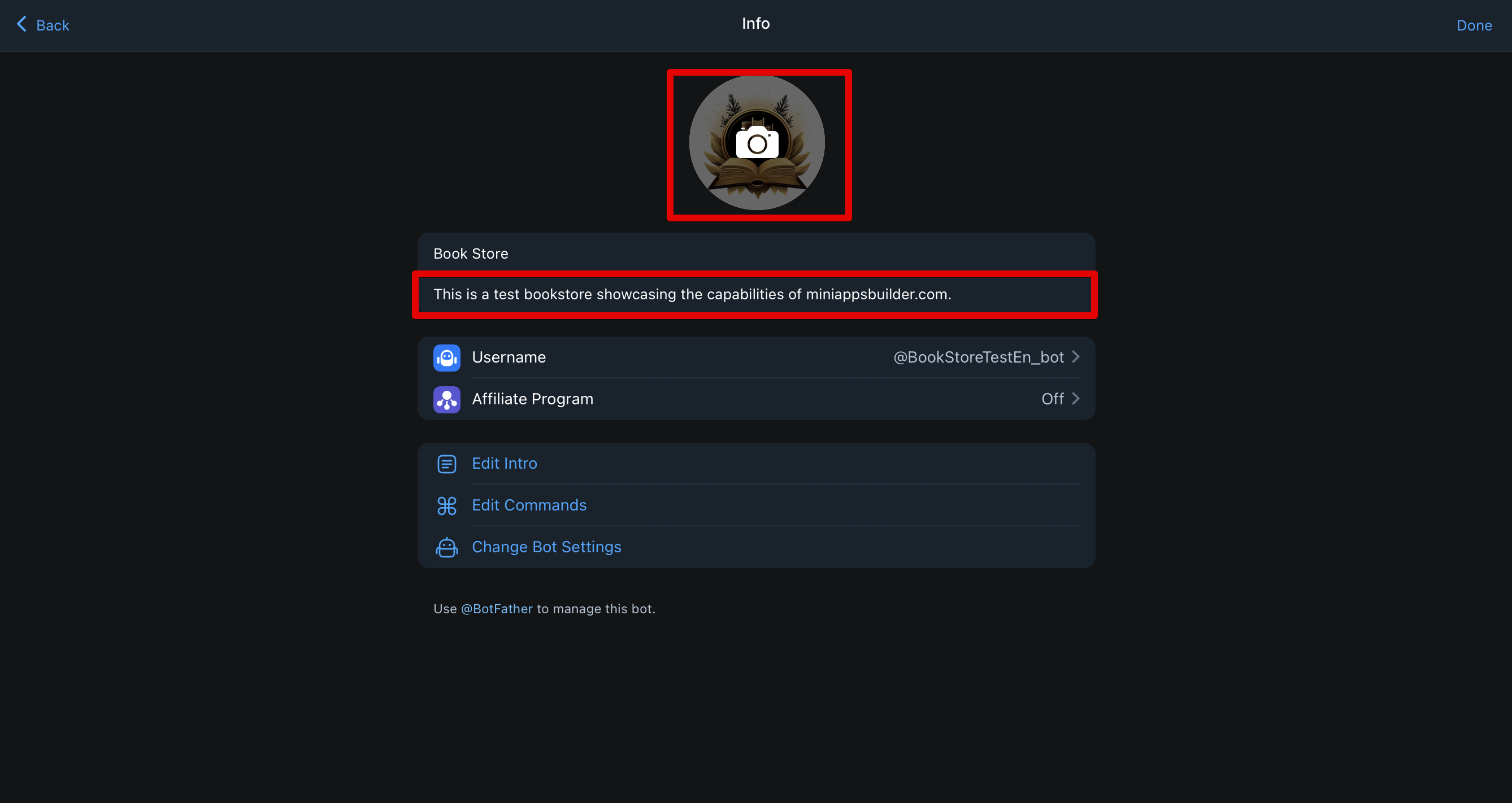
Камера иконкасына басыңыз (сур. 3), қажетті суретті жүктеп, «Сақтау» түймесіне басыңыз.
Аватарды кез келген уақытта өзгертуге болады.
📌 Аватарға қойылатын техникалық талаптар:
- Формат: JPG, PNG немесе WEBP Ұсынылатын өлшем: кемінде 512×512 пиксель (Telegram суретті дөңгелек түрде кеседі) Пропорция: квадрат (1:1), бұрмалануды болдырмау үшін Файлдың максималды көлемі: 5 МБ-қа дейін
Қысқаша сипаттама
Қысқаша сипаттама аватар астында көрсетіледі (сур. 4).
Оны өзгерту үшін аватар бөліміндегі қадамдарды қайталап, сурет жүктеу орнына аватар астындағы мәтінге басып, оны жаңартыңыз.
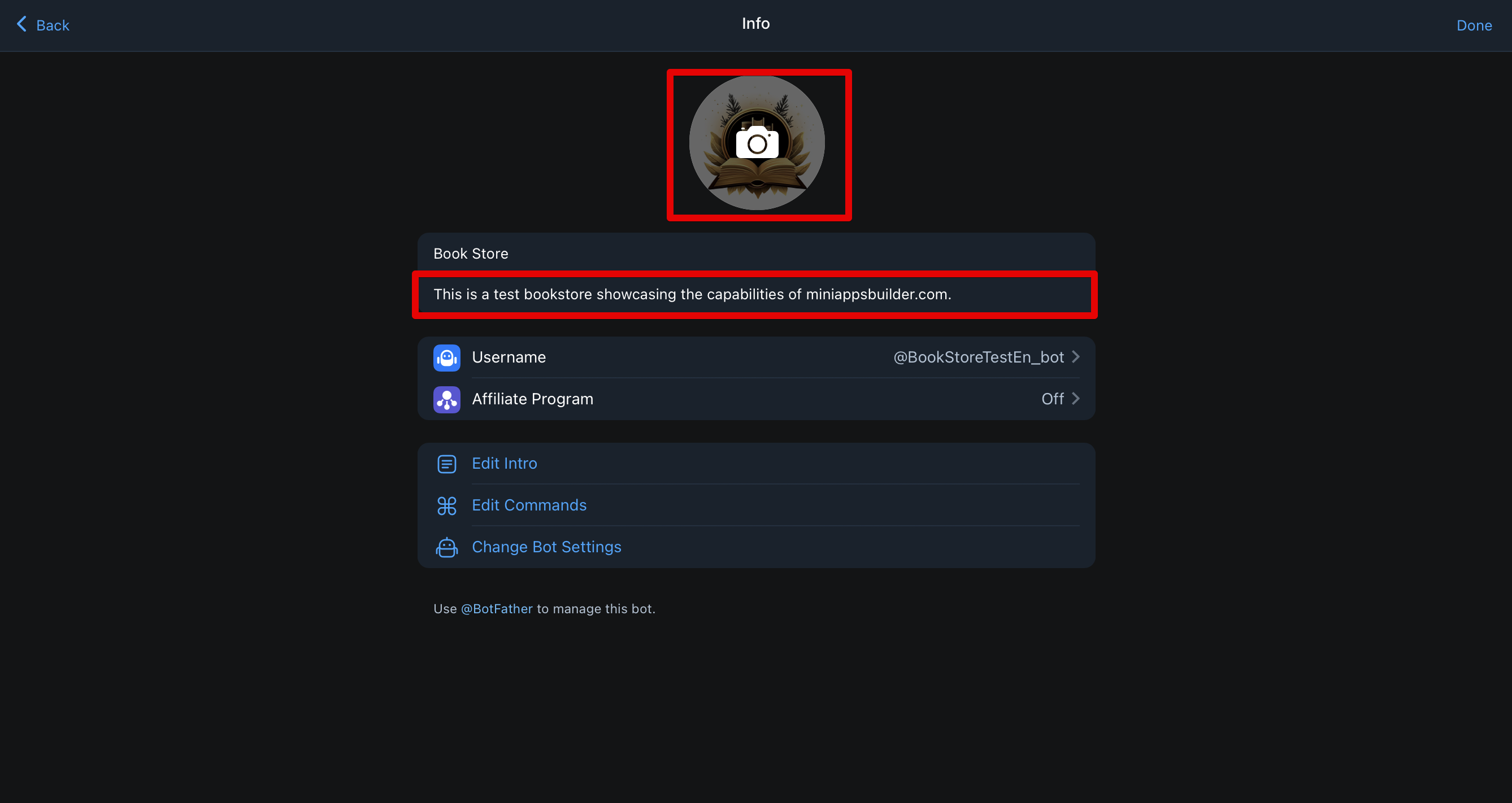
📌 Техникалық талаптар:
- Ұзындығы: бос орындармен бірге 120 символға дейін Тілі: аудиторияның тіліне немесе локализация баптауларына сәйкес болуы керек Формат: тек қарапайым мәтін — эмодзи, сілтемелер, HTML және Markdown қолдануға болмайды Unicode қолдауы: кез келген әліпбиге рұқсат, бірақ түсініксіз символдардан аулақ болыңыз Тыйым салынған: Telegram ережелеріне қайшы келетін сөздер (мысалы, нашақорлық немесе зорлықпен байланысты) алдандыратын тұжырымдар (мысалы, «ресми», егер шын мәнінде сол болмаса)
Қош келдіңіз хабары
Бұл хабар чатты алғаш ашқанда және пайдаланушы чаттағы барлық хабарларды (соның ішінде командa /start) жойған кезде көрсетіледі. Онда сурет немесе GIF және/немесе мәтін болуы мүмкін.
Баптау @BotFather арқылы жүзеге асады. BotFather-ды ашып, «My Bots» таңдаңыз, содан кейін қажетті ботты таңдаңыз. 5-суреттегідей мәзір ашылады. «Edit Bot» түймесіне басыңыз.
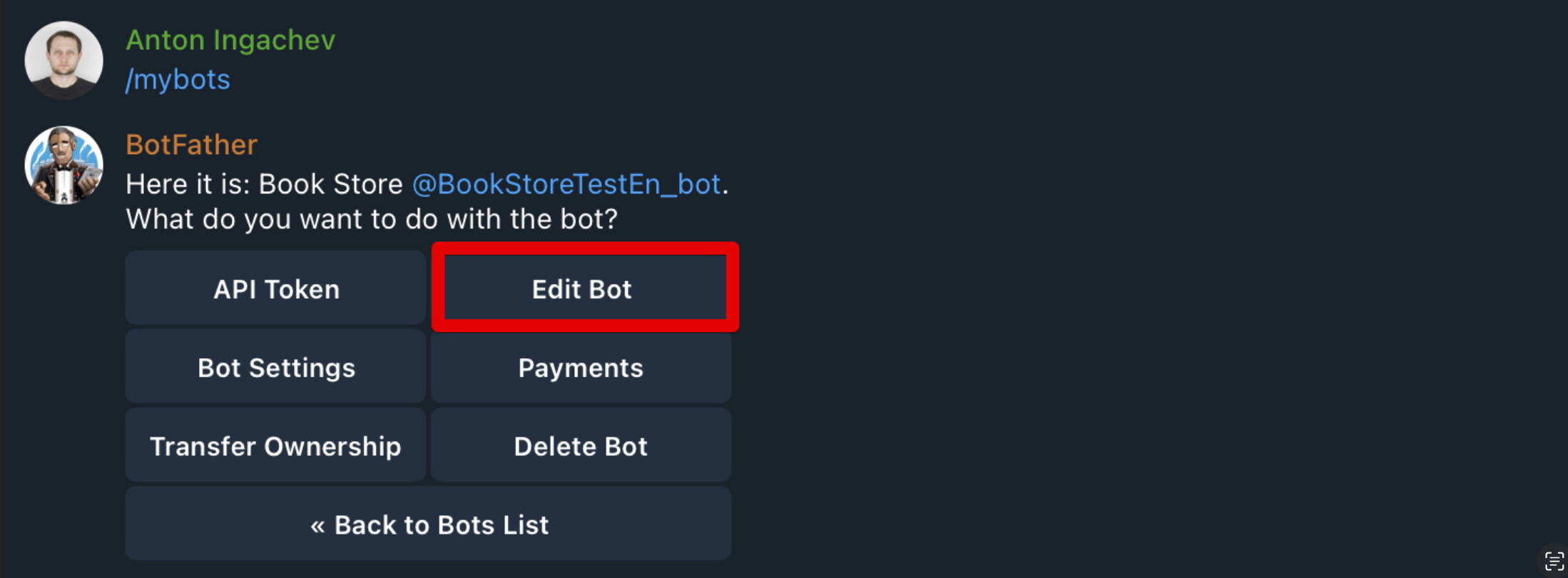
6-суреттегідей бөлімдер тізімі ашылады. Бізге 1 және 2 тармақтар қажет.
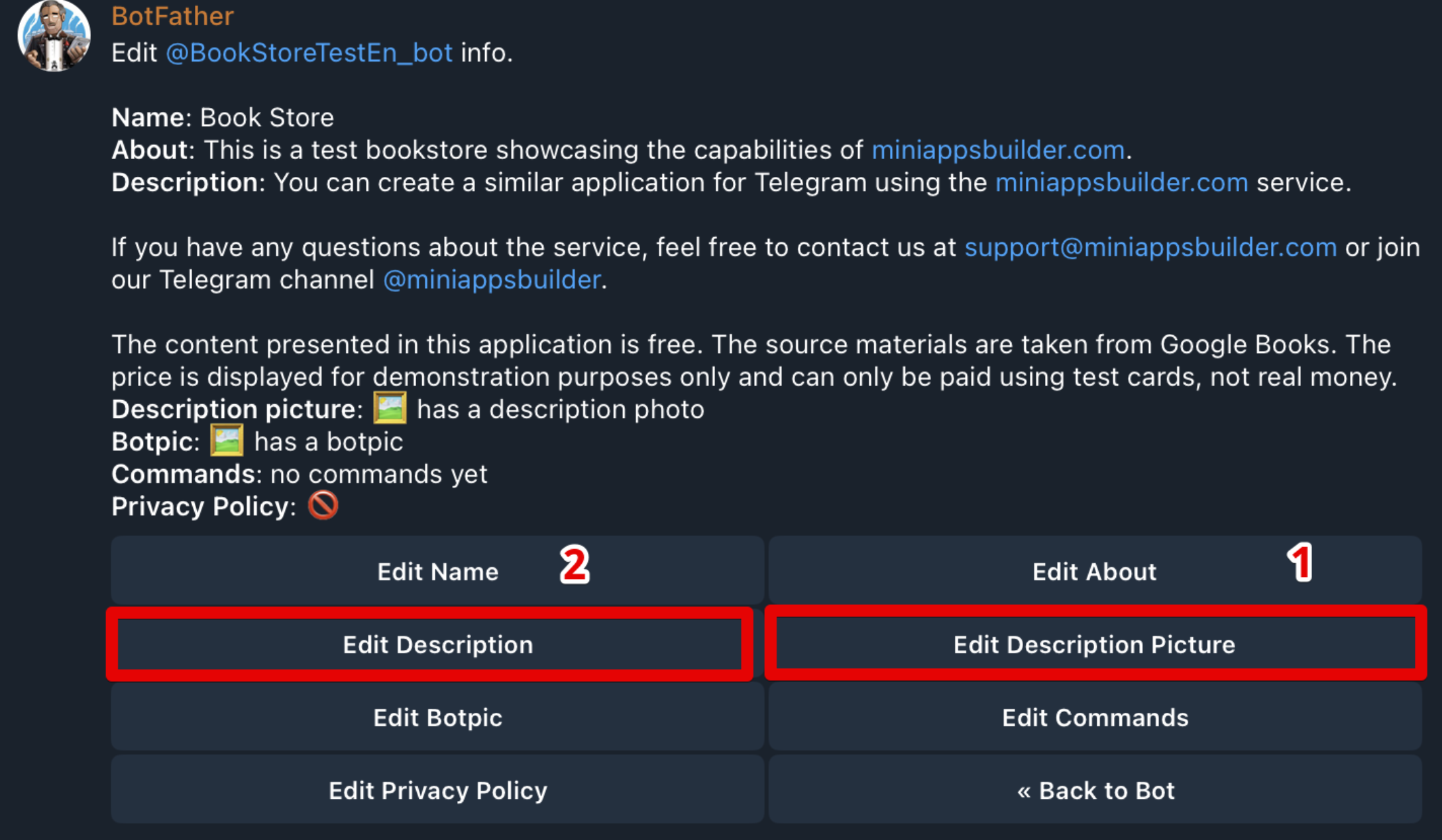
Суретті/GIF-ті қосу немесе ауыстыру үшін 1-тармақты таңдаңыз.
📌 Техникалық талаптар:
- Сурет: форматтар — JPG, PNG немесе WEBP; өлшем — 640×360 пиксель GIF: формат — GIF; рұқсат етілген өлшемдер — 320×180, 640×360 немесе 960×540 пиксель
Мәтінді қосу немесе өзгерту үшін 2-тармақты таңдаңыз.
📌 Техникалық талаптар:
- Мәтін: бос орындармен бірге 512 символға дейін. Markdown қолданылады.
Баптауды аяқтағаннан кейін қолданбаны ашыңыз. Егер хабарлар жоқ болса — қош келдіңіз хабары дереу көрсетіледі. Егер хабарлар болса — оларды, соның ішінде командa /start, түгел жойып, қош келдіңіз хабарын көре аласыз.
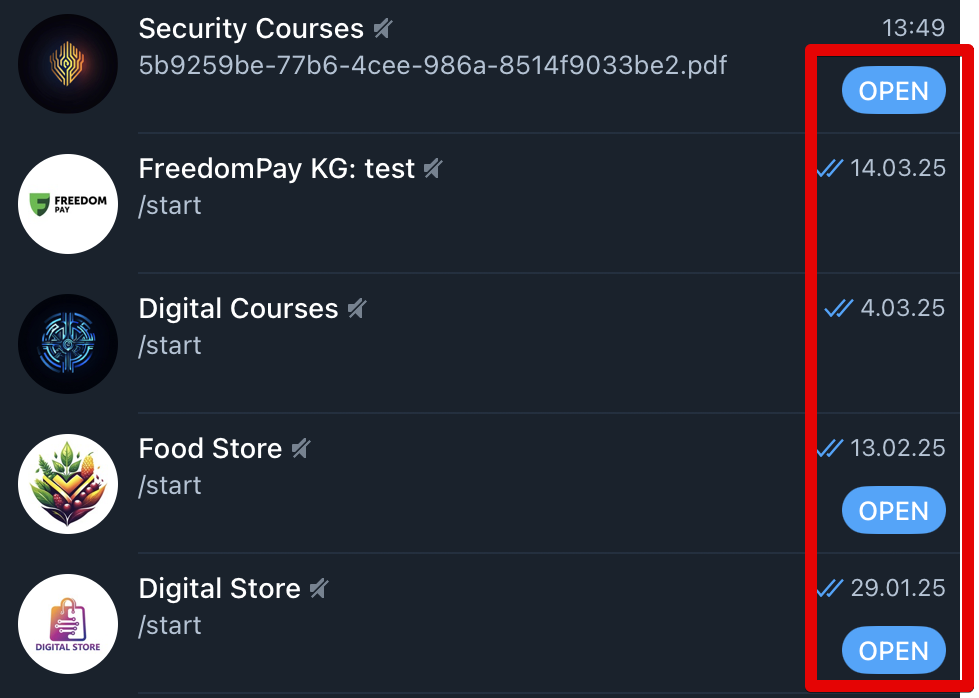
«Ашу» түймесі
Түйме 7-суреттегідей көрінеді. Ол пайдаланушыларға қолданбаны чаттар тізімінен немесе іздеуден тікелей іске қосуға мүмкіндік береді — жылдам және ыңғайлы.
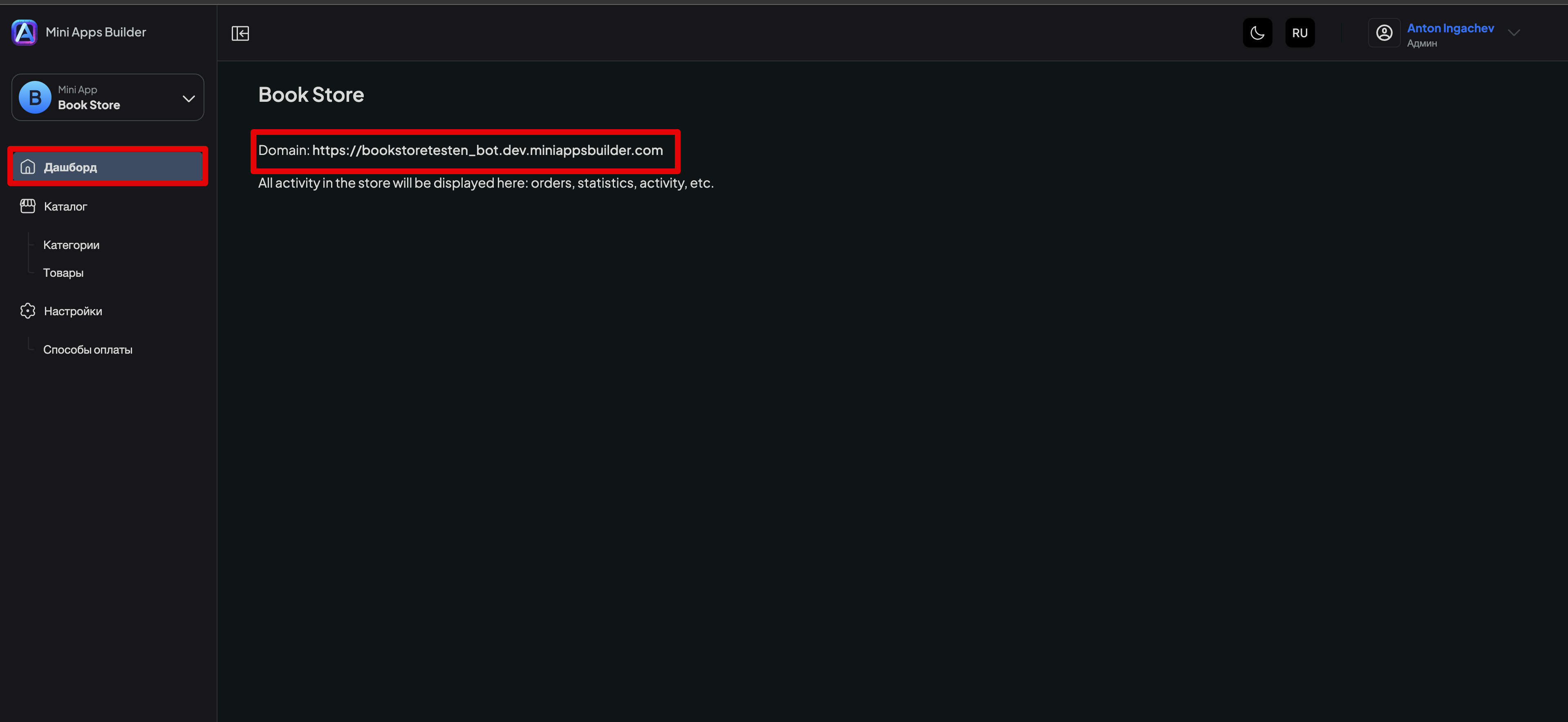
«Ашу» түймесін қосу үшін Mini Apps Builder-де қажетті қолданбаны ашып, «Дашборд» бөліміне өтіп, «Domain» сөзінен кейін көрсетілген сілтемені көшіріңіз (сур. 8).
Содан кейін Telegram-де @BotFather-ды ашып, /mybots пәрменін таңдаңыз, қажетті қолданбаны таңдаңыз да «Bot Settings» түймесін басыңыз. 9-суреттегідей мәзір ашылады.
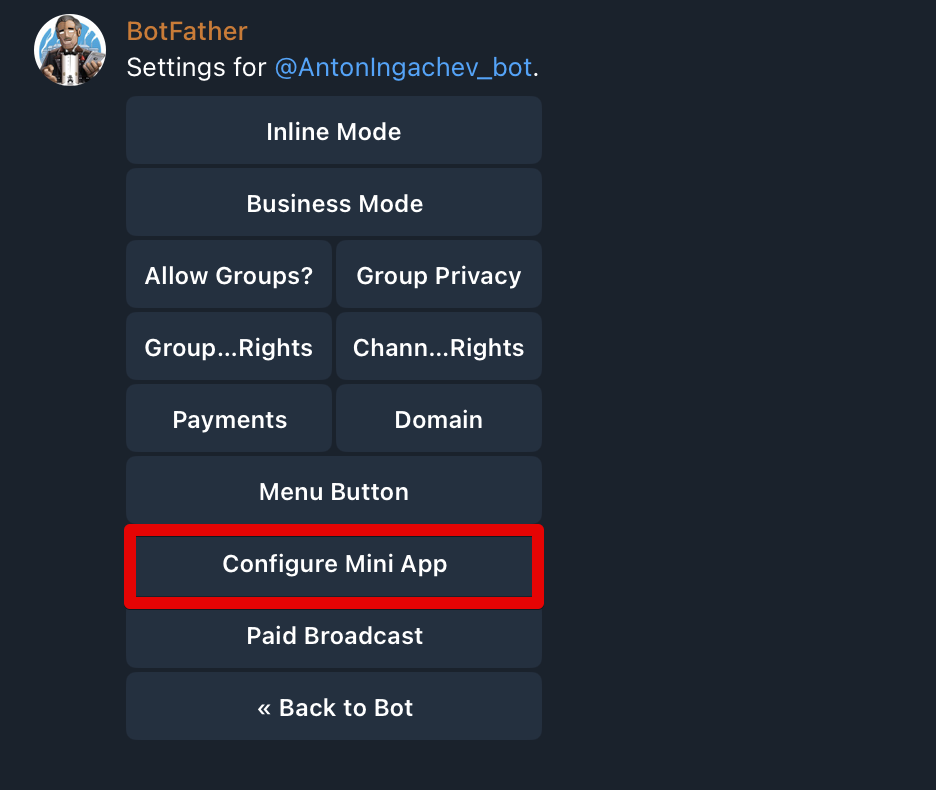
«Configure Mini App»-ты таңдаңыз. 10-суреттегідей экран ашылады.
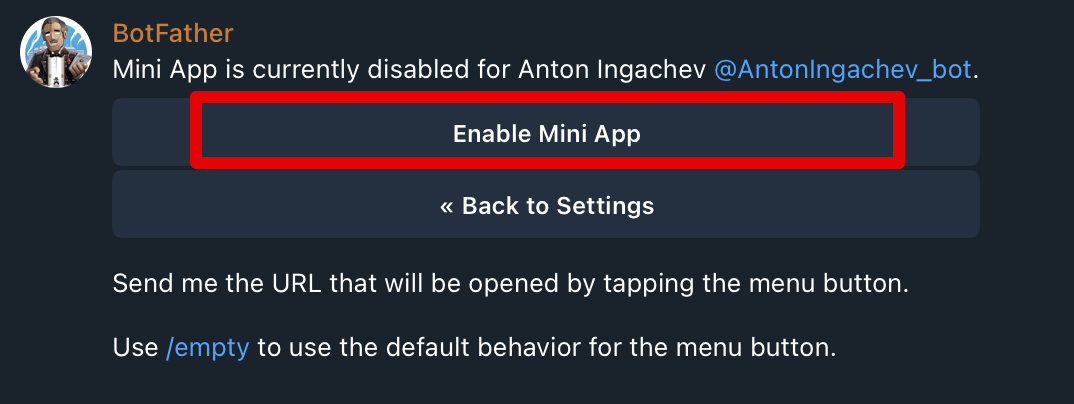
«Enable Mini App» түймесін басыңыз. BotFather URL қоюды сұрайды — бұл 8-суретте көшірген сілтеме. Сілтемені жібергеннен кейін барлық баптаулар расталатыны туралы хабарлама шығады.
Осыдан кейін «Ашу» түймесі қолданбада пайда болады. Кейде оны көрсету үшін Telegram-ды жапып, қайта ашу қажет болады.











