Apariencia de la aplicación
Apariencia de la aplicación
Configuración estándar del aspecto de la aplicación a través de Telegram.
En cualquier aplicación de Telegram se pueden configurar los siguientes elementos de apariencia:
- Avatar de la aplicación
- Descripción breve
- Mensaje de bienvenida — se muestra al abrir el chat por primera vez
- Botón «Abrir» en la lista de chats
Avatar de la aplicación
Por lo general, el avatar es el logotipo del negocio o la foto del propietario.
Se puede añadir el avatar desde cualquier dispositivo.
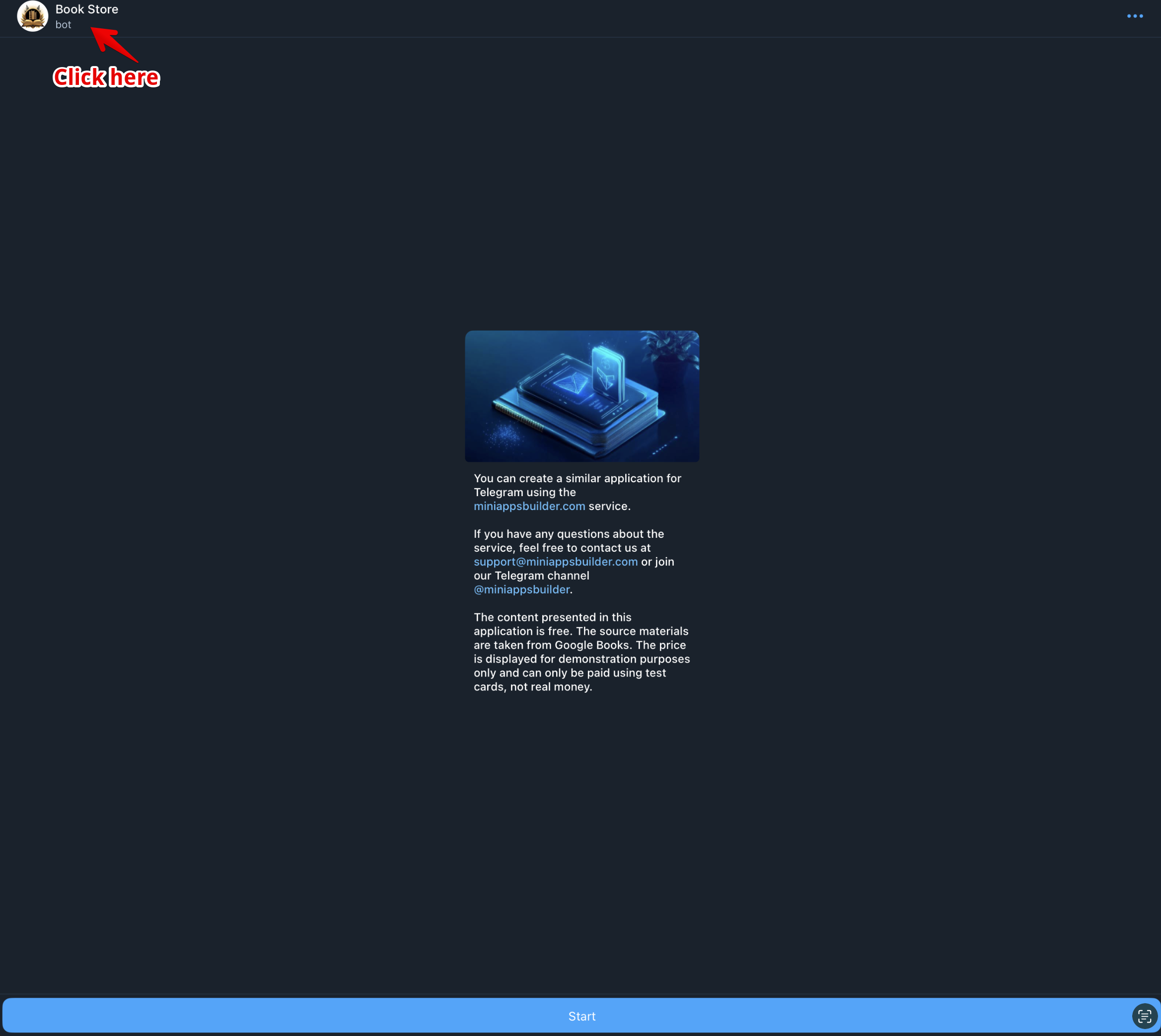
Pulse el nombre de la aplicación (fig. 1).
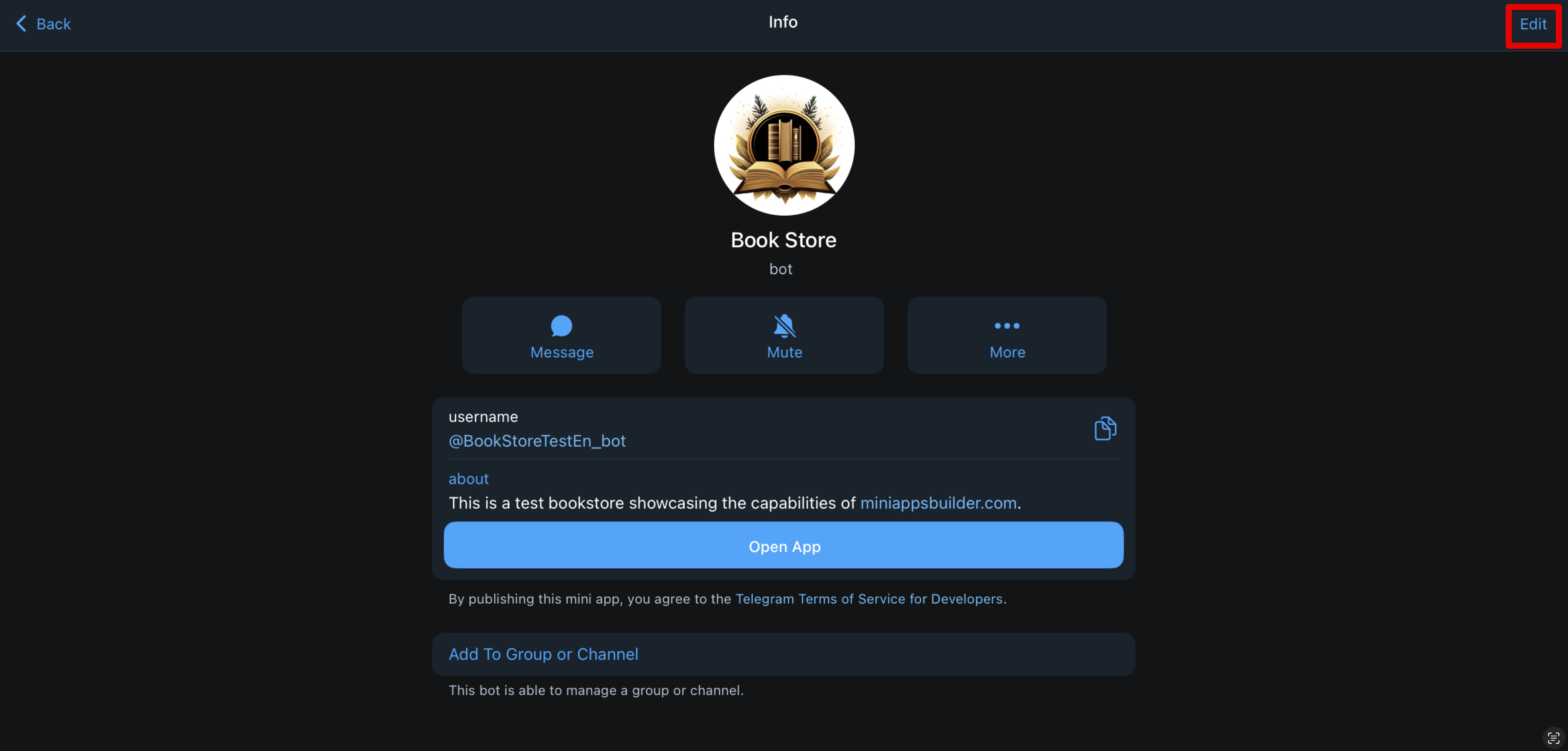
Pulse el botón «Editar» (fig. 2).
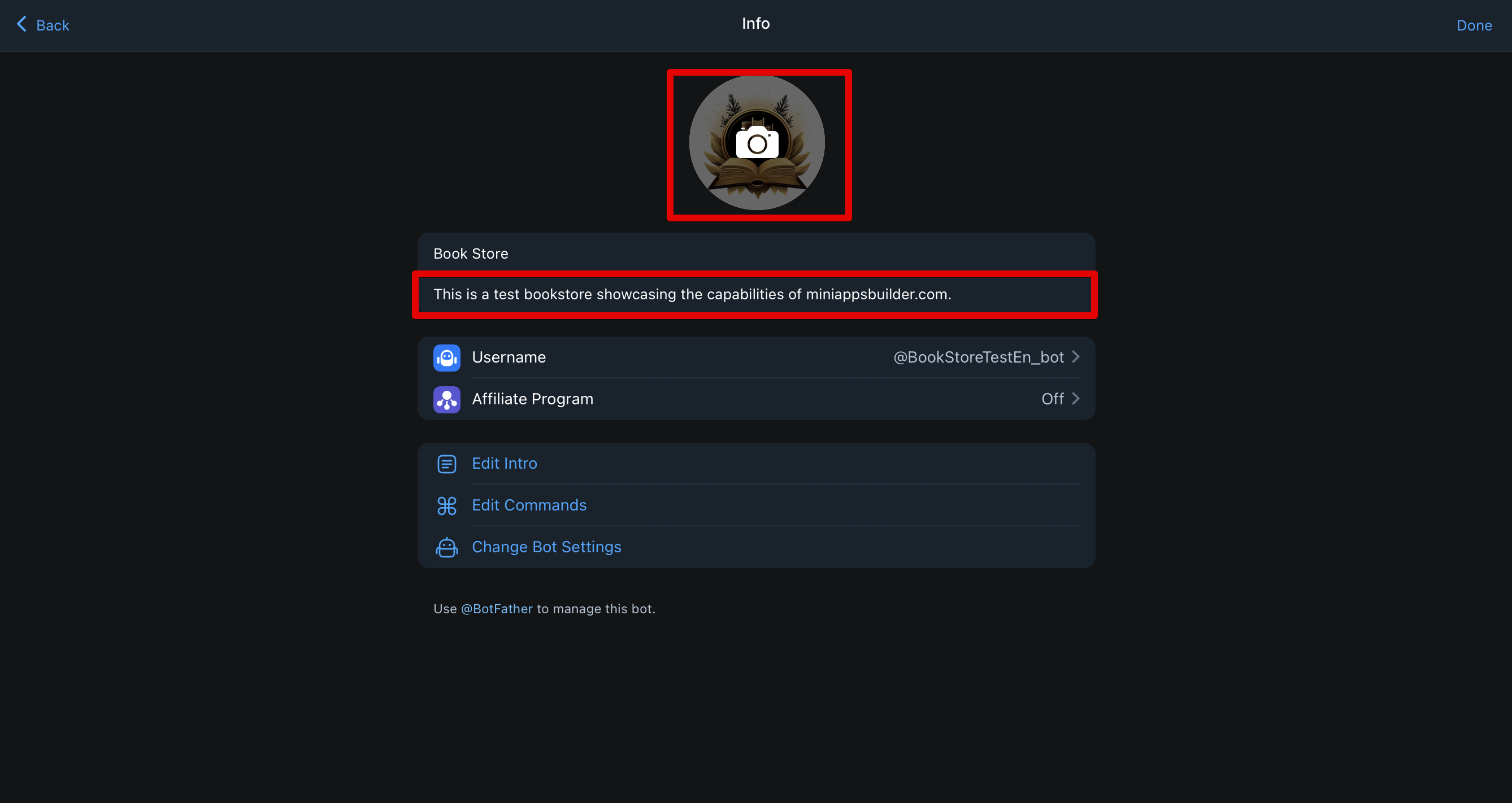
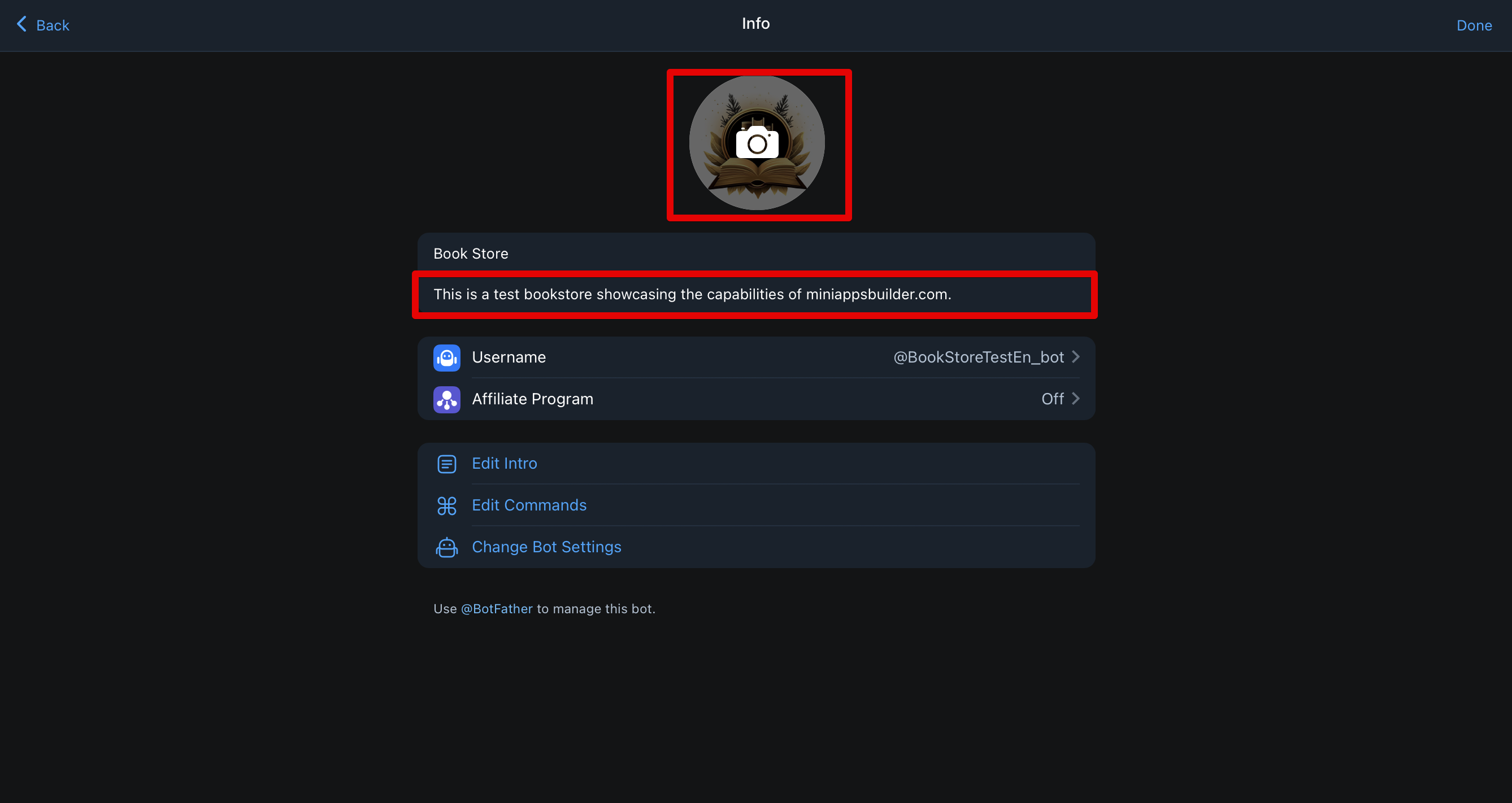
Pulse el icono de la cámara (fig. 3), cargue la imagen deseada y pulse «Guardar».
El avatar se puede reemplazar en cualquier momento.
📌 Requisitos técnicos para el avatar:
- Formato: JPG, PNG o WEBP Tamaño recomendado: al menos 512×512 píxeles (Telegram recortará la imagen en forma circular) Proporciones: cuadrado (1:1), para evitar distorsiones Tamaño máximo de archivo: hasta 5 MB
Descripción breve
La descripción breve se muestra debajo del avatar (fig. 4).
Para cambiarla, repita los pasos de la sección del avatar, pero en lugar de cargar una imagen pulse el texto debajo del avatar y actualícelo.
📌 Requisitos técnicos:
- Longitud: hasta 120 caracteres con espacios Idioma: debe corresponder al idioma de la audiencia o a la configuración de localización Formato: solo texto sin formato — sin emojis, enlaces, HTML ni Markdown Compatibilidad Unicode: se permite cualquier alfabeto, pero evite caracteres incomprensibles Prohibido: Palabras que infrinjan las normas de Telegram (por ejemplo, relacionadas con drogas o violencia) Formulaciones engañosas (por ejemplo, «oficial» si no lo es)
Mensaje de bienvenida
Este mensaje aparece al abrir el chat con su aplicación por primera vez, así como si el usuario elimina todos los mensajes en el chat (incluido el comando /start). Puede contener una imagen o GIF y/o texto.
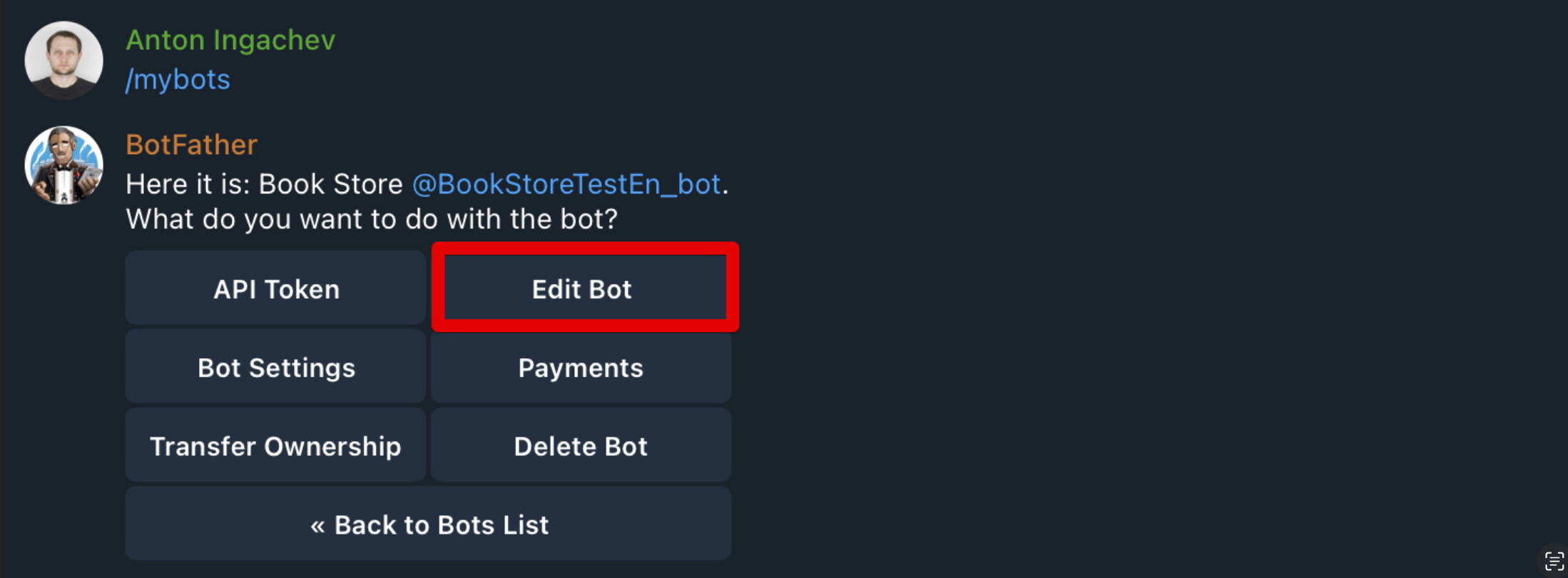
La configuración se realiza a través de @BotFather. Abra BotFather, seleccione «My Bots», luego elija el bot deseado. Se abrirá un menú como en la fig. 5. Pulse «Edit Bot».
Se abrirá la lista de secciones para editar, como en la fig. 6. Nos interesan los puntos 1 y 2.
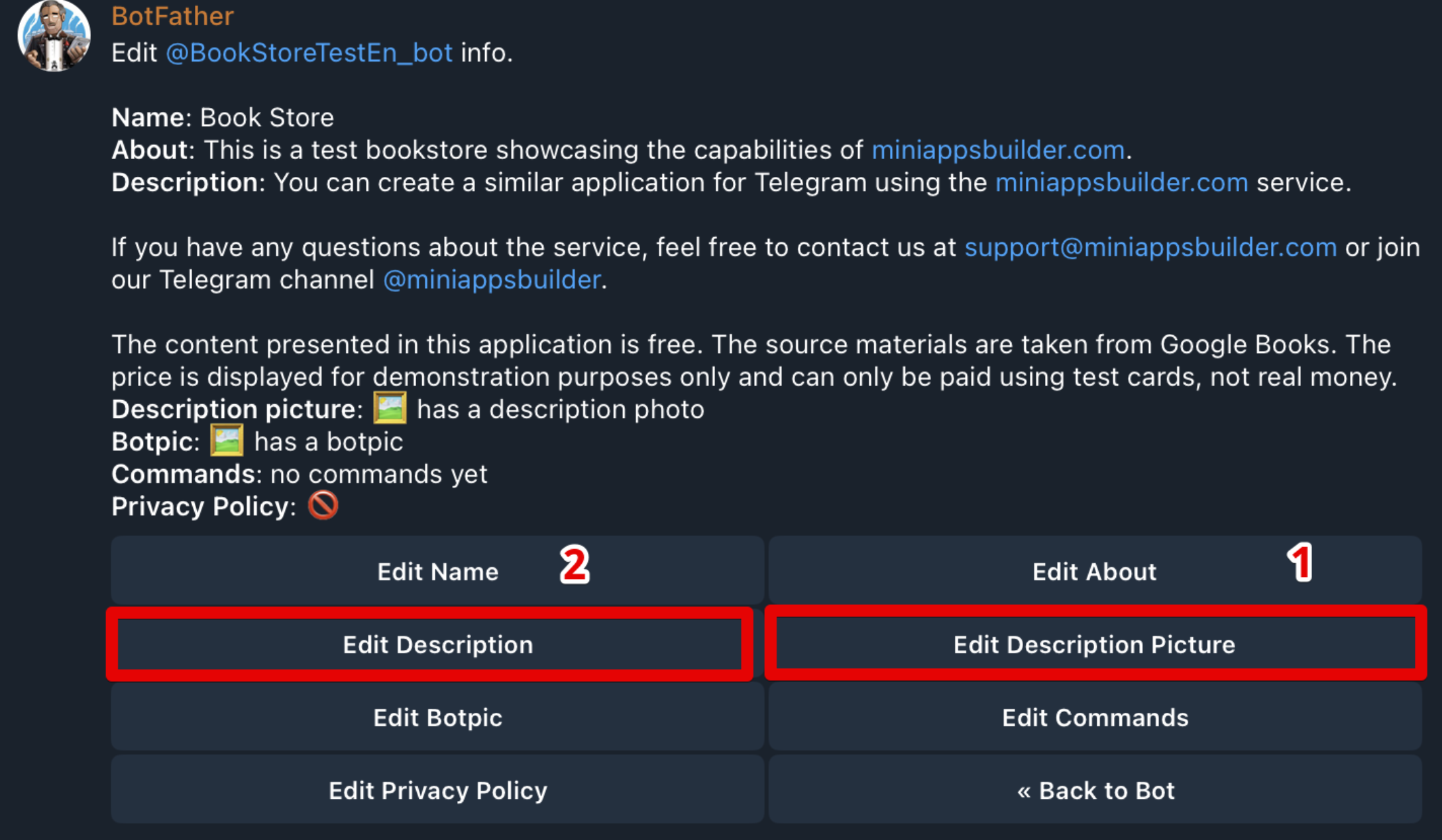
Para añadir o reemplazar la imagen/GIF, seleccione el punto 1.
📌 Requisitos técnicos:
- Imagen: formatos — JPG, PNG o WEBP; tamaño — 640×360 píxeles GIF: formato — GIF; tamaños permitidos — 320×180, 640×360 o 960×540 píxeles
Para añadir o cambiar el texto, seleccione el punto 2.
📌 Requisitos técnicos:
- Texto: hasta 512 caracteres con espacios. Se admite Markdown.
Tras la configuración, abra la aplicación. Si no hay mensajes, el mensaje de bienvenida aparecerá inmediatamente. Si hay mensajes, elimínelos todos, incluido el comando /start, para ver el mensaje de bienvenida.
Botón «Abrir»
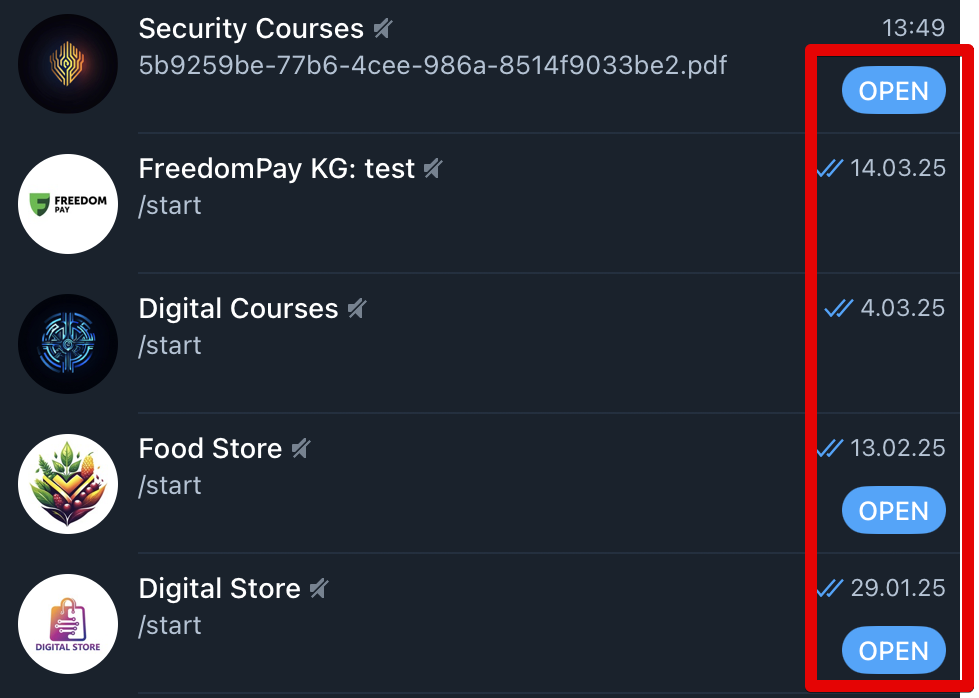
El botón se ve como en la fig. 7. Permite a los usuarios abrir la aplicación directamente desde la lista de chats o la búsqueda — rápido y cómodo.
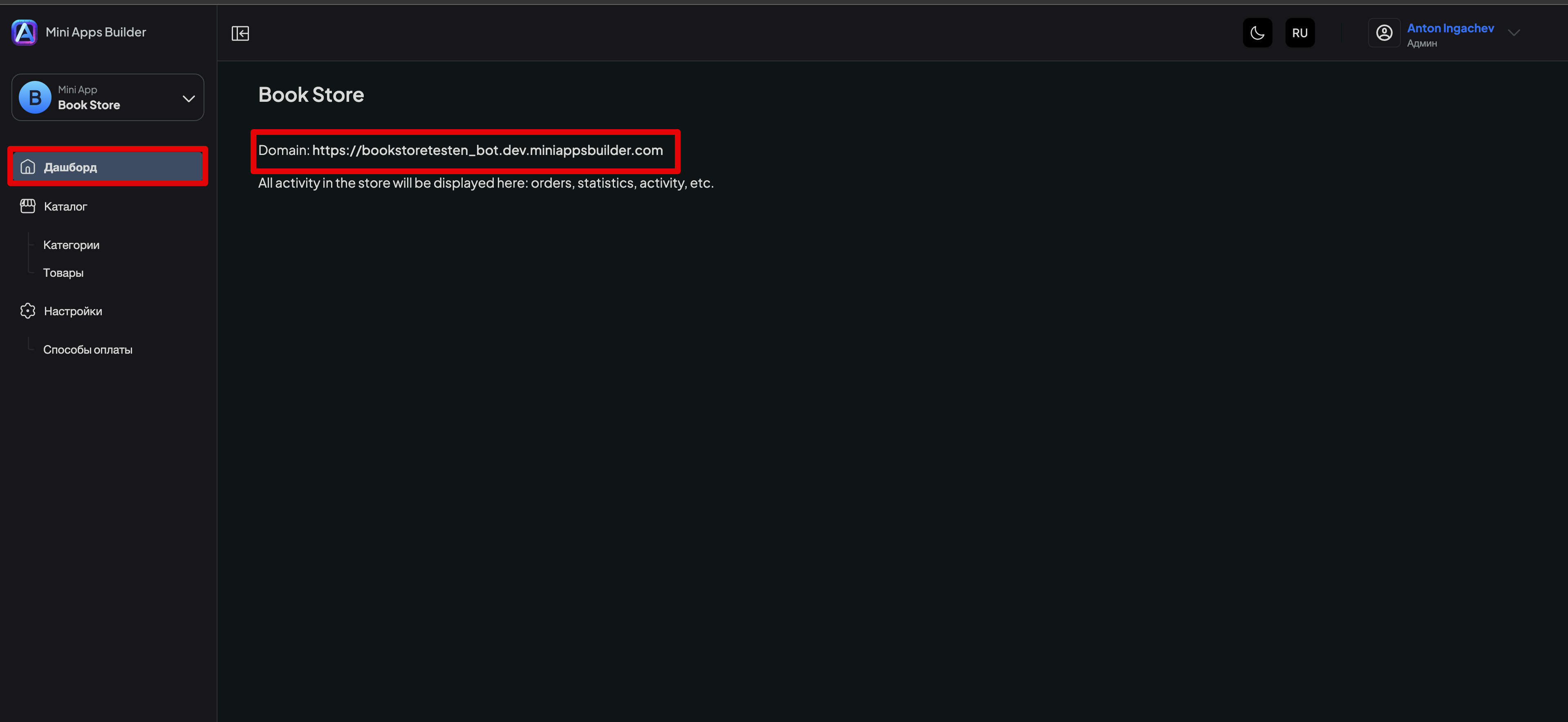
Para añadir el botón «Abrir», abra la aplicación correspondiente en Mini Apps Builder, vaya a la sección «Panel» y copie el enlace indicado después de la palabra «Domain» (fig. 8).
Luego abra @BotFather en Telegram, seleccione /mybots, elija la aplicación deseada y pulse «Bot Settings». Se abrirá un menú como en la fig. 9.
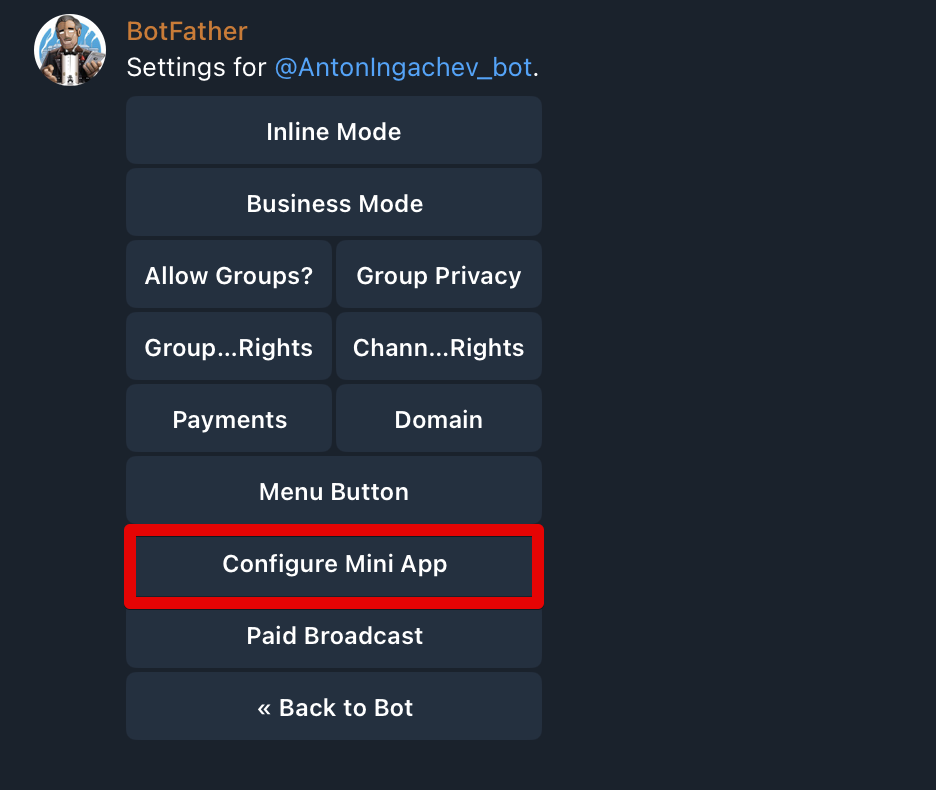
Seleccione «Configure Mini App». Se abrirá la pantalla como en la fig. 10.
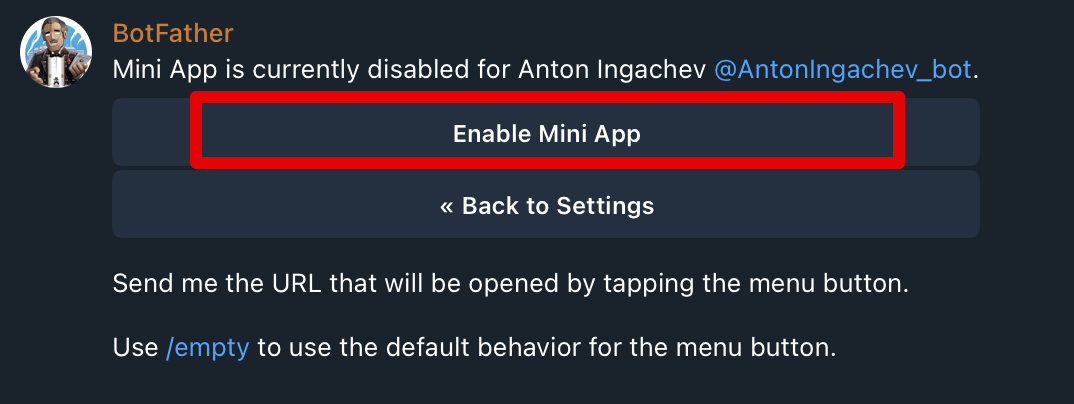
Pulse «Enable Mini App». BotFather solicitará pegar la URL — es el enlace que copiamos en la fig. 8. Tras enviar el mensaje con la URL aparecerá la confirmación de que todo está configurado.
Después de eso, el botón «Abrir» aparecerá en su aplicación. A veces es necesario cerrar y volver a abrir Telegram para que se muestre.











