Uređenje aplikacije
Uređenje aplikacije
Standardno podešavanje izgleda aplikacije preko Telegrama.
U svakoj Telegram-aplikaciji možete podesiti sledeće elemente izgleda:
- Avatar aplikacije
- Kratak opis
- Pozdravna poruka — prikazuje se pri prvom otvaranju ćaskanja
- Dugme «Otvori» u listi ćaskanja
Avatar aplikacije
Obično je avatar logo preduzeća ili fotografija vlasnika.
Avatar možete dodati sa bilo kog uređaja.
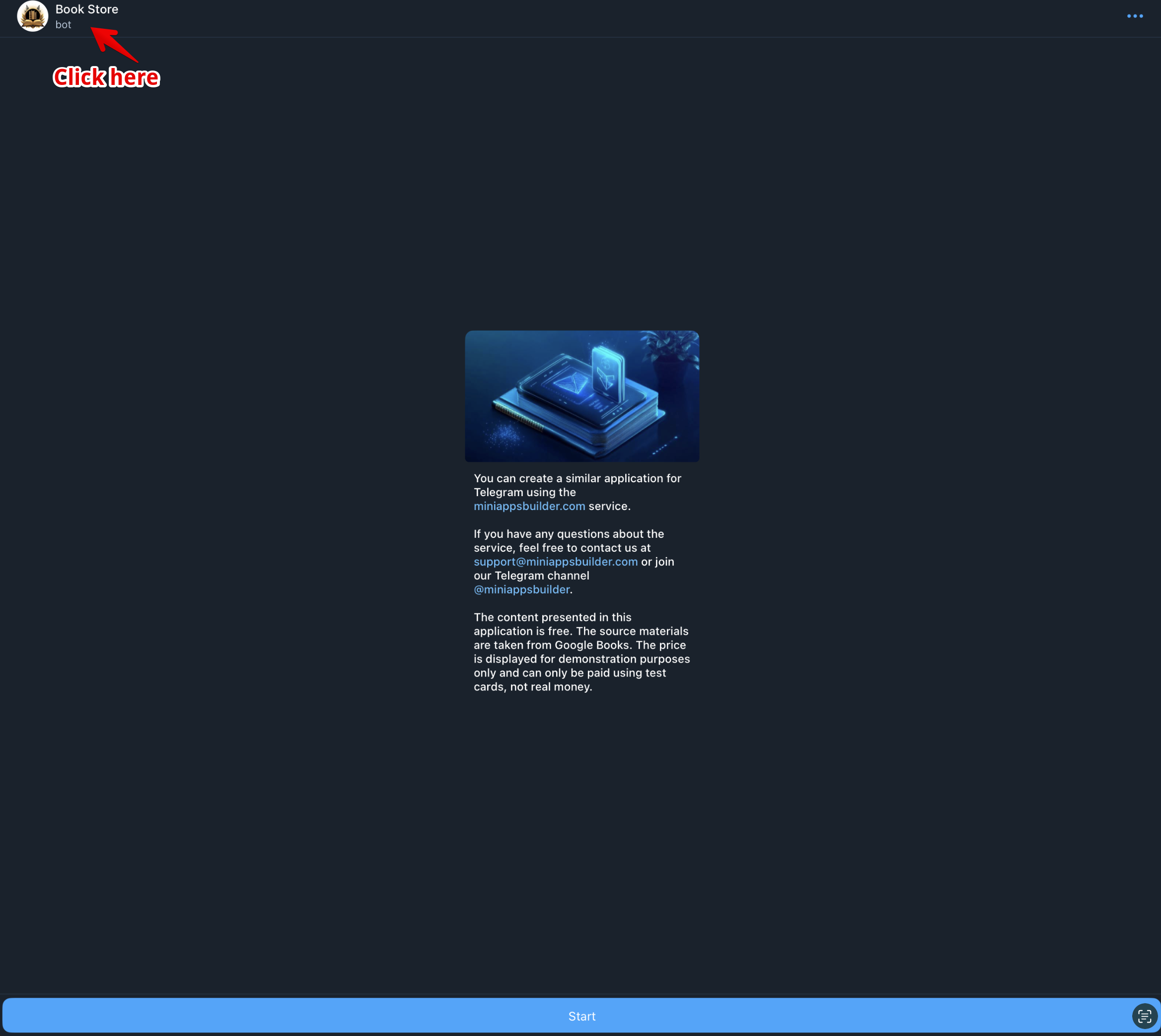
Kliknite na naziv aplikacije (slika 1).
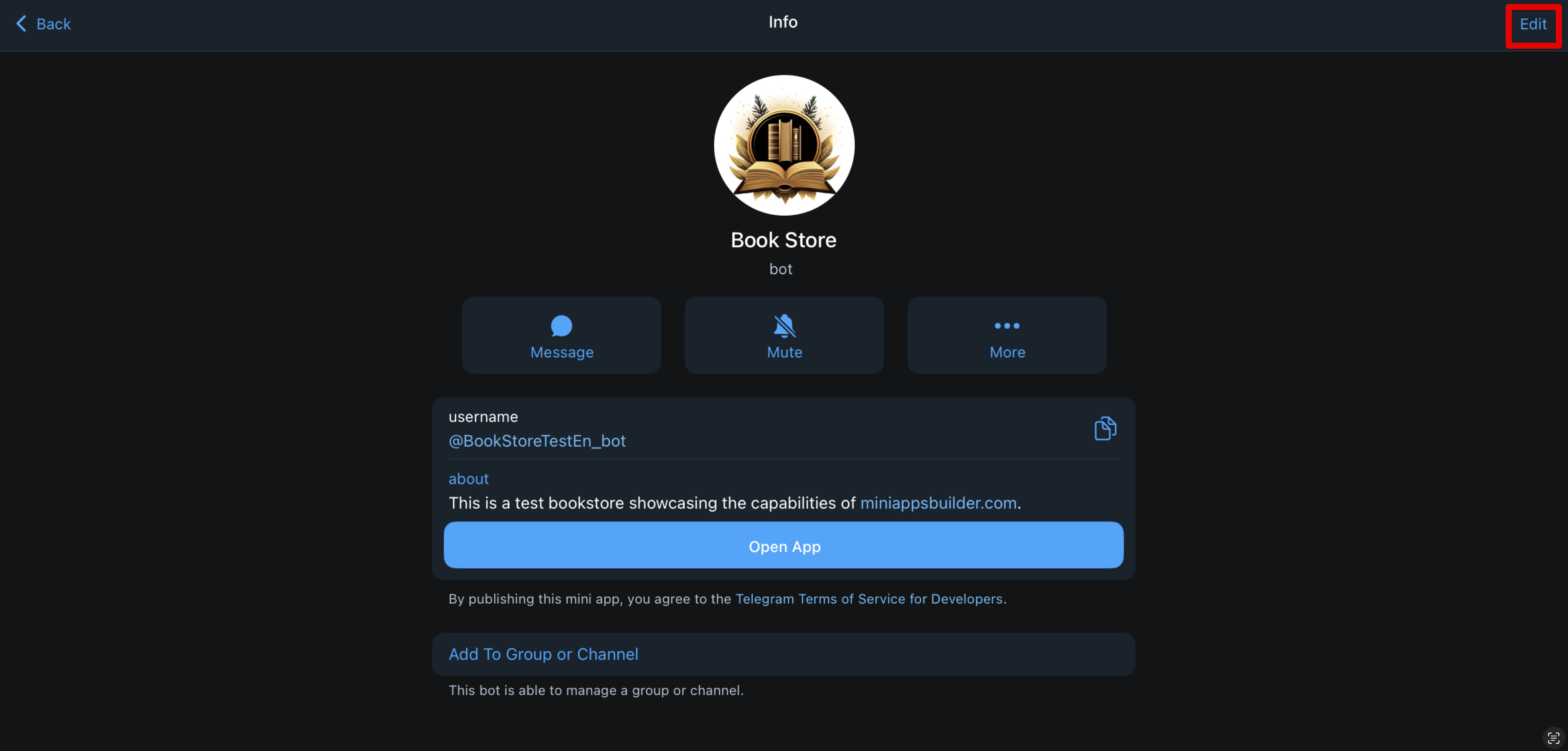
Kliknite na dugme «Uredi» (slika 2).
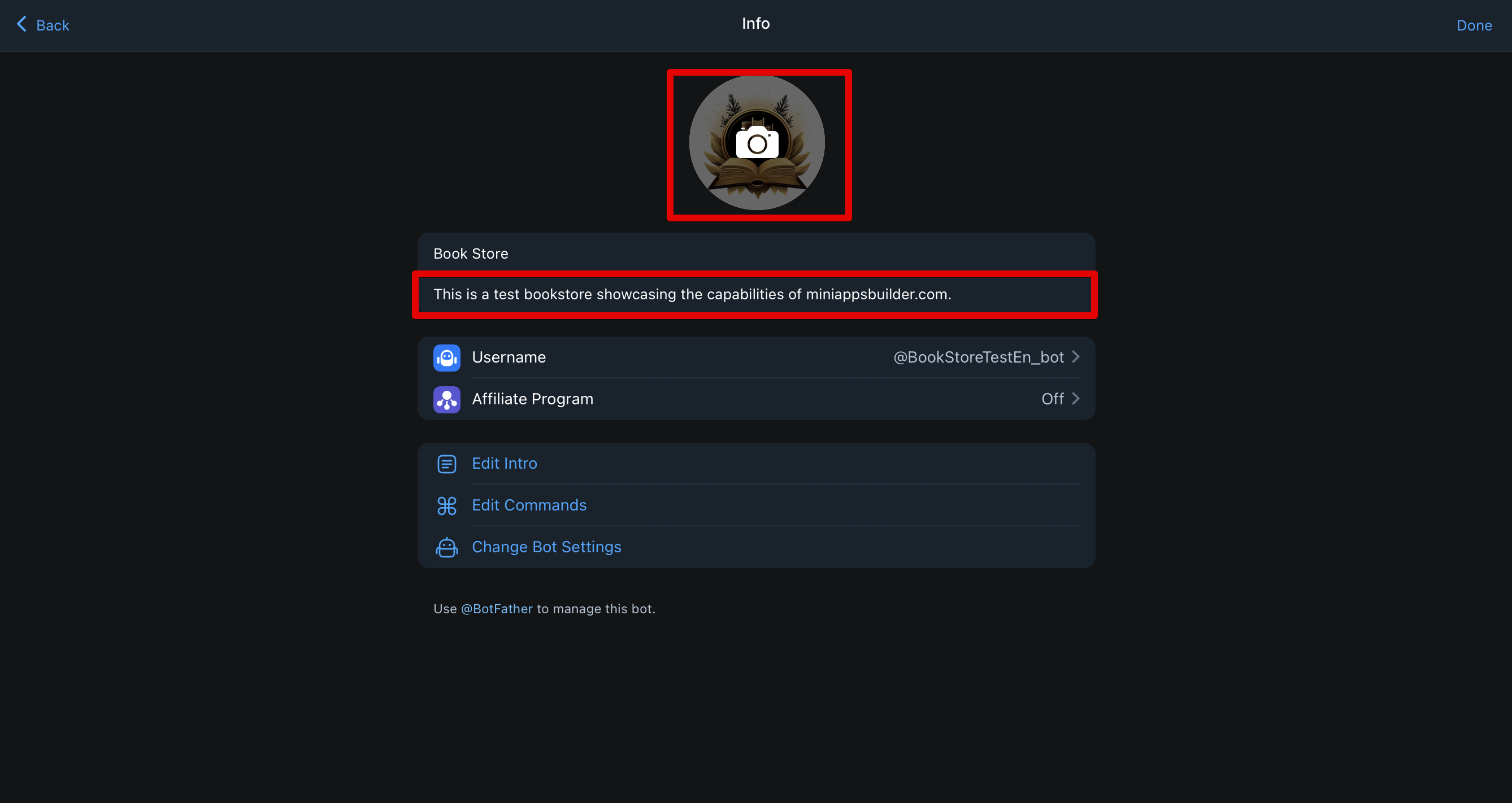
Kliknite na ikonu kamere (slika 3), učitajte željenu sliku i pritisnite „Sačuvaj”.
Avatar možete zameniti u bilo kom trenutku.
📌 Tehnički zahtevi za avatar:
- Format: JPG, PNG ili WEBP Preporučena veličina: najmanje 512×512 piksela (Telegram će sliku obrezati u krug) Proporcije: kvadrat (1:1), da biste izbegli izobličenja Maksimalna veličina fajla: do 5 MB
Kratak opis
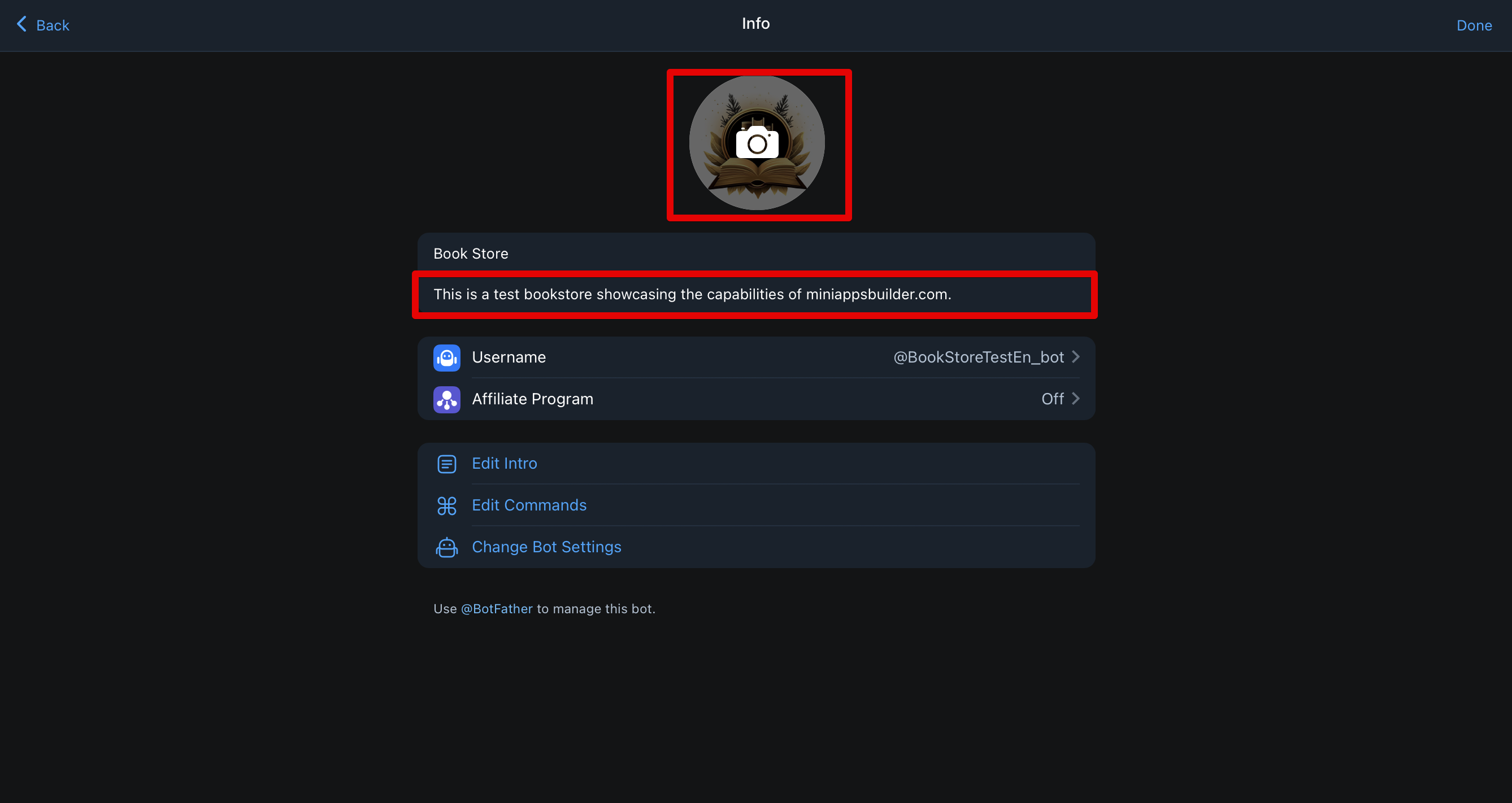
Kratak opis se prikazuje ispod avatara (slika 4).
Da biste ga promenili, ponovite korake iz poglavlja o avataru, ali umesto učitavanja slike kliknite na tekst ispod avatara i ažurirajte ga.
📌 Tehnički zahtevi:
- Dužina: do 120 karaktera uključujući razmake Jezik: treba odgovarati jeziku publike ili podešavanjima lokalizacije Format: samo običan tekst — bez emotikona, linkova, HTML i Markdown-a Podrška za Unicode: prihvatljiv je bilo koji alfabet, ali izbegavajte nerazumljive simbole Zabranjeno: Reči koje krše pravila Telegrama (npr. u vezi sa drogama ili nasiljem) Zavaravajuće formulacije (npr. „službeno”, ako to nije tačno)
Pozdravna poruka
Ova poruka se pojavljuje pri prvom otvaranju ćaskanja sa vašom aplikacijom, kao i ako korisnik obriše sve poruke u ćaskanju (uključujući komandu /start). Može sadržati sliku ili GIF i/ili tekst.
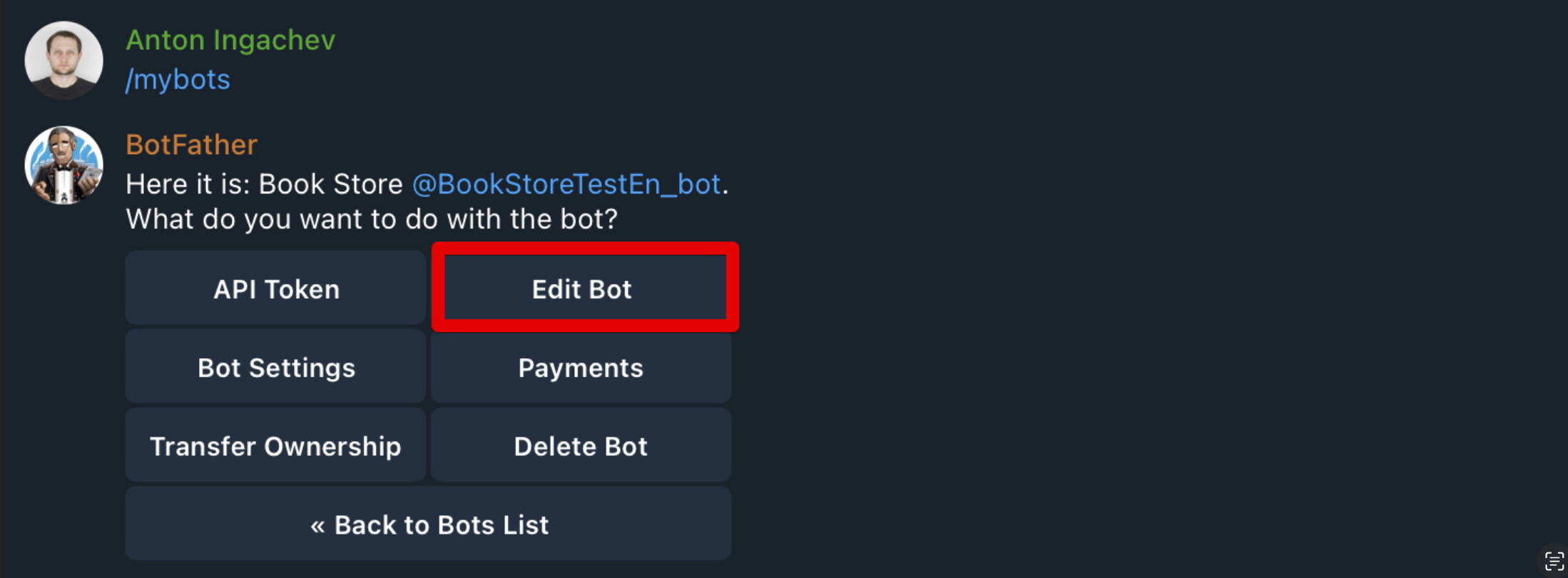
Podešavanje se vrši preko @BotFather. Otvorite BotFather, izaberite «My Bots», zatim odaberite željenog bota. Otvoriće se meni kao na slici 5. Kliknite «Edit Bot».
Otvoriće se lista odeljaka za uređivanje, kao na slici 6. Nas zanimaju stavke 1 i 2.
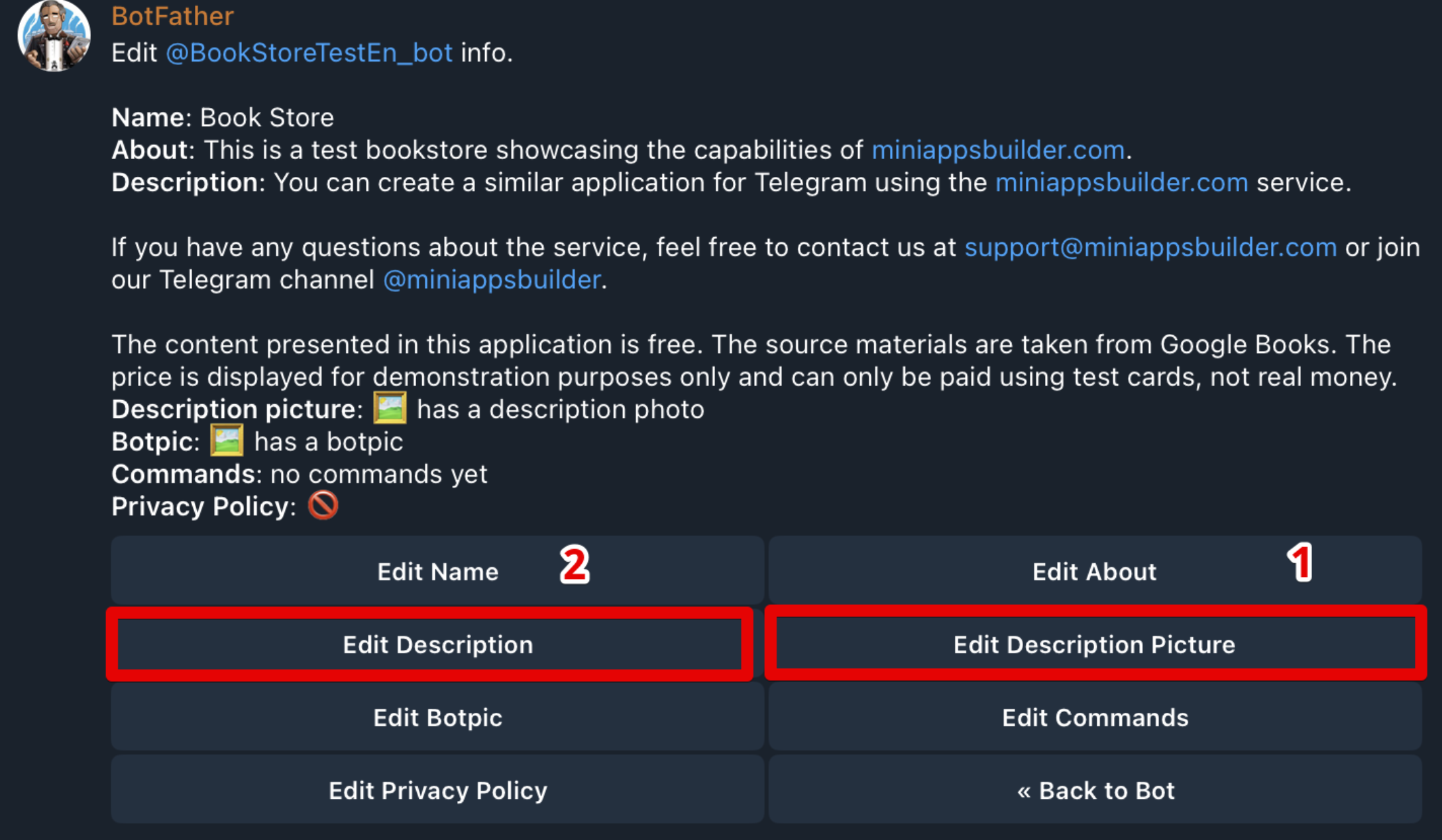
Da biste dodali ili zamenili sliku/GIF, izaberite stavku 1.
📌 Tehnički zahtevi:
- Slika: formati — JPG, PNG ili WEBP; veličina — 640×360 piksela GIF: format — GIF; dozvoljene veličine — 320×180, 640×360 ili 960×540 piksela
Da biste dodali ili promenili tekst, izaberite stavku 2.
📌 Tehnički zahtevi:
- Tekst: do 512 karaktera uključujući razmake. Podržan je Markdown.
Nakon podešavanja otvorite aplikaciju. Ako nema poruka — pozdravna poruka će se pojaviti odmah. Ako poruke postoje — obrišite ih sve, uključujući komandu /start, da biste videli pozdravnu poruku.
Dugme «Otvori»
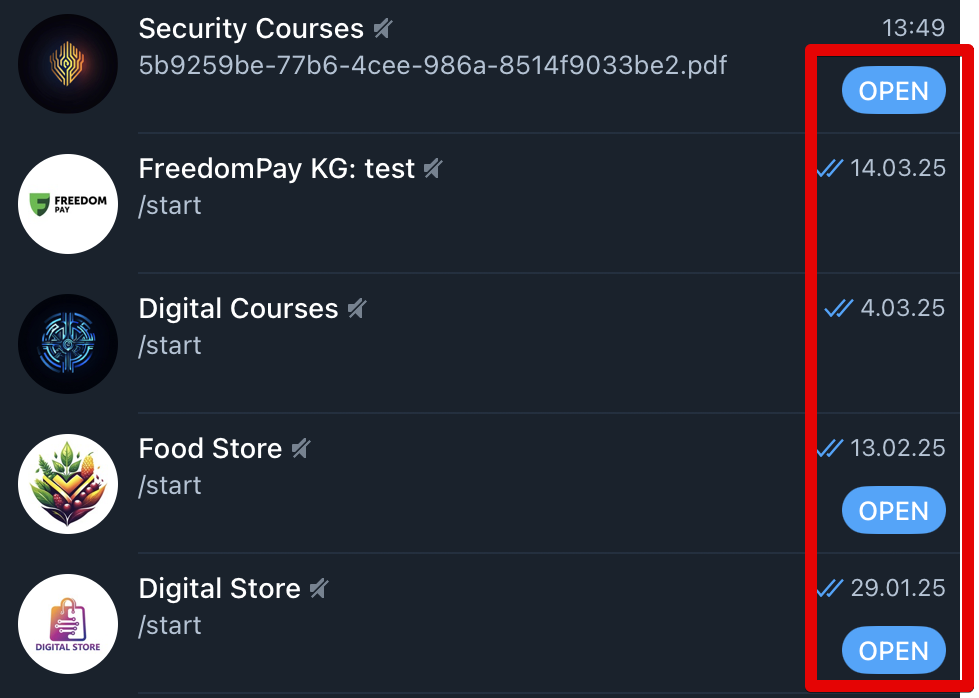
Dugme izgleda kao na slici 7. Omogućava korisnicima da brzo pokrenu aplikaciju direktno iz liste ćaskanja ili pretrage — brzo i praktično.
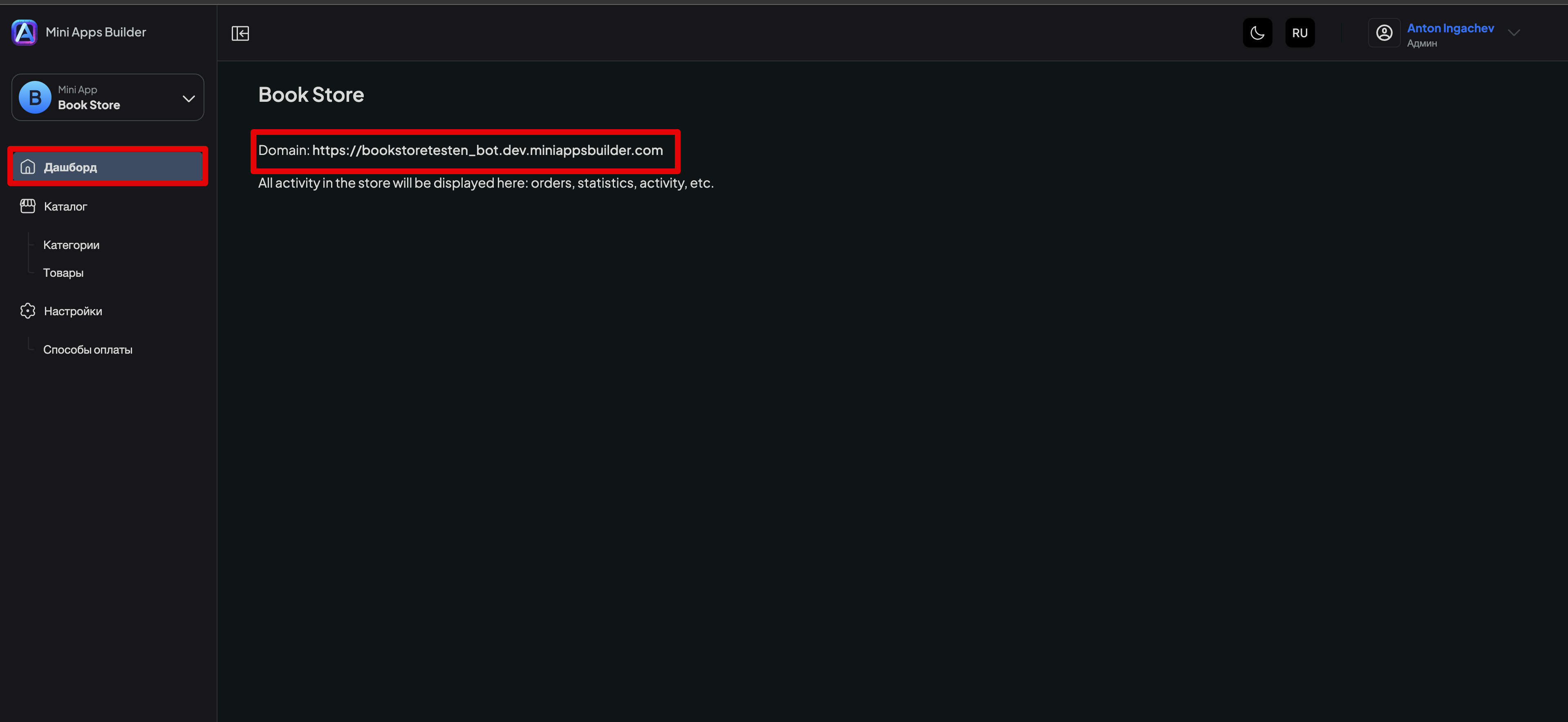
Da biste dodali dugme «Otvori», otvorite željenu aplikaciju u Mini Apps Builder-u, idite u odeljak „Dashboard” i kopirajte link koji je naveden posle reči «Domain» (slika 8).
Zatim otvorite @BotFather u Telegramu, izaberite /mybots, odaberite željenu aplikaciju i kliknite „Bot Settings”. Otvoriće se meni kao na slici 9.
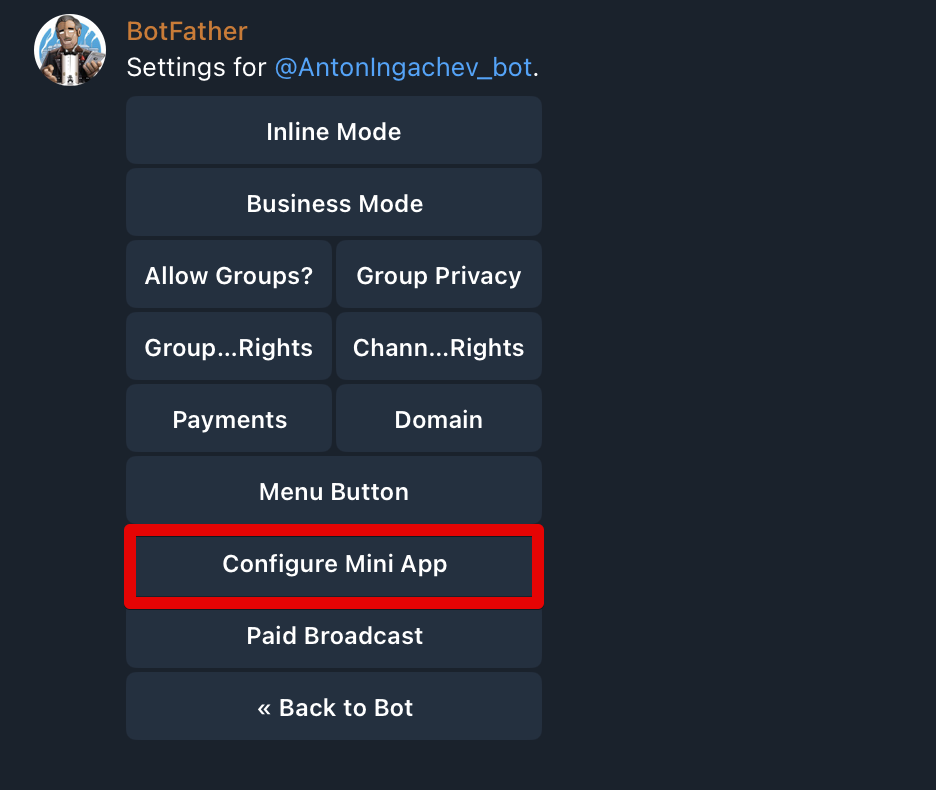
Izaberite „Configure Mini App”. Otvoriće se ekran kao na slici 10.
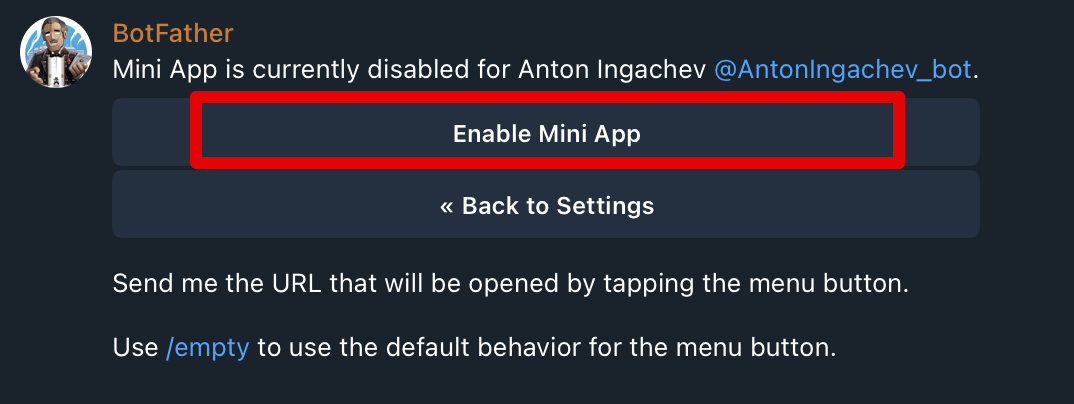
Kliknite „Enable Mini App”. BotFather će tražiti da nalepite URL — to je link koji smo kopirali na slici 8. Nakon slanja poruke sa linkom pojaviće se potvrda da je sve podešeno.
Nakon toga dugme «Otvori» će se pojaviti u vašoj aplikaciji. Ponekad je potrebno zatvoriti i ponovo otvoriti Telegram da bi se dugme prikazalo.











