
تخصيص مظهر التطبيق
تخصيص مظهر التطبيق
الإعداد الافتراضي لمظهر التطبيق عبر Telegram.
في أي تطبيق على Telegram يمكنك تخصيص عناصر المظهر التالية:
- الصورة الرمزية للتطبيق
- وصف مختصر
- رسالة ترحيبية — تظهر عند فتح المحادثة لأول مرة
- زر «فتح» في قائمة المحادثات
الصورة الرمزية للتطبيق
عادةً ما تكون الصورة الرمزية شعار النشاط التجاري أو صورة صاحب الحساب.
يمكن إضافة الصورة الرمزية من أي جهاز.
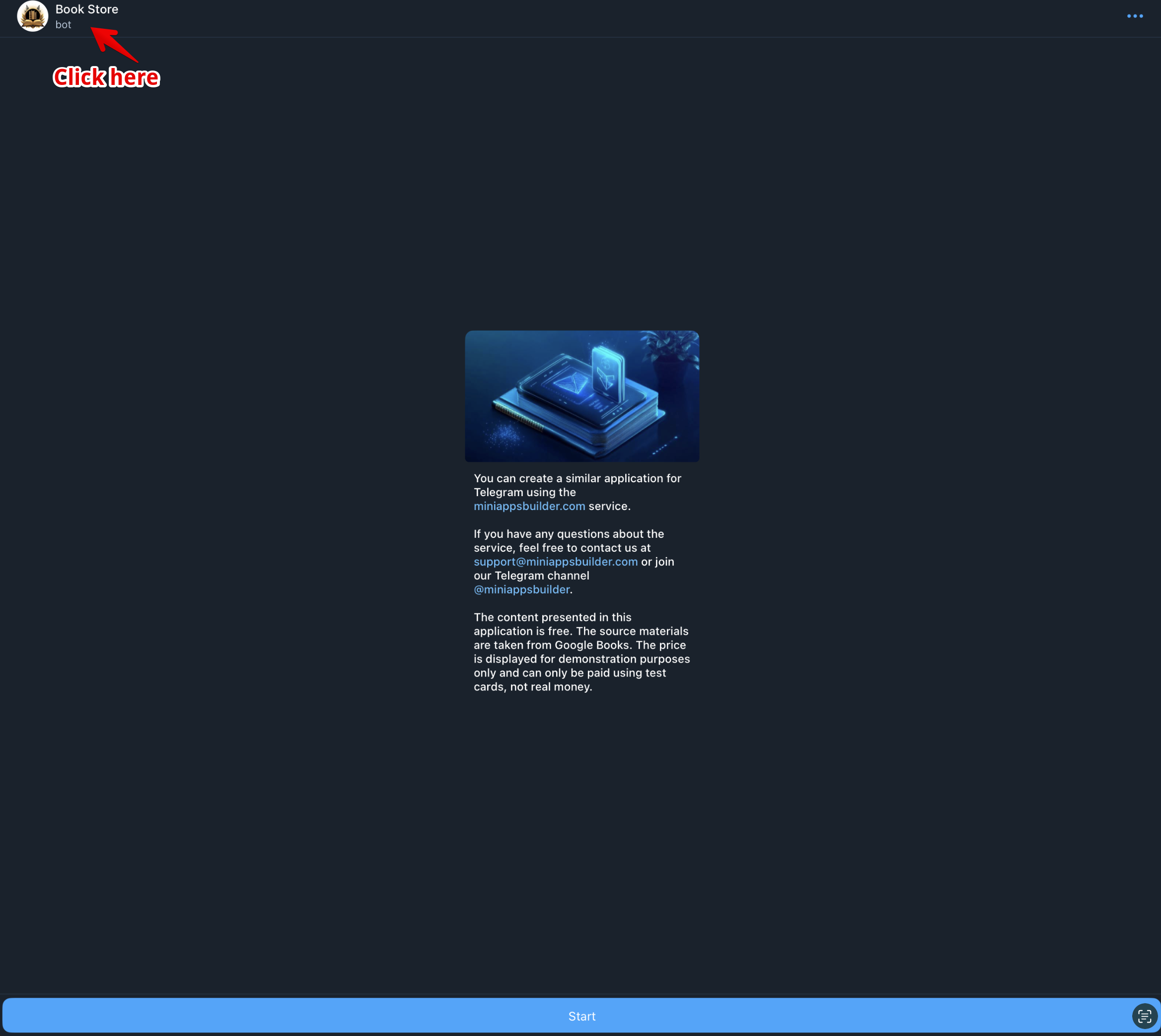
اضغط على اسم التطبيق (الشكل 1).
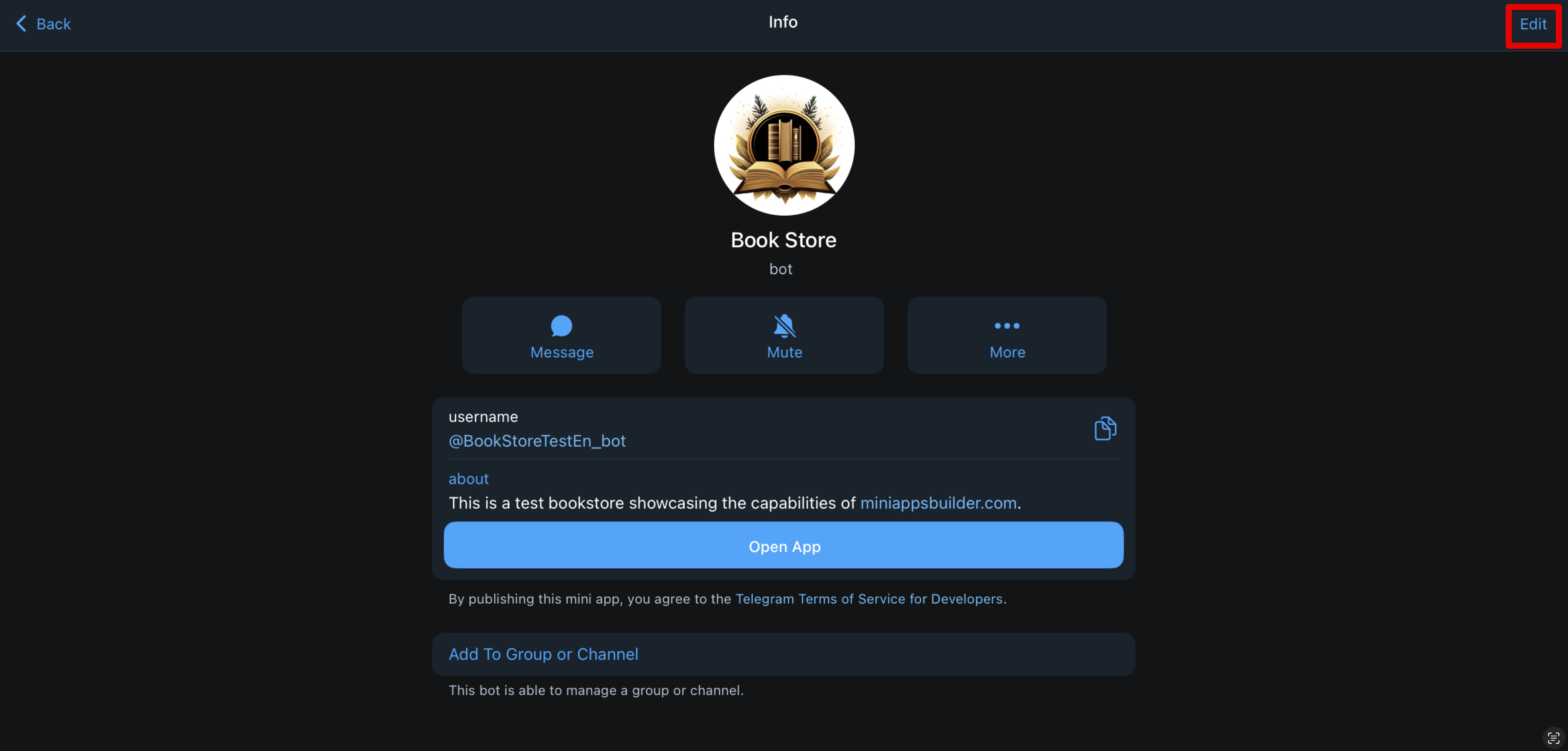
اضغط على زر «Edit» (التعديل) (الشكل 2).
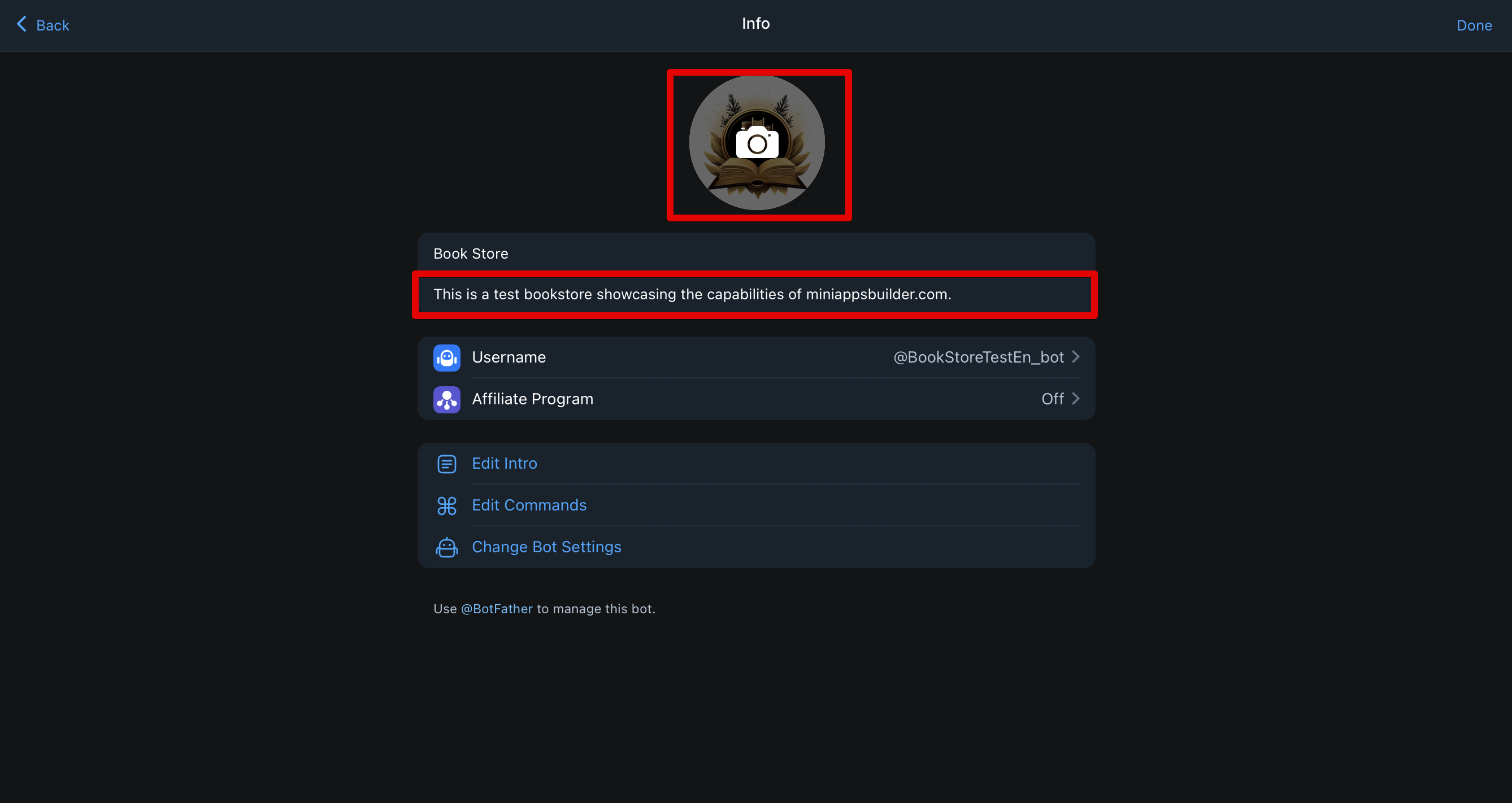
اضغط على أيقونة الكاميرا (الشكل 3)، حمّل الصورة المطلوبة ثم اضغط «حفظ».
يمكن استبدال الصورة الرمزية في أي وقت.
📌 المتطلبات الفنية للصورة الرمزية:
- الصيغة: JPG أو PNG أو WEBP الحجم الموصى به: لا يقل عن 512×512 بكسل (سيقوم Telegram بقص الصورة بشكل دائري) النسب: مربع (1:1) لتجنب التشويه أقصى حجم للملف: حتى 5 ميغابايت
الوصف المختصر
يظهر الوصف المختصر تحت الصورة الرمزية (الشكل 4).
لتعديله، كرر الخطوات من قسم الصورة الرمزية، ولكن بدلاً من تحميل صورة اضغط على النص تحت الصورة الرمزية وقم بتحديثه.
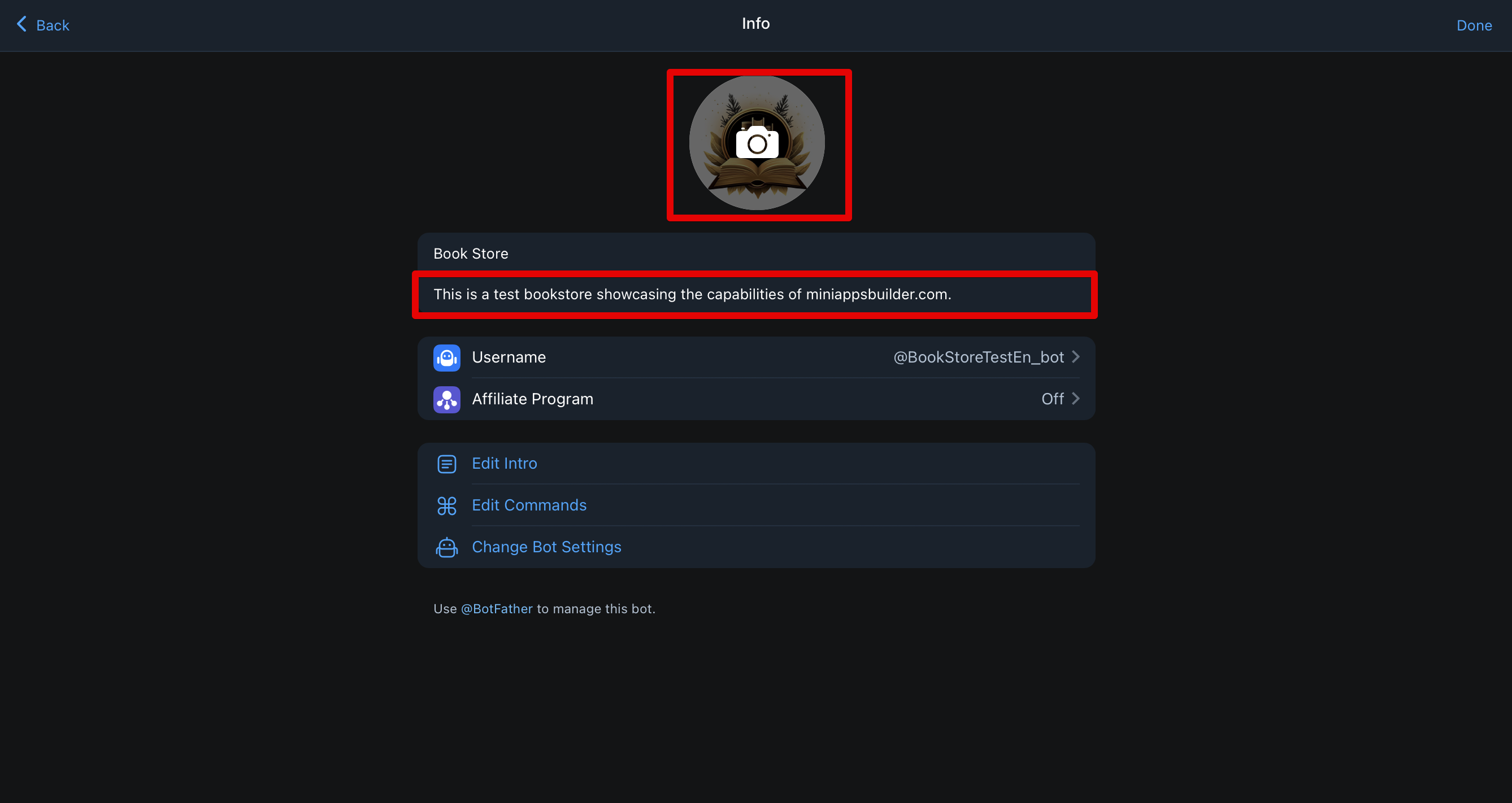
📌 المتطلبات الفنية:
- الطول: حتى 120 حرفًا بما في ذلك المسافات اللغة: يجب أن تتوافق مع لغة الجمهور أو إعدادات التوطين التنسيق: نص عادي فقط — بدون رموز تعبيرية، روابط، HTML أو Markdown دعم Unicode: مسموح بأي أبجدية، لكن تجنّب الرموز غير المفهومة ممنوع: كلمات تنتهك قواعد Telegram (مثل المتعلّقة بالمخدرات أو العنف) أو عبارات مضللة (مثل «رسمي» إذا لم يكن كذلك)
الرسالة الترحيبية
تظهر هذه الرسالة عند فتح المحادثة مع تطبيقك لأول مرة، وكذلك إذا حذف المستخدم جميع الرسائل في المحادثة (بما في ذلك الأمر /start). يمكن أن تحتوي على صورة أو GIF و/أو نص.
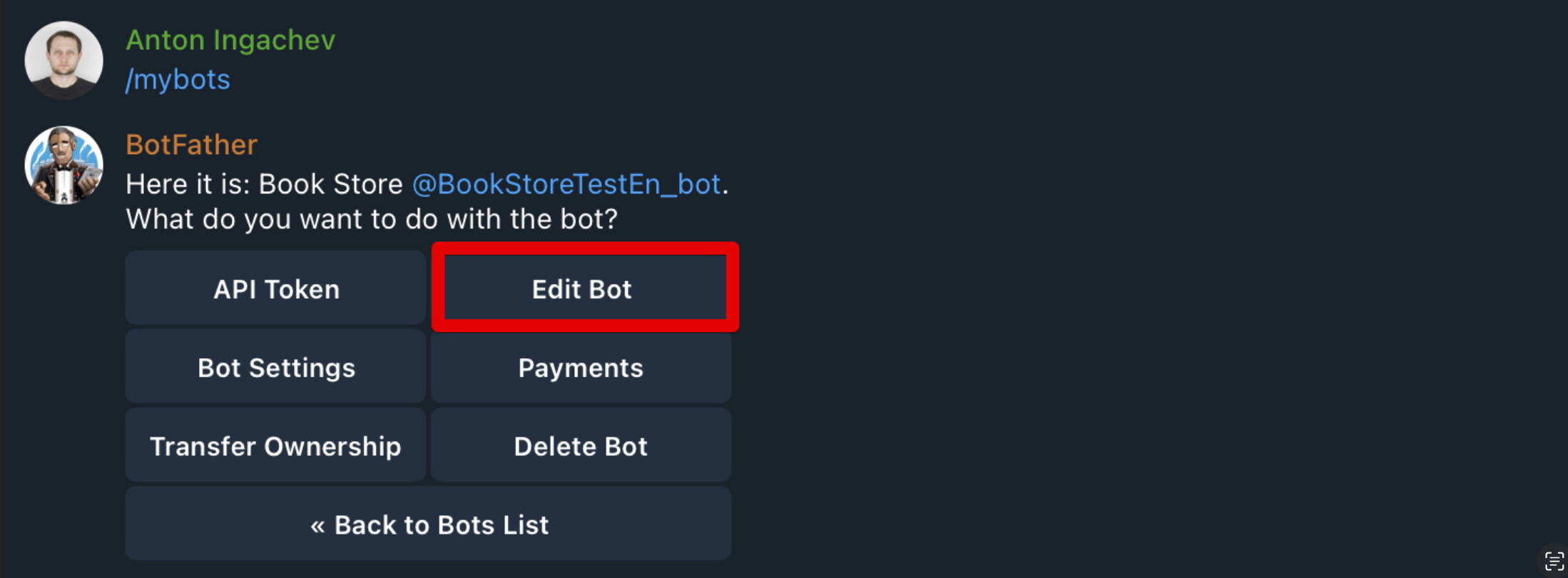
يتم إعدادها عبر @BotFather. افتح BotFather، اختر «My Bots»، ثم اختر البوت المطلوب. سيفتح قائمة كما في الشكل 5. اضغط «Edit Bot».
ستُفتح قائمة بالأقسام للتعديل كما في الشكل 6. نحن مهتمون بالنقطتين 1 و2.
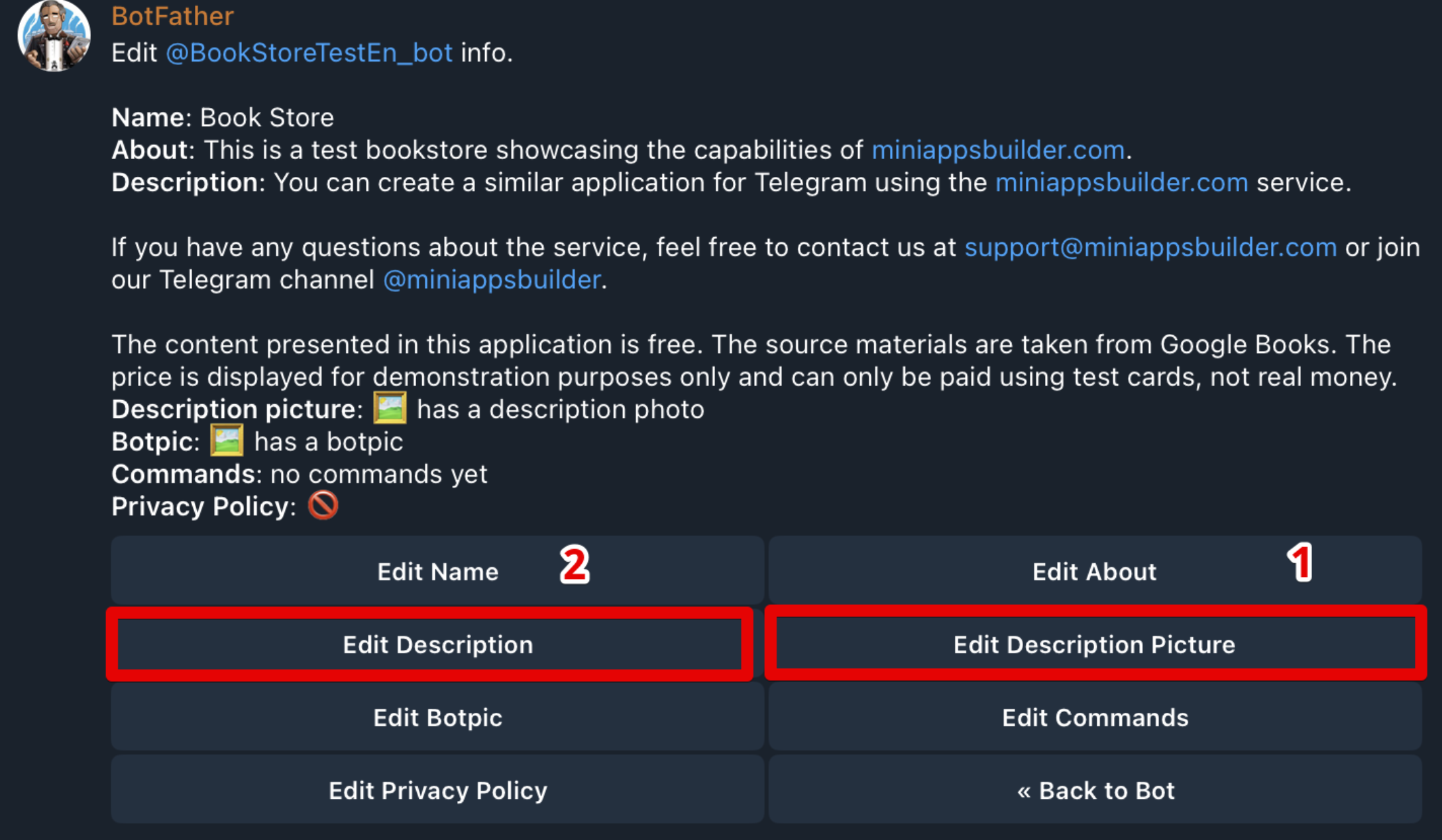
لإضافة أو استبدال صورة/GIF اختر البند 1.
📌 المتطلبات الفنية:
- الصورة: الصيغ — JPG أو PNG أو WEBP؛ الحجم — 640×360 بكسل GIF: الصيغة — GIF؛ الأحجام المسموح بها — 320×180، 640×360 أو 960×540 بكسل
لإضافة أو تغيير النص اختر البند 2.
📌 المتطلبات الفنية:
- النص: حتى 512 حرفًا بما في ذلك المسافات. يدعم Markdown.
بعد الإعداد افتح التطبيق. إذا لم تكن هناك رسائل — ستظهر الرسالة الترحيبية فورًا. إذا كانت هناك رسائل — احذفها جميعًا بما في ذلك الأمر /start لرؤية الرسالة الترحيبية.
زر «فتح»
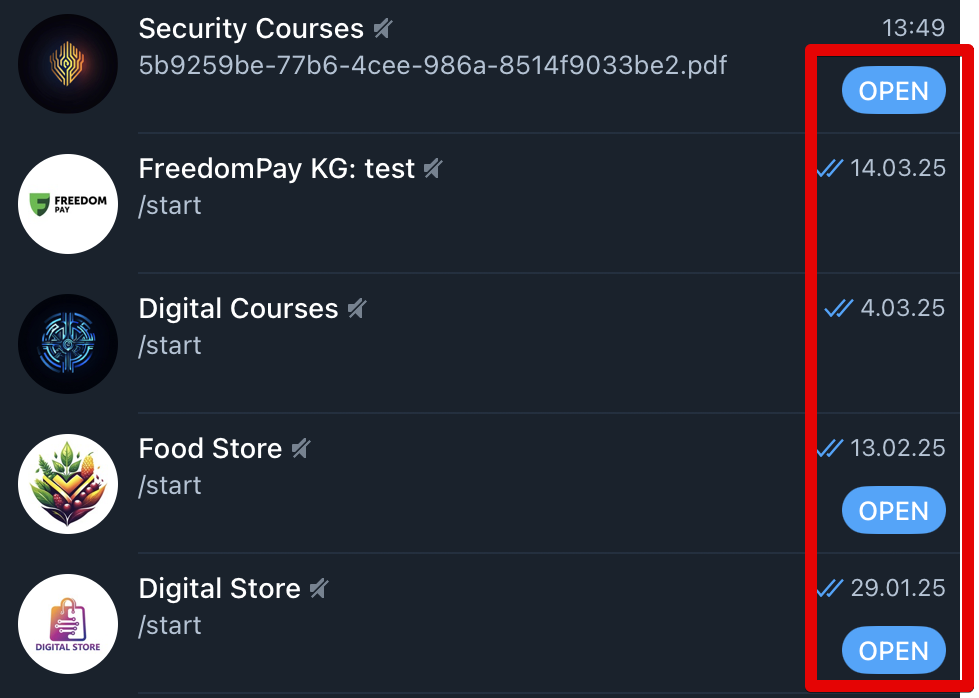
يبدو الزر كما في الشكل 7. يسمح للمستخدمين بتشغيل التطبيق مباشرة من قائمة المحادثات أو البحث — بسرعة وسهولة.
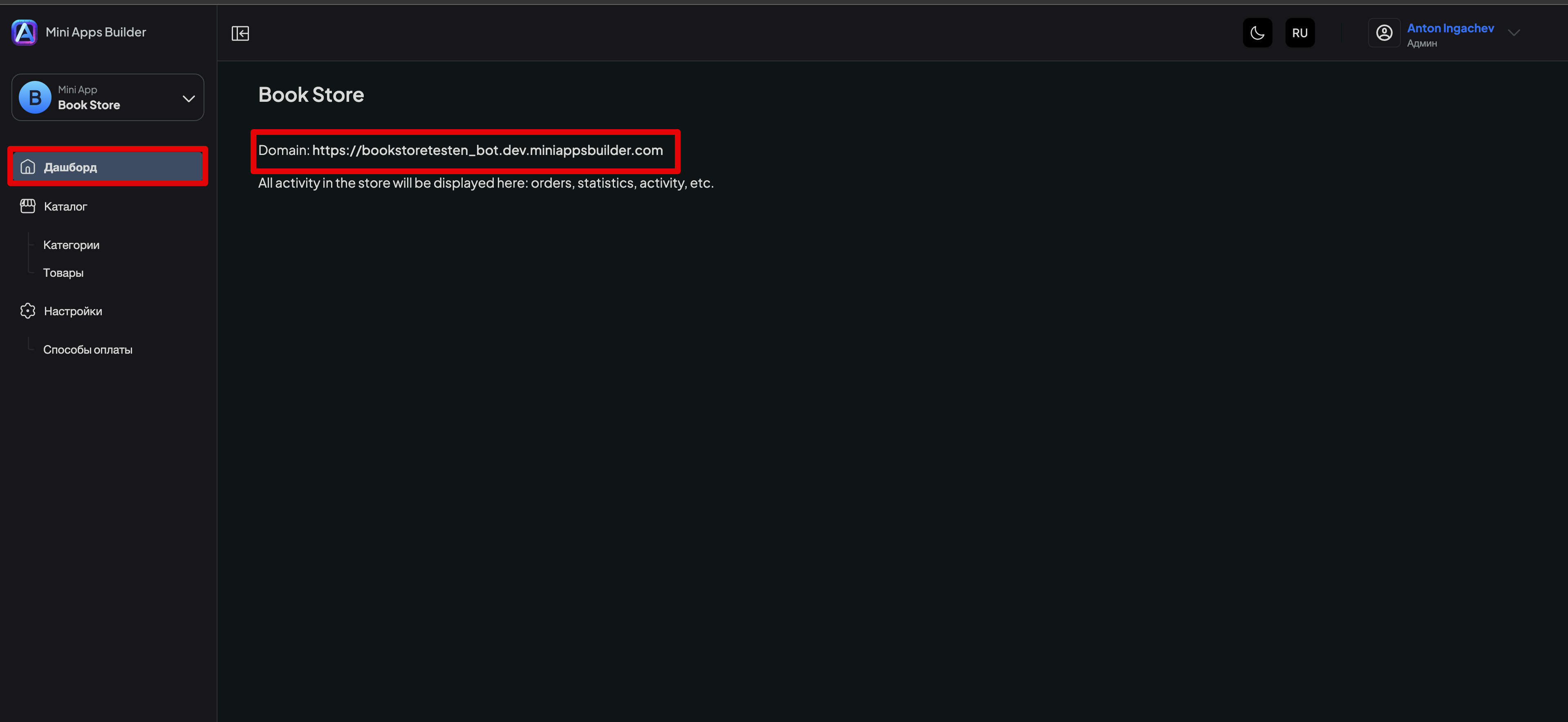
لإضافة زر «فتح» افتح التطبيق المطلوب في Mini Apps Builder، انتقل إلى قسم «Dashboard» وانسخ الرابط الموجود بعد كلمة «Domain» (الشكل 8).
ثم افتح @BotFather في Telegram، اختر /mybots، اختر التطبيق المطلوب واضغط «Bot Settings». سيفتح قائمة كما في الشكل 9.
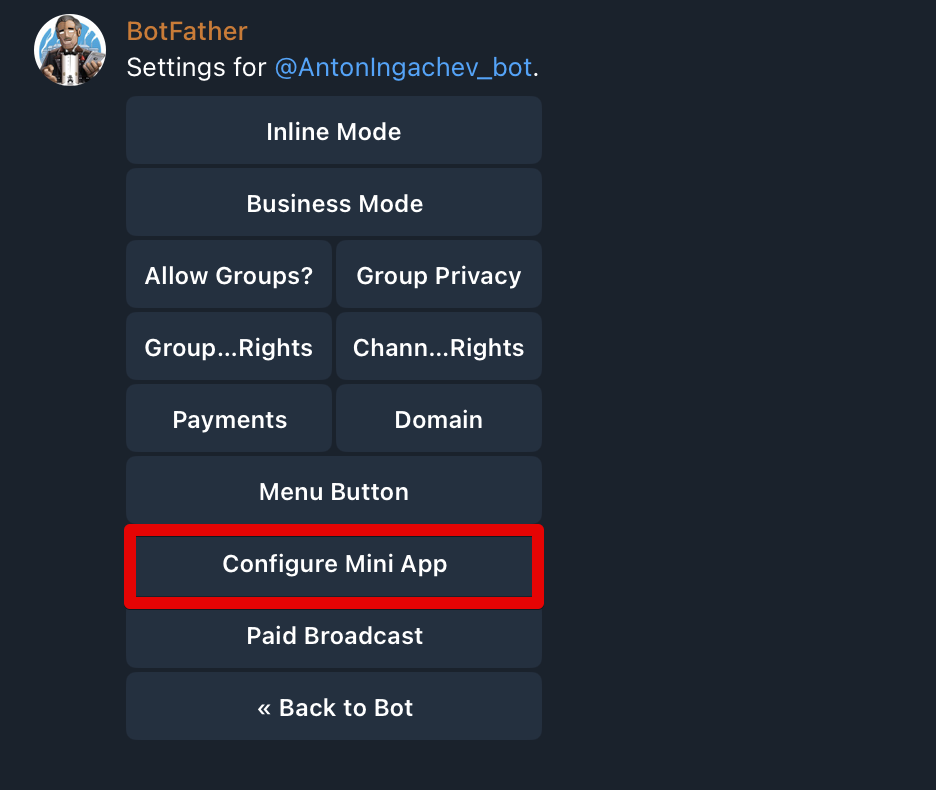
اختر «Configure Mini App». سيفتح الشاشة كما في الشكل 10.
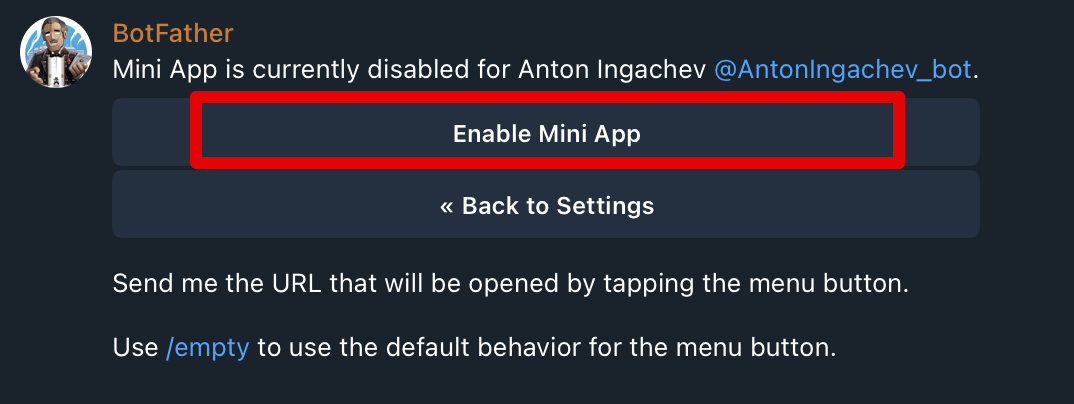
اضغط «Enable Mini App». سيطلب BotFather لصق عنوان URL — هذا هو الرابط الذي نسخناه في الشكل 8. بعد إرسال الرسالة التي تحتوي على الرابط سيظهر تأكيد بأن كل شيء معد.
بعد ذلك سيظهر زر «فتح» في تطبيقك. أحيانًا تحتاج إلى إغلاق Telegram وإعادة فتحه لرؤية الزر.











