Personalizzazione dell'applicazione
Personalizzazione dell'applicazione
Configurazione standard dell'aspetto dell'applicazione tramite Telegram.
In qualsiasi applicazione Telegram è possibile configurare i seguenti elementi dell'aspetto:
- Avatar dell'applicazione
- Breve descrizione
- Messaggio di benvenuto — visualizzato al primo avvio della chat
- Pulsante «Apri» nell'elenco delle chat
Avatar dell'applicazione
Di norma, l'avatar è il logo dell'azienda o la foto del proprietario.
È possibile aggiungere un avatar da qualsiasi dispositivo.
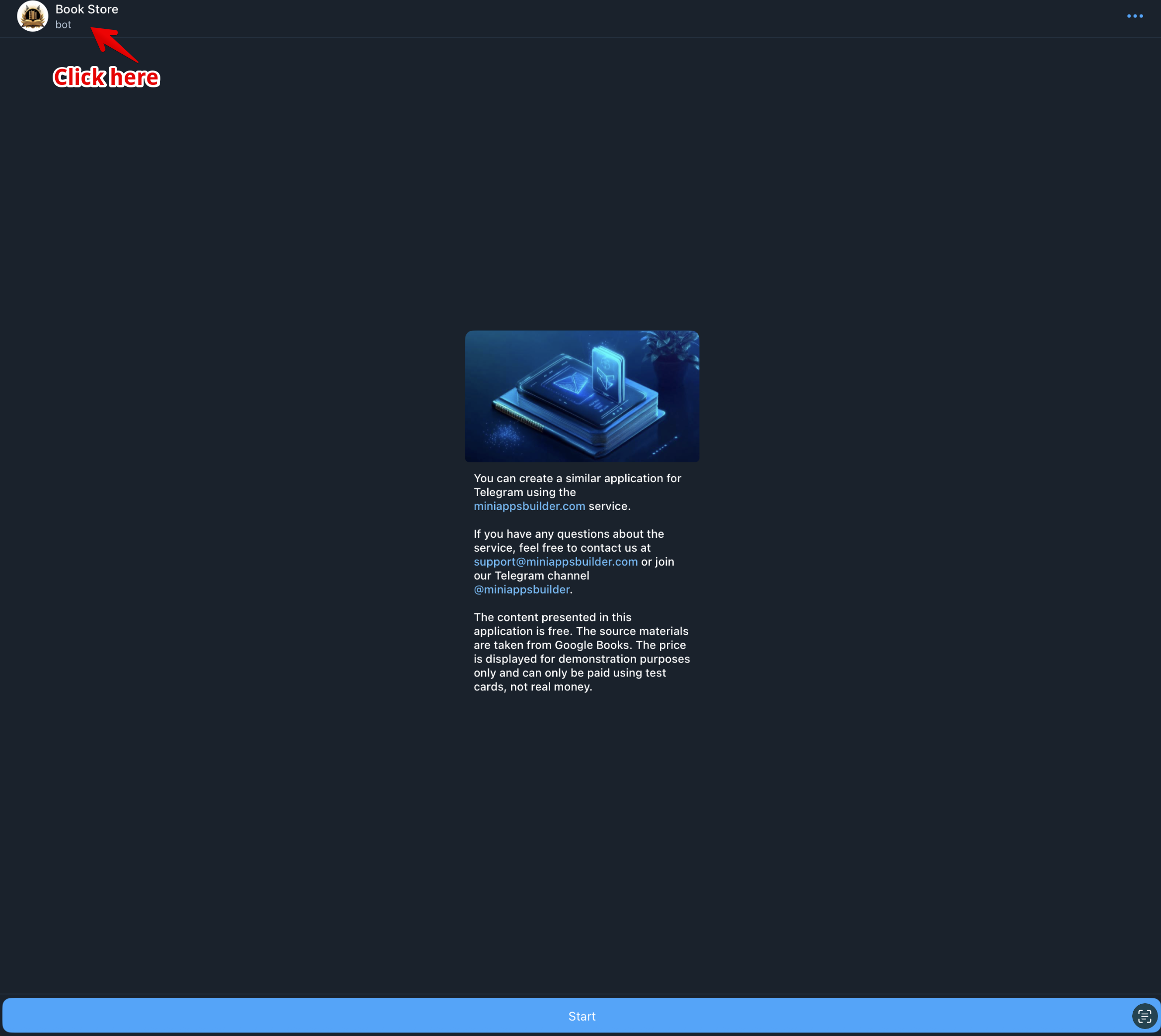
Fai clic sul nome dell'applicazione (fig. 1).
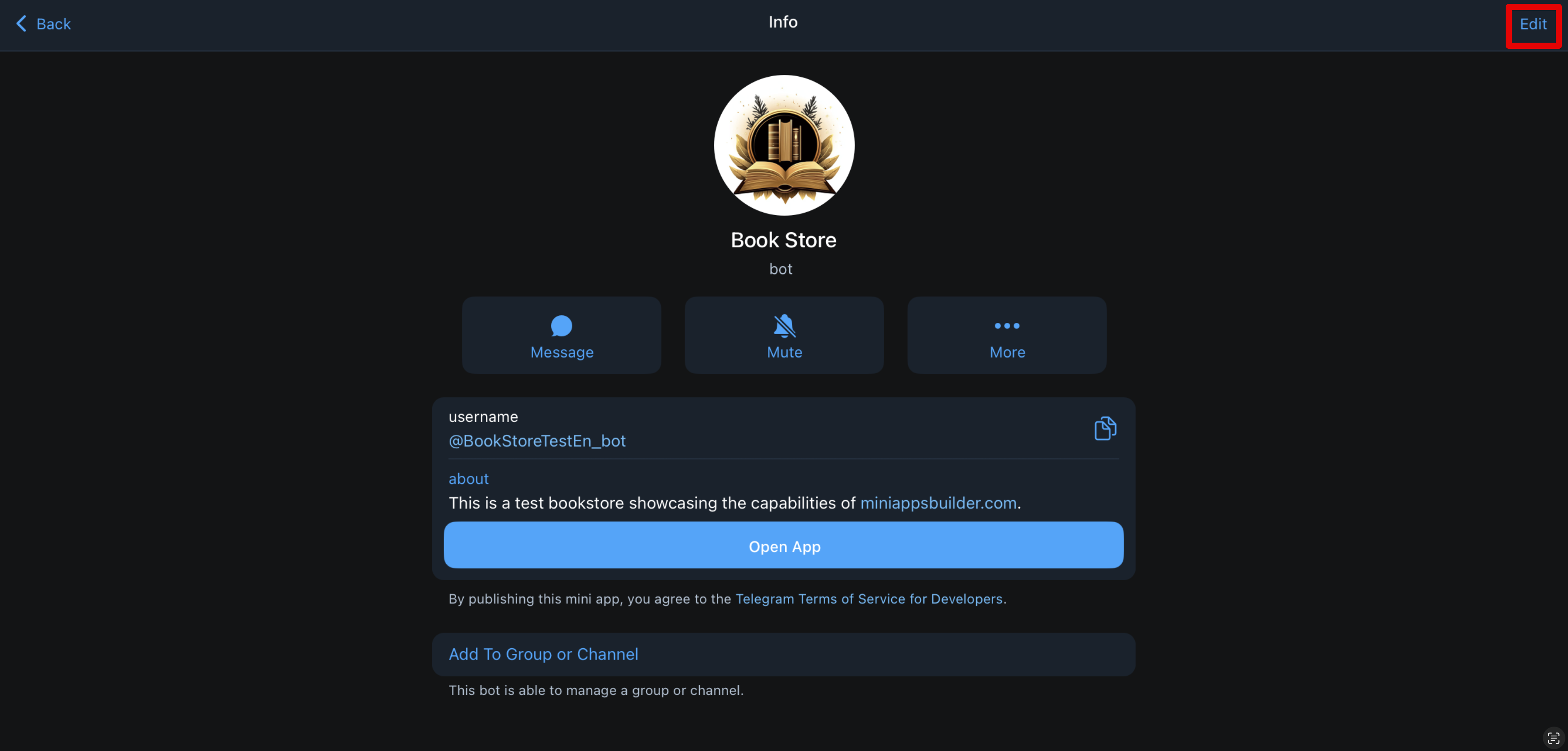
Fai clic sul pulsante «Modifica» (fig. 2).
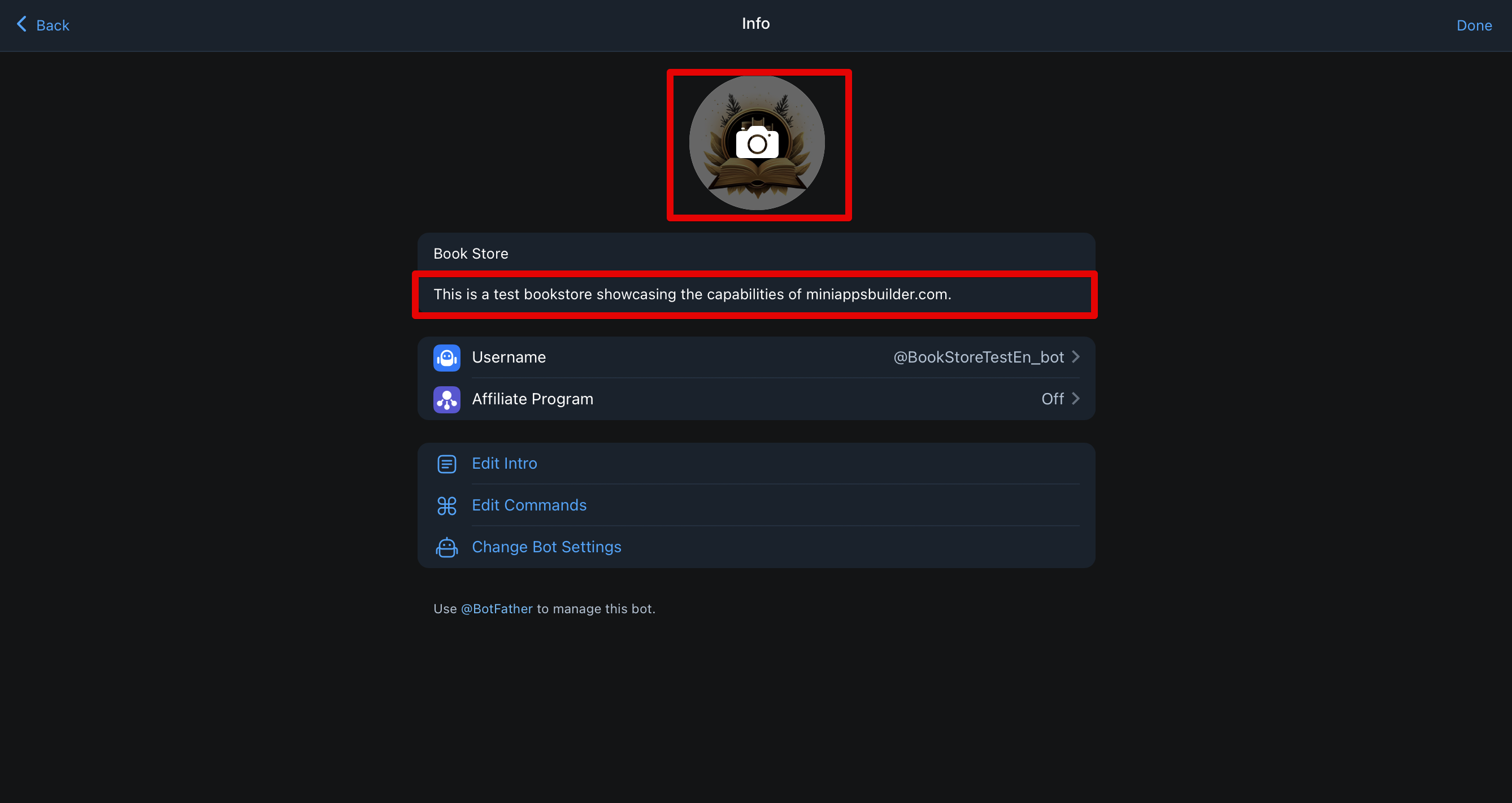
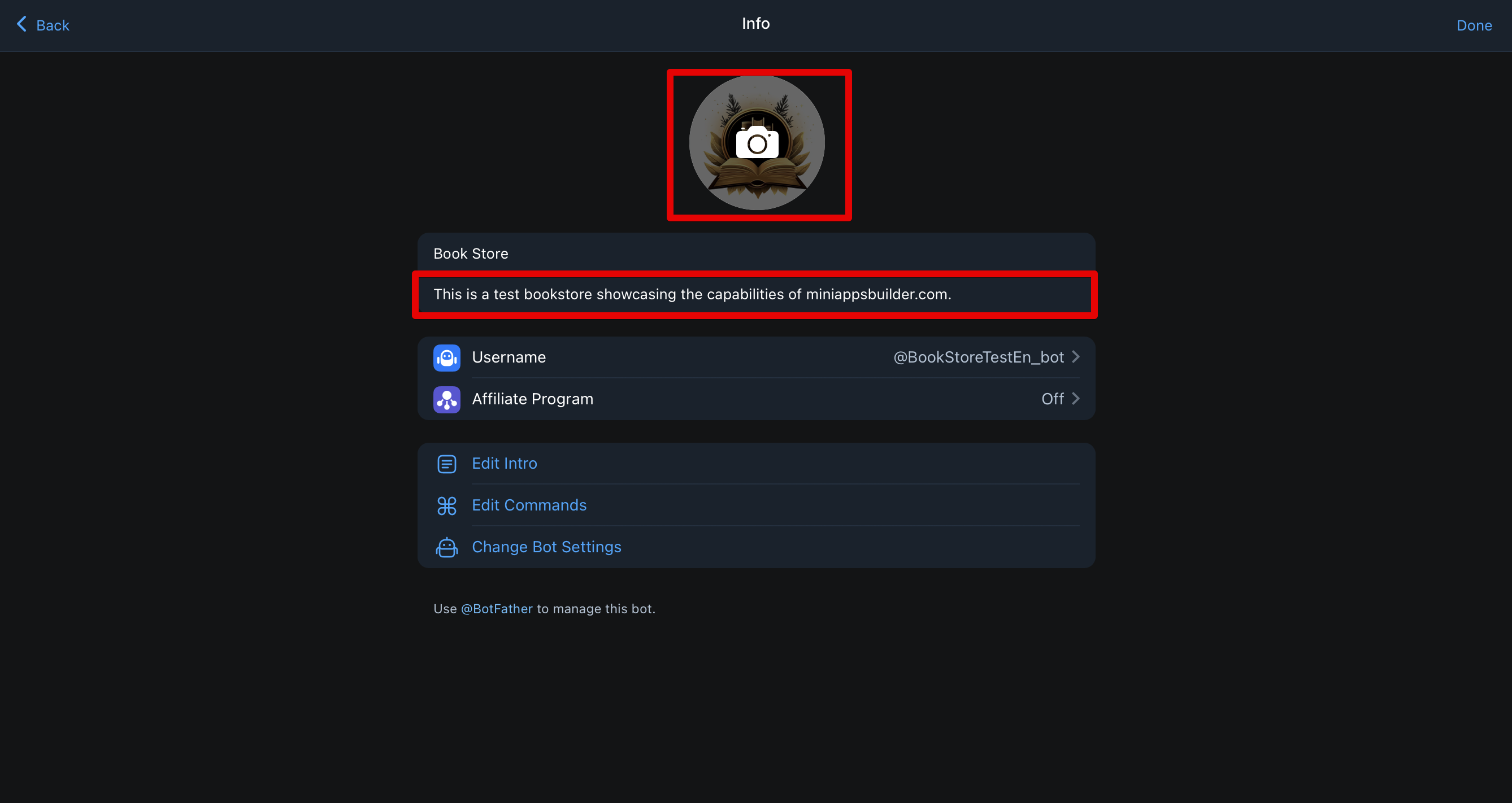
Fai clic sull'icona della fotocamera (fig. 3), carica l'immagine desiderata e fai clic su «Salva».
L'avatar può essere sostituito in qualsiasi momento.
📌 Requisiti tecnici per l'avatar:
-
Formato: JPG, PNG o WEBP
Dimensione consigliata: non inferiore a 512×512 pixel (Telegram ritaglierà l'immagine in forma circolare)
Proporzioni: quadrato (1:1), per evitare distorsioni
Dimensione massima del file: fino a 5 MB
Breve descrizione
La breve descrizione viene visualizzata sotto l'avatar (fig. 4).
Per modificarla, ripeti i passaggi della sezione sull'avatar, ma invece di caricare un'immagine fai clic sul testo sotto l'avatar e aggiornalo.
📌 Requisiti tecnici:
-
Lunghezza: fino a 120 caratteri, spazi inclusi
Lingua: deve corrispondere alla lingua del pubblico o alle impostazioni di localizzazione
Formato: solo testo normale — senza emoji, link, HTML e Markdown
Supporto Unicode: è consentito qualsiasi alfabeto, ma evita i simboli incomprensibili
Vietato:
Parole che violano le regole di Telegram (ad esempio, legate a droghe o violenza)
Formulazioni fuorvianti (ad esempio, «ufficiale», se non lo è)
Messaggio di benvenuto
Questo messaggio appare al primo avvio della chat con la tua applicazione, e anche se l'utente ha eliminato tutti i messaggi nella chat (incluso il comando /start). Può contenere un'immagine o un GIF e/o testo.
La configurazione viene eseguita tramite @BotFather. Apri BotFather, seleziona «My Bots», quindi seleziona il bot desiderato. Si aprirà un menu come in fig. 5. Fai clic su «Edit Bot».
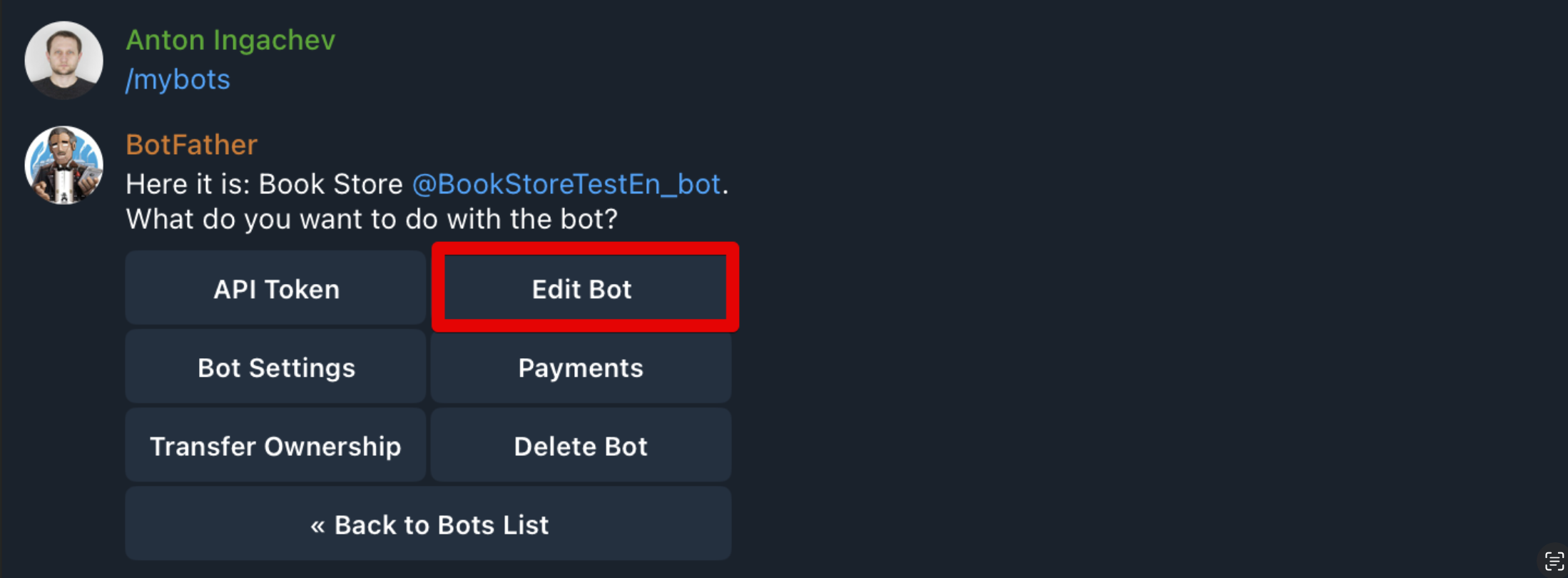
Si aprirà un elenco di sezioni da modificare, come in fig. 6. Ci interessano i punti 1 e 2.
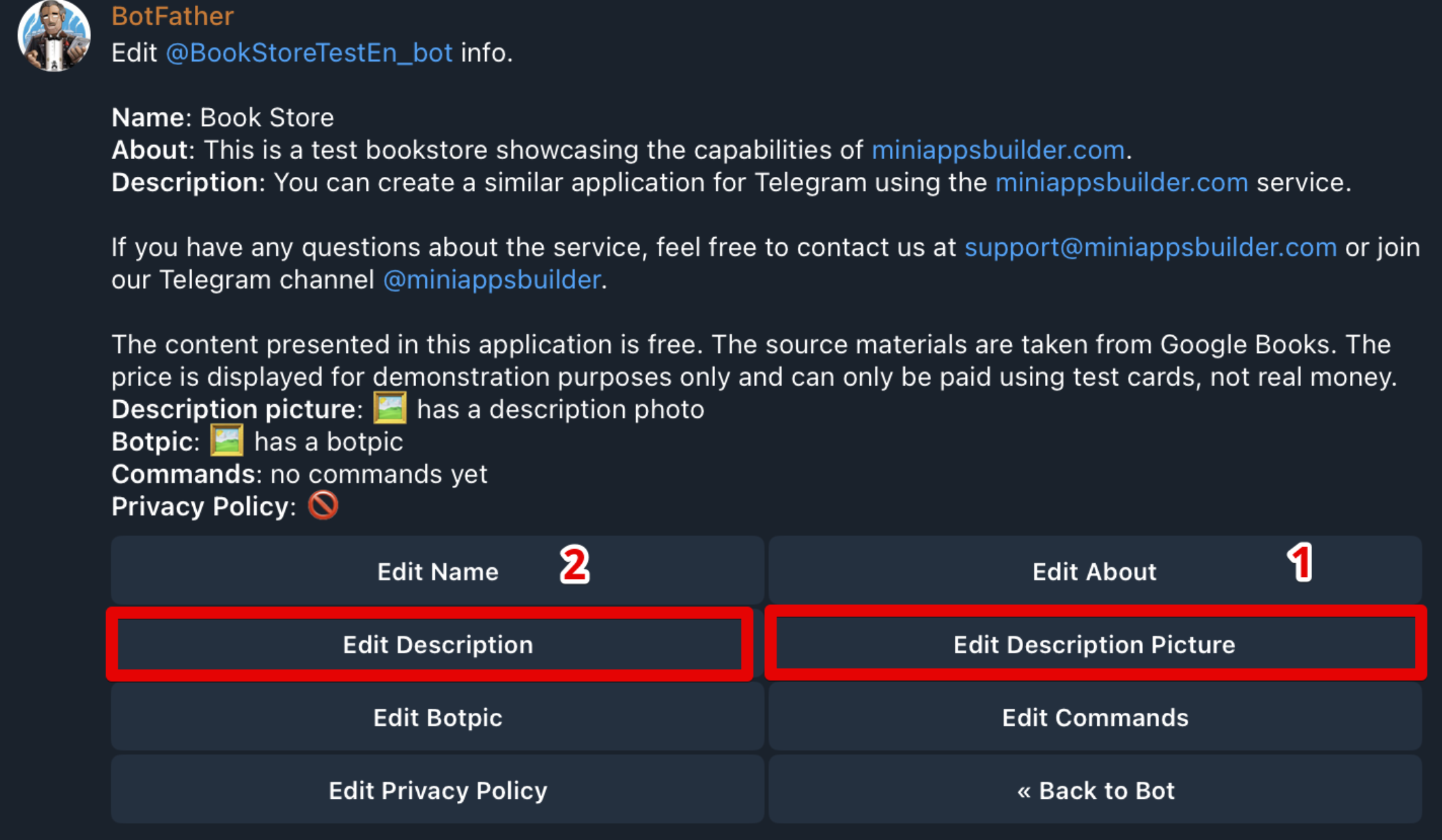
Per aggiungere o sostituire un'immagine/GIF, seleziona il punto 1.
📌 Requisiti tecnici:
-
Immagine: formati — JPG, PNG o WEBP; dimensione — 640×360 pixel
GIF: formato — GIF; dimensioni consentite — 320×180, 640×360 o 960×540 pixel
Per aggiungere o modificare il testo, seleziona il punto 2.
📌 Requisiti tecnici:
-
Testo: fino a 512 caratteri, spazi inclusi. È supportato Markdown.
Dopo la configurazione, apri l'applicazione. Se non ci sono messaggi, il messaggio di benvenuto apparirà subito. Se ci sono messaggi, eliminali tutti, incluso il comando /start, per vedere il messaggio di benvenuto.
Pulsante «Apri»
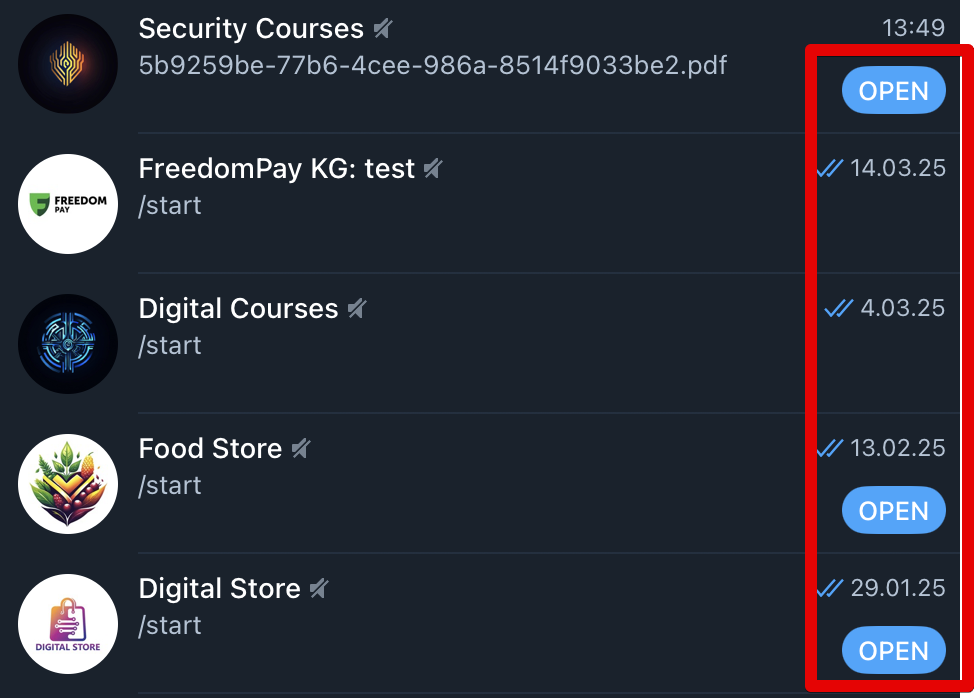
Il pulsante appare come in fig. 7. Permette agli utenti di avviare l'applicazione direttamente dall'elenco delle chat o dalla ricerca — in modo rapido e comodo.
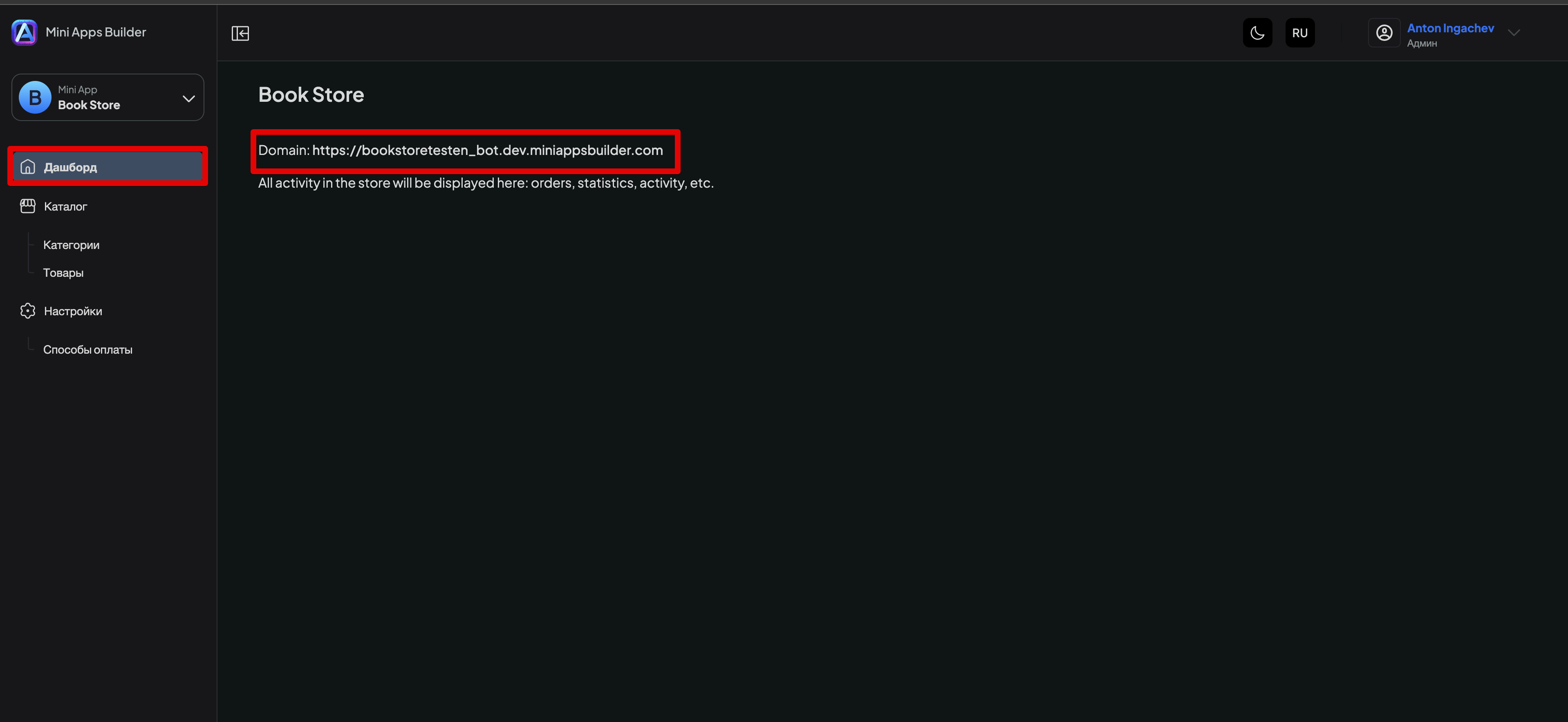
Per aggiungere il pulsante «Apri», apri l'applicazione desiderata in Mini Apps Builder, vai alla sezione «Dashboard» e copia il link indicato dopo la parola «Domain» (fig. 8).
Quindi apri @BotFather in Telegram, seleziona /mybots, scegli l'applicazione desiderata e fai clic su «Bot Settings». Si aprirà un menu come in fig. 9.
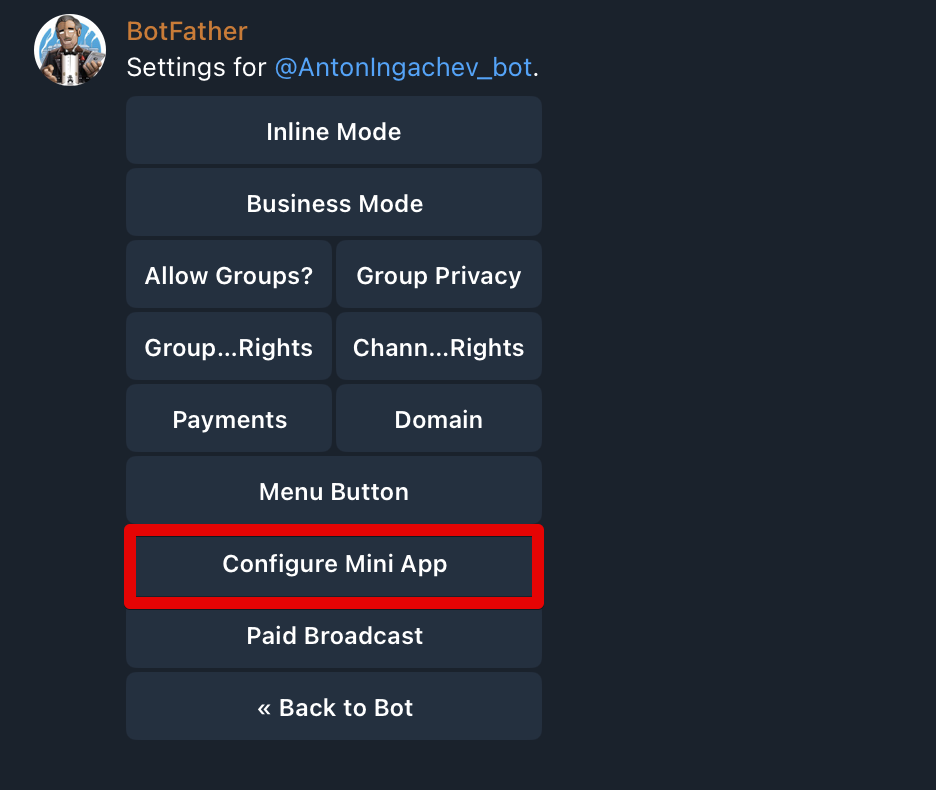
Seleziona «Configure Mini App». Si aprirà una schermata come in fig. 10.
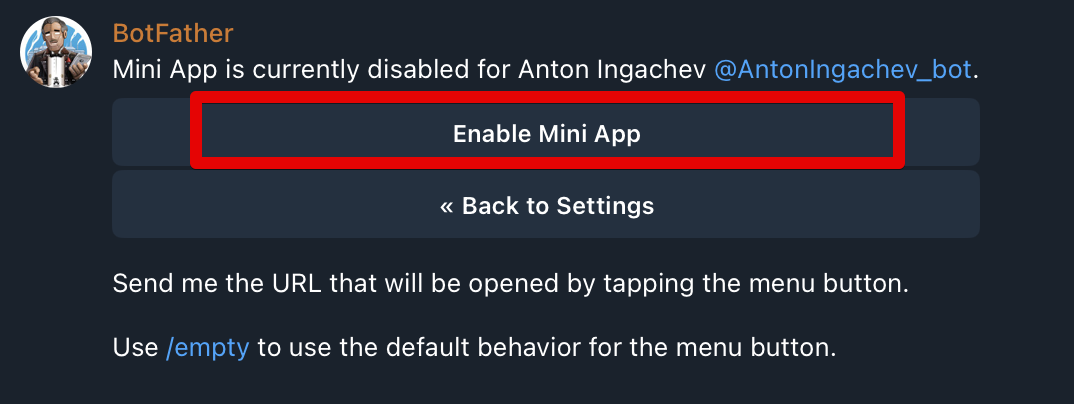
Fai clic su «Enable Mini App». BotFather ti chiederà di incollare l'URL — è il link che abbiamo copiato in fig. 8. Dopo l'invio del messaggio con il link, apparirà la conferma che tutto è stato configurato.
Dopodiché, il pulsante «Apri» apparirà nella tua applicazione. A volte, per visualizzarlo, è necessario chiudere e riaprire Telegram.