Design der Anwendung
Design der Anwendung
Standardmäßige Einstellung des Erscheinungsbilds einer Anwendung über Telegram.
In jeder Telegram-Anwendung können Sie die folgenden Darstellungselemente konfigurieren:
- App-Avatar
- Kurzbeschreibung
- Begrüßungsnachricht — wird beim ersten Öffnen des Chats angezeigt
- Schaltfläche «Öffnen» in der Chatliste
App-Avatar
In der Regel ist der Avatar das Firmenlogo oder ein Foto der Inhabers.
Sie können den Avatar von jedem Gerät aus hinzufügen.
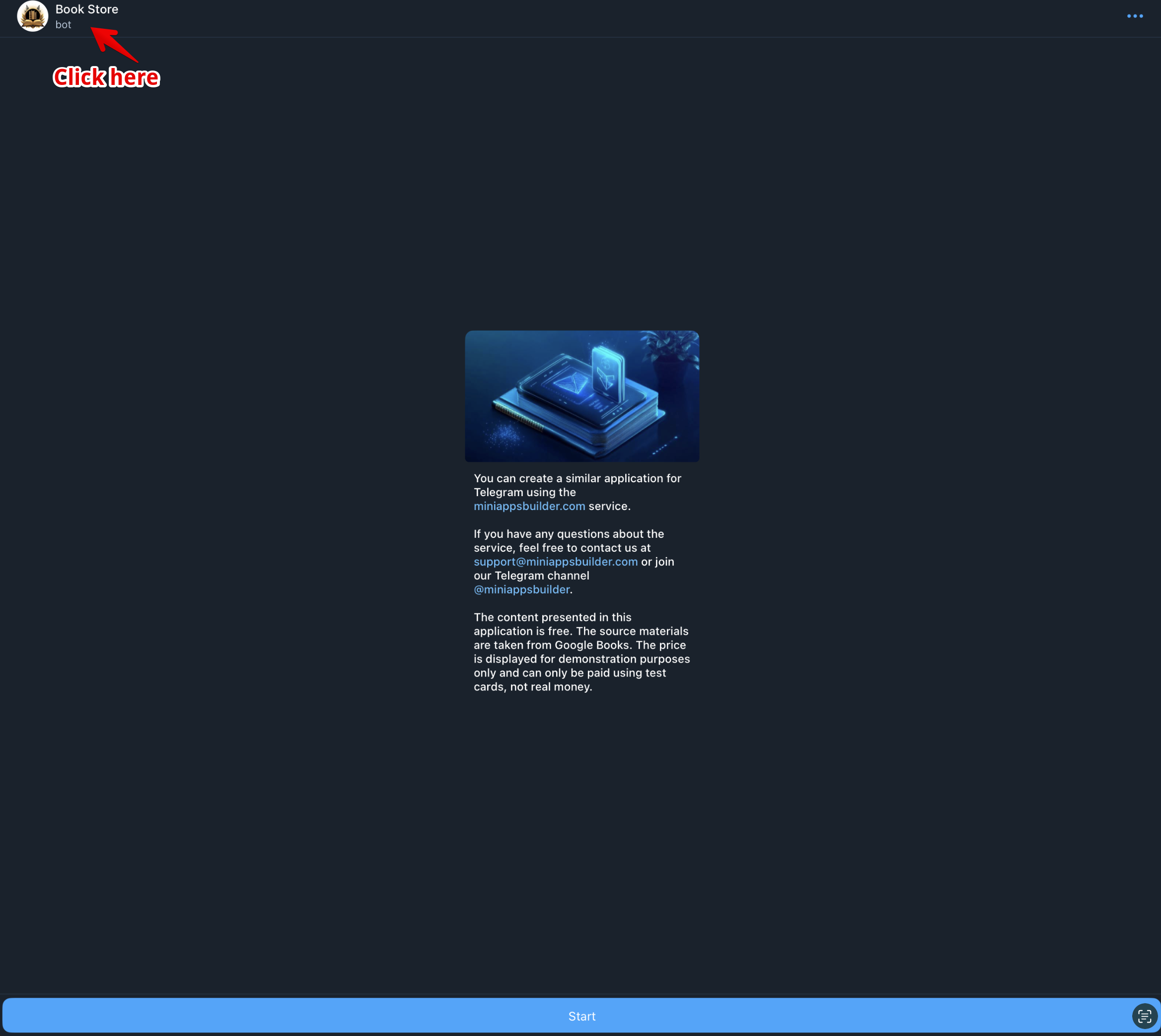
Klicken Sie auf den Namen der Anwendung (Abb. 1).
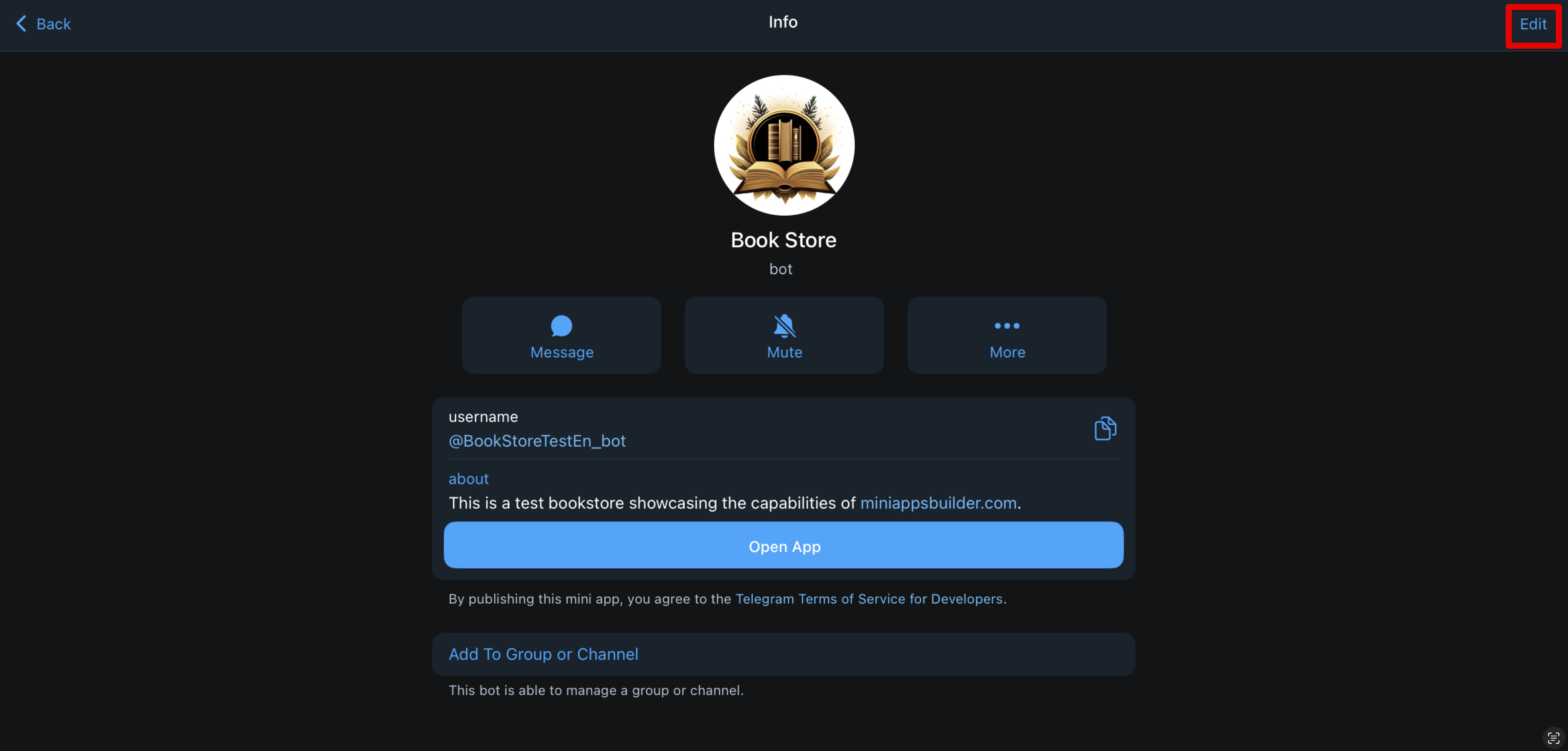
Klicken Sie auf die Schaltfläche „Edit“ (Abb. 2).
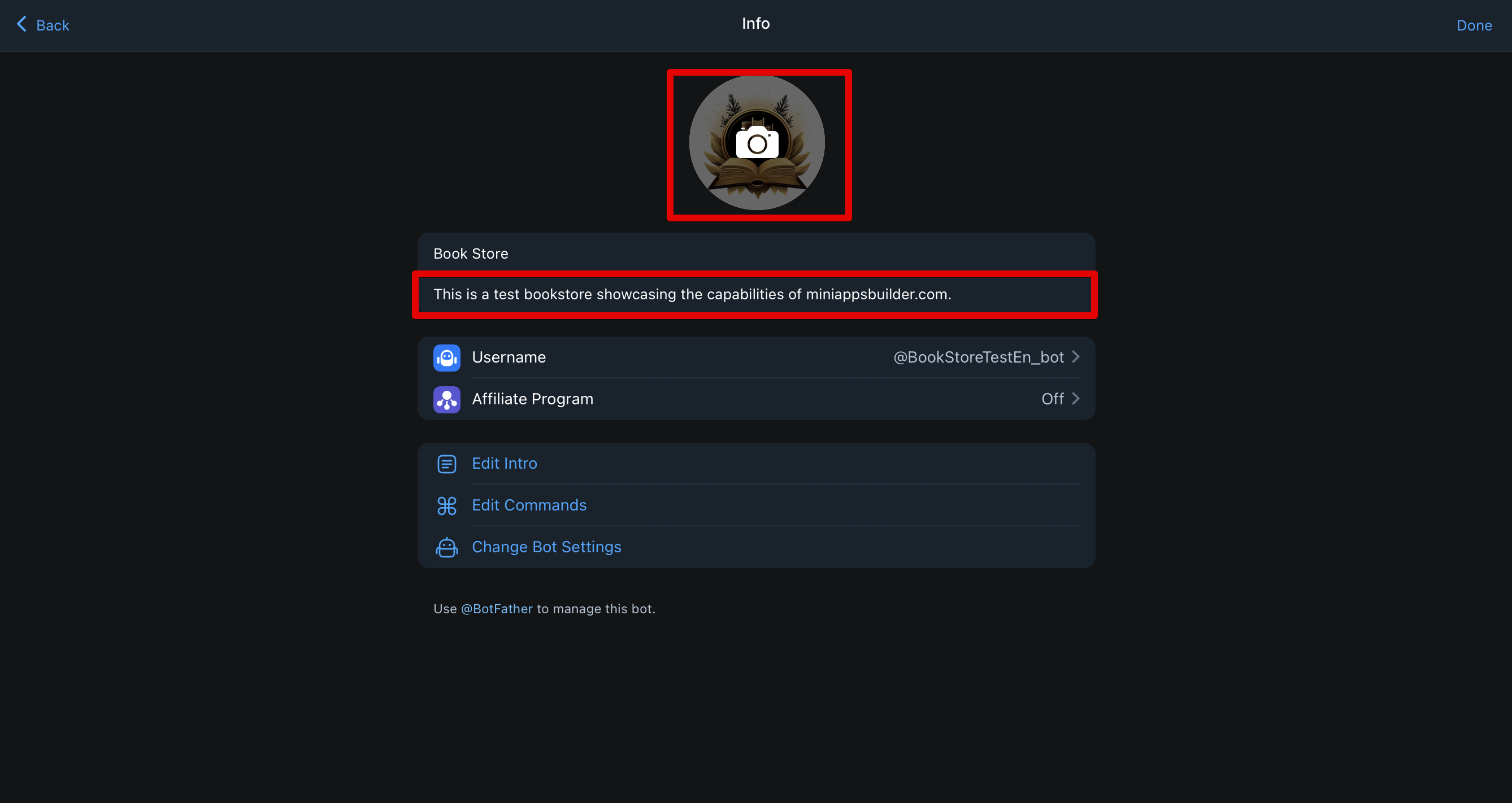
Klicken Sie auf das Kamerasymbol (Abb. 3), laden Sie das gewünschte Bild hoch und klicken Sie auf „Speichern“.
Den Avatar können Sie jederzeit ersetzen.
📌 Technische Anforderungen an den Avatar:
- Format: JPG, PNG oder WEBP Empfohlene Größe: mindestens 512×512 Pixel (Telegram schneidet das Bild rund zu) Proportionen: quadratisch (1:1), um Verzerrungen zu vermeiden Maximale Dateigröße: bis zu 5 MB
Kurzbeschreibung
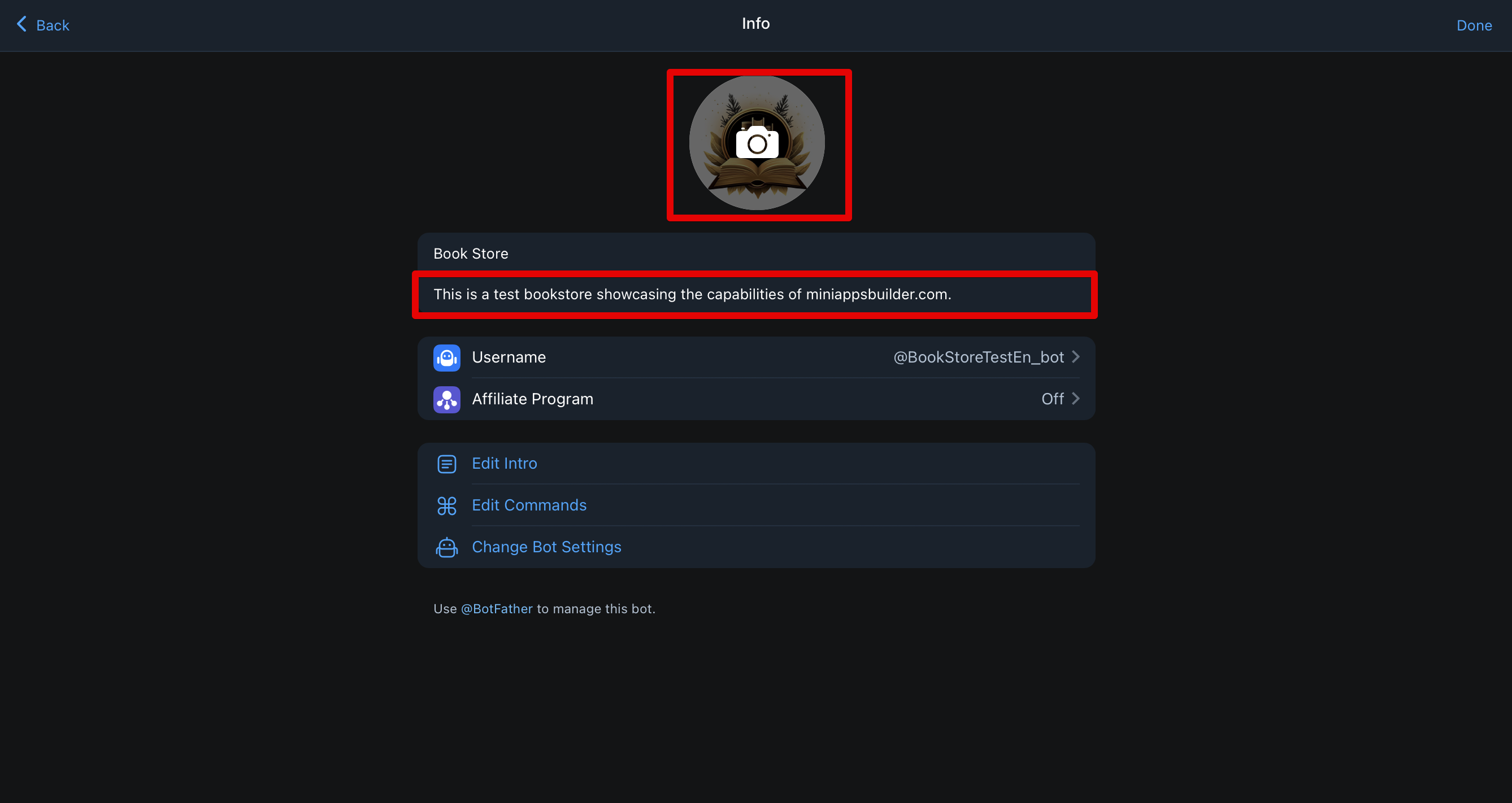
Die Kurzbeschreibung wird unter dem Avatar angezeigt (Abb. 4).
Um sie zu ändern, wiederholen Sie die Schritte aus dem Abschnitt zum Avatar, aber klicken Sie statt auf das Bild auf den Text unter dem Avatar und aktualisieren Sie diesen.
📌 Technische Anforderungen:
- Länge: bis zu 120 Zeichen inklusive Leerzeichen Sprache: sollte der Sprache des Publikums oder den Lokalisierungseinstellungen entsprechen Format: nur einfacher Text — keine Emojis, Links, HTML oder Markdown Unicode-Unterstützung: jedes Alphabet ist erlaubt, vermeiden Sie jedoch unverständliche Zeichen Verboten: Wörter, die gegen die Telegram-Regeln verstoßen (z. B. im Zusammenhang mit Drogen oder Gewalt) Irreführende Formulierungen (z. B. „offiziell“, wenn es nicht der Fall ist)
Begrüßungsnachricht
Diese Nachricht erscheint beim ersten Öffnen des Chats mit Ihrer Anwendung sowie, wenn der Nutzer alle Nachrichten im Chat gelöscht hat (einschließlich des Befehls /start). Sie kann ein Bild oder GIF und/oder Text enthalten.
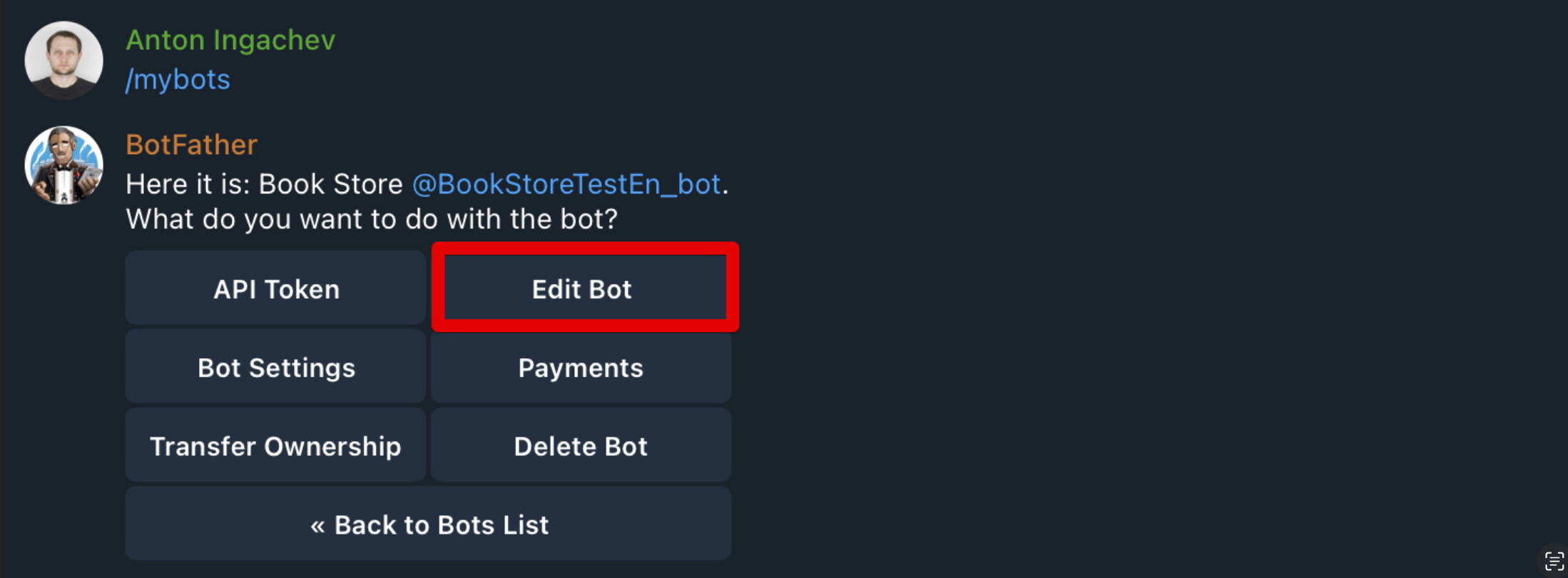
Die Einstellung erfolgt über @BotFather. Öffnen Sie BotFather, wählen Sie „My Bots“ und dann den gewünschten Bot. Es öffnet sich ein Menü wie in Abb. 5. Klicken Sie auf „Edit Bot“.
Es öffnet sich eine Liste mit Bereichen zur Bearbeitung, wie in Abb. 6. Für uns sind die Punkte 1 und 2 relevant.
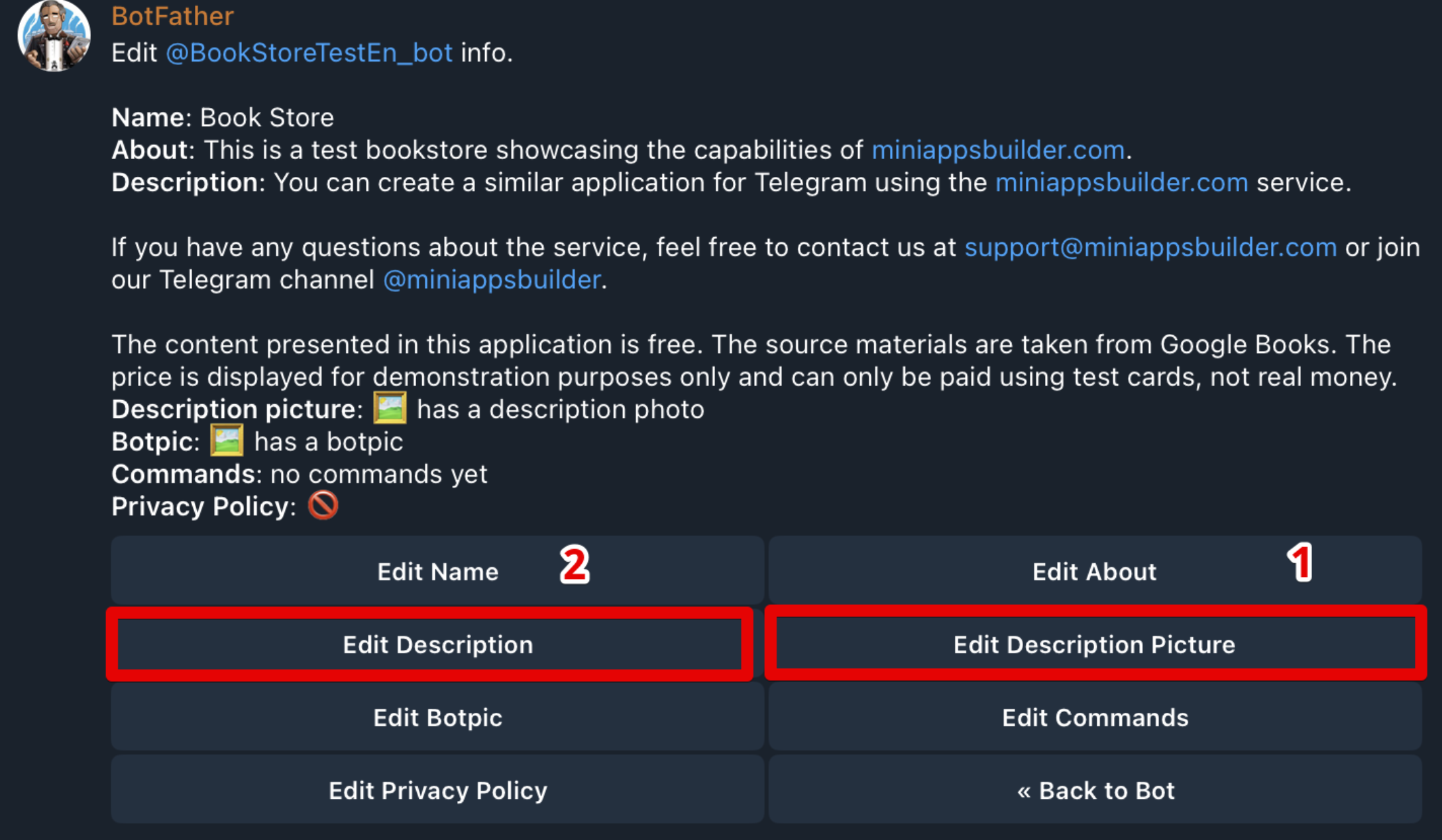
Um ein Bild/GIF hinzuzufügen oder zu ersetzen, wählen Sie Punkt 1.
📌 Technische Anforderungen:
- Bild: Formate — JPG, PNG oder WEBP; Größe — 640×360 Pixel GIF: Format — GIF; zulässige Größen — 320×180, 640×360 oder 960×540 Pixel
Um den Text hinzuzufügen oder zu ändern, wählen Sie Punkt 2.
📌 Technische Anforderungen:
- Text: bis zu 512 Zeichen inklusive Leerzeichen. Markdown wird unterstützt.
Nach der Konfiguration öffnen Sie die Anwendung. Falls keine Nachrichten vorhanden sind — erscheint die Begrüßungsnachricht sofort. Wenn Nachrichten vorhanden sind — löschen Sie alle, einschließlich des Befehls /start, um die Begrüßungsnachricht zu sehen.
Schaltfläche «Öffnen»
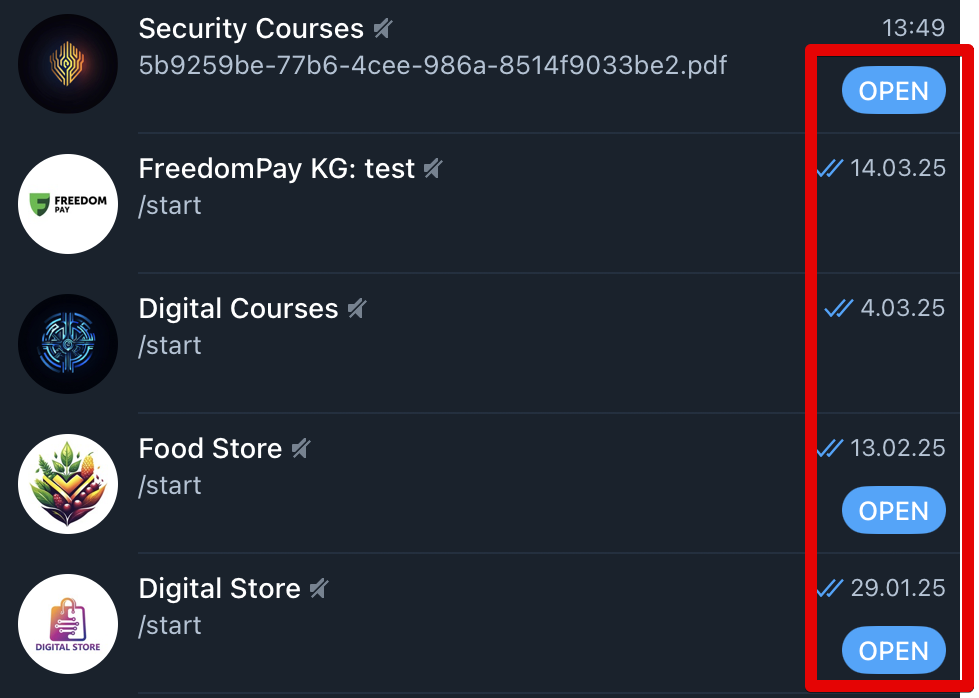
Die Schaltfläche sieht wie in Abb. 7 aus. Sie ermöglicht es Nutzern, die Anwendung direkt aus der Chatliste oder der Suche zu starten — schnell und bequem.
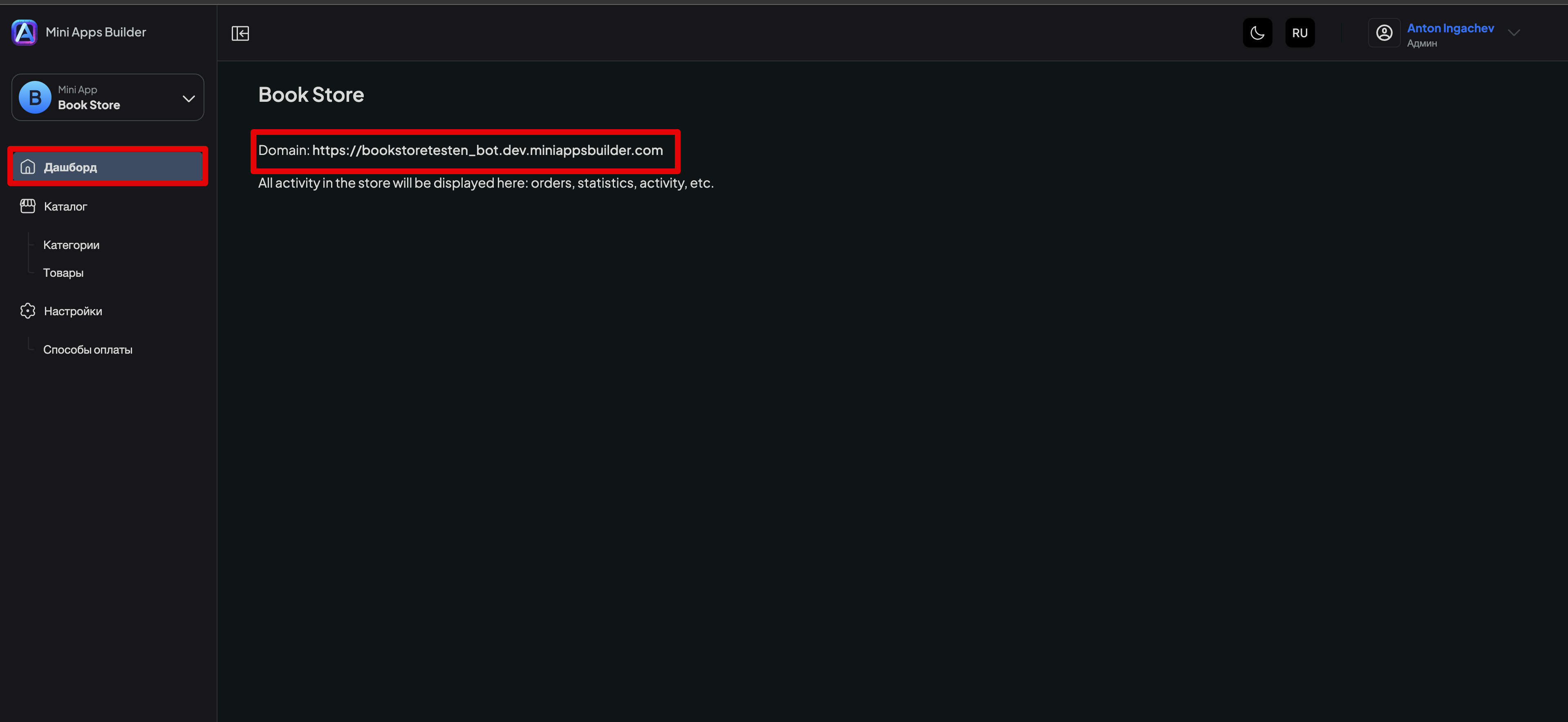
Um die Schaltfläche «Öffnen» hinzuzufügen, öffnen Sie die gewünschte Anwendung im Mini Apps Builder, gehen Sie zum Bereich „Dashboard“ und kopieren Sie den nach dem Wort „Domain“ angegebenen Link (Abb. 8).
Öffnen Sie dann @BotFather in Telegram, wählen Sie /mybots, wählen Sie die gewünschte Anwendung und klicken Sie auf „Bot Settings“. Es öffnet sich ein Menü wie in Abb. 9.
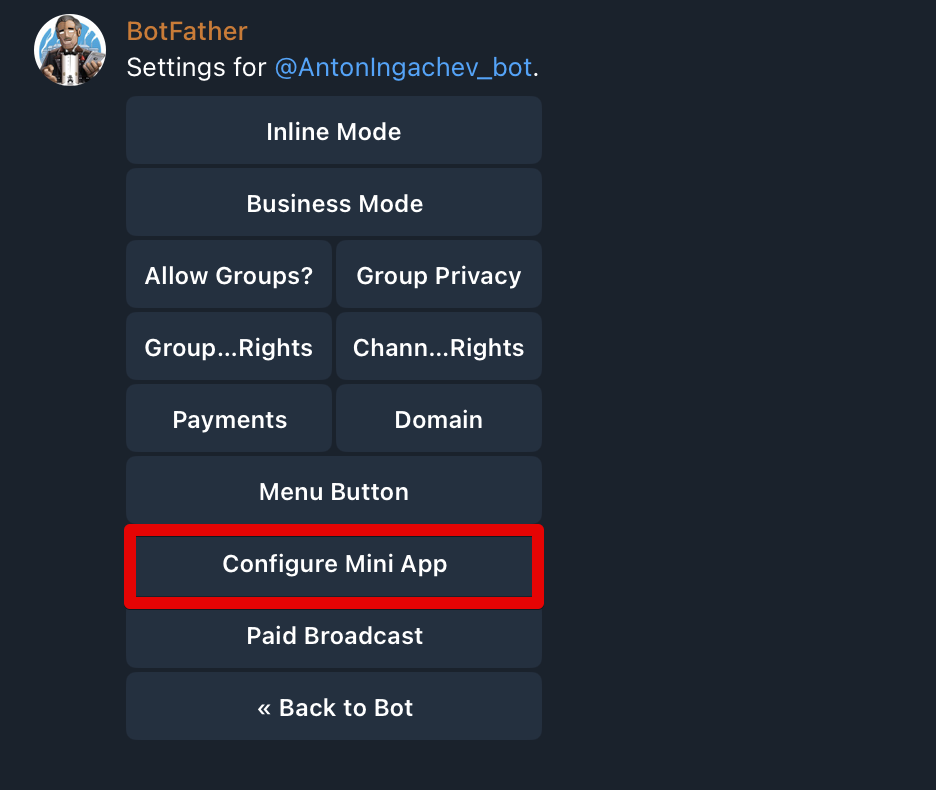
Wählen Sie „Configure Mini App“. Es wird ein Bildschirm wie in Abb. 10 geöffnet.
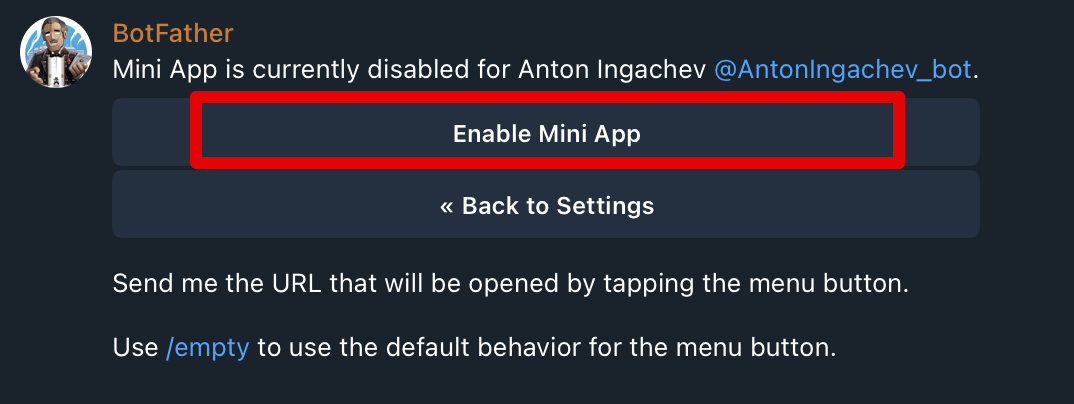
Klicken Sie auf „Enable Mini App“. BotFather fordert Sie auf, die URL einzufügen — das ist der Link, den wir in Abb. 8 kopiert haben. Nach dem Senden der Nachricht mit dem Link erscheint eine Bestätigung, dass alles eingerichtet ist.
Danach erscheint die Schaltfläche «Öffnen» in Ihrer Anwendung. Manchmal muss Telegram geschlossen und erneut geöffnet werden, damit sie angezeigt wird.











