
App appearance
App appearance
Default configuration of the app appearance in Telegram.
In any Telegram app you can configure the following appearance elements:
- App avatar
- Short description
- Welcome message — displayed when the chat is opened for the first time
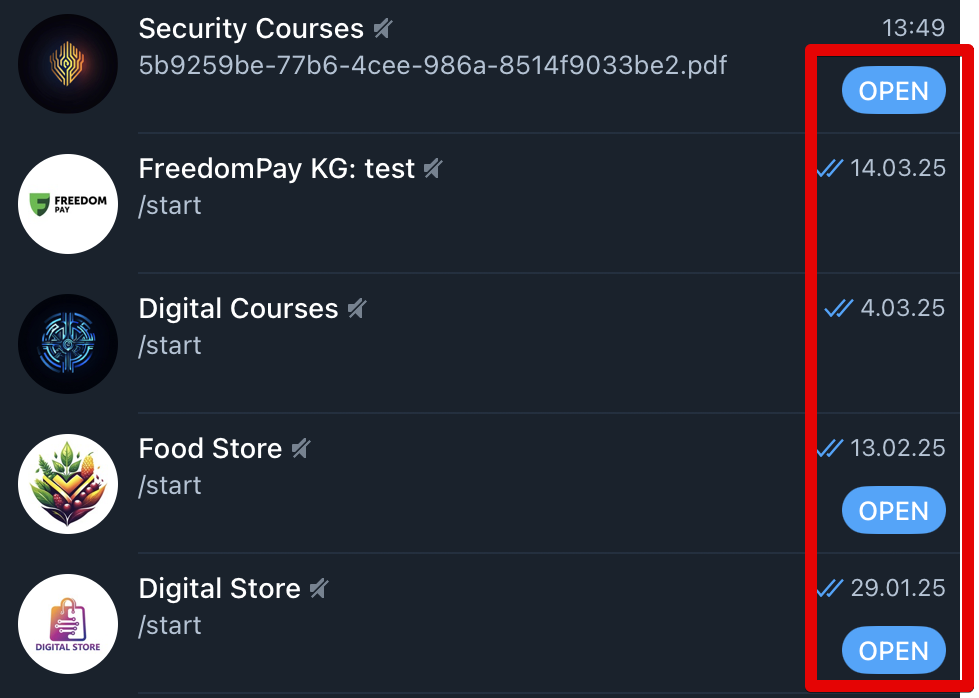
- "Open" button in the chat list
App avatar
Usually the avatar is a business logo or the owner's photo.
You can add an avatar from any device.
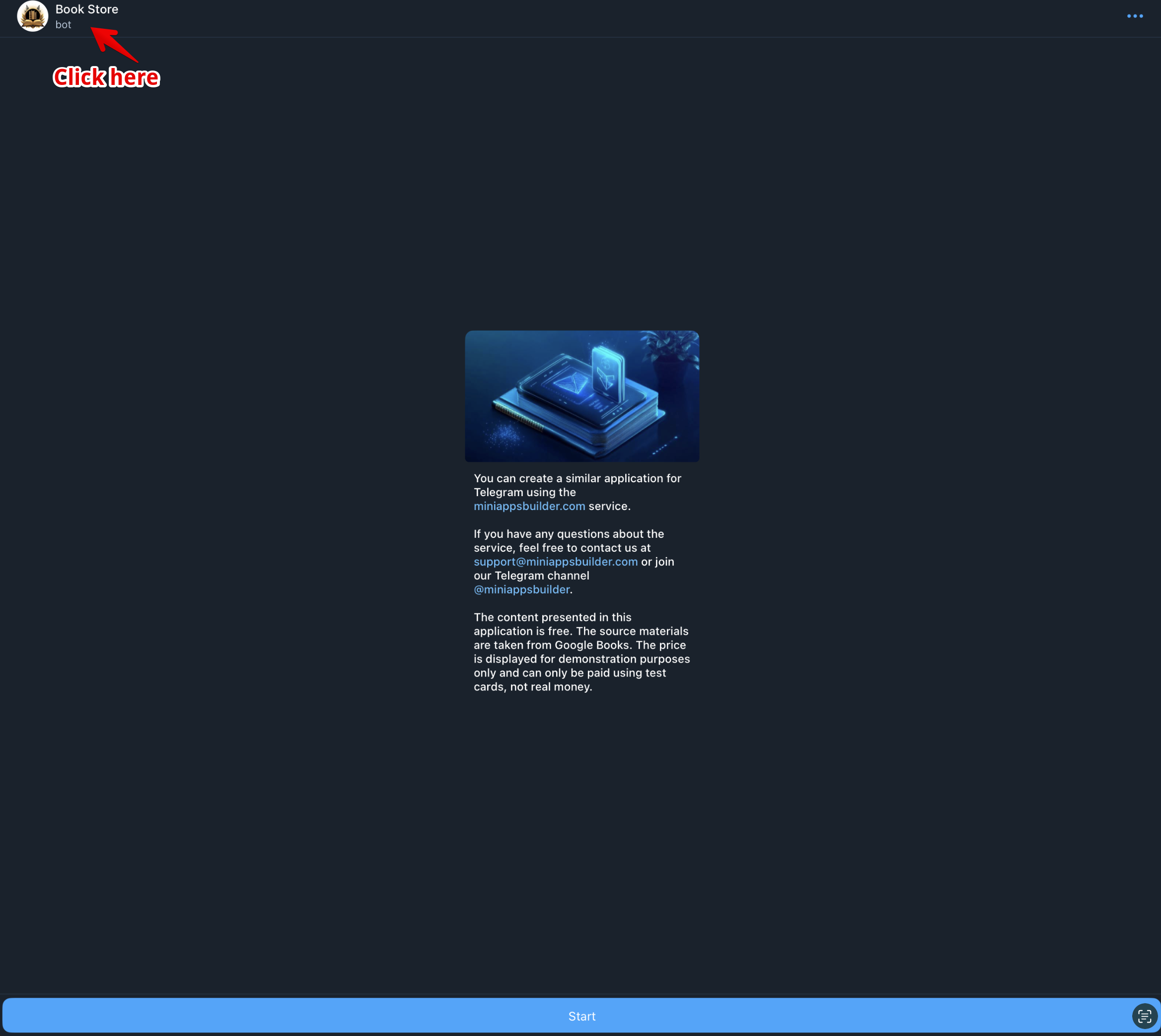
Click the app name (Fig. 1).
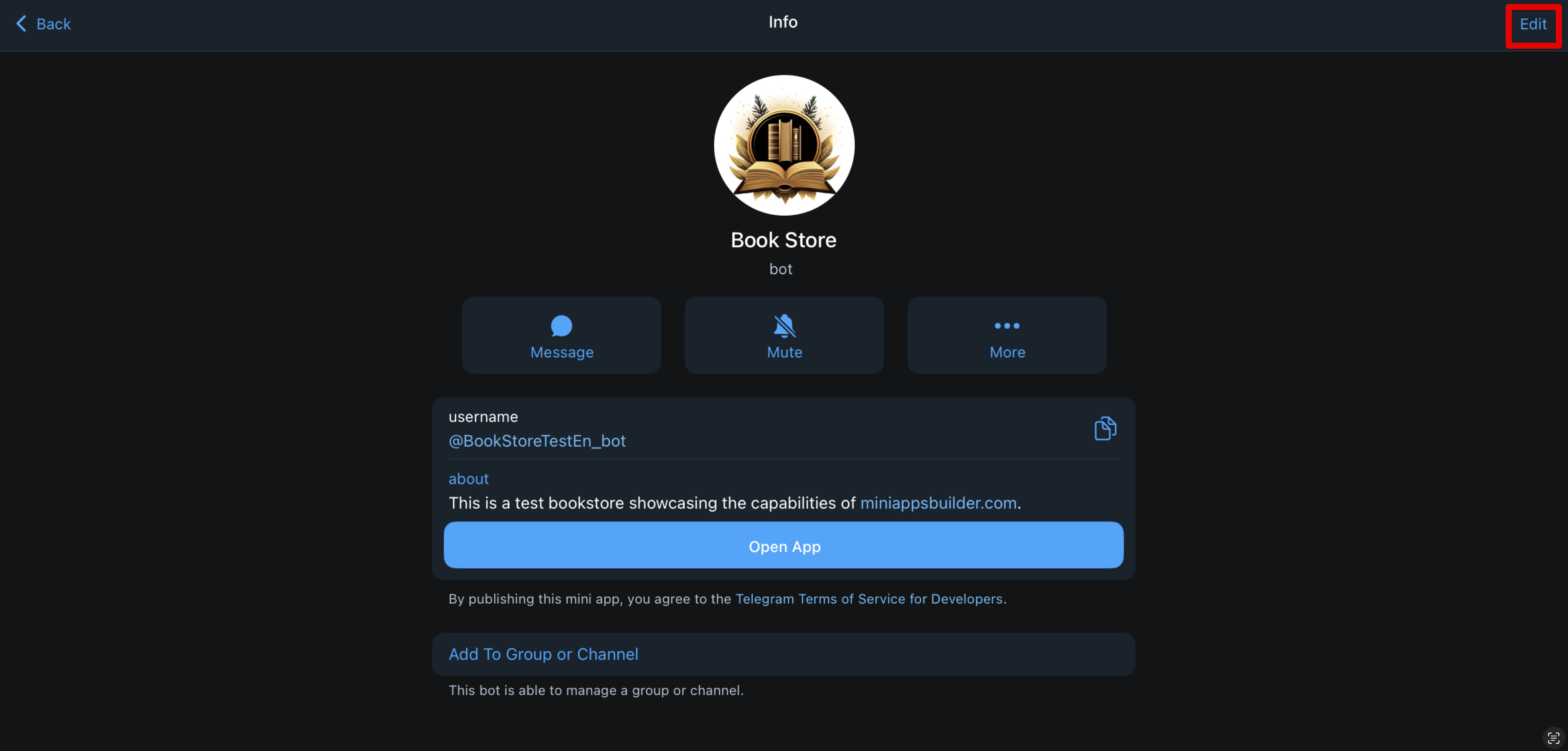
Click the "Edit" button (Fig. 2).
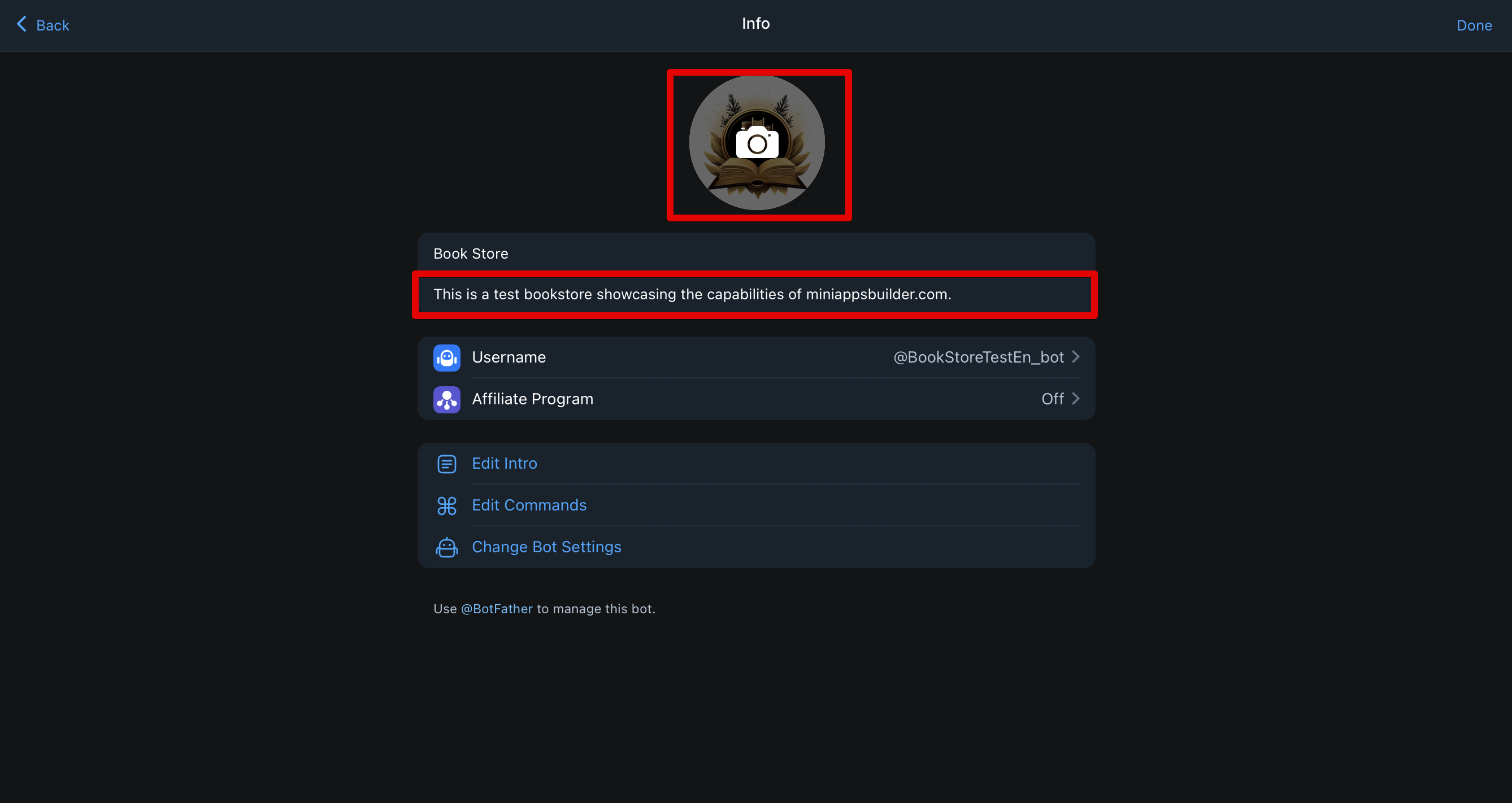
Click the camera icon (Fig. 3), upload the desired image and click "Save".
The avatar can be replaced at any time.
📌 Technical requirements for the avatar:
- Format: JPG, PNG or WEBP Recommended size: at least 512×512 pixels (Telegram will crop the image to a circle) Aspect ratio: square (1:1) to avoid distortion Max file size: up to 5 MB
Short description
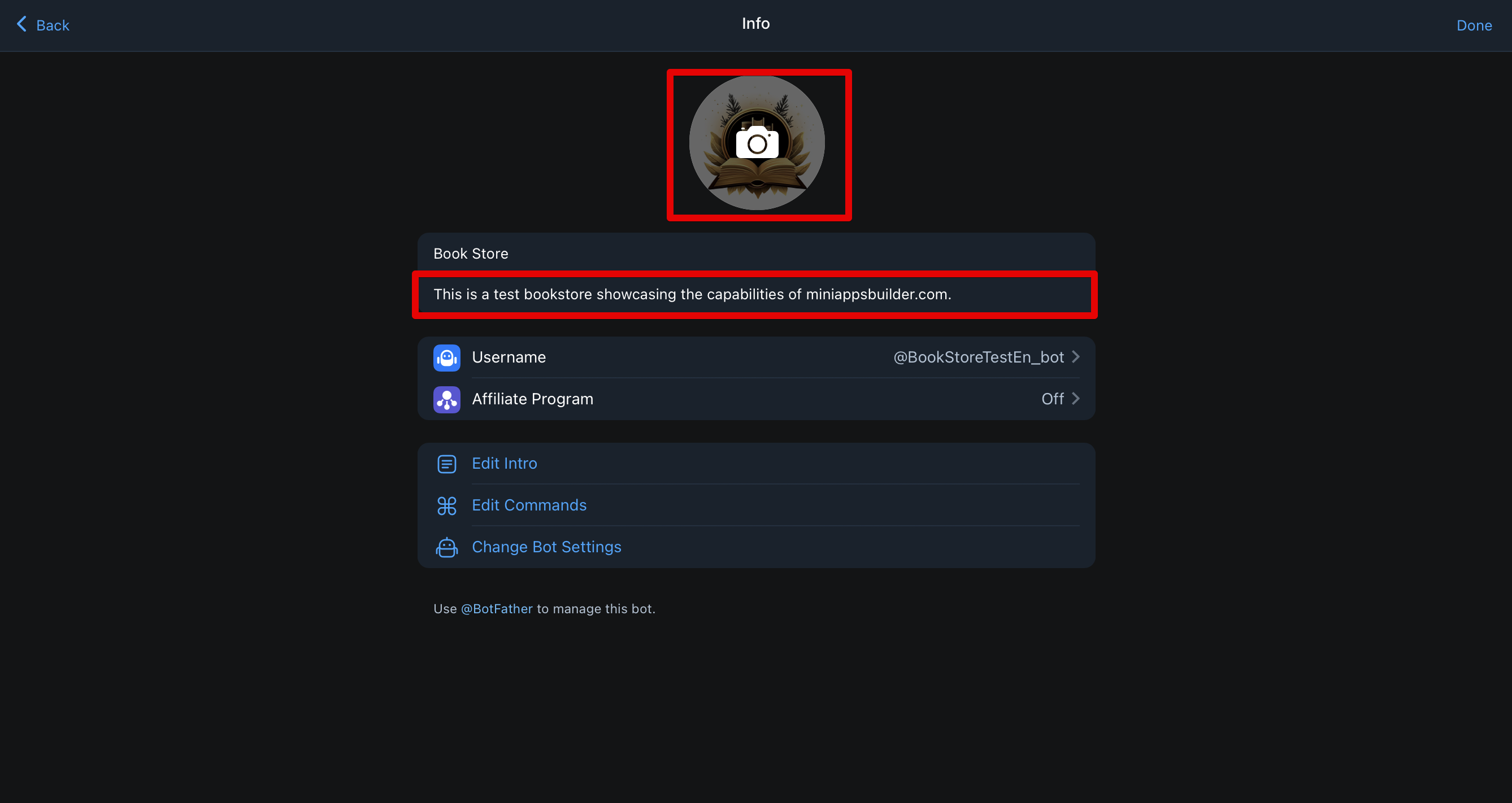
The short description is shown under the avatar (Fig. 4).
To change it, repeat the steps from the avatar section, but instead of uploading an image click the text under the avatar and update it.
📌 Technical requirements:
- Length: up to 120 characters including spaces Language: should match your audience or localization settings Format: plain text only — no emoji, links, HTML or Markdown Unicode support: any alphabet is allowed, but avoid obscure characters Prohibited: Words that violate Telegram rules (for example, related to drugs or violence) Misleading formulations (for example, "official" if it is not)
Welcome message
This message appears when the chat with your app is opened for the first time, and also if the user has deleted all messages in the chat (including the /start command). It can contain an image or GIF and/or text.
Configuration is done via @BotFather. Open BotFather, select "My Bots", then choose the desired bot. A menu like in Fig. 5 will open. Click "Edit Bot".
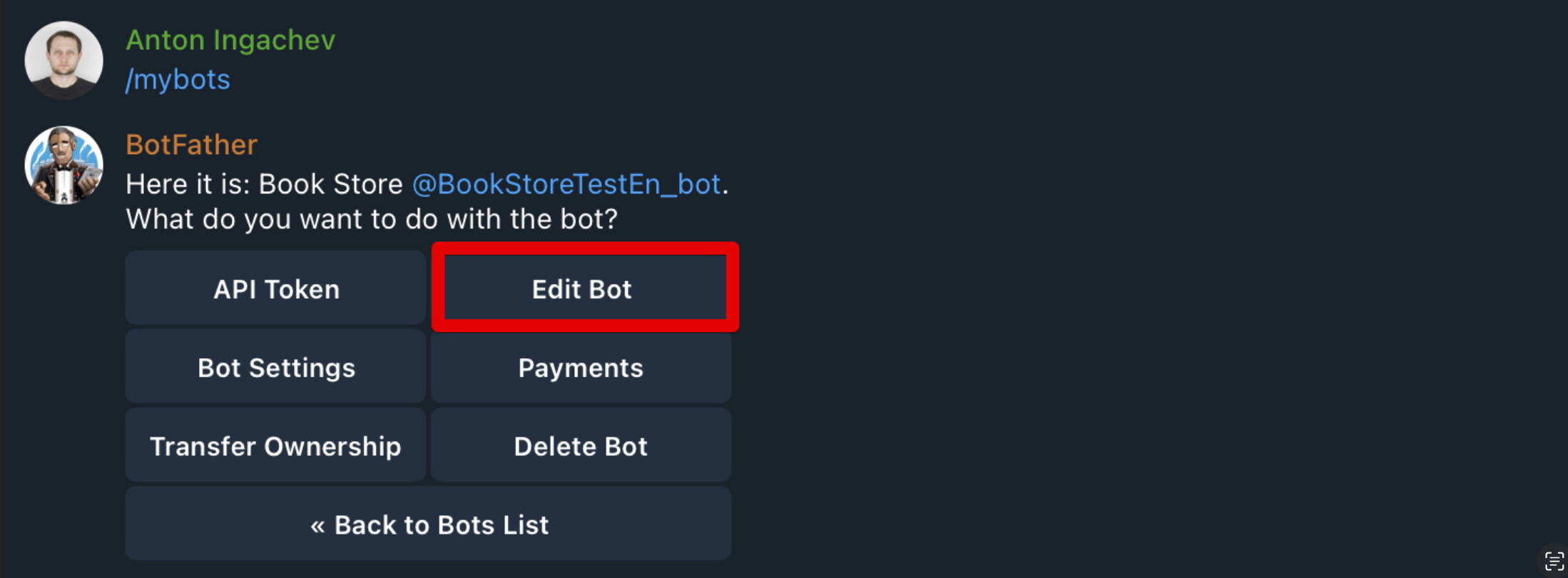
A list of sections for editing will open, like in Fig. 6. We are interested in items 1 and 2.
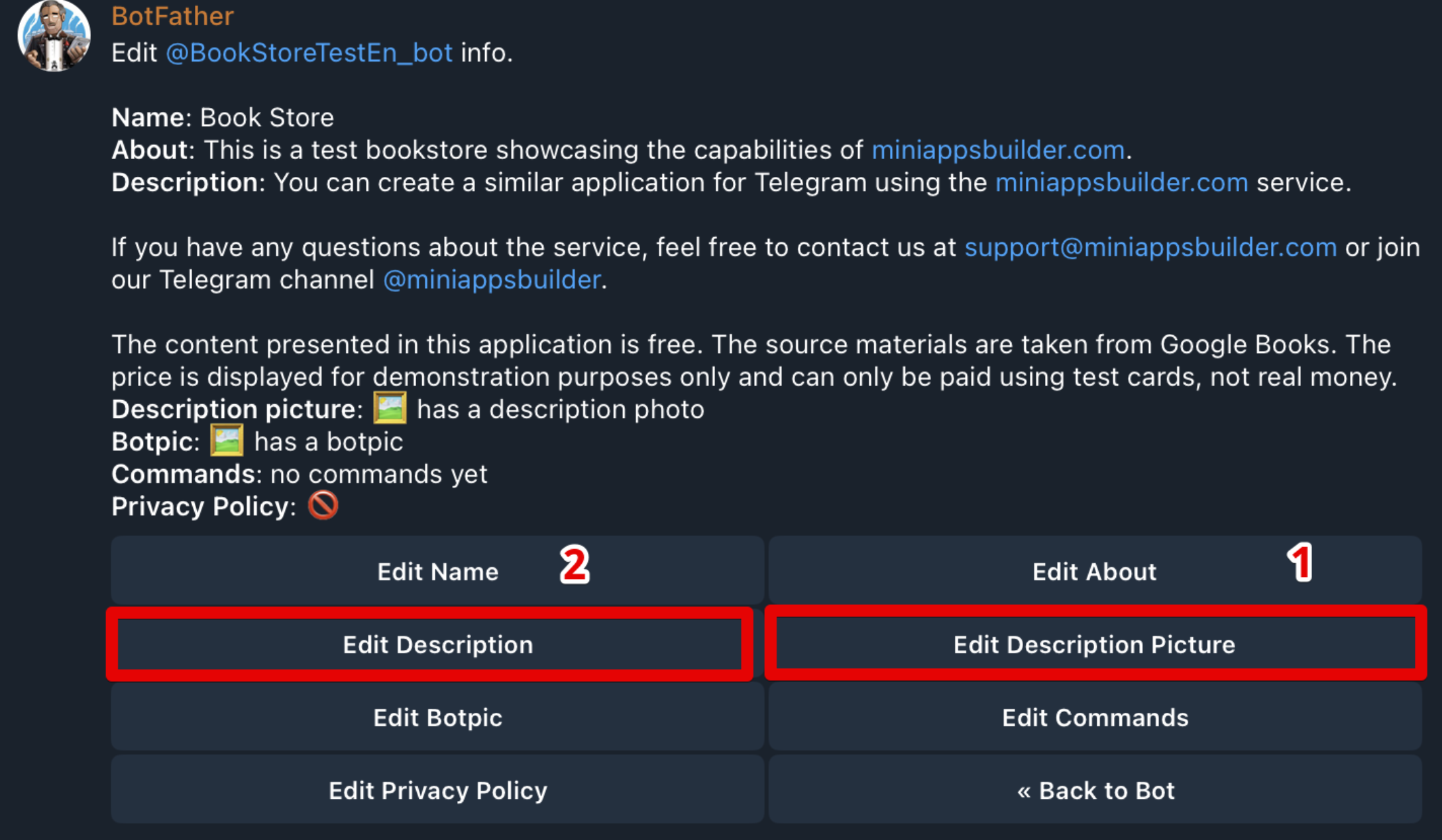
To add or replace an image/GIF, choose item 1.
📌 Technical requirements:
- Image: formats — JPG, PNG or WEBP; size — 640×360 pixels GIF: format — GIF; allowed sizes — 320×180, 640×360 or 960×540 pixels
To add or change the text, choose item 2.
📌 Technical requirements:
- Text: up to 512 characters including spaces. Markdown is supported.
After configuration, open the app. If there are no messages — the welcome message will appear immediately. If there are messages — delete them all, including the /start command, to see the welcome message.
The "Open" button
The button looks like in Fig. 7. It allows users to launch the app directly from the chat list or search — fast and convenient.
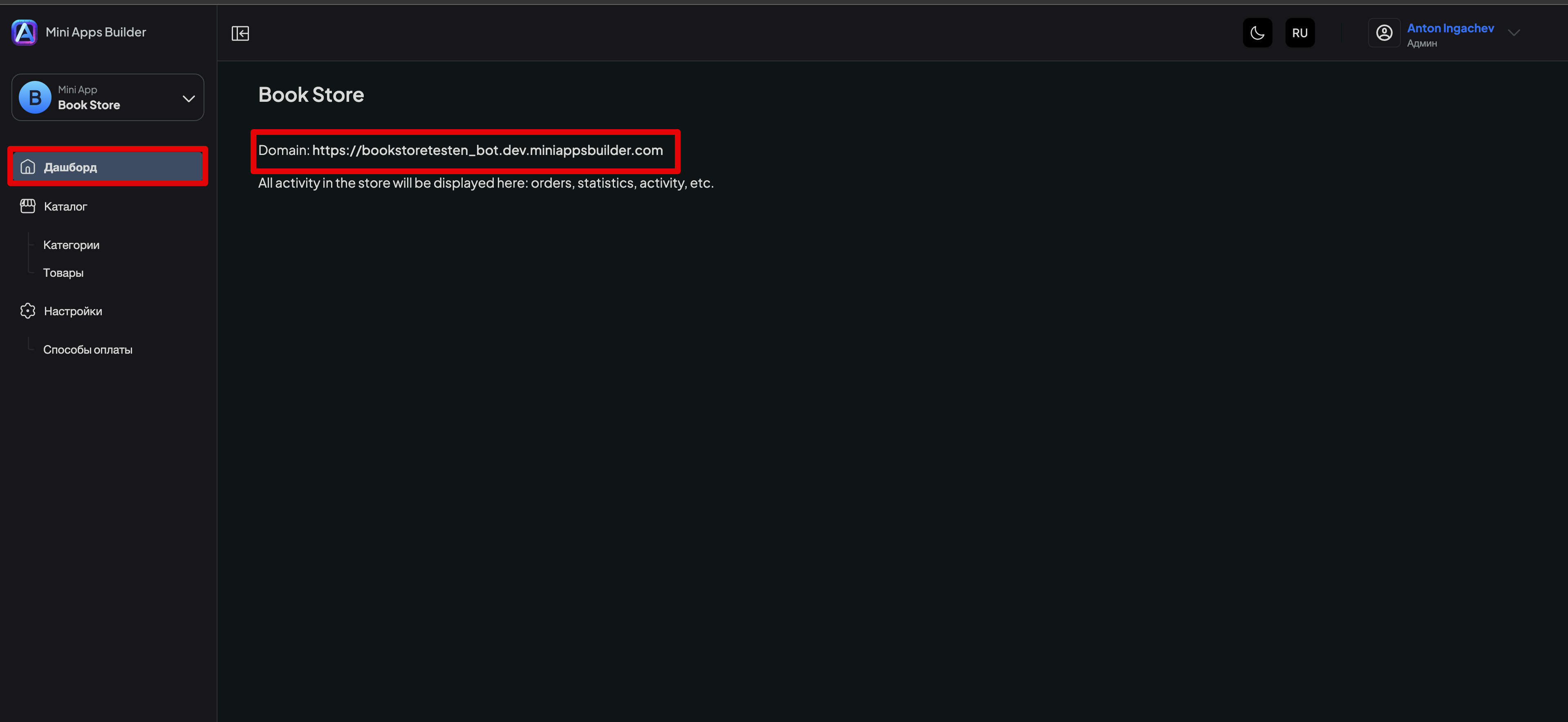
To add the "Open" button, open the desired app in Mini Apps Builder, go to the "Dashboard" section and copy the link shown after the word "Domain" (Fig. 8).
Then open @BotFather in Telegram, choose /mybots, select the desired app and click "Bot Settings". A menu like in Fig. 9 will open.
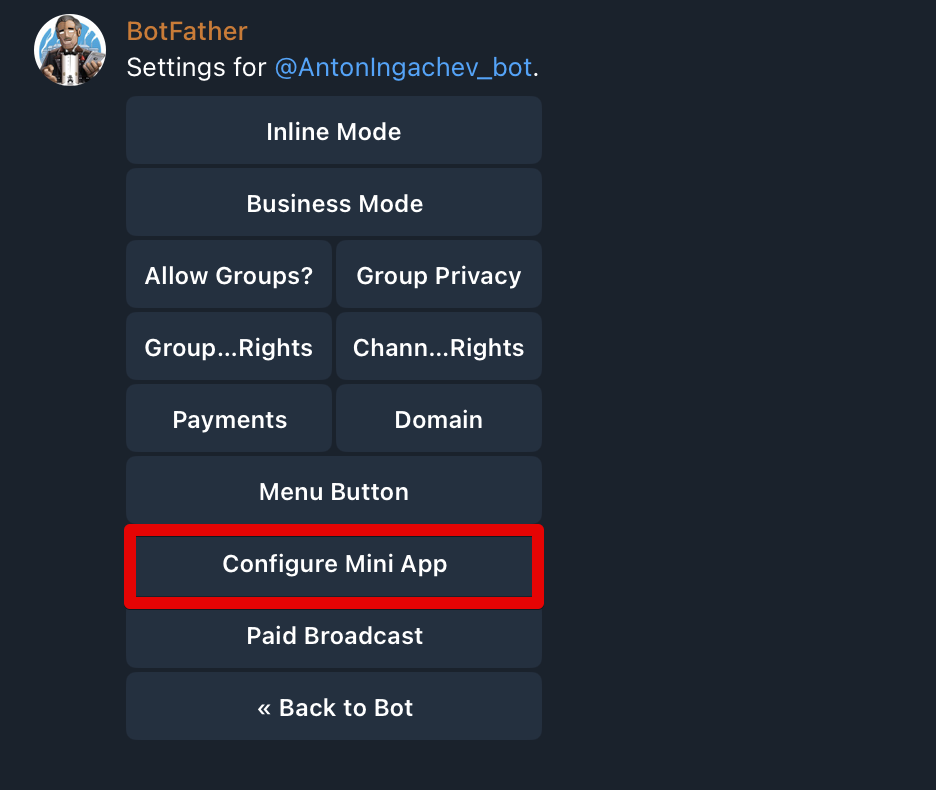
Choose "Configure Mini App". A screen like in Fig. 10 will open.
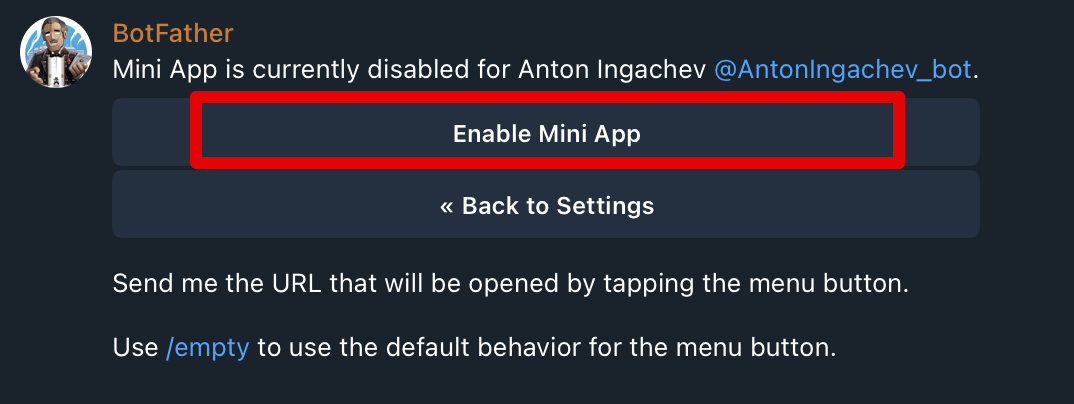
Click "Enable Mini App". BotFather will ask you to paste the URL — this is the link we copied in Fig. 8. After sending the message with the link, a confirmation will appear that everything is set up.
After that the "Open" button will appear in your app. Sometimes you need to close and reopen Telegram for it to display.











