ការតុបតែងកម្មវិធី
ការតុបតែងកម្មវិធី
ការកំណត់រចនាប័ទ្មរូបរាងកម្មវិធីតាមស្តង់ដារ តាមរយៈ Telegram។
នៅក្នុង Telegram app ណាមួយ អ្នកអាចកំណត់ធាតុរូបរាងខាងក្រោមបាន៖
- រូប avatar របស់កម្មវិធី
- ការពិពណ៌នាខ្លី
- សារស្វាគមន៍ — បង្ហាញនៅពេលបើក chat ជាលើកដំបូង
- ប៊ូតុង «បើក» ក្នុងបញ្ជី chat
រូប avatar របស់កម្មវិធី
ជាទូទៅ avatar គឺជាឡូហ្គោរបស់អាជីវកម្ម ឬរូបថតម្ចាស់។
អ្នកអាចបន្ថែម avatar បានពីគ្រប់ឧបករណ៍។
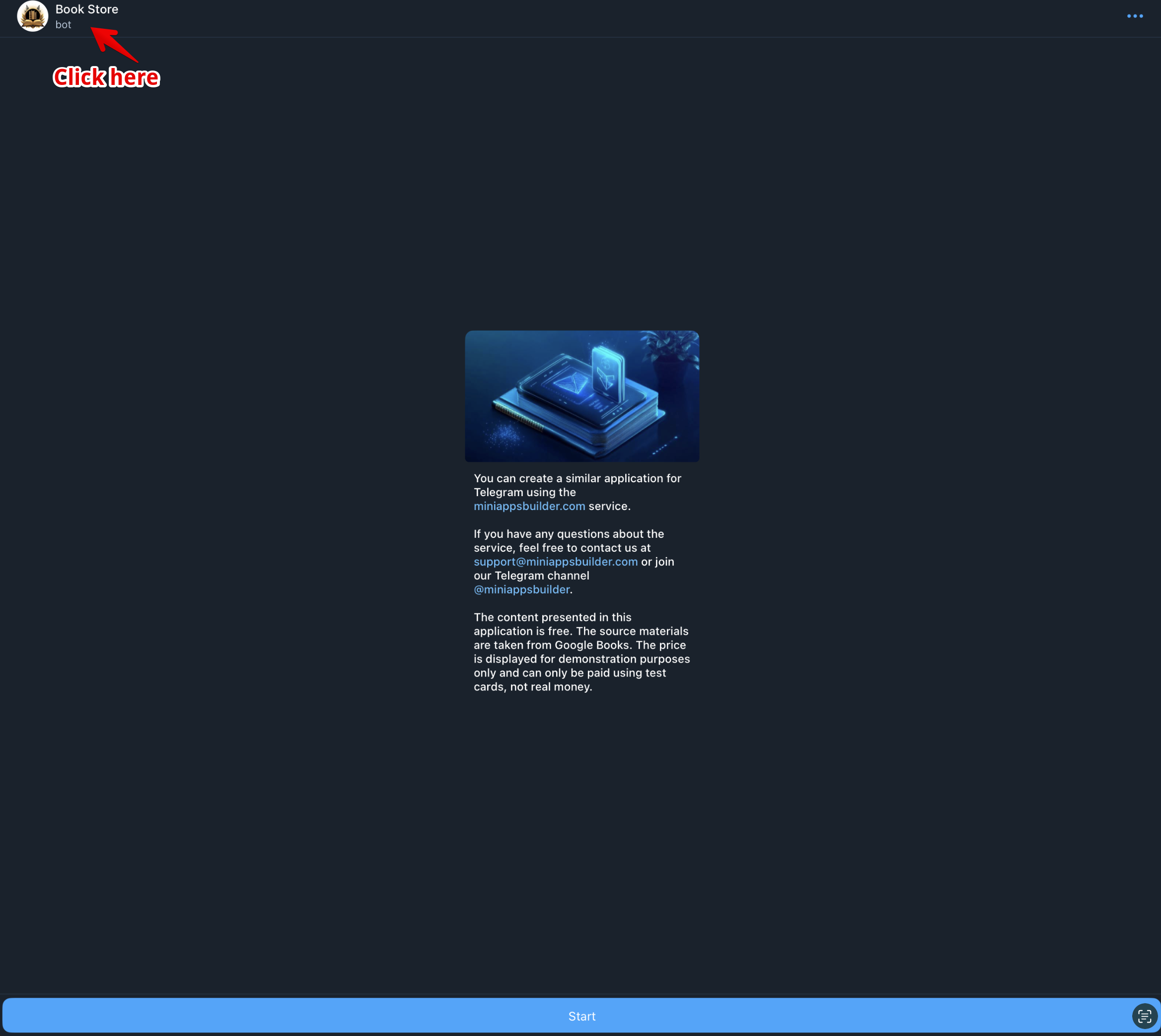
ចុចលើឈ្មោះកម្មវិធី (រូបទី 1)។
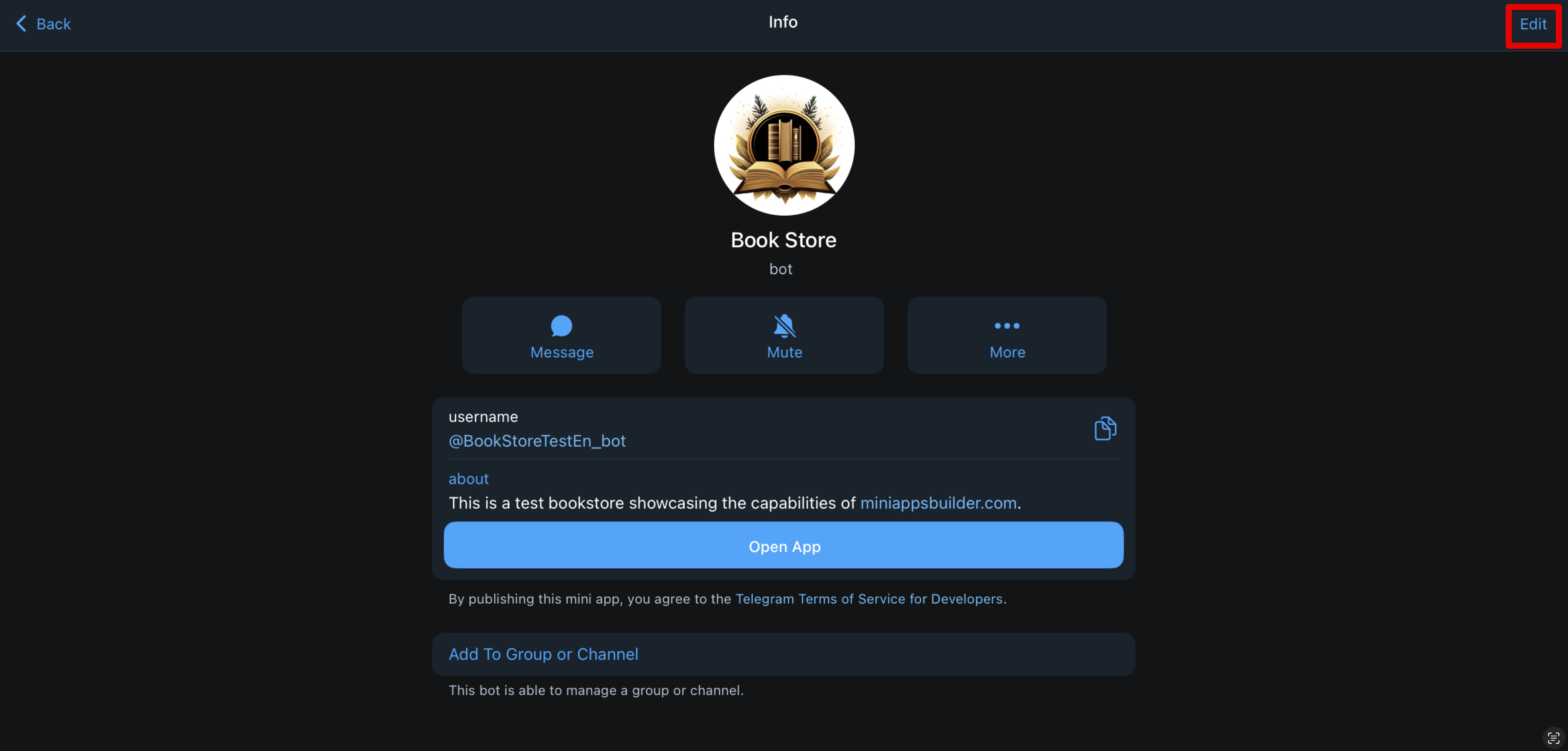
ចុចប៊ូតុង «កែសម្រួល» (រូបទី 2)។
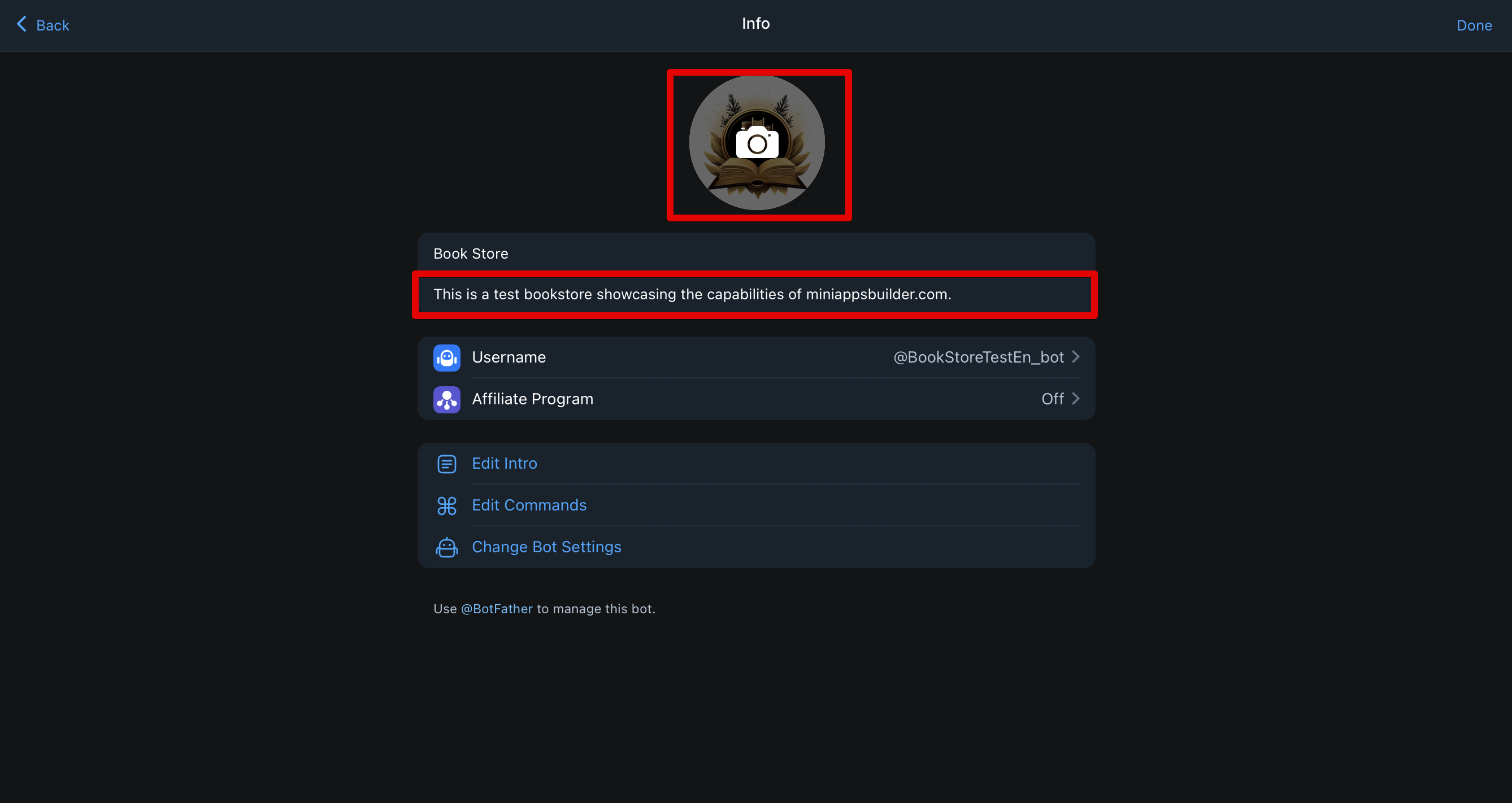
ចុចលើរូបតំណាងកាមេរ៉ា (រូបទី 3) ផ្ទុករូបភាពដែលត្រូវការ ហើយចុច «រក្សាទុក»។
អ្នកអាចប្ដូរ avatar បានគ្រប់ពេល។
📌 តម្រូវការបច្ចេកទេសសម្រាប់ avatar:
- ទ្រង់ទ្រាយ: JPG, PNG ឬ WEBP ទំហំដែលបានណែនាំ: យ៉ាងហោចណាស់ 512×512 ភីកសែល (Telegram នឹងកាត់រូបភាពជារង្វង់) សមាមាត្រ: ចតុកោណកែង (1:1) ដើម្បីជៀសវាងការប្រែរូបរាង ទំហំឯកសារអតិបរមា: ដល់ 5 មេកាបៃ
ការពិពណ៌នាខ្លី
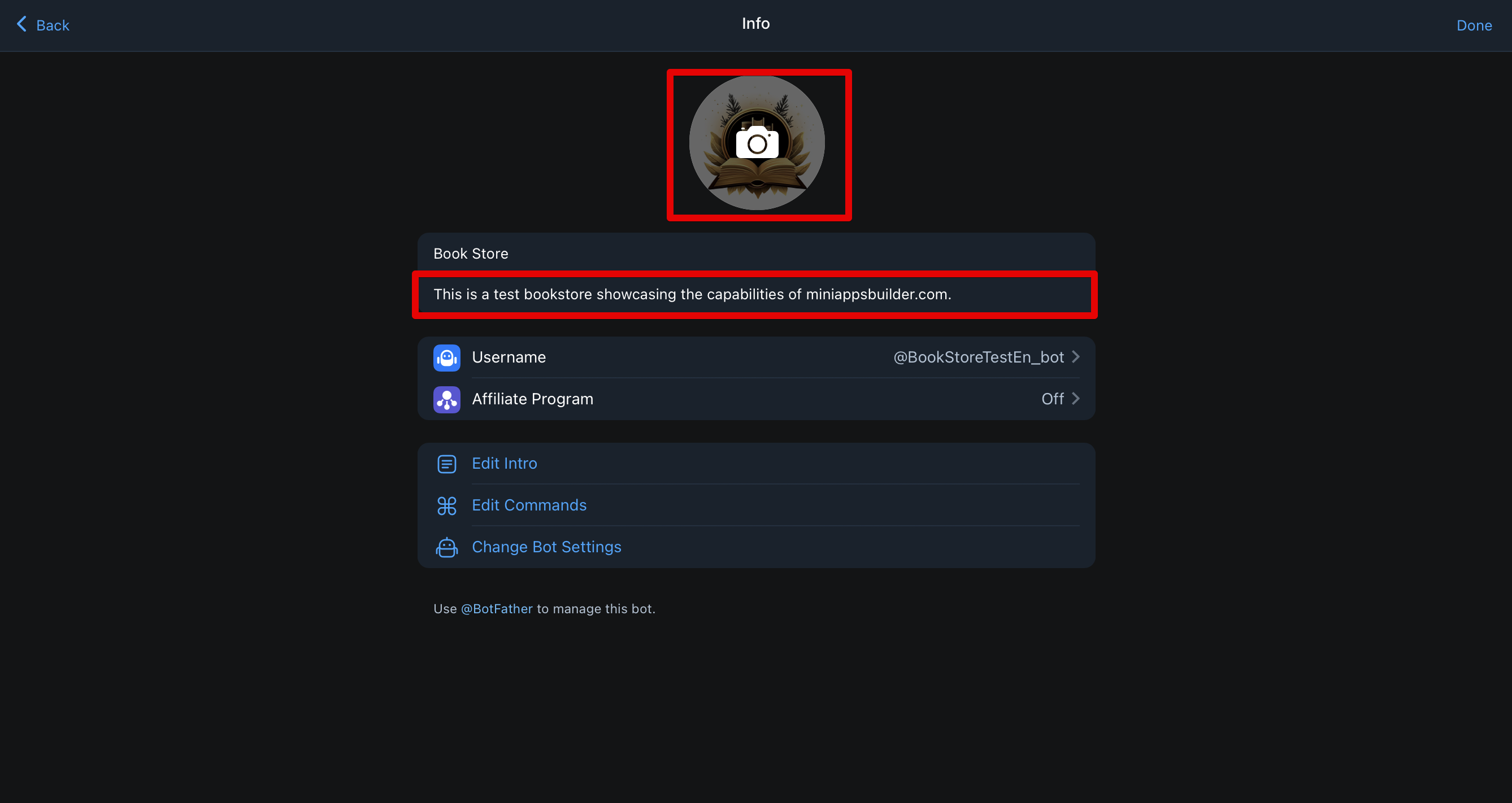
ការពិពណ៌នាខ្លីបង្ហាញនៅក្រោម avatar (រូបទី 4)។
ដើម្បីប្ដូរវា សូមធ្វើជំហានដូចនៅផ្នែក avatar ប៉ុន្តែជំនួសការផ្ទុករូបភាព សូមចុចលើអត្ថបទនៅក្រោម avatar ហើយធ្វើបច្ចុប្បន្នភាពវា។
📌 តម្រូវការបច្ចេកទេស:
- ប្រវែង: ដល់ 120 តួអក្សរ រួមទាំងចន្លោះ ភាសា: ត្រូវសមស្របទៅនឹងភាសារបស់ទស្សនិកជន ឬការកំណត់ localizaton ទ្រង់ទ្រាយ: តែអត្ថបទធម្មតាប៉ុណ្ណោះ — គ្មាន emoji, តំណភ្ជាប់, HTML និង Markdown គាំទ្រ Unicode: អាចប្រើអក្សរណាមួយបាន ប៉ុន្តែជៀសវាងតួអក្សរដែលមិនច្បាស់ ហាមឃាត់: ពាក្យដែលបំពានលើច្បាប់ Telegram (ឧទាហរណ៍ ពាក់ព័ន្ធនឹងគ្រឿងញៀន ឬអំពើហិង្សា) របៀបបង្ហាញដែលអាចបណ្ដាលឱ្យយល់ច្រឡំ (ឧទាហរណ៍ «ផ្លូវការ» ប្រសិនបើមិនមែនជាផ្លូវការ)
សារស្វាគមន៍
សារនេះបង្ហាញនៅពេលបើក chat ជាលើកដំបូងជាមួយកម្មវិធីរបស់អ្នក ហើយក៏បង្ហាញផងដែរ ប្រសិនបើអ្នកប្រើបានលុបសារទាំងអស់ក្នុង chat (រួមទាំងពាក្យបញ្ជា /start)។ វាអាចមានរូបភាព ឬ GIF និង/ឬអត្ថបទ។
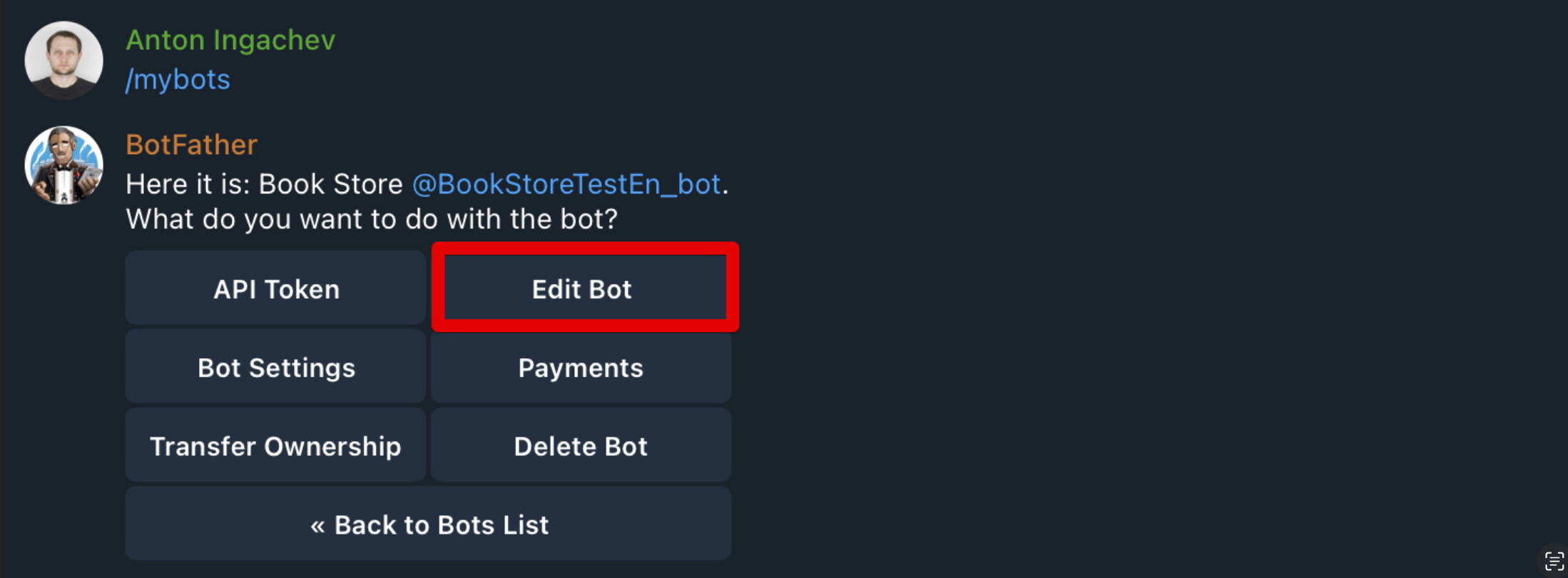
ការកំណត់ធ្វើឡើងតាម @BotFather។ បើក BotFather ជ្រើស «My Bots» បន្ទាប់មកជ្រើស bot ដែលត្រូវការ។ ម៉ឺនុយនឹងបើកដូចក្នុងរូបទី 5។ ចុច «Edit Bot»។
នឹងបើកបញ្ជីផ្នែកសម្រាប់កែសម្រួល ដូចក្នុងរូបទី 6។ យើងចាប់អារម្មណ៍លើចំណុច 1 និង 2។
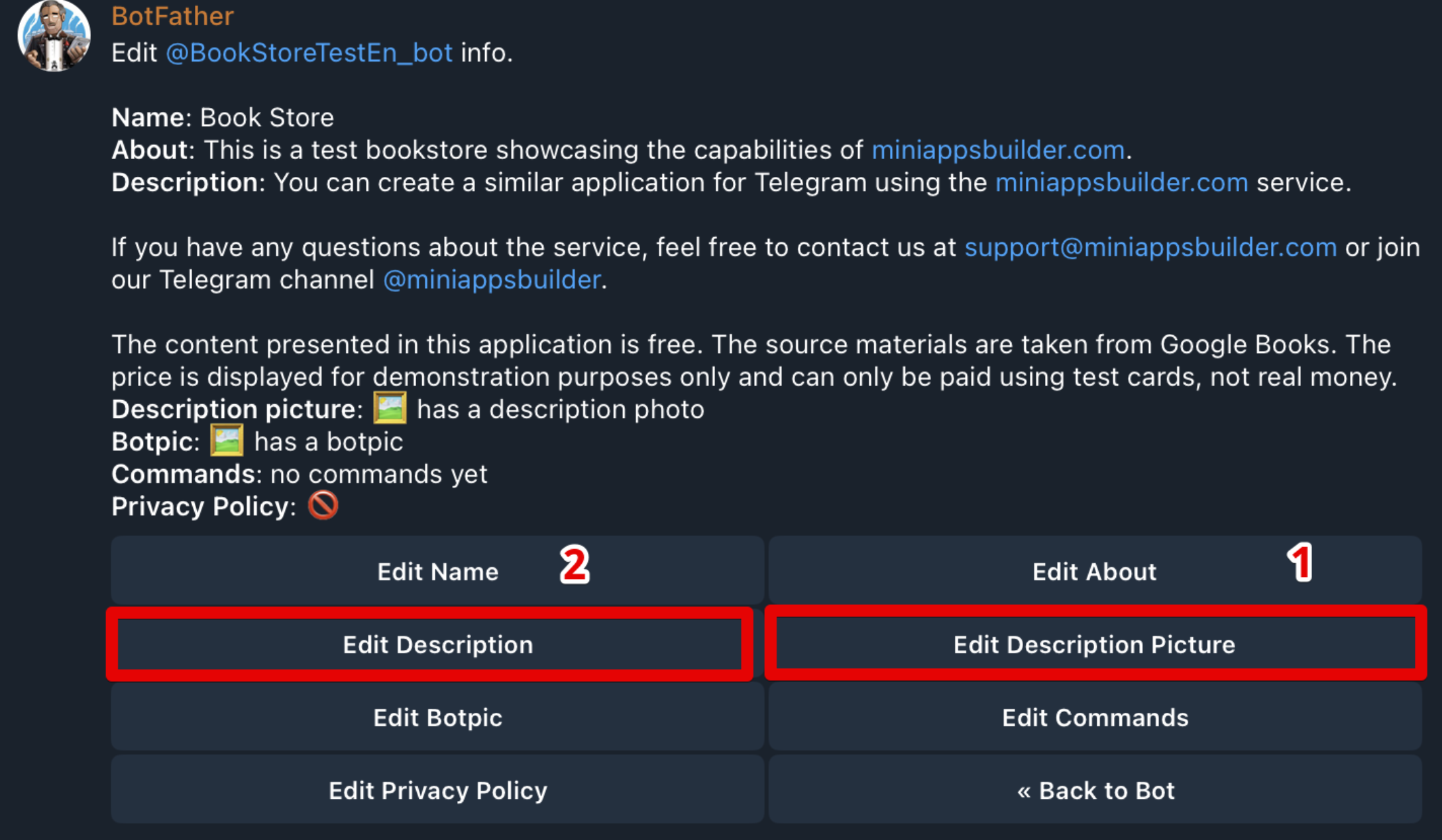
ដើម្បីបន្ថែម ឬប្ដូររូបភាព/GIF សូមជ្រើសចំណុច 1។
📌 តម្រូវការបច្ចេកទេស:
- រូបភាព: ទ្រង់ទ្រាយ — JPG, PNG ឬ WEBP; ទំហំ — 640×360 ភីកសែល GIF: ទ្រង់ទ្រាយ — GIF; ទំហំអនុញ្ញាត — 320×180, 640×360 ឬ 960×540 ភីកសែល
ដើម្បីបន្ថែម ឬប្ដូរអត្ថបទ សូមជ្រើសចំណុច 2។
📌 តម្រូវការបច្ចេកទេស:
- អត្ថបទ: ដល់ 512 តួអក្សរ រួមទាំងចន្លោះ។ គាំទ្រ Markdown។
បន្ទាប់ពីកំណត់រួច សូមបើកកម្មវិធី។ ប្រសិនបើគ្មានសារ អត្ថបទស្វាគមន៍នឹងបង្ហាញភ្លាមៗ។ ប្រសិនបើមានសារ សូមលុបវាទាំងអស់ រួមទាំងពាក្យបញ្ជា /start ដើម្បីមើលសារស្វាគមន៍។
ប៊ូតុង «បើក»
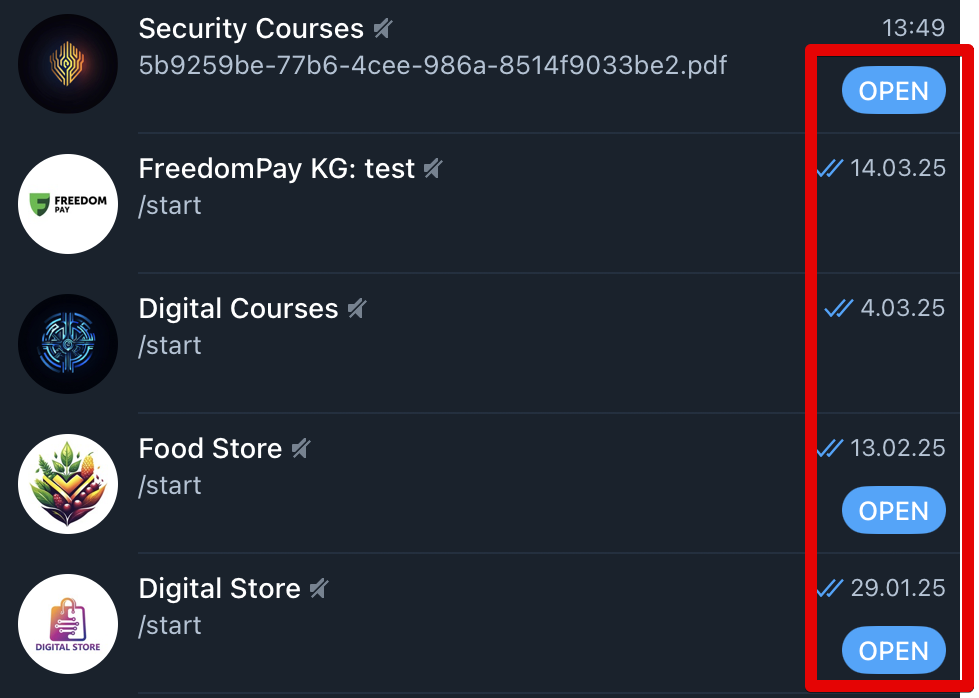
ប៊ូតុងមានរូបរាងដូចក្នុងរូបទី 7។ វាអនុញ្ញាតឱ្យអ្នកប្រើចាប់ផ្តើមកម្មវិធីដោយផ្ទាល់ពីបញ្ជី chat ឬការស្វែងរក — រហ័ស និងងាយស្រួល។
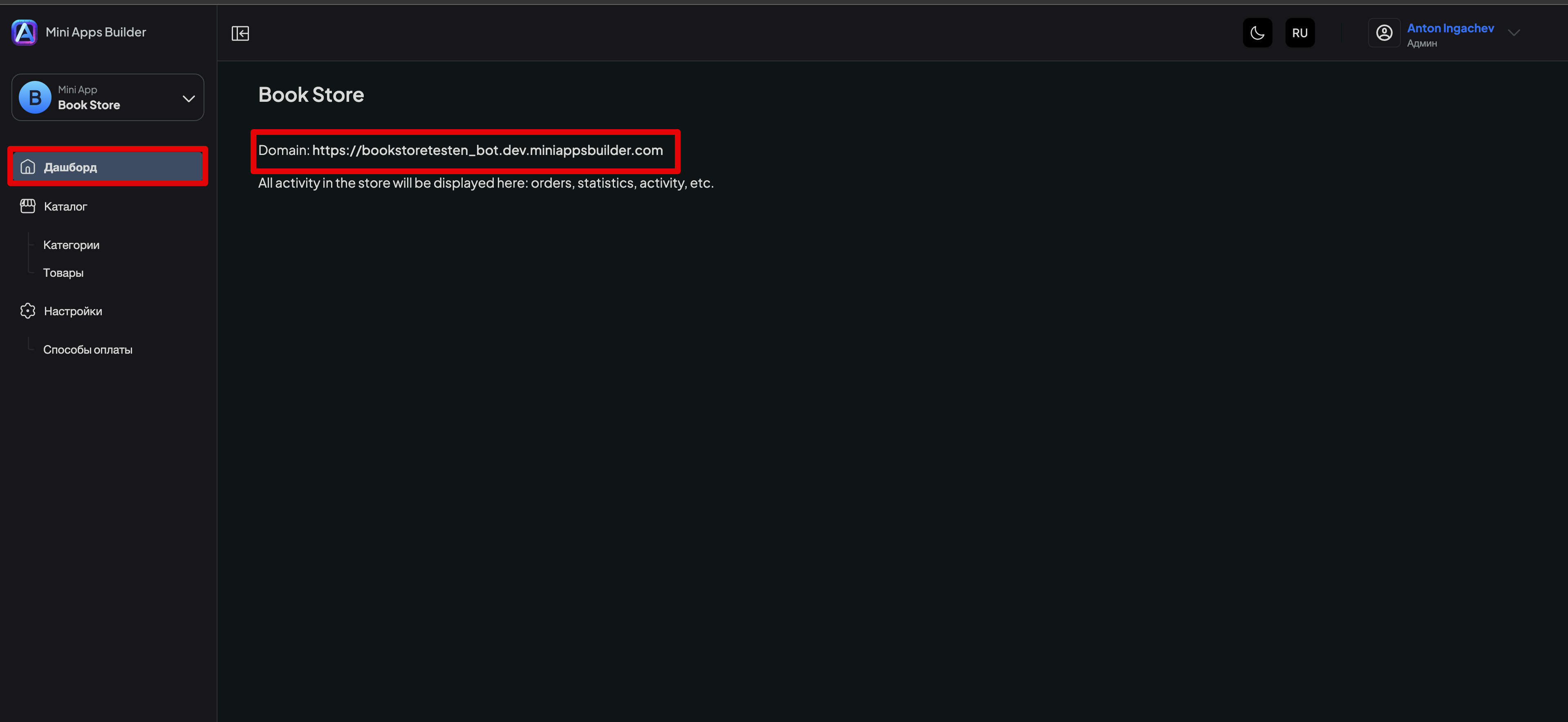
ដើម្បីបន្ថែមប៊ូតុង «បើក» សូមបើកកម្មវិធីដែលត្រូវការនៅក្នុង Mini Apps Builder ចូលទៅផ្នែក «ផ្ទាំងគ្រប់គ្រង» ហើយចម្លងតំណដែលបង្ហាញបន្ទាប់ពីពាក្យ «Domain» (រូបទី 8)។
បន្ទាប់មកបើក @BotFather ក្នុង Telegram ជ្រើស /mybots ជ្រើសកម្មវិធីដែលត្រូវការ ហើយចុច «Bot Settings»។ ម៉ឺនុយនឹងបើកដូចក្នុងរូបទី 9។
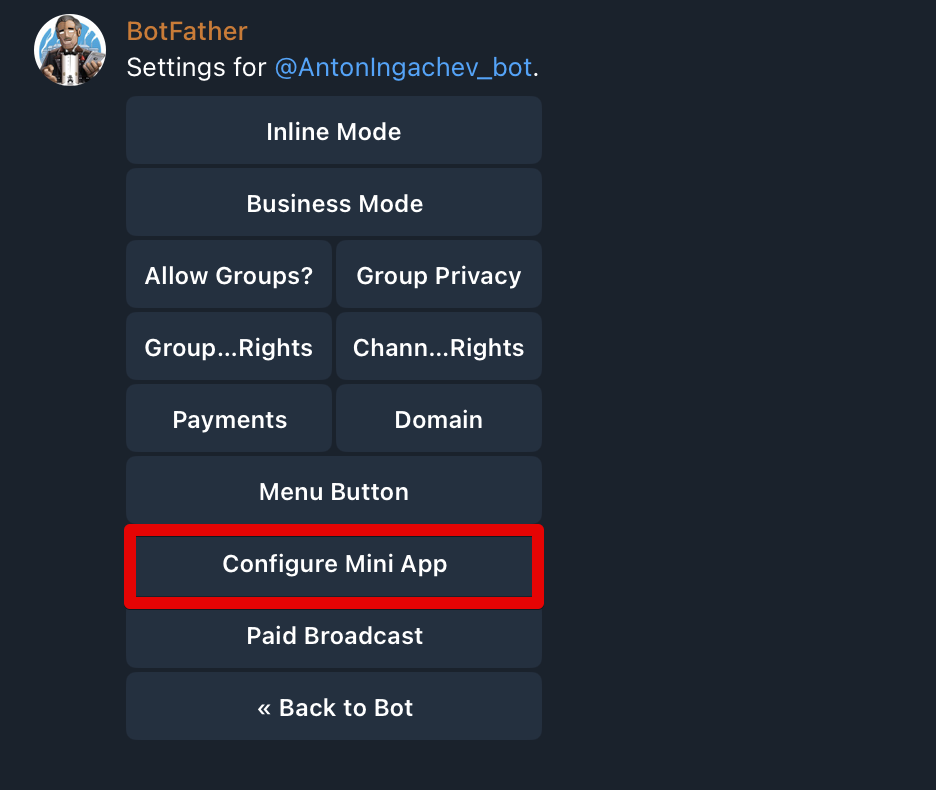
ជ្រើស «Configure Mini App»។ អេក្រង់នឹងបើកដូចក្នុងរូបទី 10។
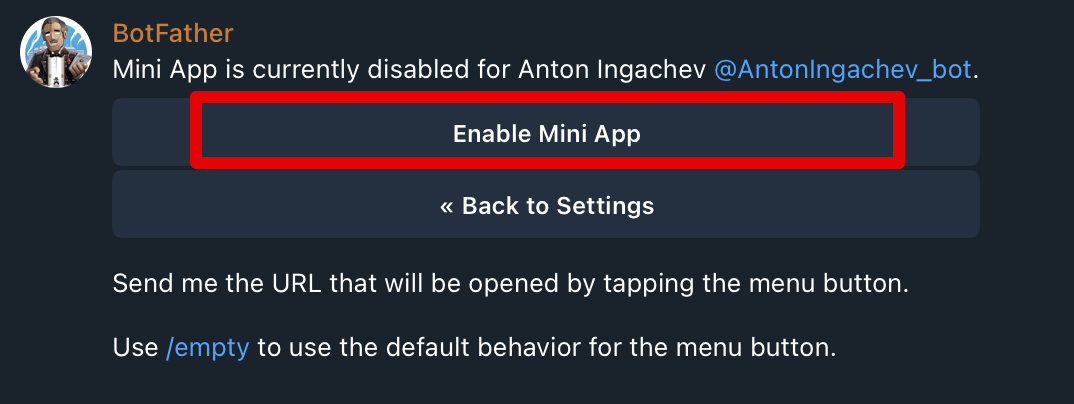
ចុច «Enable Mini App»។ BotFather នឹងស្នើឱ្យបិទភ្ជាប់ URL — នោះគឺតំណដែលយើងបានចម្លងនៅក្នុងរូបទី 8។ បន្ទាប់ពីផ្ញើសារដែលមានតំណ រួចនឹងមានការបញ្ជាក់ថា រាល់ការកំណត់បានបញ្ចប់រួចរាល់ហើយ។
បន្ទាប់មកប៊ូតុង «បើក» នឹងបង្ហាញក្នុងកម្មវិធីរបស់អ្នក។ ពេលខ្លះ ដើម្បីឱ្យវាបង្ហាញ អ្នកត្រូវបិទ Telegram ហើយបើកម្តងទៀត។











