
መተግበሪያ ማቀናበር
መተግበሪያ ማቀናበር
በTelegram በኩል የመተግበሪያውን የውጫዊ እይታ መደበኛ ማቀናበር።
በማንኛውም Telegram መተግበሪያ ውስጥ የሚከተሉትን የውጫዊ እይታ ክፍሎች ማቀናበር ይቻላል፦
- የመተግበሪያው አቫታር
- አጭር መግለጫ
- የእንኳን ደህና መጡ መልዕክት — ውይይቱ በመጀመሪያ ሲከፈት ይታያል
- በውይይቶች ዝርዝር ውስጥ ያለው «Открыть» ቁልፍ
የመተግበሪያው አቫታር
ብዙውን ጊዜ አቫታር የንግድ ምልክት ወይም የባለቤቱ ፎቶ ይሆናል።
አቫታር ከማንኛውም መሣሪያ ማከል ይቻላል።
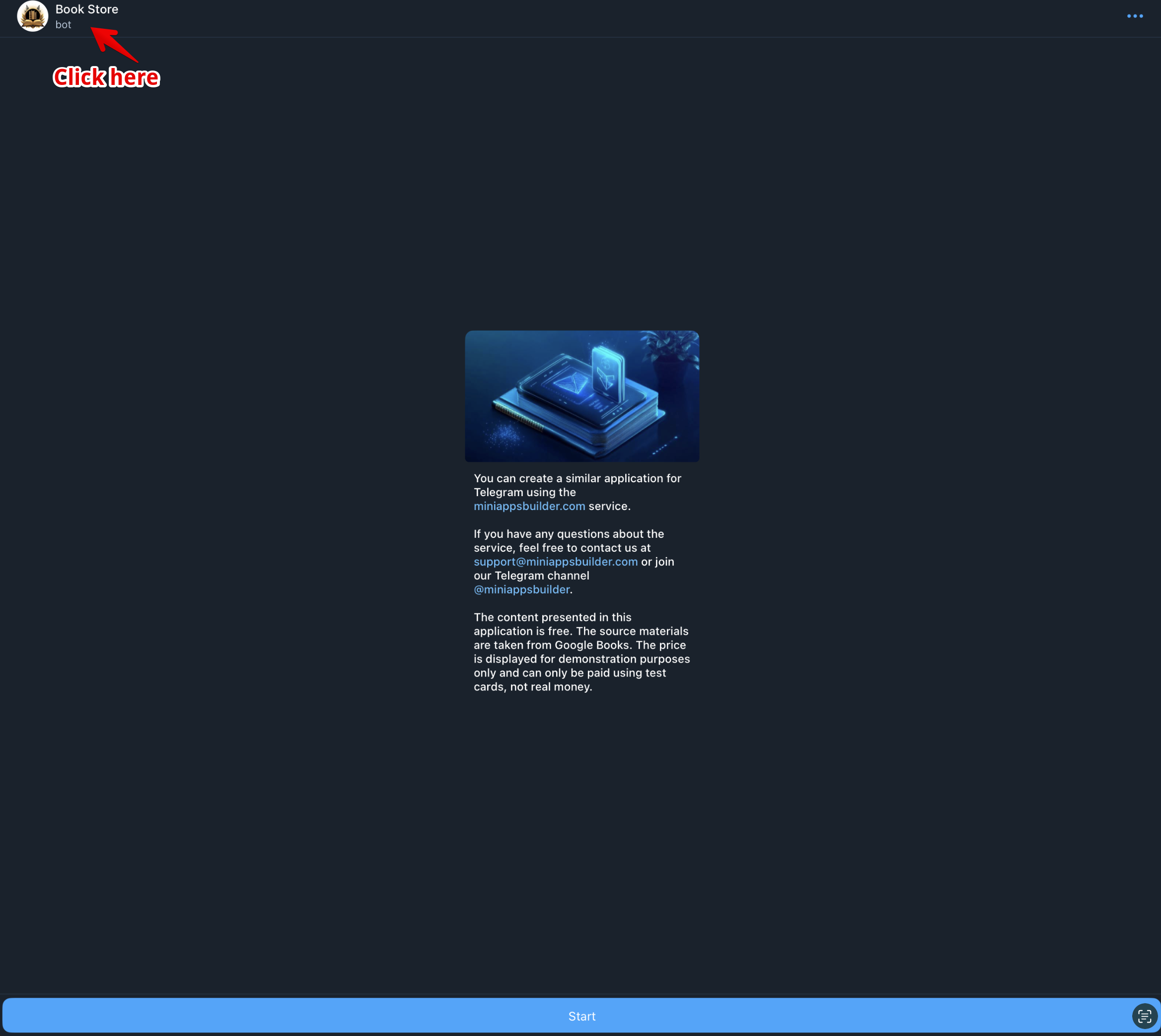
በመተግበሪያው ስም ላይ ይጫኑ (ምስል 1)።
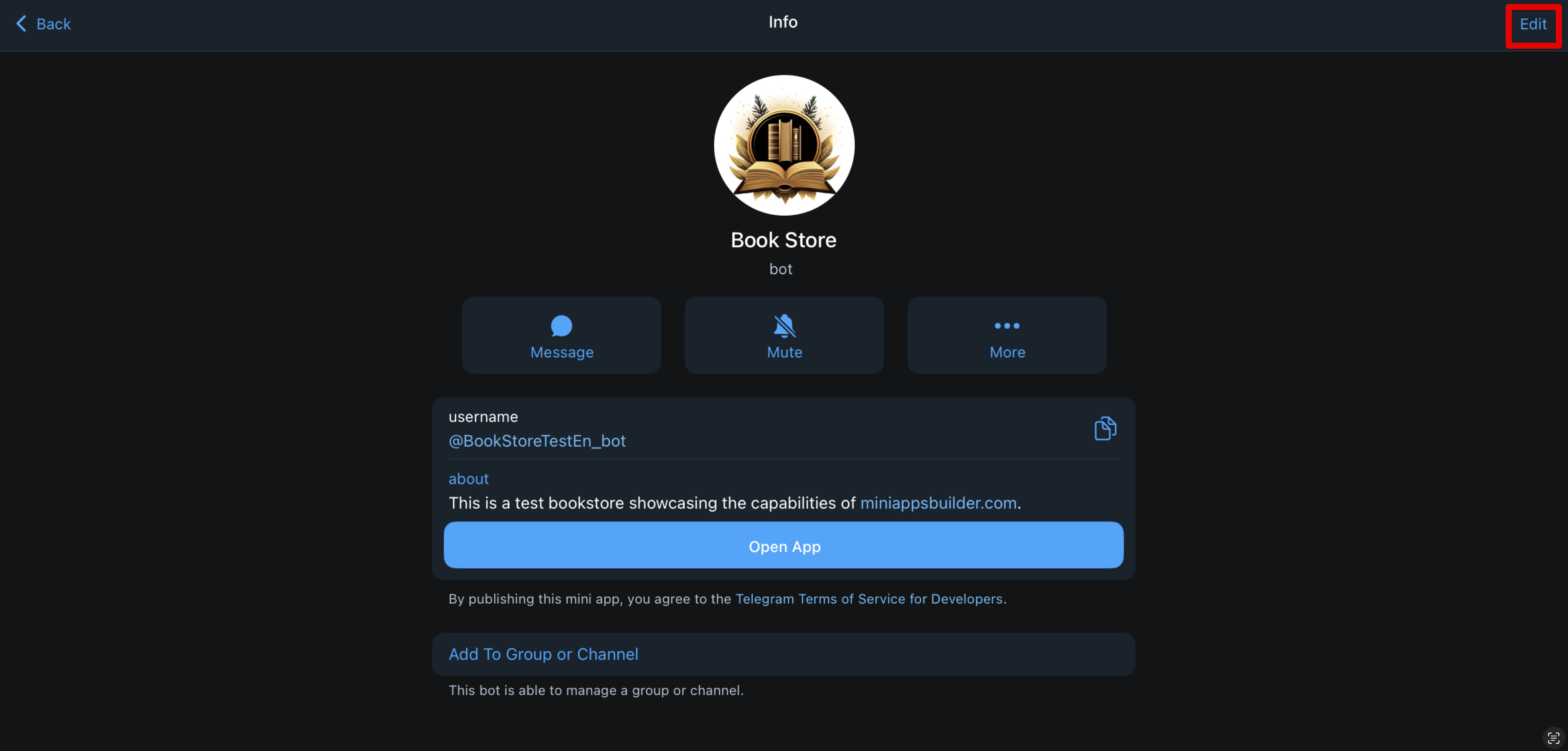
«Редактировать» ቁልፍን ይጫኑ (ምስል 2)።
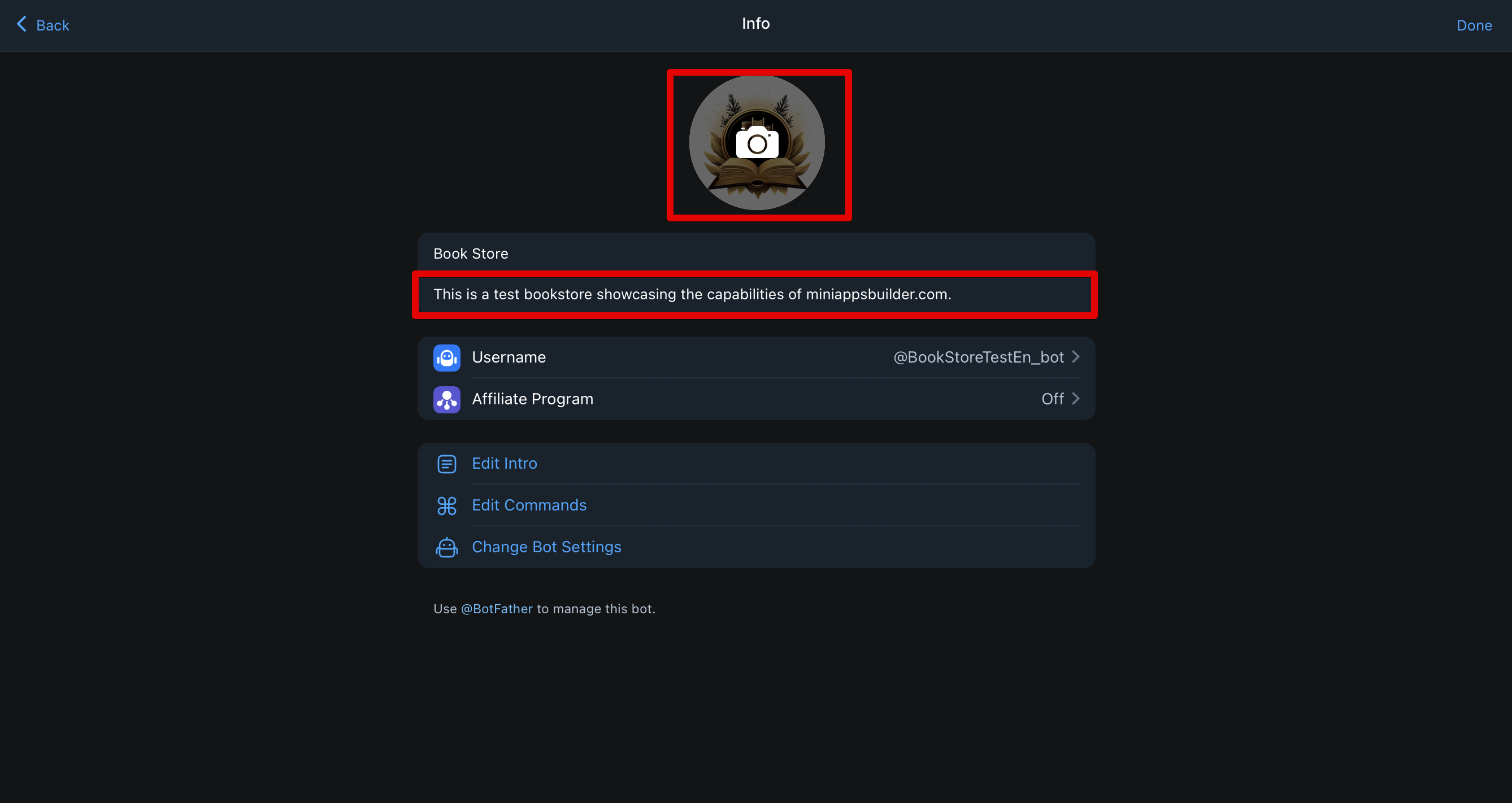
በካሜራ ምልክት ላይ ይጫኑ (ምስል 3)፣ የሚፈለገውን ምስል ያስገቡ እና «Сохранить» ይጫኑ።
አቫታሩን በማንኛውም ጊዜ መቀየር ይቻላል።
📌 የአቫታር ቴክኒካዊ መስፈርቶች:
- ቅርጽ: JPG, PNG ወይም WEBP የሚመከር መጠን: ቢያንስ 512×512 ፒክሰል (Telegram ምስሉን ክብ ቅርጽ ይቆርጣል) መጠነ-ምጥን: ካሬ (1:1)፣ ማዛባት እንዳይኖር ከፍተኛ የፋይል መጠን: እስከ 5 ሜባ
አጭር መግለጫ
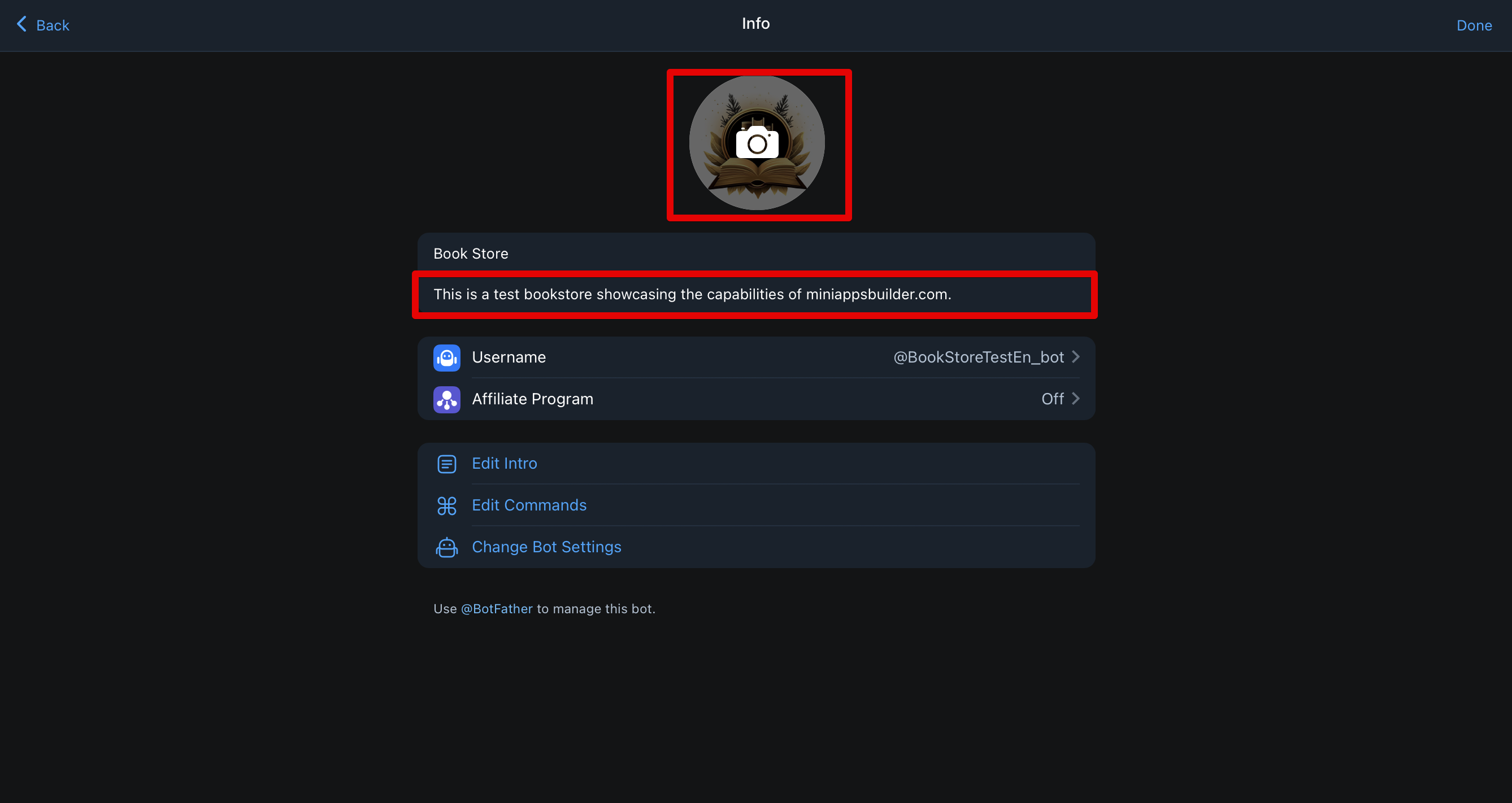
አጭር መግለጫው ከአቫታሩ በታች ይታያል (ምስል 4)።
ለመቀየር በአቫታር ክፍል ውስጥ ያሉትን ደረጃዎች ይድገሙ፤ ነገር ግን ምስል ከመጫን ይልቅ ከአቫታሩ በታች ያለውን ጽሑፍ ይጫኑ እና ያዘምኑት።
📌 ቴክኒካዊ መስፈርቶች:
- ርዝመት: እስከ 120 ቁምፊዎች ከክፍተቶች ጋር ቋንቋ: ከተጠቃሚው ቋንቋ ወይም ከlocalization ቅንብሮች ጋር መስማማት አለበት ቅርጽ: ቀላል ጽሑፍ ብቻ — ያለ emoji፣ አገናኞች፣ HTML እና Markdown Unicode ድጋፍ: ማንኛውም ፊደል ይፈቀዳል፣ ነገር ግን ያልተገለጹ ምልክቶችን ያስወግዱ የተከለከለ: የTelegram ህጎችን የሚጥሱ ቃላት (ለምሳሌ ከአደንዛዥ ዕፅ ወይም ከኃይል ጋር የተያያዙ) አሳሳች አገላለጾች (ለምሳሌ «official» ካልሆነ እንዲህ ማለት)
የእንኳን ደህና መጡ መልዕክት
ይህ መልዕክት በመተግበሪያዎ ጋር ያለው ውይይት በመጀመሪያ ሲከፈት እንዲሁም ተጠቃሚው በውይይቱ ውስጥ ያሉ ሁሉንም መልዕክቶች ሲሰርዝ (command /start ጨምሮ) ይታያል። ምስል ወይም GIF እና/ወይም ጽሑፍ ሊይዝ ይችላል።
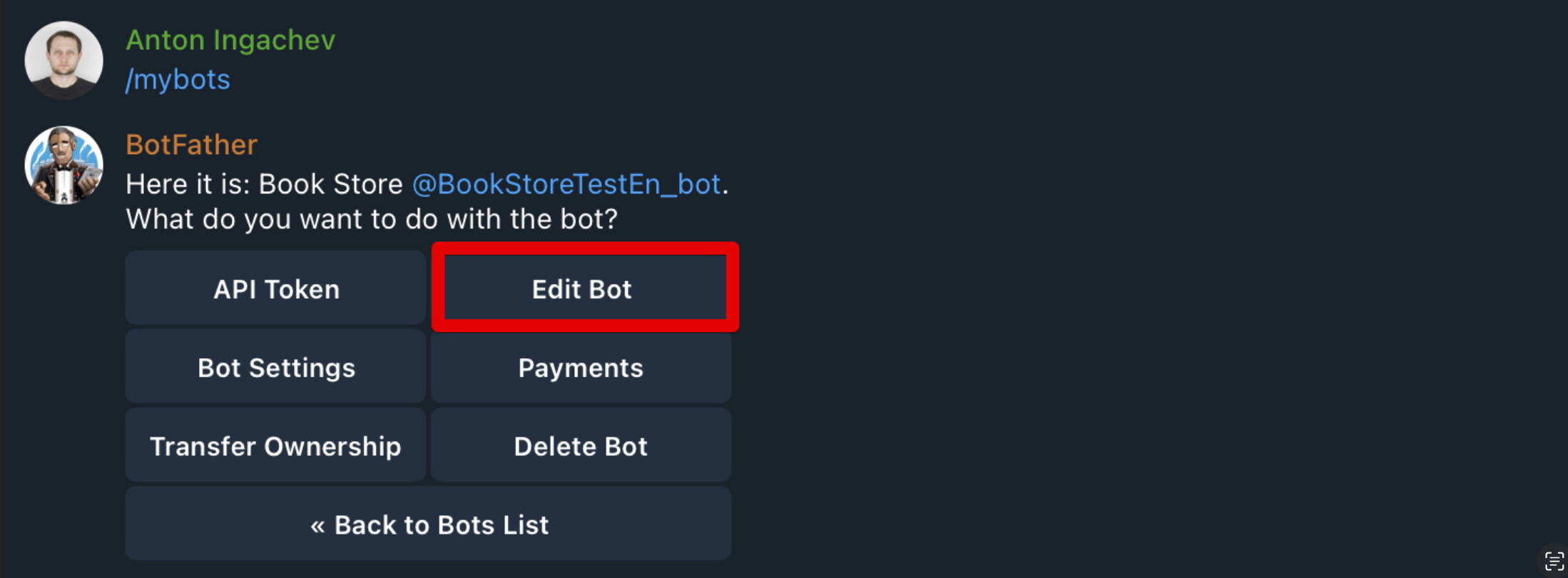
ማቀናበሩ በ@BotFather በኩል ይከናወናል። BotFatherን ይክፈቱ፣ «My Bots» ይምረጡ፣ ከዚያ የሚፈለገውን ቦት ይምረጡ። እንደ ምስል 5 ያለው ምናሌ ይከፈታል። «Edit Bot» ይጫኑ።
እንደ ምስል 6 ያለው የማስተካከያ ክፍሎች ዝርዝር ይከፈታል። እኛን የሚፈልጉት 1 እና 2 ናቸው።
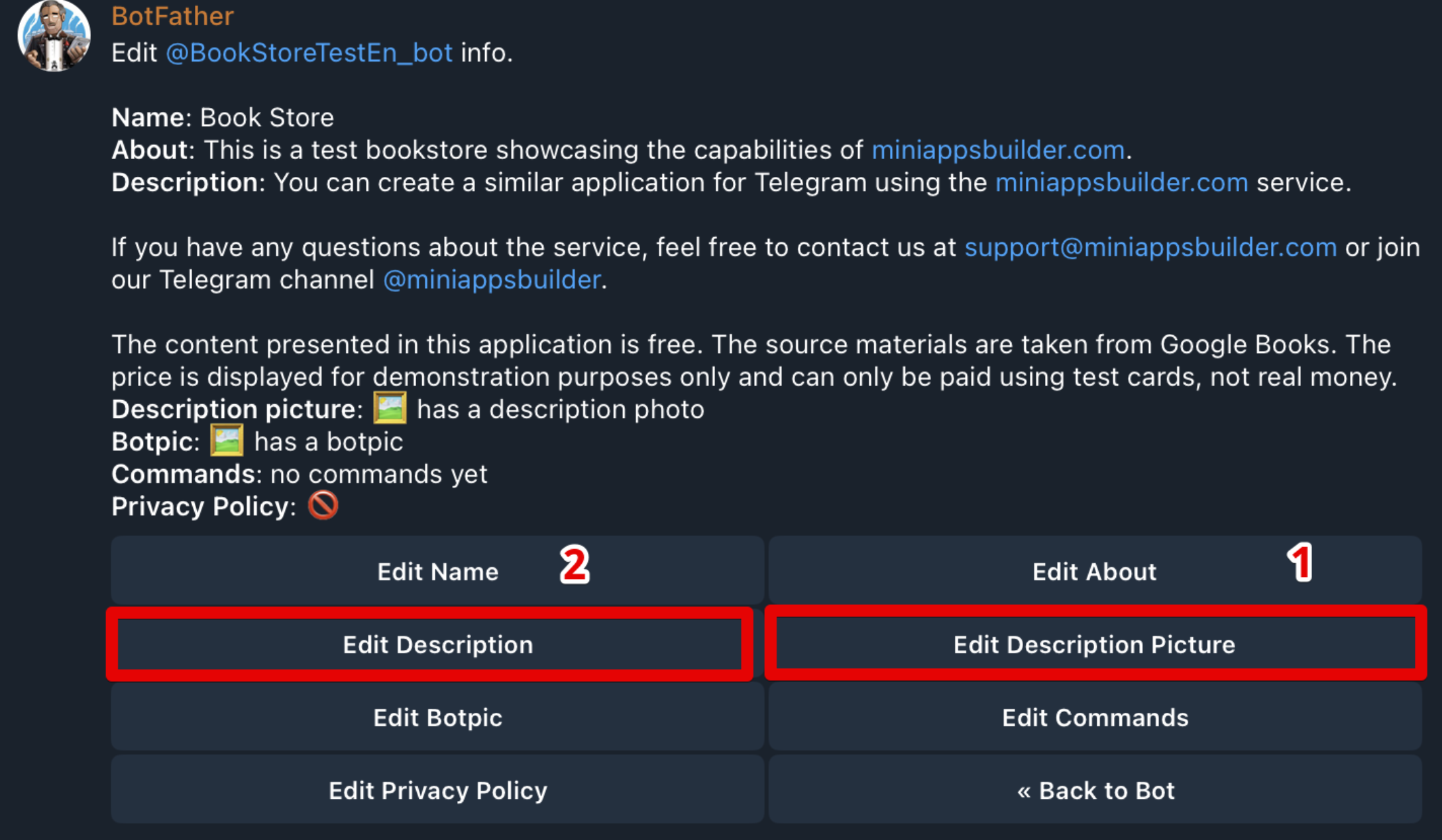
ምስል ወይም GIF ለማከል ወይም ለመተካት 1 ይምረጡ።
📌 ቴክኒካዊ መስፈርቶች:
- ምስል: ቅርጾች — JPG, PNG ወይም WEBP; መጠን — 640×360 ፒክሰል GIF: ቅርጽ — GIF; የተፈቀዱ መጠኖች — 320×180, 640×360 ወይም 960×540 ፒክሰል
ጽሑፍ ለማከል ወይም ለመቀየር 2 ይምረጡ።
📌 ቴክኒካዊ መስፈርቶች:
- ጽሑፍ: እስከ 512 ቁምፊዎች ከክፍተቶች ጋር። Markdown ይደገፋል።
ከማቀናበር በኋላ መተግበሪያውን ይክፈቱ። መልዕክቶች ከሌሉ — የእንኳን ደህና መጡ መልዕክቱ ወዲያውኑ ይታያል። መልዕክቶች ካሉ — የእንኳን ደህና መጡ መልዕክቱን ለማየት /start ትዕዛዝን ጨምሮ ሁሉንም ይሰርዙ።
«Открыть» ቁልፍ
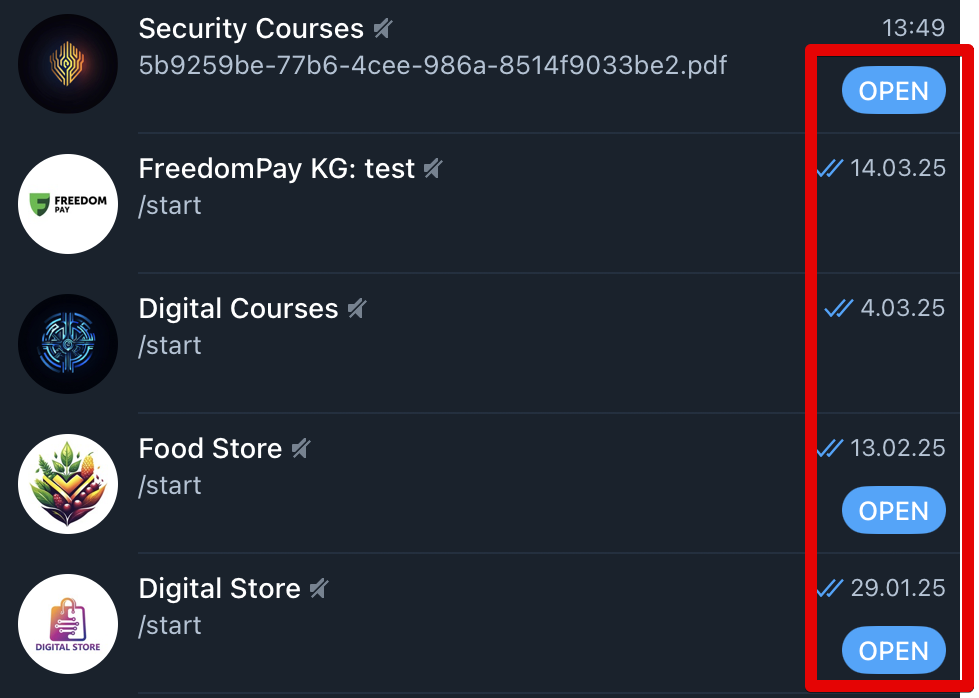
ቁልፉ እንደ ምስል 7 ይመስላል። ተጠቃሚዎች መተግበሪያውን በቀጥታ ከውይይቶች ዝርዝር ወይም ከፍለጋ እንዲከፍቱት ያስችላቸዋል — ፈጣን እና ምቹ።
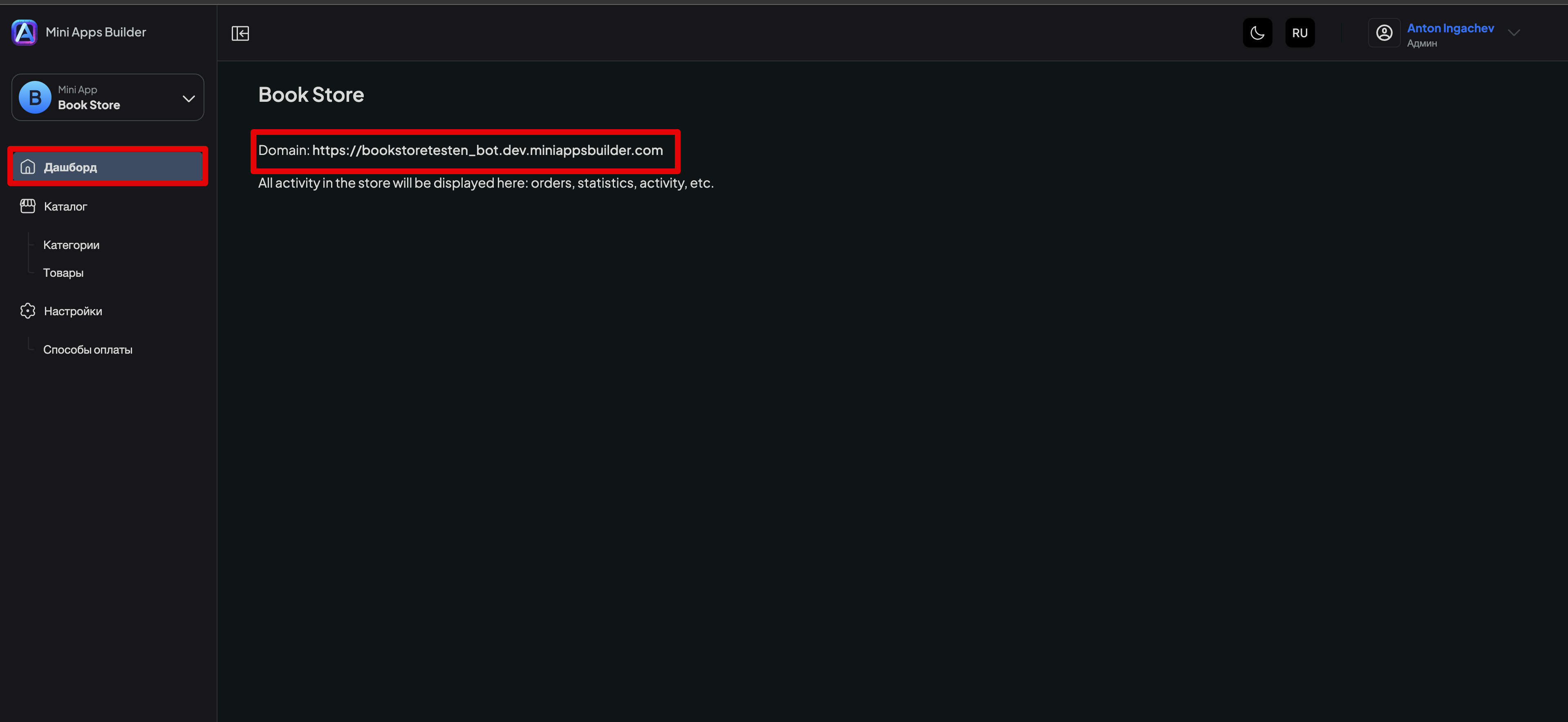
«Открыть» ቁልፍን ለማከል Mini Apps Builder ውስጥ የሚፈለገውን መተግበሪያ ይክፈቱ፣ ወደ «Дашборд» ክፍል ይሂዱ እና ከ«Domain» ቃል በኋላ የተጻፈውን አገናኝ ይቅዱ (ምስል 8)።
ከዚያ በTelegram ውስጥ @BotFather ይክፈቱ፣ /mybots ይምረጡ፣ የሚፈለገውን መተግበሪያ ይምረጡ እና «Bot Settings» ይጫኑ። እንደ ምስል 9 ያለው ምናሌ ይከፈታል።
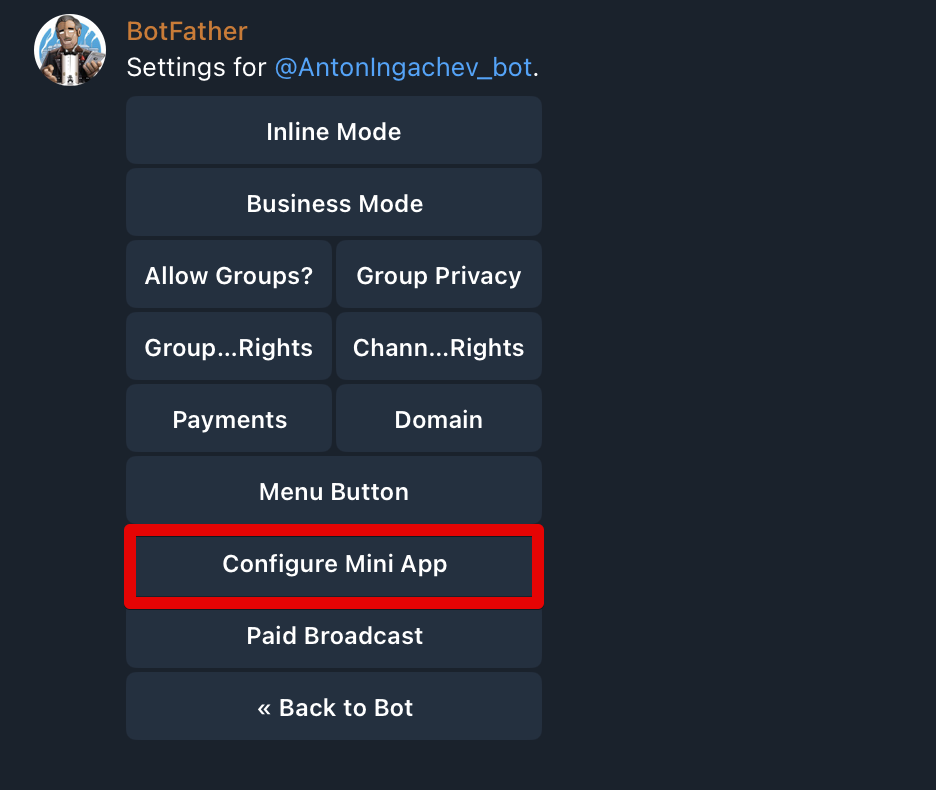
«Configure Mini App» ይምረጡ። እንደ ምስል 10 ያለው ማያ ገጽ ይከፈታል።
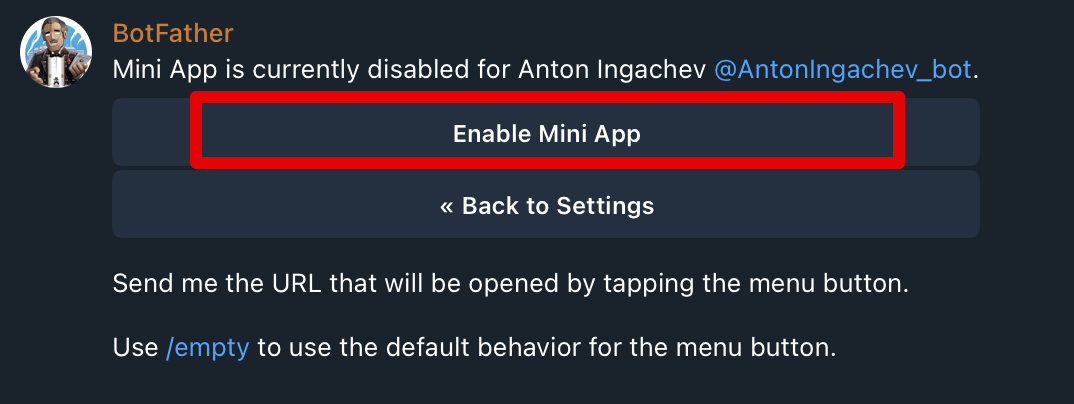
«Enable Mini App» ይጫኑ። BotFather URL እንዲለጥፉ ይጠይቃል — ይህ በምስል 8 የቀዳነው አገናኝ ነው። አገናኙን ያስገቡ በኋላ ሁሉም ነገር ተዘጋጅቶ መሆኑን የሚያረጋግጥ መልዕክት ይታያል።
ከዚያ በኋላ «Открыть» ቁልፍ በመተግበሪያዎ ውስጥ ይታያል። አንዳንድ ጊዜ እንዲታይ Telegramን መዝጋት እና እንደገና መክፈት ያስፈልጋል።











