অ্যাপ্লিকেশনের রূপসজ্জা
অ্যাপ্লিকেশনের রূপসজ্জা
Telegram-এর মাধ্যমে অ্যাপ্লিকেশনের চেহারার মানক কনফিগারেশন।
যেকোনো Telegram অ্যাপ্লিকেশনে নিম্নলিখিত চেহারার উপাদানগুলো কনফিগার করা যায়:
- অ্যাপ্লিকেশনের অ্যাভাটার
- সংক্ষিপ্ত বর্ণনা
- স্বাগত বার্তা — চ্যাট প্রথমবার খোলার সময় প্রদর্শিত হয়
- চ্যাটের তালিকায় «খুলুন» বোতাম
অ্যাপ্লিকেশনের অ্যাভাটার
সাধারণত, অ্যাভাটারটি হয় ব্যবসার লোগো বা মালিকের ছবি।
যেকোনো ডিভাইস থেকে অ্যাভাটার যোগ করা যায়।
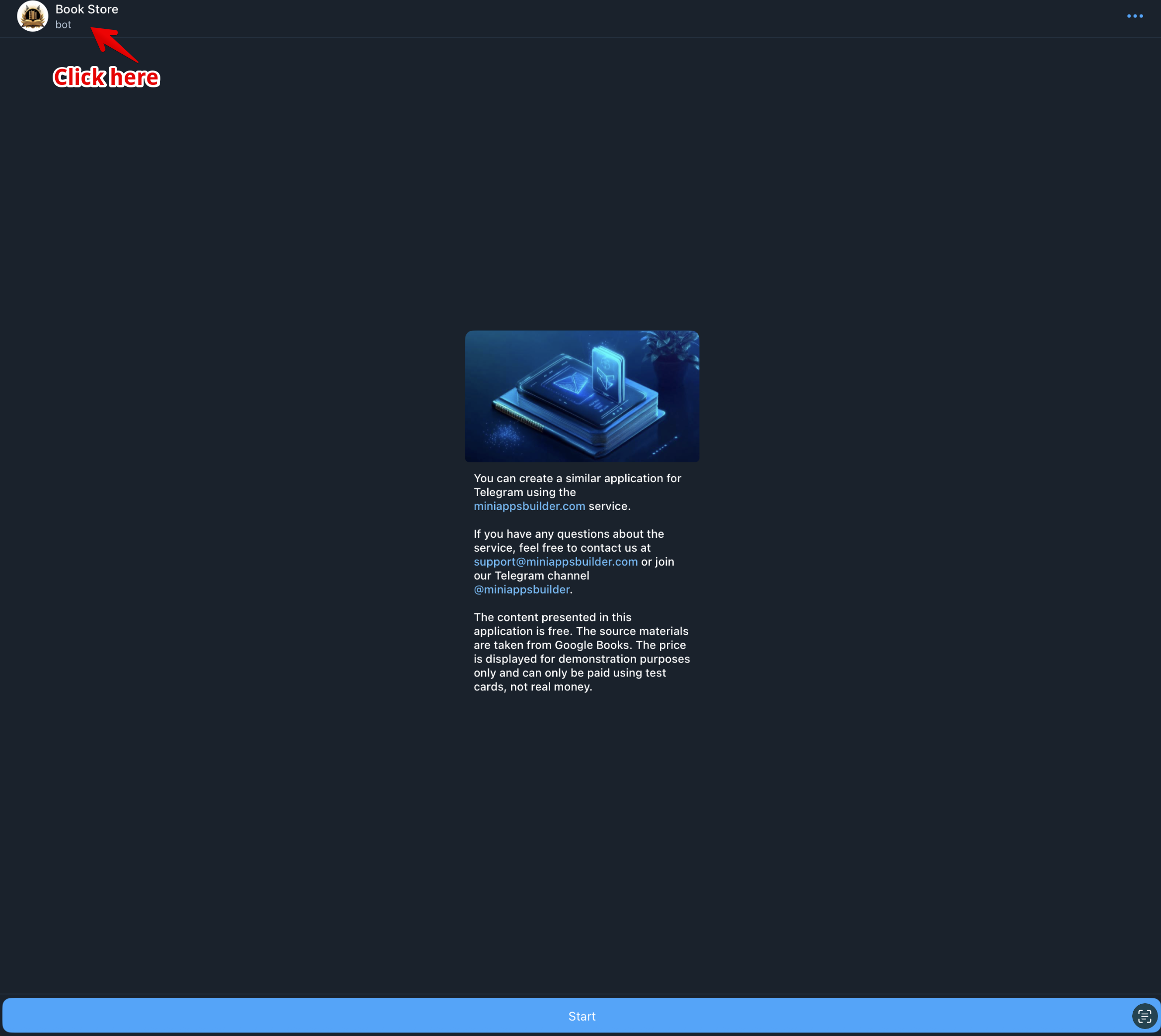
অ্যাপ্লিকেশনের নামের ওপর ক্লিক করুন (চিত্র ১)।
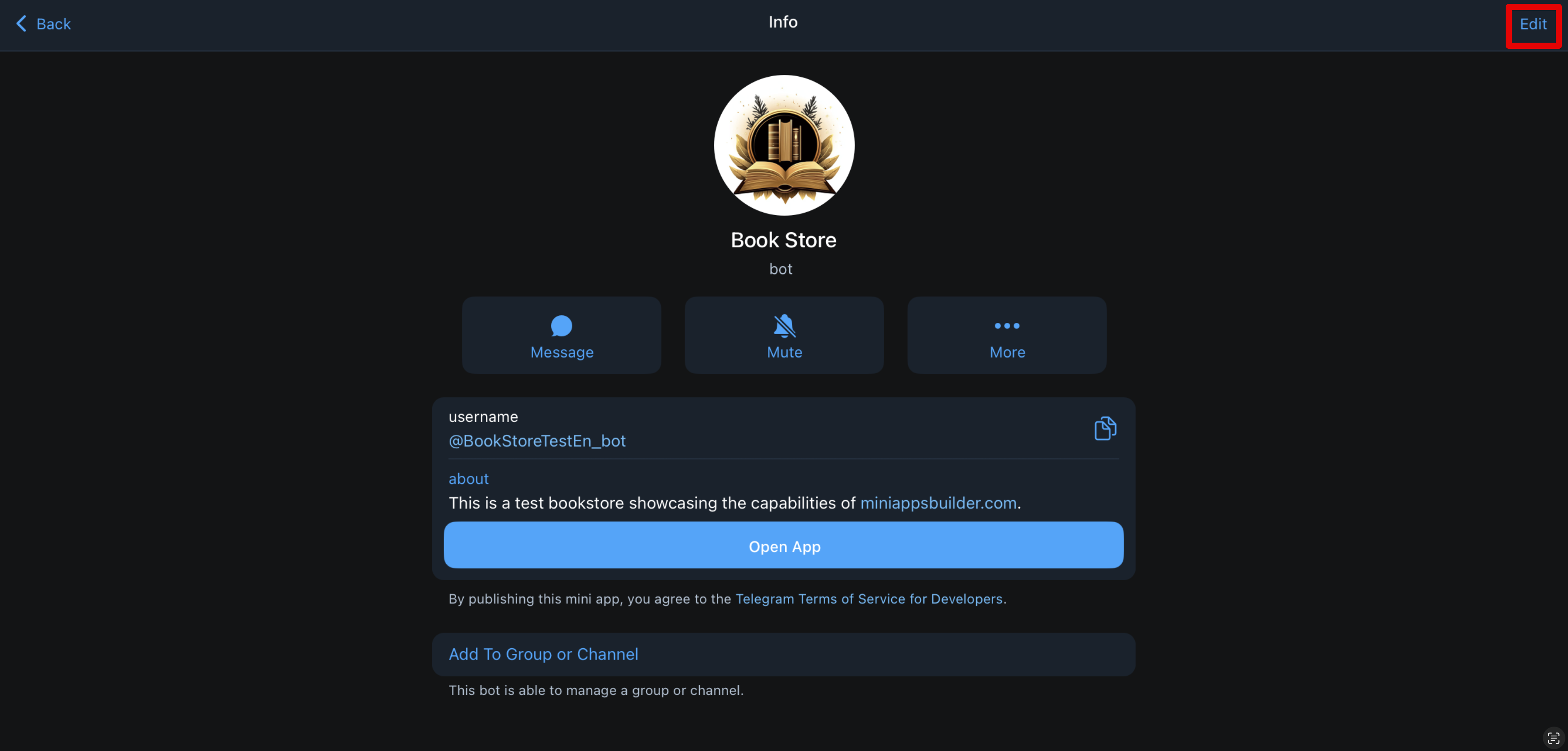
«সম্পাদনা করুন» বোতামে ক্লিক করুন (চিত্র ২)।
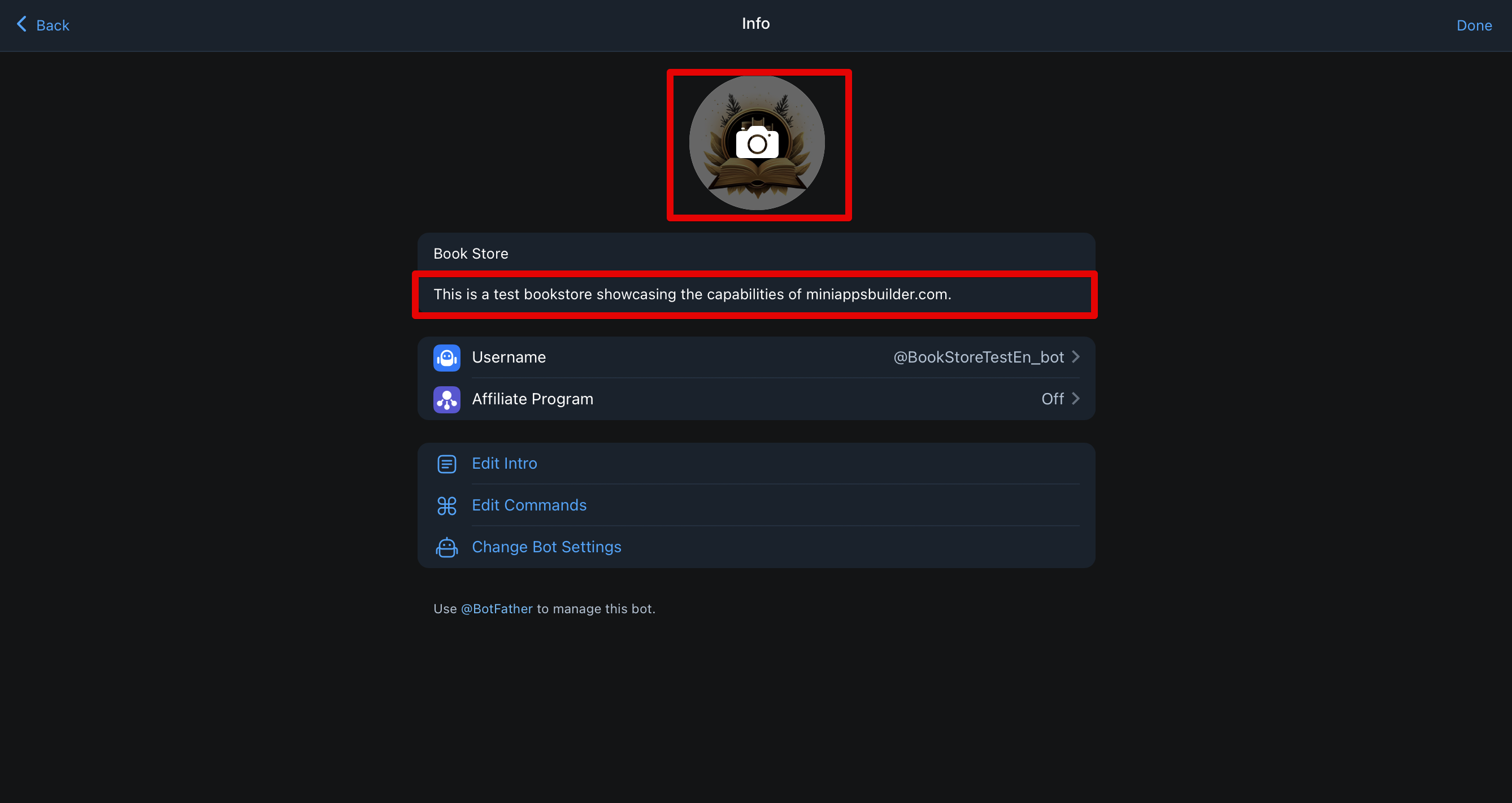
ক্যামেরা আইকনে ক্লিক করুন (চিত্র ৩), প্রয়োজনীয় ছবিটি আপলোড করুন এবং «সংরক্ষণ করুন» চাপুন।
যেকোনো সময় অ্যাভাটার বদলানো যায়।
📌 অ্যাভাটারের জন্য প্রযুক্তিগত প্রয়োজনীয়তা:
-
ফরম্যাট: JPG, PNG বা WEBP
প্রস্তাবিত আকার: কমপক্ষে ৫১২×৫১২ পিক্সেল (Telegram ছবিটিকে বৃত্তাকারে কাটবে)
অনুপাত: বর্গাকার (১:১), যাতে বিকৃতি এড়ানো যায়
সর্বোচ্চ ফাইল আকার: ৫ এমবি পর্যন্ত
সংক্ষিপ্ত বর্ণনা
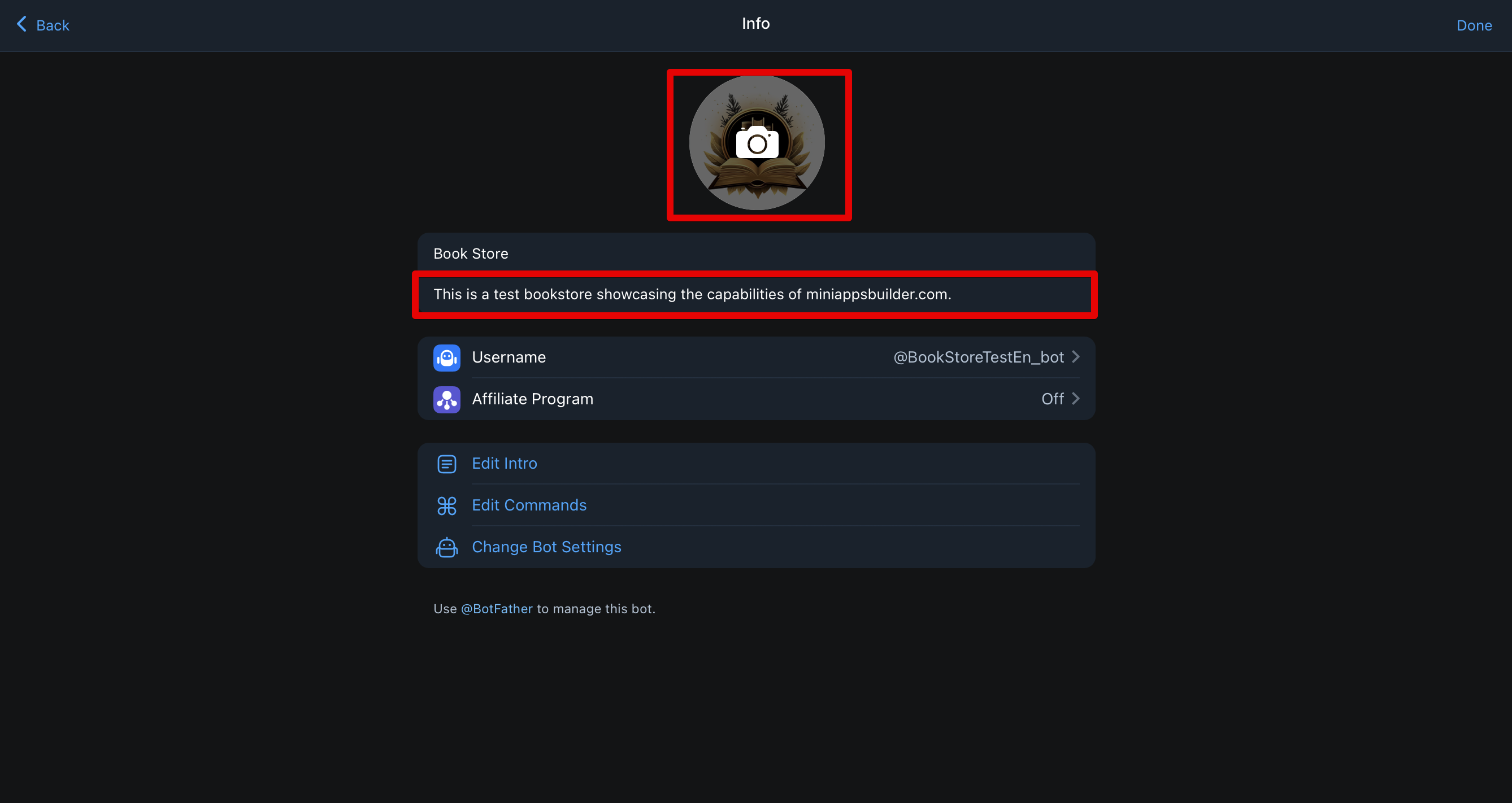
সংক্ষিপ্ত বর্ণনা অ্যাভাটারের নিচে প্রদর্শিত হয় (চিত্র ৪)।
এটি পরিবর্তন করতে, অ্যাভাটার সম্পর্কিত বিভাগের ধাপগুলো অনুসরণ করুন, তবে ছবি আপলোড করার বদলে অ্যাভাটারের নিচের লেখায় ক্লিক করে সেটি আপডেট করুন।
📌 প্রযুক্তিগত প্রয়োজনীয়তা:
-
দৈর্ঘ্য: স্পেসসহ ১২০ অক্ষর পর্যন্ত
ভাষা: শ্রোতাদের ভাষা বা স্থানীয়করণ সেটিংসের সঙ্গে মিলতে হবে
ফরম্যাট: শুধুমাত্র সাধারণ লেখা — ইমোজি, লিংক, HTML এবং Markdown ছাড়া
ইউনিকোড সমর্থন: যেকোনো বর্ণমালা গ্রহণযোগ্য, তবে বোধগম্য নয় এমন চিহ্ন এড়িয়ে চলুন
নিষিদ্ধ:
Telegram-এর নিয়ম ভঙ্গ করে এমন শব্দ (উদাহরণস্বরূপ, মাদক বা সহিংসতার সঙ্গে সম্পর্কিত)
ভুল ধারণা দেয় এমন বাক্যাংশ (উদাহরণস্বরূপ, «অফিসিয়াল», যদি তা সত্য না হয়)
স্বাগত বার্তা
এই বার্তাটি আপনার অ্যাপ্লিকেশনের সঙ্গে চ্যাট প্রথমবার খোলার সময় প্রদর্শিত হয়, পাশাপাশি ব্যবহারকারী যদি চ্যাটের সব বার্তা মুছে ফেলে ( /start কমান্ডসহ )। এতে ছবি বা GIF এবং/অথবা লেখা থাকতে পারে।
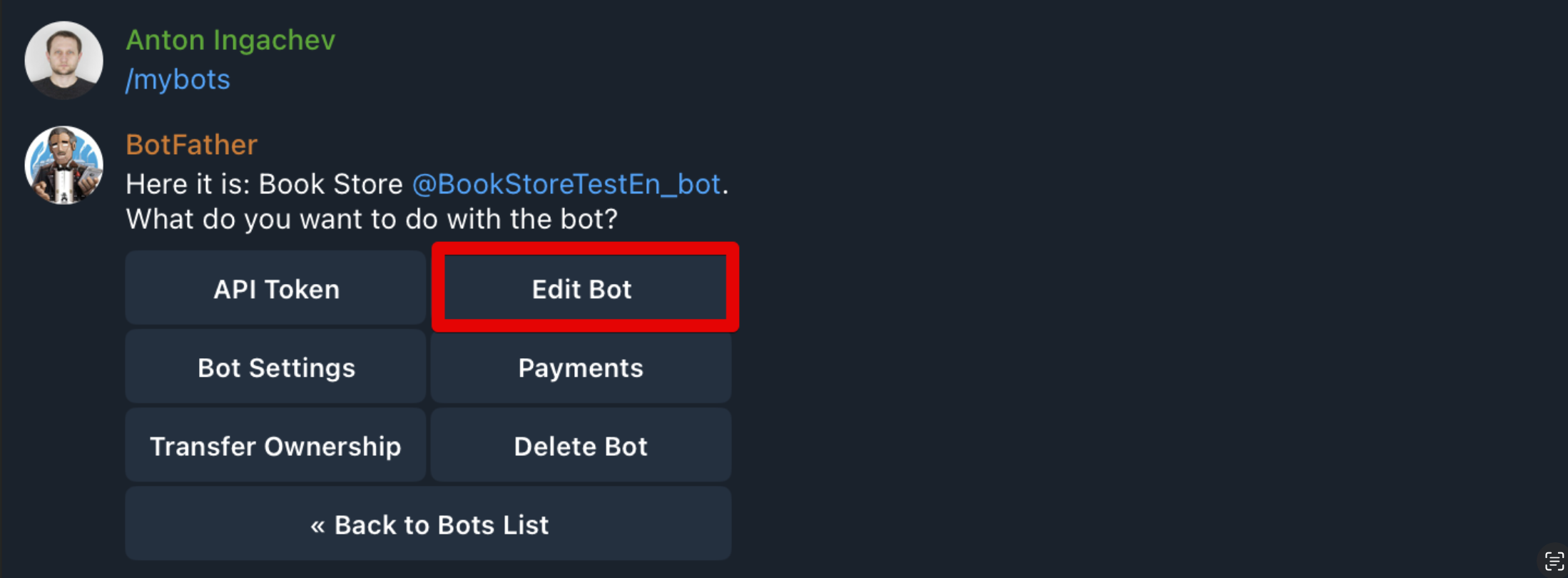
কনফিগারেশন @BotFather-এর মাধ্যমে করা হয়। BotFather খুলুন, «My Bots» নির্বাচন করুন, তারপর প্রয়োজনীয় বটটি নির্বাচন করুন। চিত্র ৫-এর মতো একটি মেনু খুলবে। «Edit Bot» চাপুন।
চিত্র ৬-এর মতো সম্পাদনার জন্য বিভাগের একটি তালিকা খুলবে। আমাদের আগ্রহের বিষয় ১ এবং ২ নম্বর পয়েন্ট।
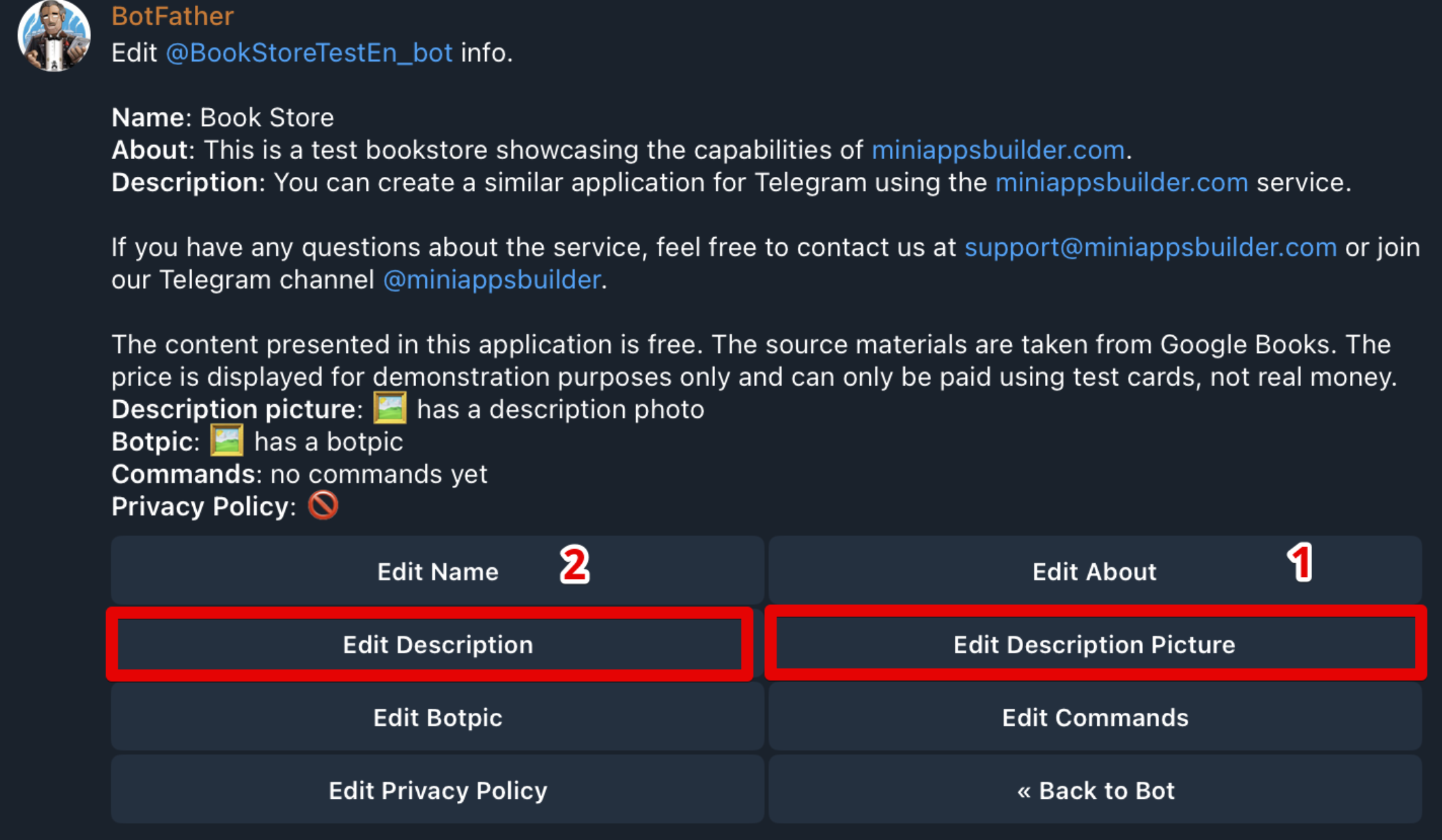
ছবি/GIF যোগ বা পরিবর্তন করতে ১ নম্বর পয়েন্টটি নির্বাচন করুন।
📌 প্রযুক্তিগত প্রয়োজনীয়তা:
-
ছবি: ফরম্যাট — JPG, PNG বা WEBP; আকার — ৬৪০×৩৬০ পিক্সেল
GIF: ফরম্যাট — GIF; অনুমোদিত আকার — ৩২০×১৮০, ৬৪০×৩৬০ বা ৯৬০×৫৪০ পিক্সেল
লেখা যোগ বা পরিবর্তন করতে ২ নম্বর পয়েন্টটি নির্বাচন করুন।
📌 প্রযুক্তিগত প্রয়োজনীয়তা:
-
লেখা: স্পেসসহ ৫১২ অক্ষর পর্যন্ত। Markdown সমর্থিত।
কনফিগার করার পরে অ্যাপ্লিকেশনটি খুলুন। যদি কোনো বার্তা না থাকে — স্বাগত বার্তাটি সঙ্গে সঙ্গে প্রদর্শিত হবে। যদি বার্তা থাকে — স্বাগত বার্তা দেখতে সেগুলো সব, /start কমান্ডসহ, মুছে ফেলুন।
«খুলুন» বোতাম
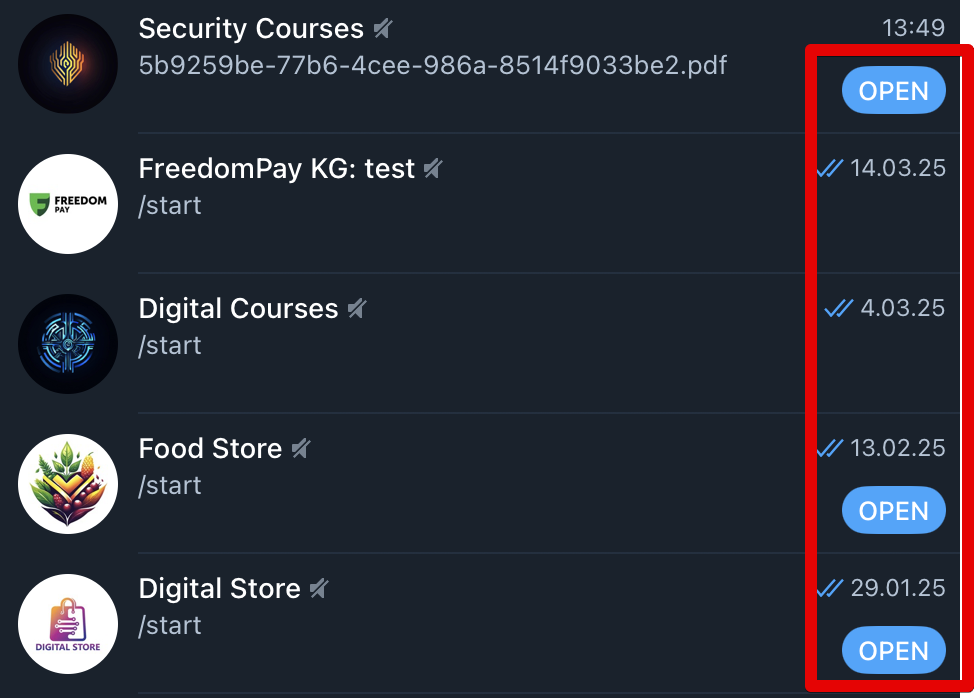
বোতামটি চিত্র ৭-এর মতো দেখায়। এটি ব্যবহারকারীদের চ্যাটের তালিকা বা অনুসন্ধান থেকে সরাসরি অ্যাপ্লিকেশন চালু করতে দেয় — দ্রুত এবং সুবিধাজনক।
«খুলুন» বোতাম যোগ করতে, Mini Apps Builder-এ প্রয়োজনীয় অ্যাপ্লিকেশনটি খুলুন, «ড্যাশবোর্ড» বিভাগে যান এবং «Domain» শব্দের পরে উল্লেখ করা লিংকটি কপি করুন (চিত্র ৮)।
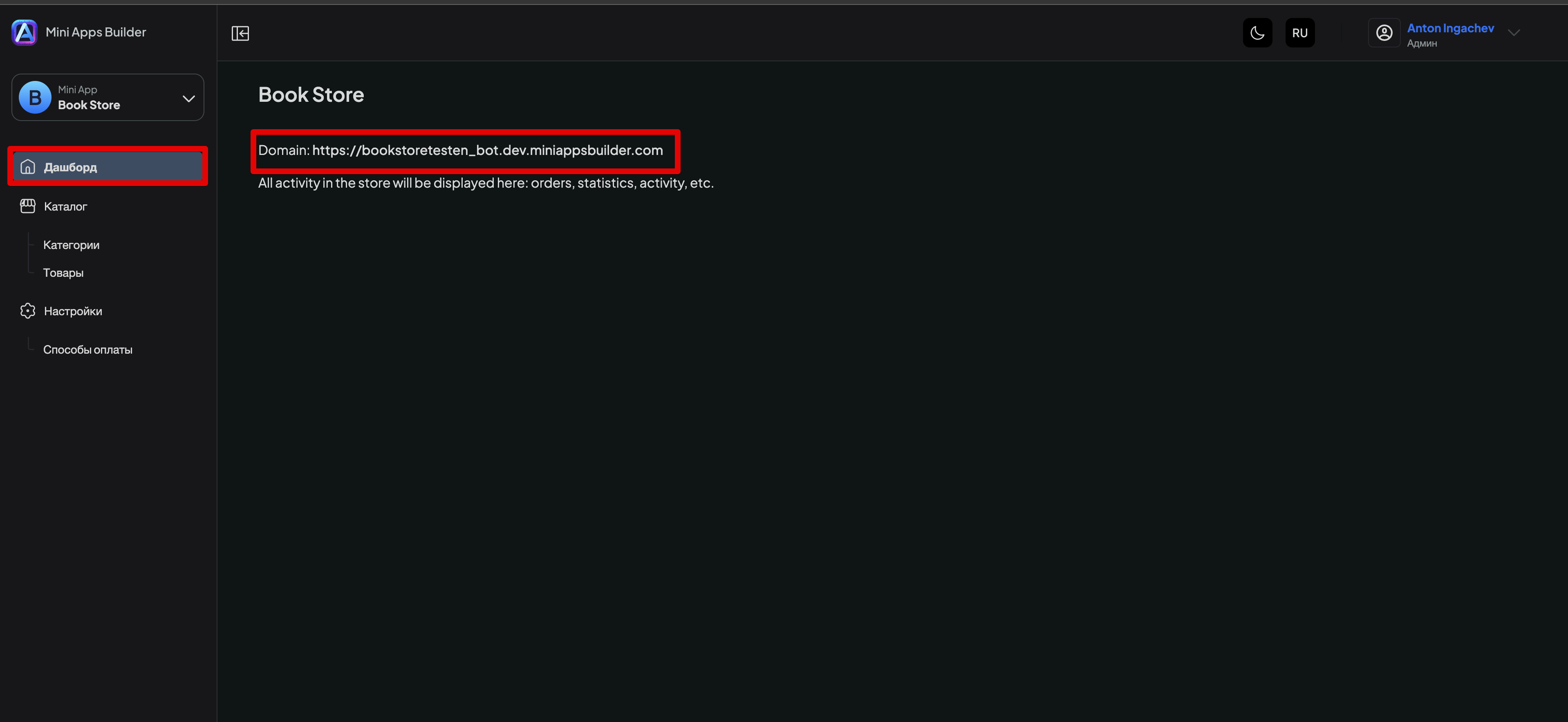
এরপর Telegram-এ @BotFather খুলুন, /mybots নির্বাচন করুন, প্রয়োজনীয় অ্যাপ্লিকেশনটি নির্বাচন করুন এবং «Bot Settings» চাপুন। চিত্র ৯-এর মতো একটি মেনু খুলবে।
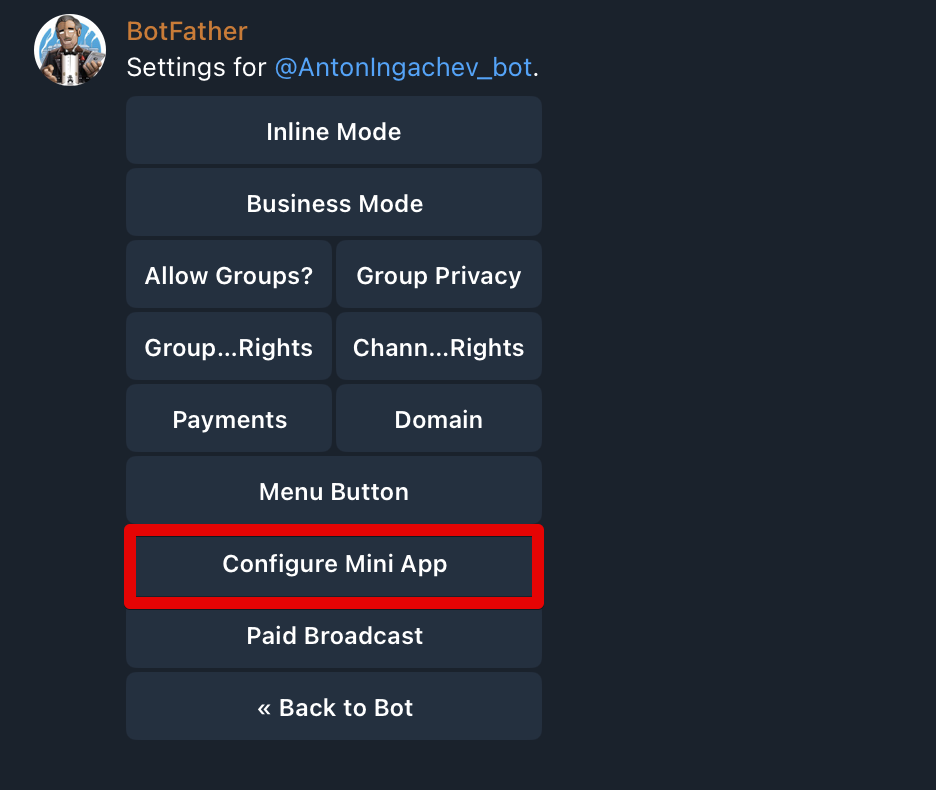
«Configure Mini App» নির্বাচন করুন। চিত্র ১০-এর মতো একটি স্ক্রিন খুলবে।
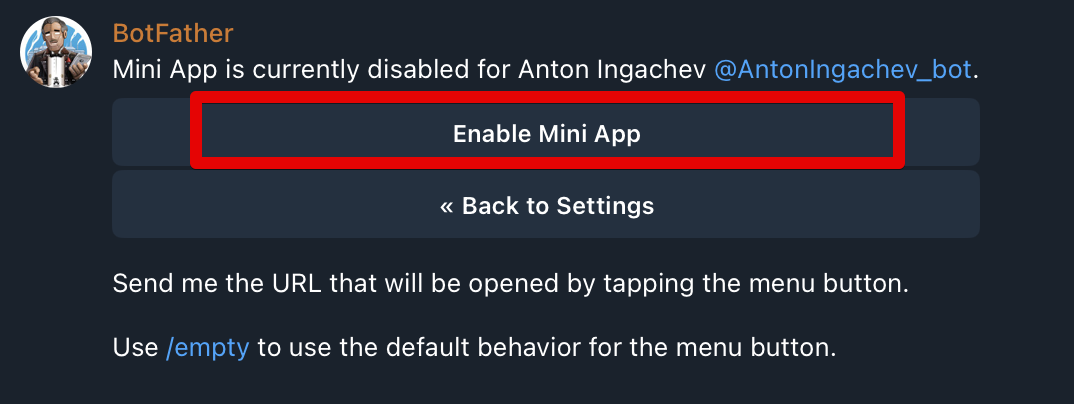
«Enable Mini App» চাপুন। BotFather URL পেস্ট করতে বলবে — সেটি হলো সেই লিংক, যা আমরা চিত্র ৮-এ কপি করেছি। লিংকসহ বার্তাটি পাঠানোর পরে সবকিছু কনফিগার হয়েছে বলে একটি নিশ্চিতকরণ দেখা যাবে।
এর পরে «খুলুন» বোতামটি আপনার অ্যাপ্লিকেশনে দেখা যাবে। কখনও কখনও এটি প্রদর্শনের জন্য Telegram বন্ধ করে আবার খুলতে হয়।