
ایپ کی ظاہری ترتیب
ایپ کی ظاہری ترتیب
Telegram کے ذریعے ایپ کی ظاہری شکل کی معیاری ترتیب۔
کسی بھی Telegram ایپ میں آپ درج ذیل ظاہری عناصر ترتیب دے سکتے ہیں:
- ایپ کا اوتار
- مختصر تفصیل
- خوش آمدیدی پیغام — پہلی بار چیٹ کھولنے پر ظاہر ہوتا ہے
- چیٹس کی فہرست میں «کھولیں» بٹن
ایپ کا اوتار
عام طور پر اوتار کاروبار کا لوگو یا مالک کی تصویر ہوتا ہے۔
اوتار کسی بھی ڈیوائس سے شامل کیا جا سکتا ہے۔
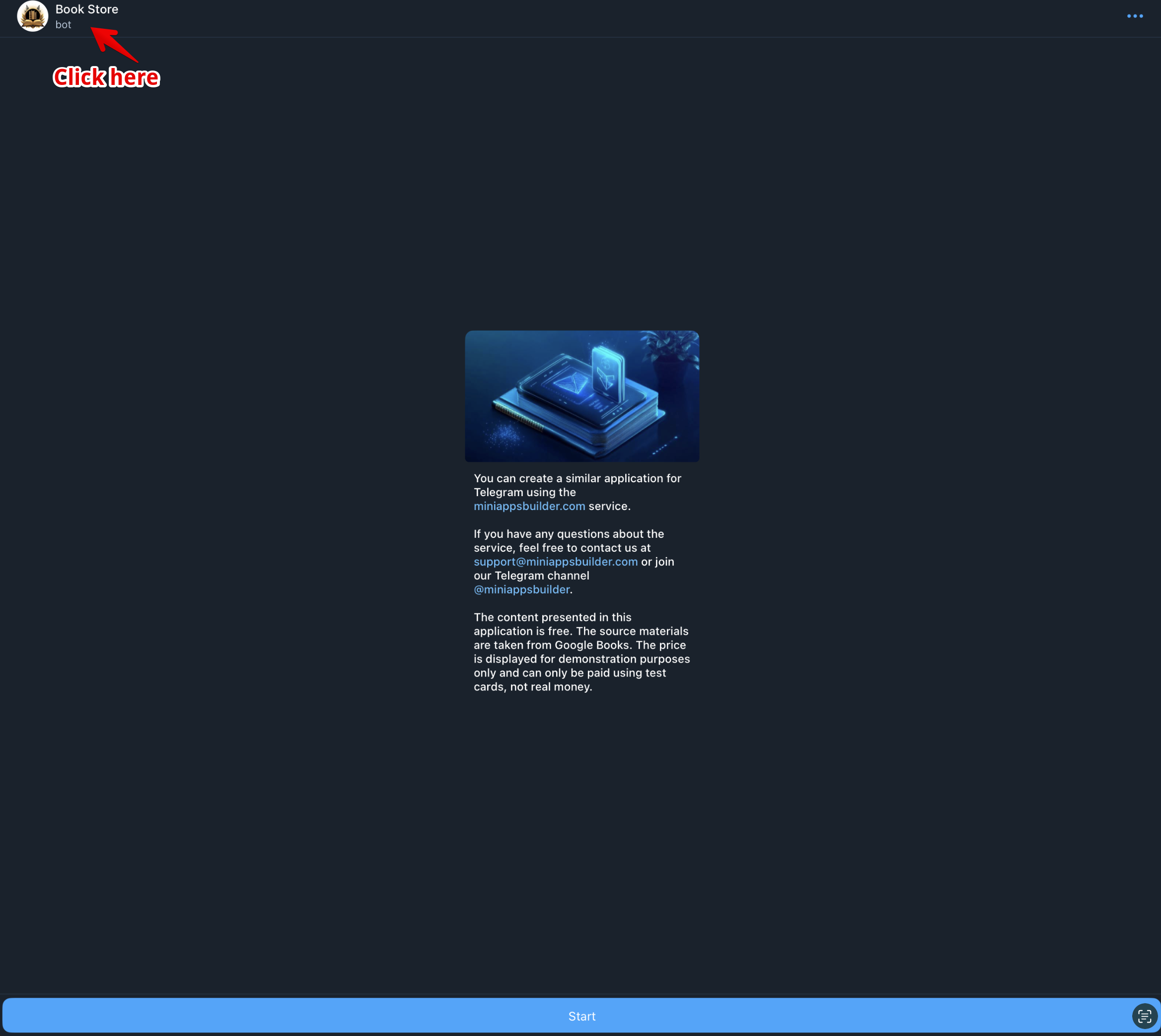
ایپ کے نام پر کلک کریں (شکل 1)۔
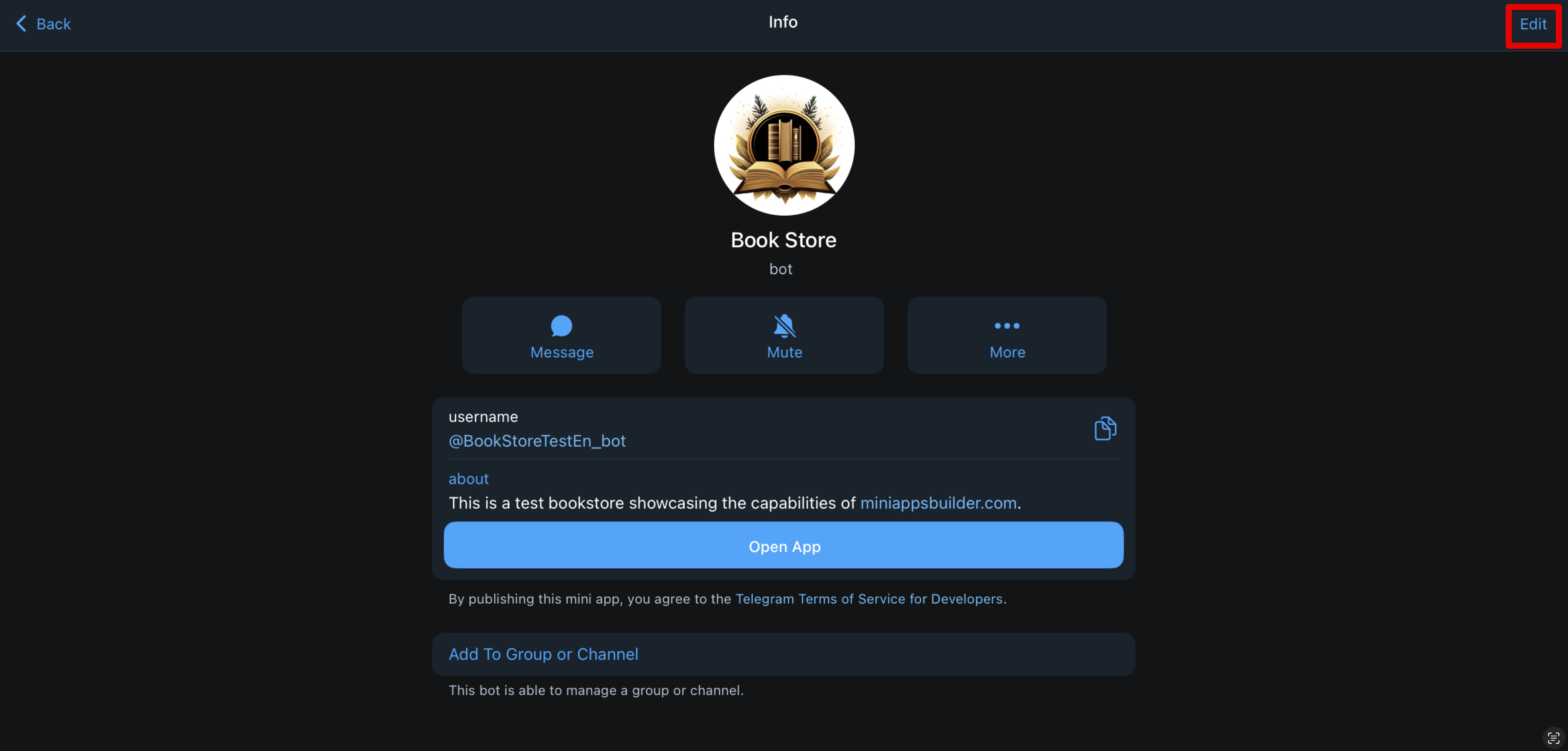
«ترمیم کریں» بٹن پر کلک کریں (شکل 2)۔
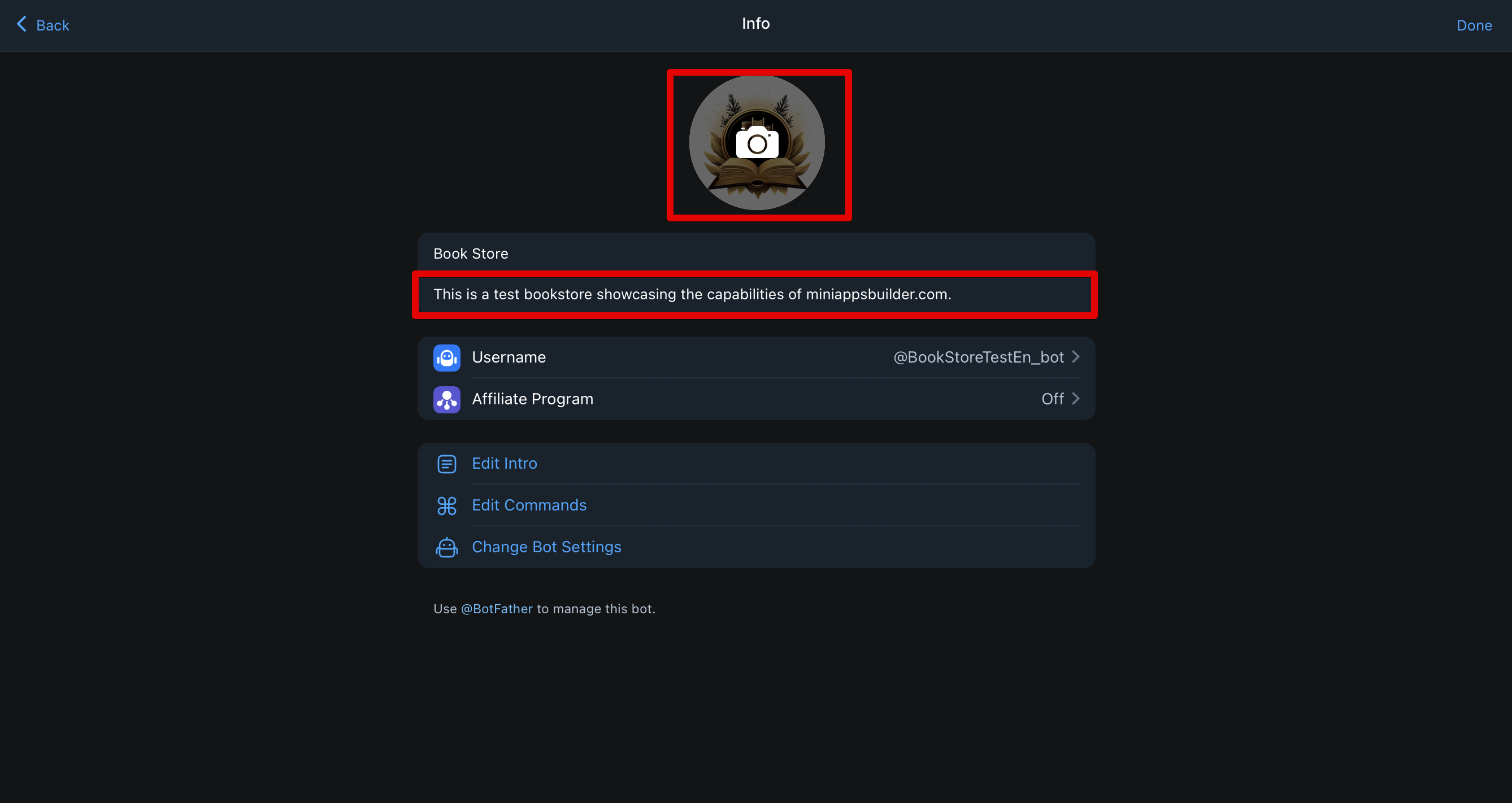
کیمرہ آئیکن پر کلک کریں (شکل 3)، مطلوبہ تصویر اپ لوڈ کریں اور «محفوظ کریں» پر کلک کریں۔
اوتار کسی بھی وقت تبدیل کیا جا سکتا ہے۔
📌 اوتار کے لیے تکنیکی تقاضے:
- فارمیٹ: JPG, PNG یا WEBP تجویز کردہ سائز: کم از کم 512×512 پکسلز (Telegram تصویر کو گول شکل میں کاٹے گا) تناسب: مربع (1:1)، تاکہ بگاڑ سے بچا جا سکے زیادہ سے زیادہ فائل سائز: 5 MB تک
مختصر تفصیل
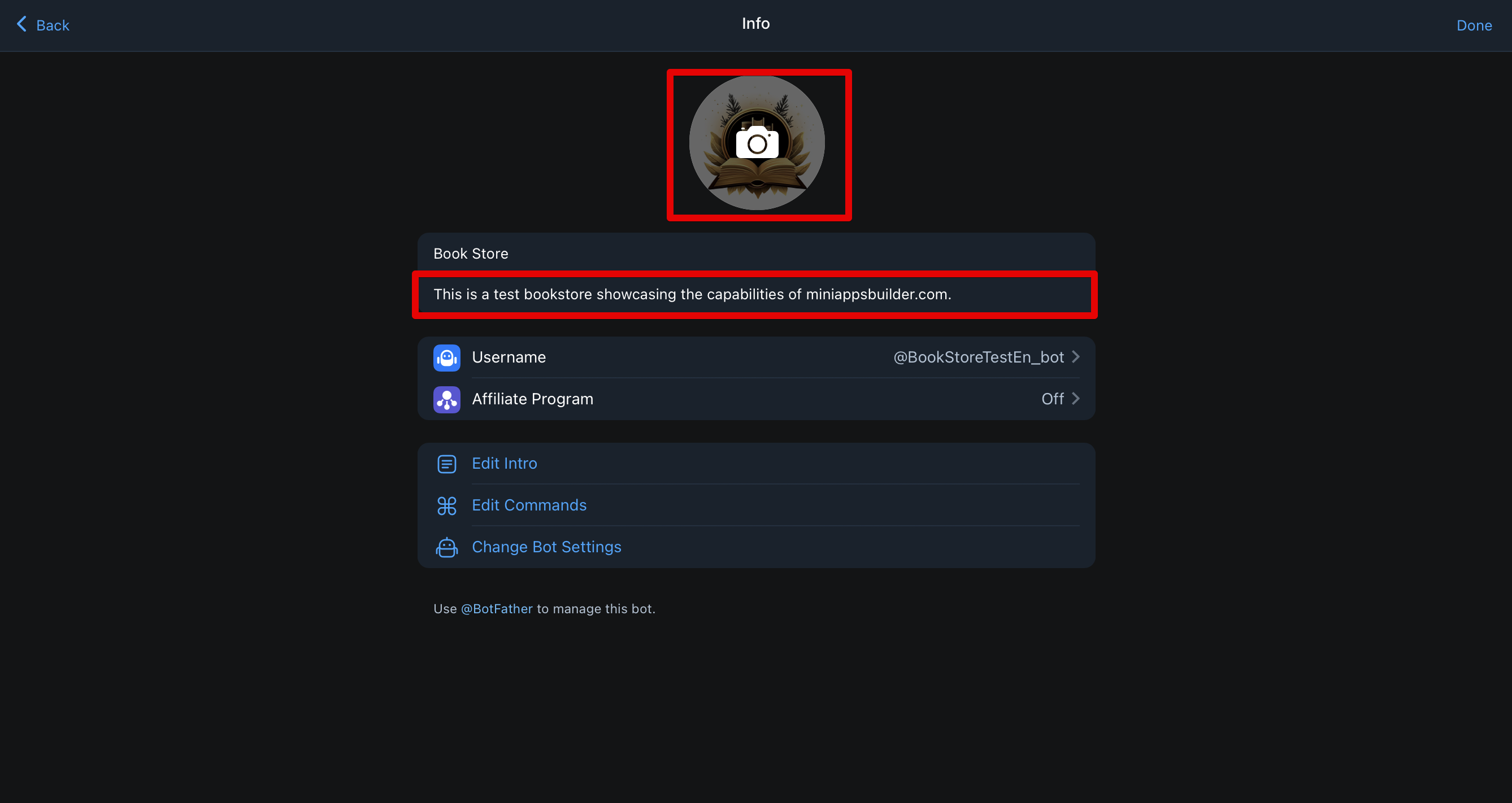
مختصر تفصیل اوتار کے نیچے ظاہر ہوتی ہے (شکل 4)۔
اسے تبدیل کرنے کے لیے، اوتار والے حصے کے مراحل دہرائیں، لیکن تصویر اپ لوڈ کرنے کے بجائے اوتار کے نیچے موجود متن پر کلک کریں اور اسے اپ ڈیٹ کریں۔
📌 تکنیکی تقاضے:
- لمبائی: اسپیسز سمیت 120 حروف تک زبان: سامعین کی زبان یا لوکلائزیشن سیٹنگز کے مطابق ہونی چاہیے فارمیٹ: صرف سادہ متن — ایموجی، لنکس، HTML اور Markdown کے بغیر Unicode سپورٹ: کوئی بھی حروف تہجی قابلِ قبول ہے، لیکن غیر واضح علامات سے گریز کریں ممنوع: Telegram کے قواعد کی خلاف ورزی کرنے والے الفاظ (مثلاً منشیات یا تشدد سے متعلق) گمراہ کن جملے (مثلاً «آفیشل»، اگر ایسا نہ ہو)
خوش آمدیدی پیغام
یہ پیغام آپ کی ایپ کے ساتھ چیٹ پہلی بار کھولنے پر ظاہر ہوتا ہے، اور اگر صارف چیٹ کے تمام پیغامات حذف کر دے (بشمول /start کمانڈ) تو بھی یہ ظاہر ہوتا ہے۔ اس میں تصویر یا GIF اور/یا متن شامل ہو سکتا ہے۔
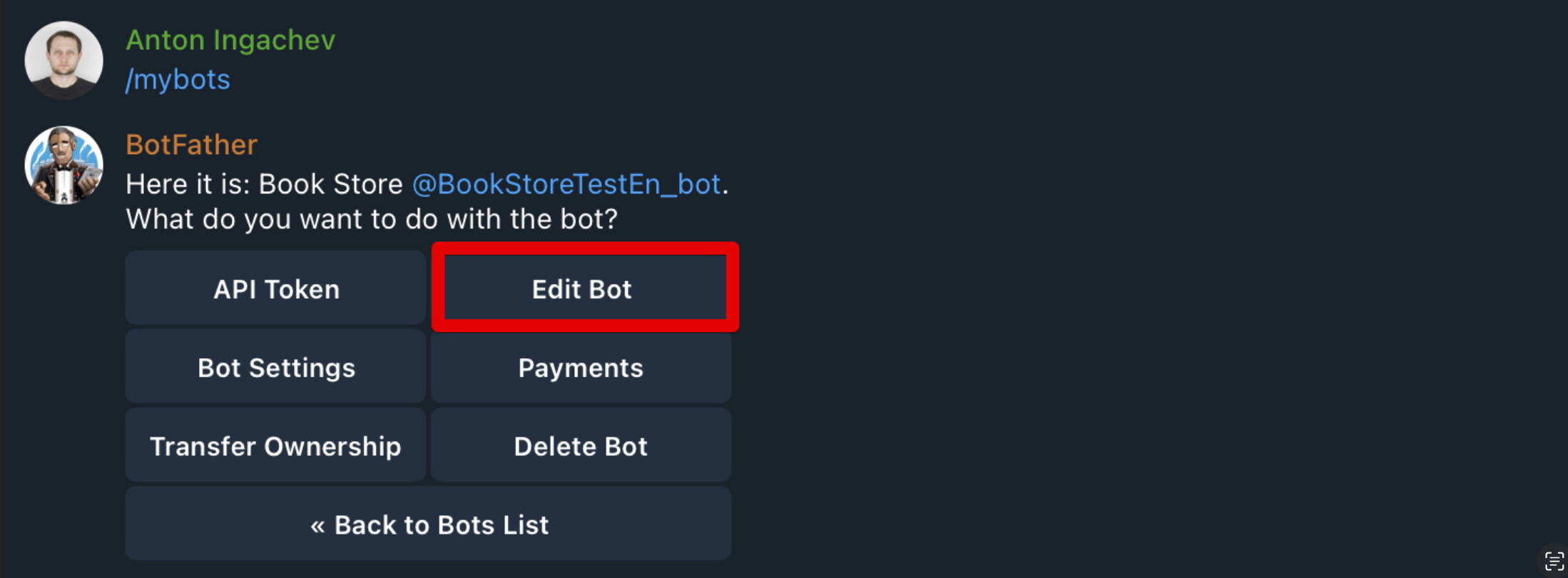
اس کی ترتیب @BotFather کے ذریعے کی جاتی ہے۔ BotFather کھولیں، «My Bots» منتخب کریں، پھر مطلوبہ بوٹ منتخب کریں۔ شکل 5 کی طرح مینو کھل جائے گا۔ «Edit Bot» پر کلک کریں۔
ترمیم کے لیے حصوں کی فہرست کھلے گی، جیسا کہ شکل 6 میں ہے۔ ہمیں 1 اور 2 نمبر والے آئٹمز سے دلچسپی ہے۔
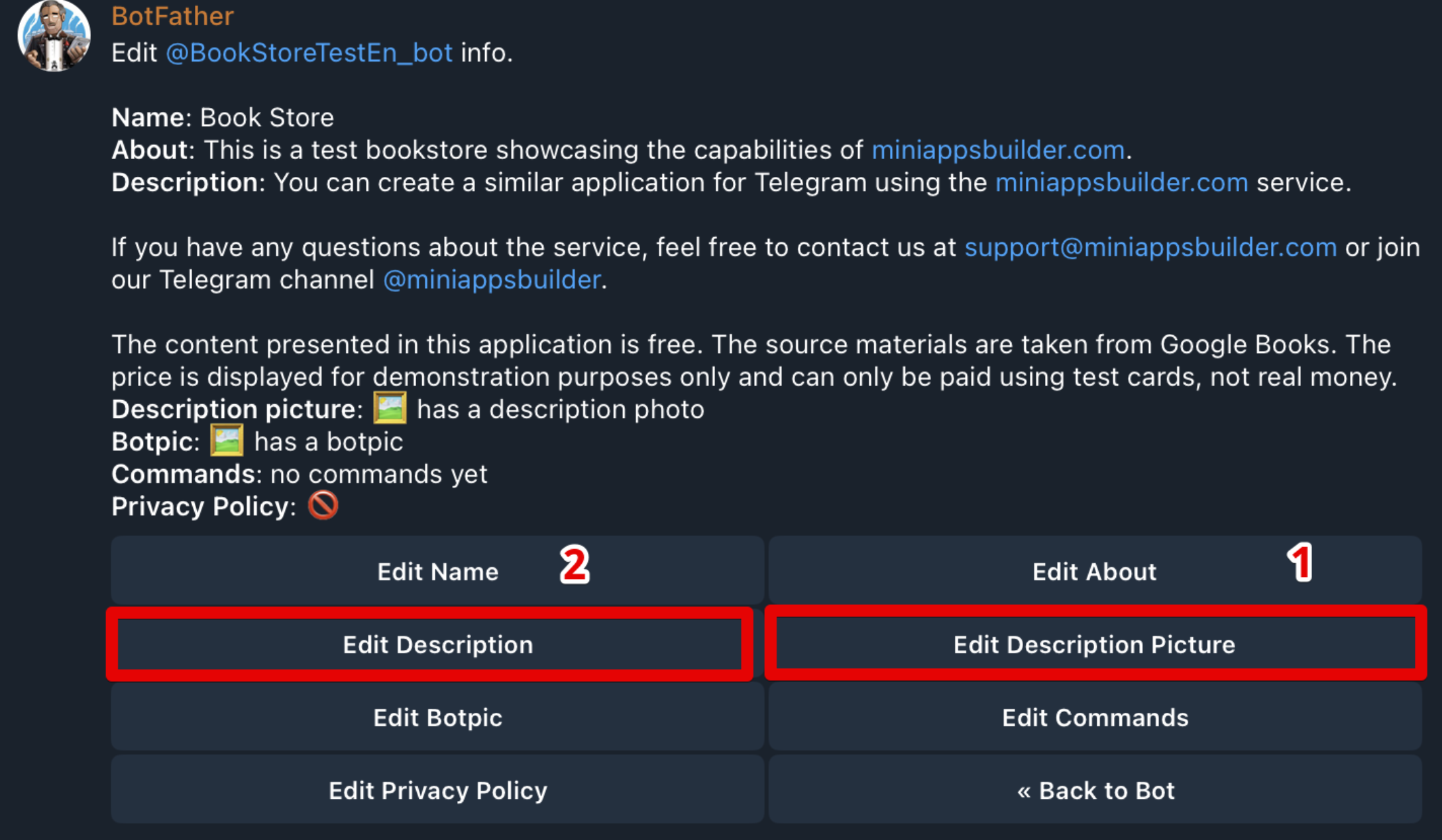
تصویر/GIF شامل یا تبدیل کرنے کے لیے 1 نمبر والا آئٹم منتخب کریں۔
📌 تکنیکی تقاضے:
- تصویر: فارمیٹس — JPG, PNG یا WEBP؛ سائز — 640×360 پکسلز GIF: فارمیٹ — GIF؛ قابلِ قبول سائز — 320×180، 640×360 یا 960×540 پکسلز
متن شامل یا تبدیل کرنے کے لیے 2 نمبر والا آئٹم منتخب کریں۔
📌 تکنیکی تقاضے:
- متن: اسپیسز سمیت 512 حروف تک۔ Markdown سپورٹڈ ہے۔
ترتیب مکمل کرنے کے بعد ایپ کھولیں۔ اگر کوئی پیغامات نہیں ہیں تو خوش آمدیدی پیغام فوراً ظاہر ہو جائے گا۔ اگر پیغامات موجود ہیں تو انہیں سب کو حذف کریں، بشمول /start کمانڈ، تاکہ خوش آمدیدی پیغام دیکھا جا سکے۔
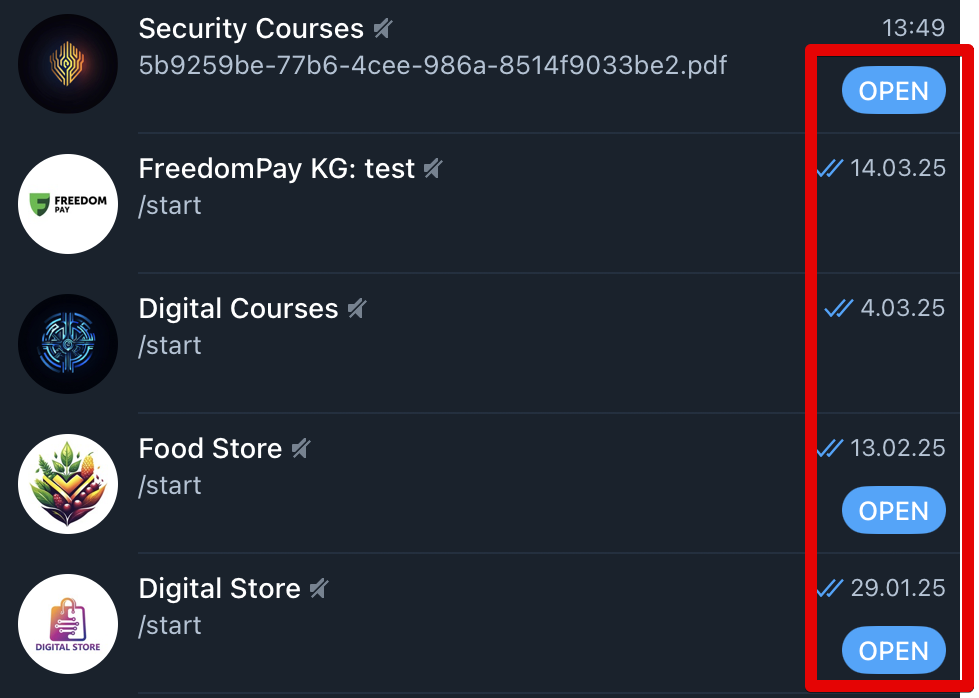
«کھولیں» بٹن
یہ بٹن شکل 7 کی طرح دکھائی دیتا ہے۔ یہ صارفین کو چیٹس کی فہرست یا سرچ سے براہِ راست ایپ چلانے کی سہولت دیتا ہے — تیز اور آسان۔
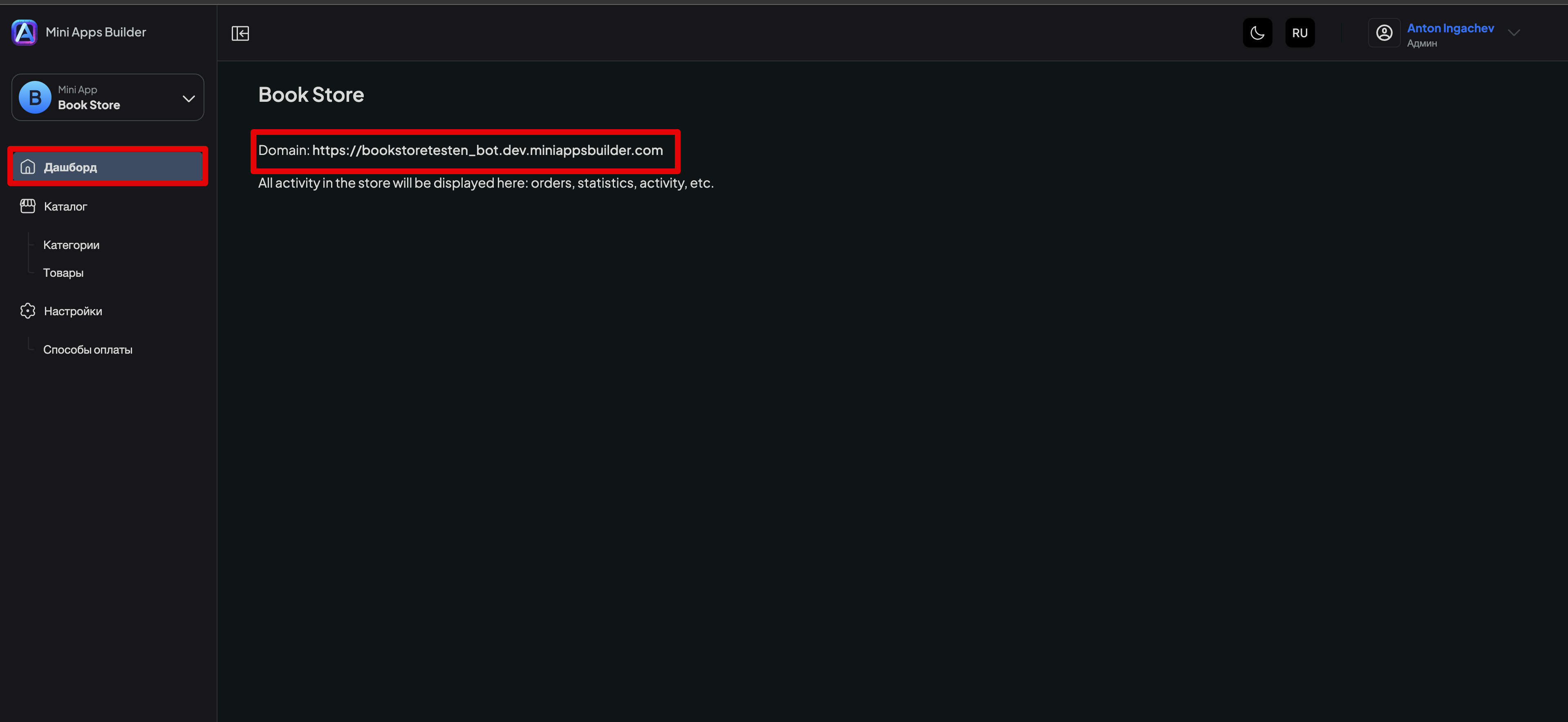
«کھولیں» بٹن شامل کرنے کے لیے، Mini Apps Builder میں مطلوبہ ایپ کھولیں، «ڈیش بورڈ» سیکشن میں جائیں اور «Domain» کے بعد دی گئی لنک کاپی کریں (شکل 8)۔
پھر Telegram میں @BotFather کھولیں، /mybots منتخب کریں، مطلوبہ ایپ منتخب کریں اور «Bot Settings» پر کلک کریں۔ شکل 9 کی طرح مینو کھل جائے گا۔
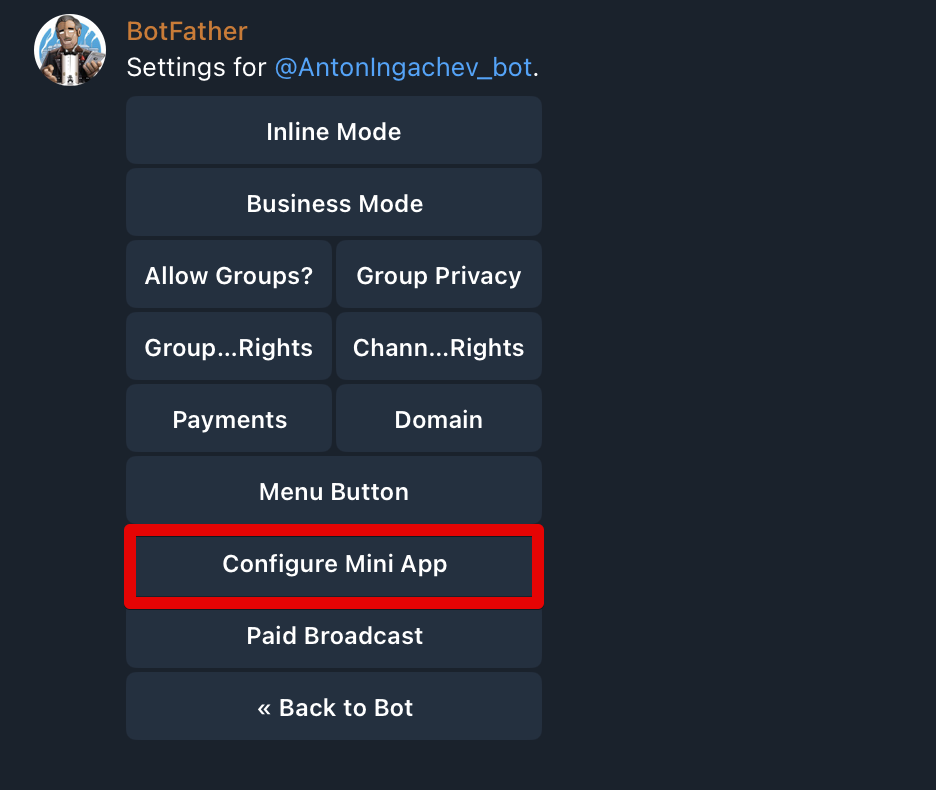
«Configure Mini App» منتخب کریں۔ شکل 10 جیسی اسکرین کھل جائے گی۔
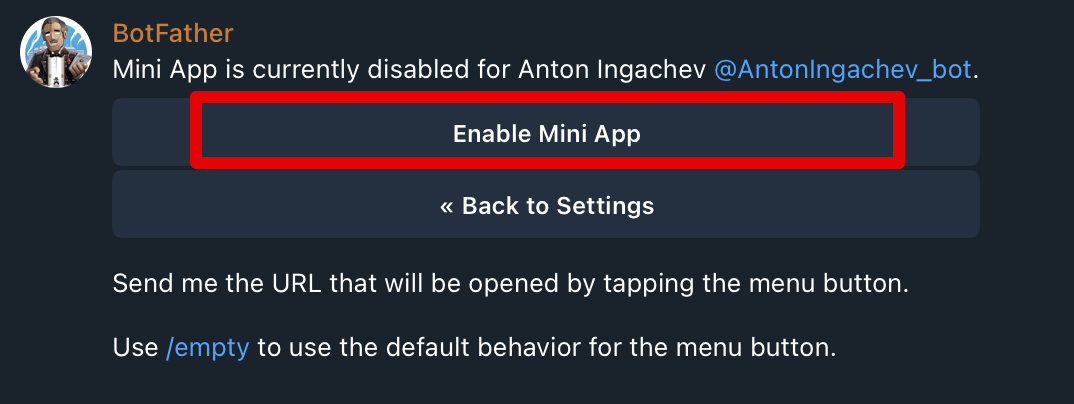
«Enable Mini App» پر کلک کریں۔ BotFather آپ سے URL پیسٹ کرنے کو کہے گا — یہی وہ لنک ہے جو ہم نے شکل 8 میں کاپی کیا تھا۔ لنک کے ساتھ پیغام بھیجنے کے بعد اس بات کی تصدیق ظاہر ہوگی کہ سب کچھ ترتیب پا گیا ہے۔
اس کے بعد آپ کی ایپ میں «کھولیں» بٹن ظاہر ہو جائے گا۔ کبھی کبھار اسے دکھانے کے لیے Telegram بند کرکے دوبارہ کھولنا پڑتا ہے۔











