طراحی برنامه
طراحی برنامه
تنظیمات استاندارد ظاهر برنامه از طریق تلگرام.
در هر برنامه تلگرامی میتوان عناصر ظاهری زیر را تنظیم کرد:
- آواتار برنامه
- توضیح کوتاه
- پیام خوشآمدگویی — هنگام اولین باز شدن چت نمایش داده میشود
- دکمه «باز کردن» در فهرست چتها
آواتار برنامه
معمولاً آواتار، لوگوی کسبوکار یا عکس صاحب آن است.
میتوانید آواتار را از هر دستگاهی اضافه کنید.
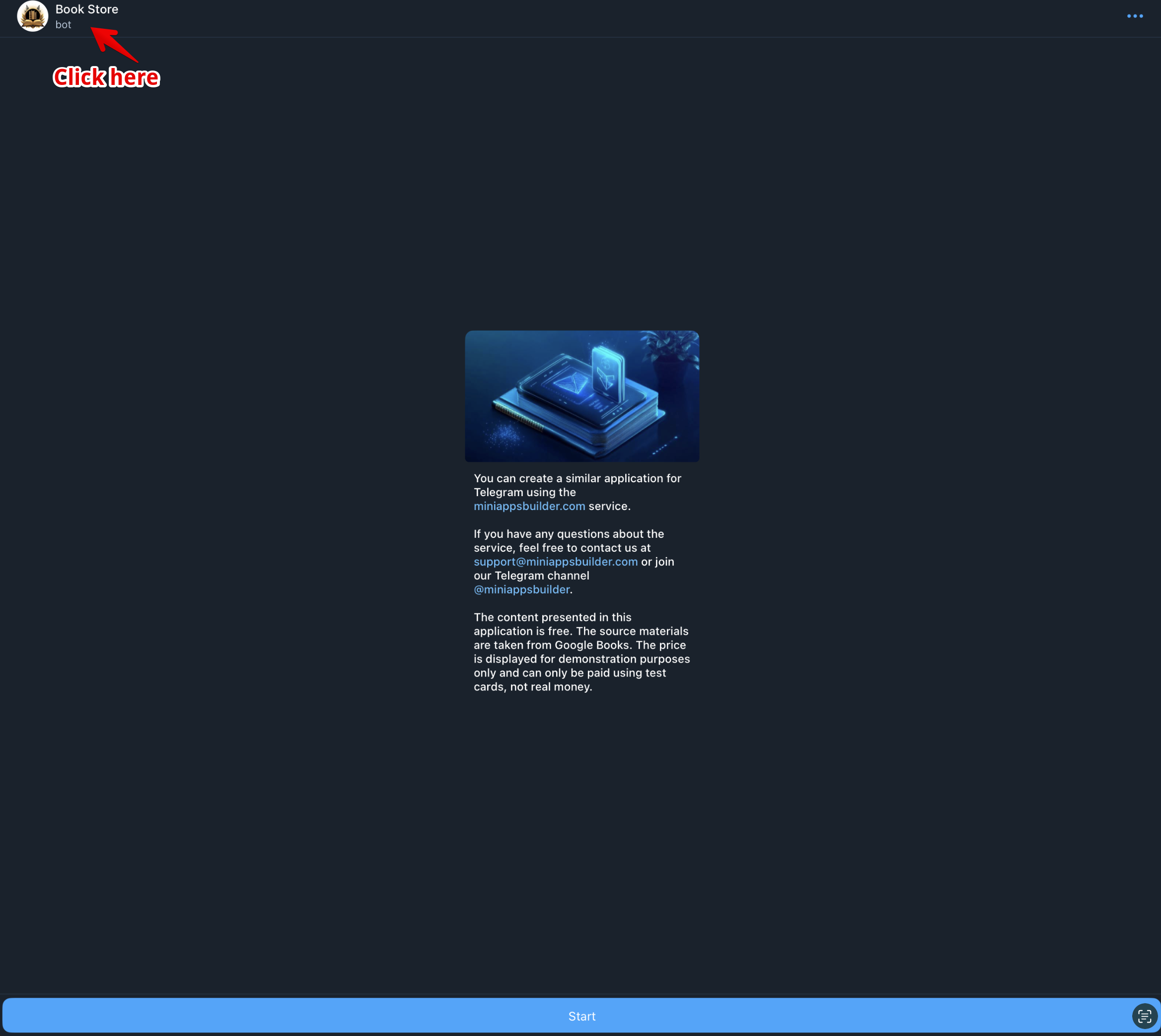
روی نام برنامه کلیک کنید (شکل 1).
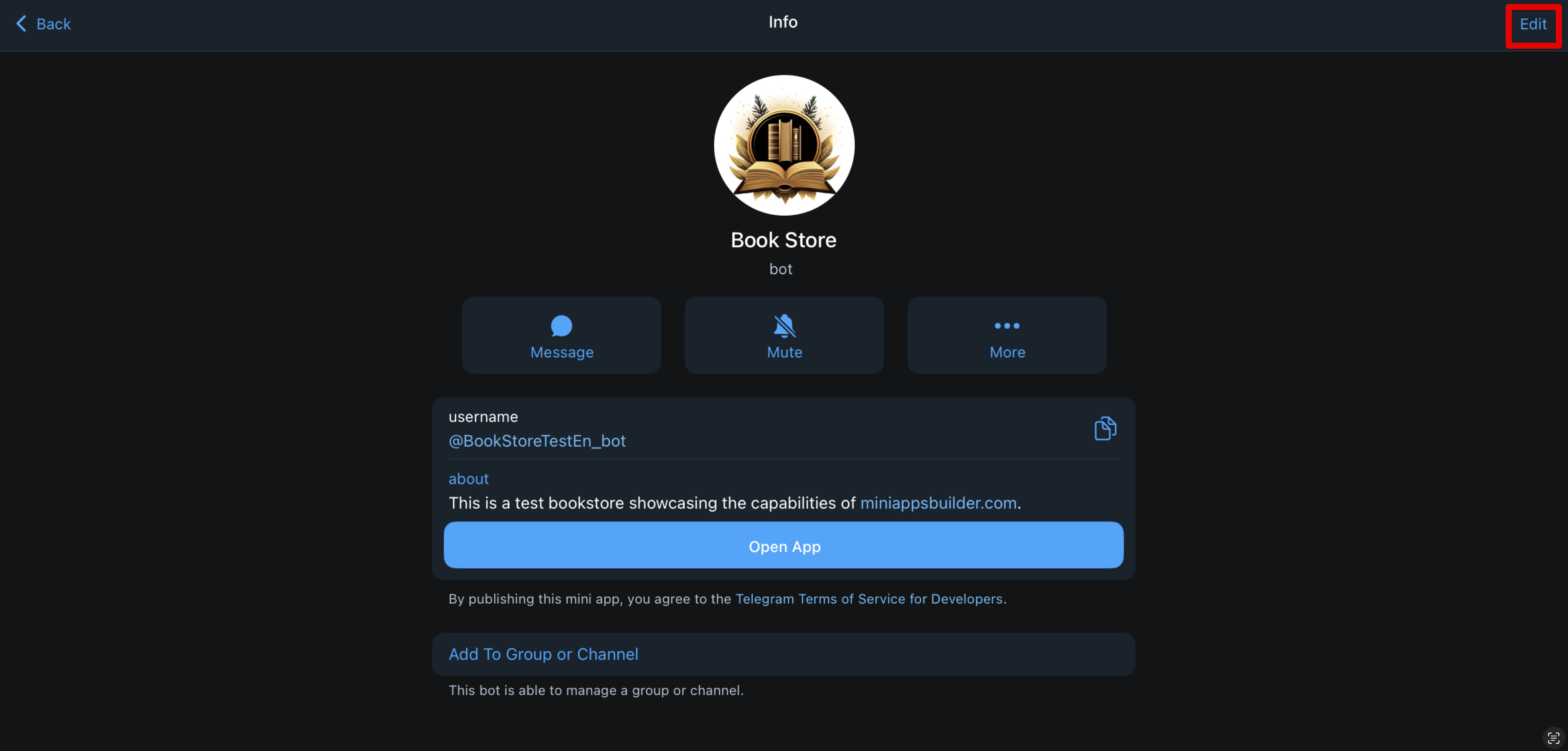
روی دکمه «ویرایش» کلیک کنید (شکل 2).
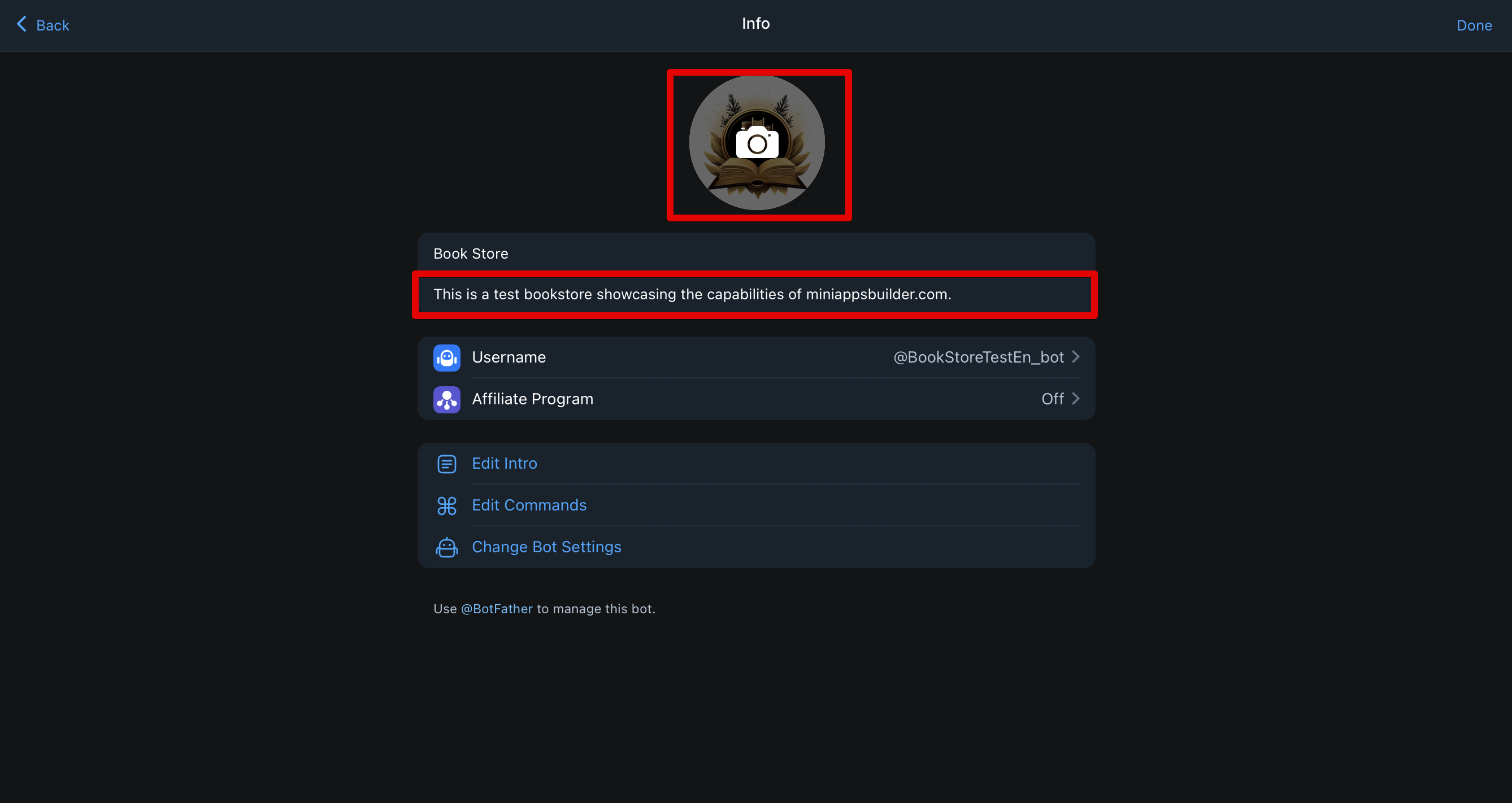
روی آیکون دوربین کلیک کنید (شکل 3)، تصویر موردنظر را بارگذاری کنید و روی «ذخیره» بزنید.
آواتار را میتوان هر زمان تغییر داد.
📌 الزامات فنی برای آواتار:
- فرمت: JPG، PNG یا WEBP اندازه پیشنهادی: حداقل 512×512 پیکسل (تلگرام تصویر را بهصورت دایرهای برش میدهد) نسبت ابعاد: مربع (1:1) برای جلوگیری از اعوجاج حداکثر اندازه فایل: تا 5 مگابایت
توضیح کوتاه
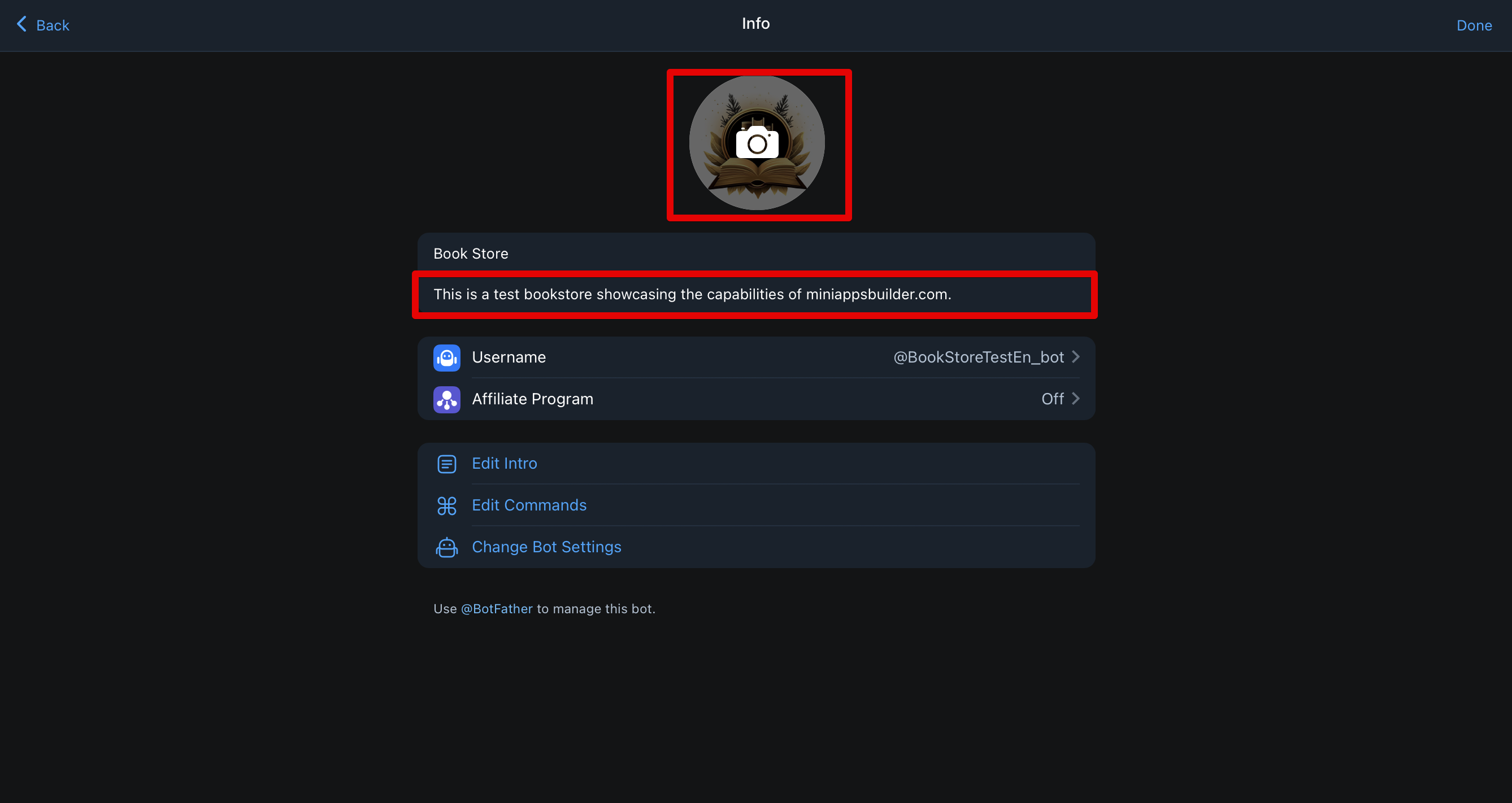
توضیح کوتاه زیر آواتار نمایش داده میشود (شکل 4).
برای تغییر آن، مراحل بخش آواتار را تکرار کنید، اما بهجای بارگذاری تصویر، روی متن زیر آواتار کلیک کرده و آن را بهروزرسانی کنید.
📌 الزامات فنی:
- طول: تا 120 کاراکتر با فاصلهها زبان: باید با زبان مخاطب یا تنظیمات بومیسازی مطابقت داشته باشد فرمت: فقط متن ساده — بدون ایموجی، لینک، HTML و Markdown پشتیبانی از Unicode: هر الفبایی مجاز است، اما از نویسههای نامفهوم خودداری کنید ممنوع: واژههایی که قوانین تلگرام را نقض میکنند (مثلاً مرتبط با مواد مخدر یا خشونت) عبارتهای گمراهکننده (مثلاً «رسمی»، اگر واقعاً رسمی نیست)
پیام خوشآمدگویی
این پیام هنگام اولین باز شدن چت با برنامه شما نمایش داده میشود، و همچنین اگر کاربر همه پیامهای چت را حذف کرده باشد (از جمله فرمان /start). این پیام میتواند شامل تصویر یا GIF و/یا متن باشد.
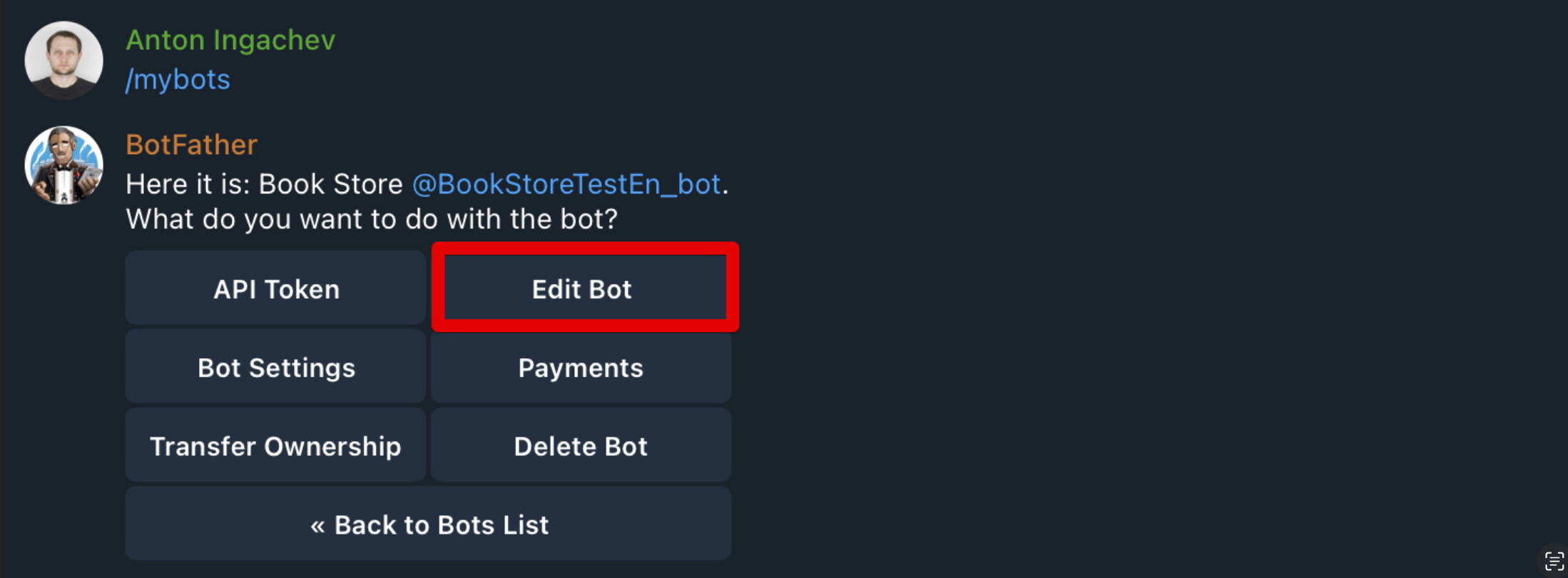
تنظیم آن از طریق @BotFather انجام میشود. BotFather را باز کنید، «My Bots» را انتخاب کنید، سپس ربات موردنظر را انتخاب کنید. منویی مانند شکل 5 باز میشود. روی «Edit Bot» کلیک کنید.
فهرستی از بخشهای قابل ویرایش باز میشود، مانند شکل 6. موارد 1 و 2 برای ما مهم هستند.
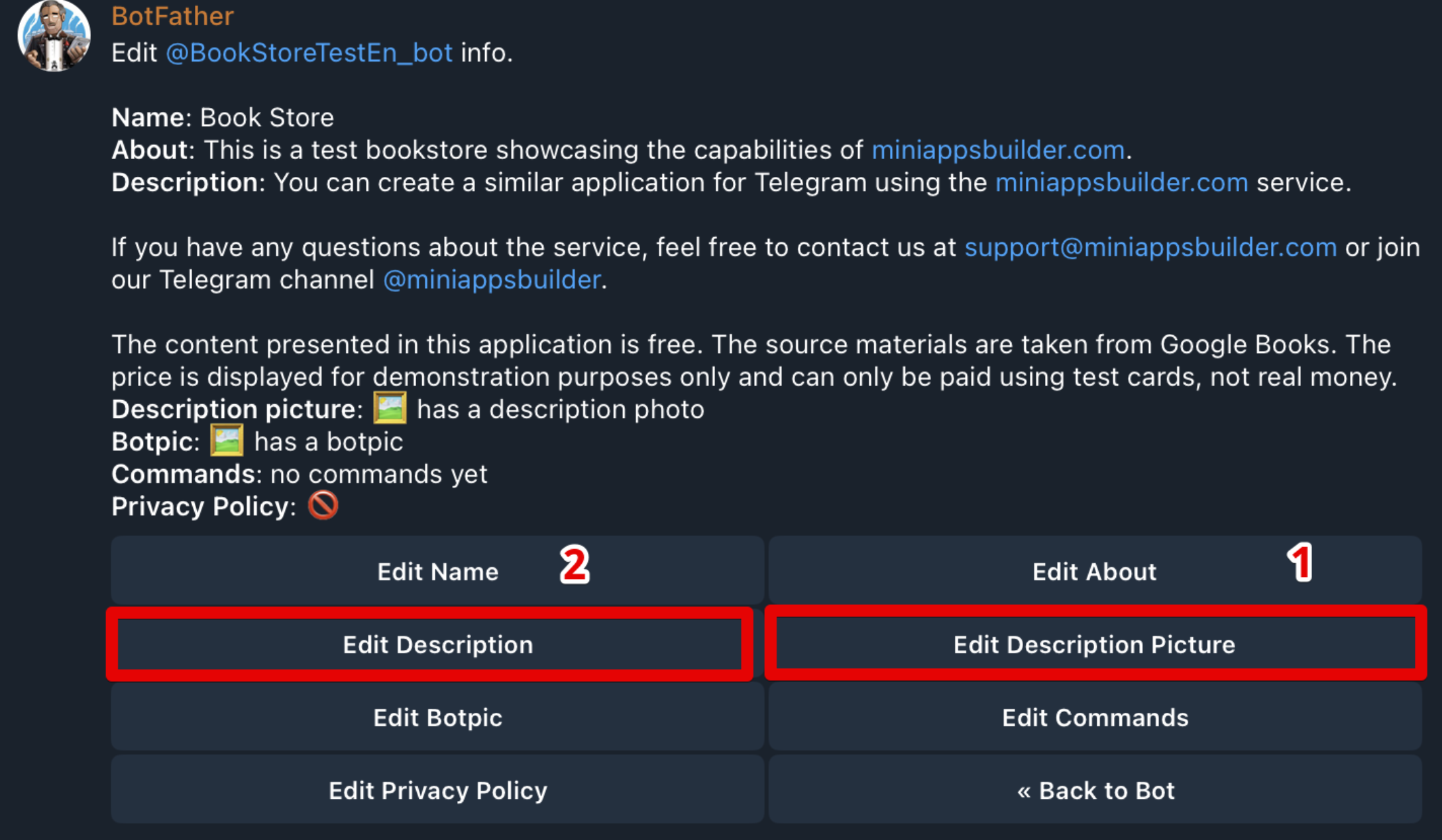
برای افزودن یا جایگزینی تصویر/GIF، گزینه 1 را انتخاب کنید.
📌 الزامات فنی:
- تصویر: فرمتها — JPG، PNG یا WEBP؛ اندازه — 640×360 پیکسل GIF: فرمت — GIF؛ اندازههای مجاز — 320×180، 640×360 یا 960×540 پیکسل
برای افزودن یا تغییر متن، گزینه 2 را انتخاب کنید.
📌 الزامات فنی:
- متن: تا 512 کاراکتر با فاصلهها. Markdown پشتیبانی میشود.
پس از تنظیمات، برنامه را باز کنید. اگر پیامی وجود نداشته باشد، پیام خوشآمدگویی بلافاصله نمایش داده میشود. اگر پیامهایی وجود دارد، همه آنها را حذف کنید، از جمله فرمان /start، تا پیام خوشآمدگویی را ببینید.
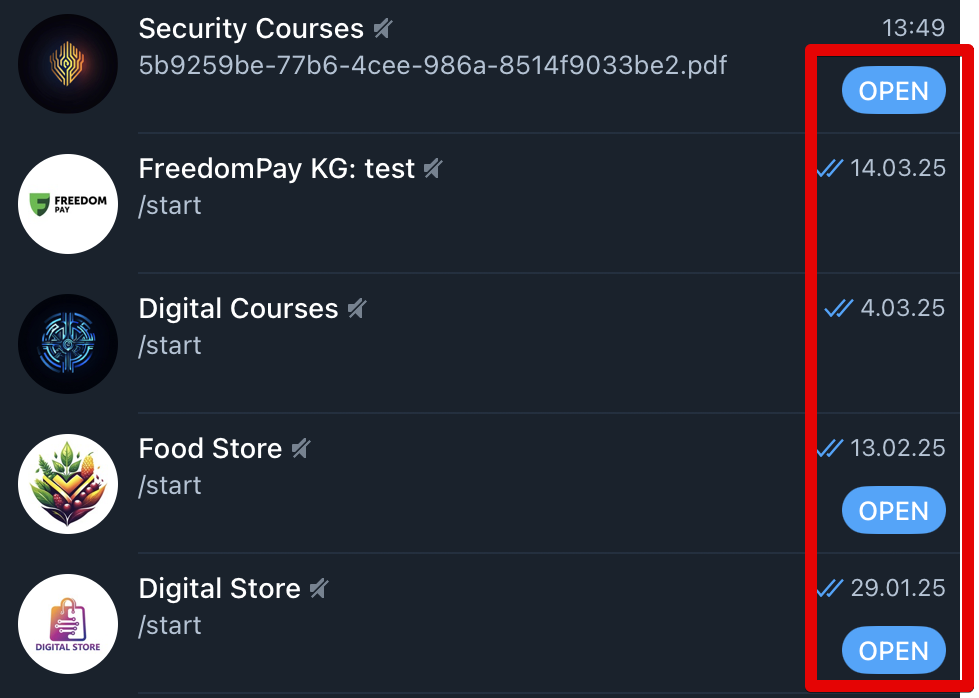
دکمه «باز کردن»
این دکمه مانند شکل 7 است. این دکمه به کاربران اجازه میدهد برنامه را مستقیماً از فهرست چتها یا جستوجو اجرا کنند — سریع و راحت.
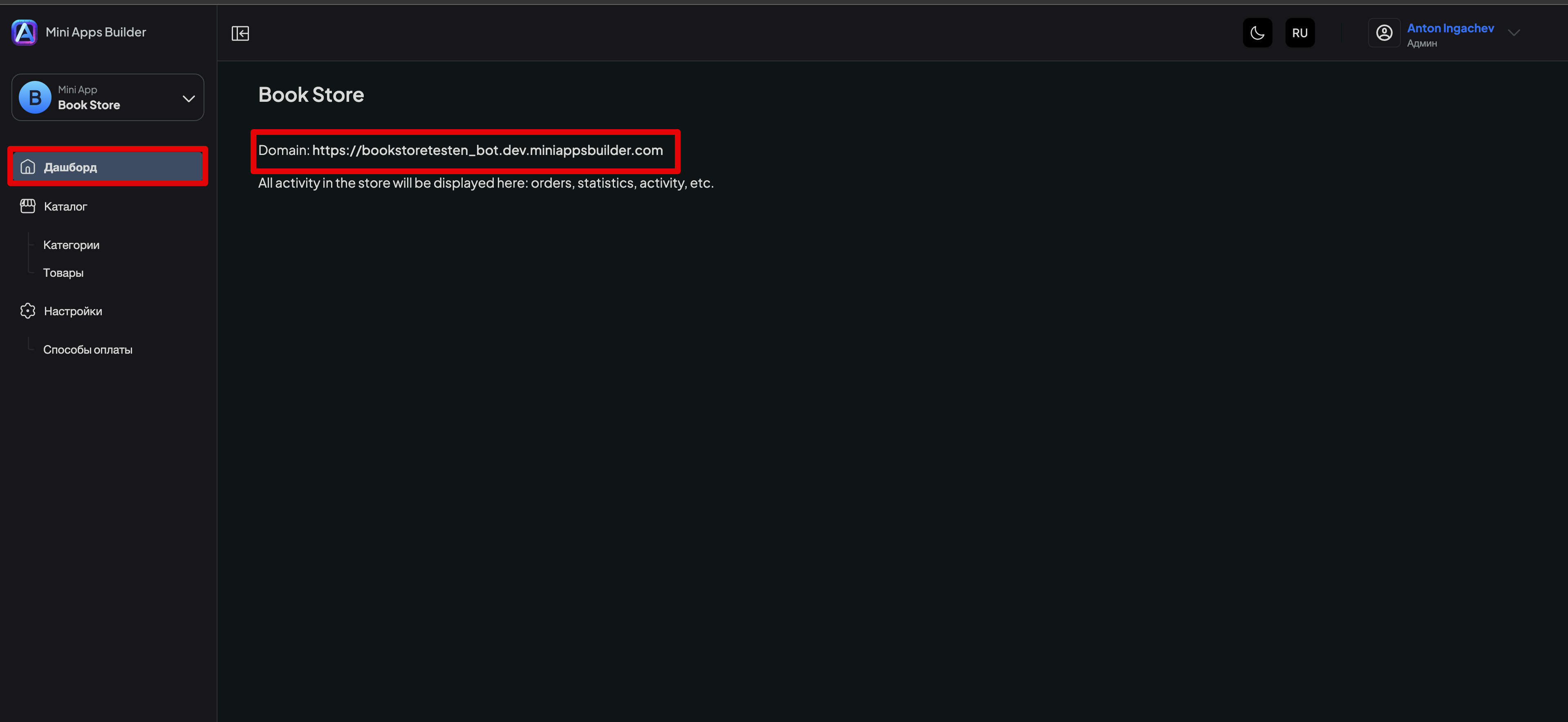
برای افزودن دکمه «باز کردن»، برنامه موردنظر را در Mini Apps Builder باز کنید، به بخش «داشبورد» بروید و لینکی را که پس از واژه «Domain» آمده است کپی کنید (شکل 8).
سپس @BotFather را در تلگرام باز کنید، /mybots را انتخاب کنید، برنامه موردنظر را انتخاب کنید و روی «Bot Settings» بزنید. منویی مانند شکل 9 باز میشود.
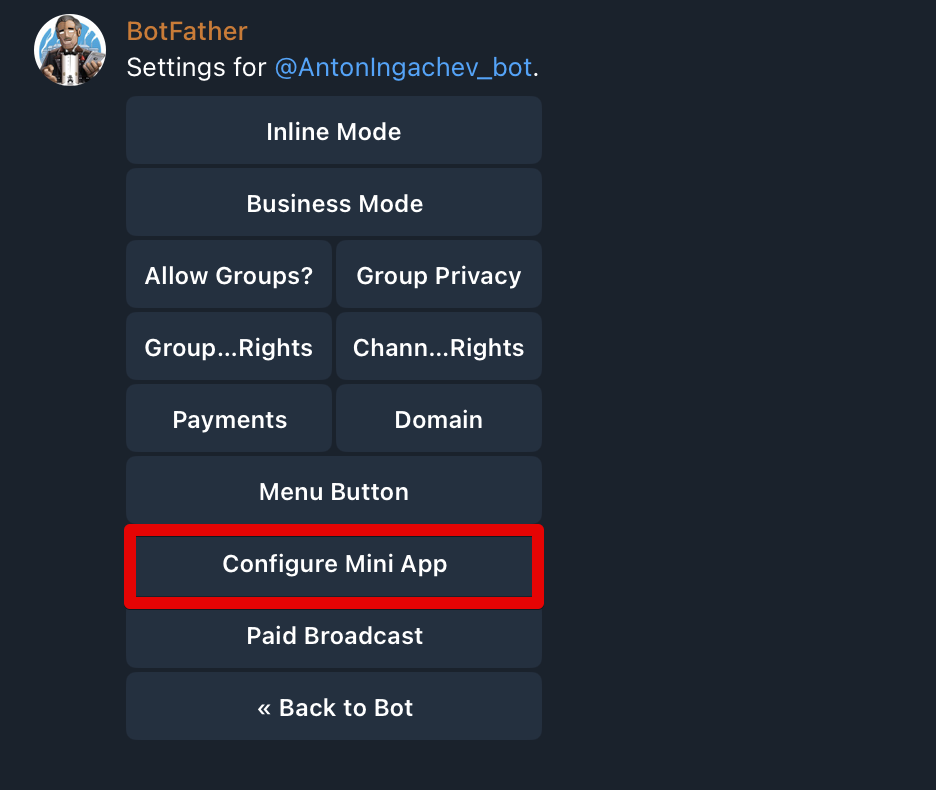
«Configure Mini App» را انتخاب کنید. صفحهای مانند شکل 10 باز میشود.
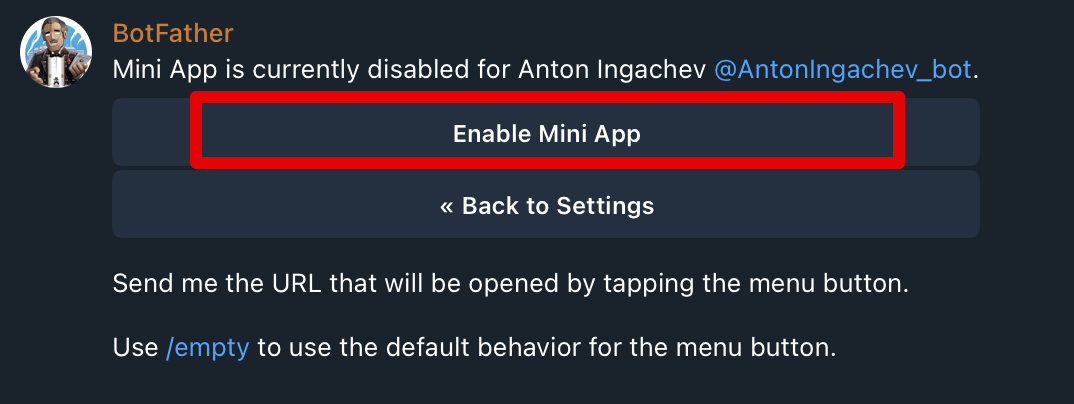
روی «Enable Mini App» کلیک کنید. BotFather از شما میخواهد URL را وارد کنید — همان لینکی که در شکل 8 کپی کردیم. پس از ارسال پیام حاوی لینک، تأییدیهای نمایش داده میشود که نشان میدهد همهچیز تنظیم شده است.
پس از آن، دکمه «باز کردن» در برنامه شما ظاهر میشود. گاهی برای نمایش آن لازم است تلگرام را ببندید و دوباره باز کنید.











