עיצוב האפליקציה
עיצוב האפליקציה
הגדרה סטנדרטית של מראה האפליקציה דרך Telegram.
בכל אפליקציית Telegram אפשר להגדיר את רכיבי המראה הבאים:
- תמונת הפרופיל של האפליקציה
- תיאור קצר
- הודעת פתיחה: מוצגת בפתיחה הראשונה של הצ'אט
- הכפתור «פתח» ברשימת הצ'אטים
תמונת הפרופיל של האפליקציה
בדרך כלל תמונת הפרופיל היא הלוגו של העסק או תמונה של הבעלים.
אפשר להוסיף תמונת פרופיל מכל מכשיר.
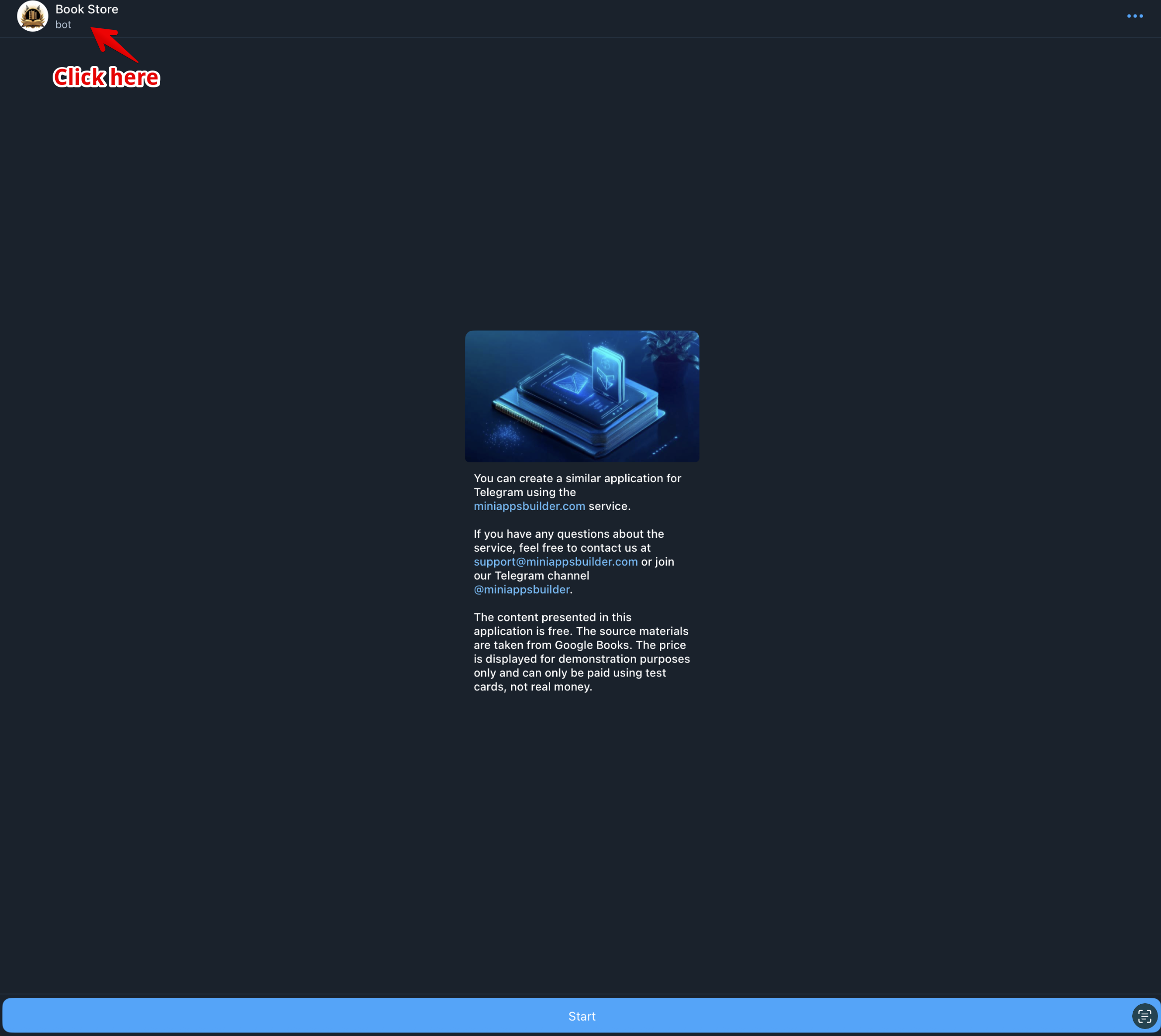
לחצו על שם האפליקציה (איור 1).
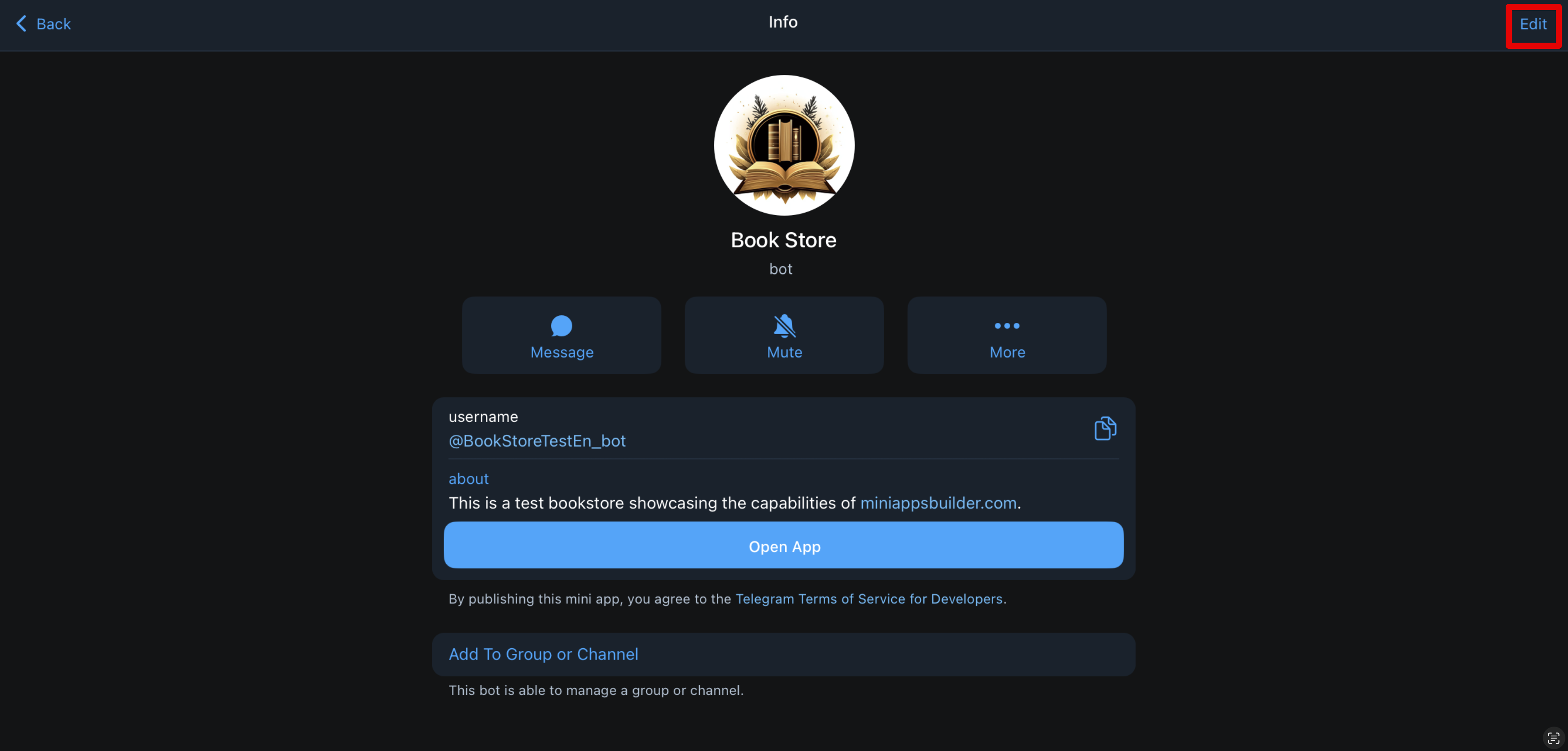
לחצו על הכפתור «ערוך» (איור 2).
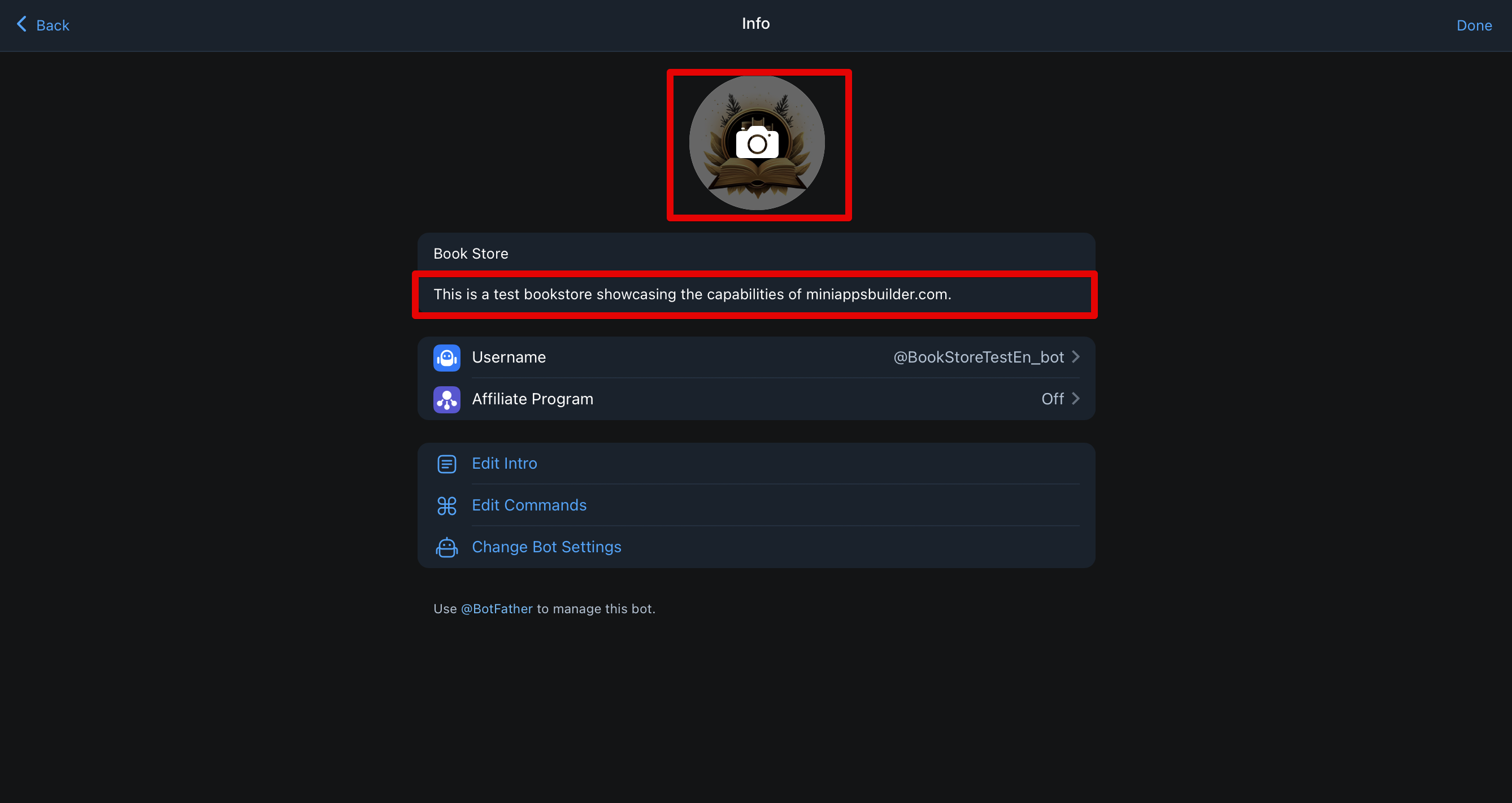
לחצו על אייקון המצלמה (איור 3), העלו את התמונה הרצויה ולחצו «שמור».
אפשר להחליף את תמונת הפרופיל בכל רגע.
📌 דרישות טכניות לתמונת הפרופיל:
-
פורמט: JPG, PNG או WEBP
גודל מומלץ: לפחות 512×512 פיקסלים (Telegram יחתוך את התמונה בצורת עיגול)
פרופורציות: ריבוע (1:1), כדי למנוע עיוותים
גודל קובץ מרבי: עד 5 MB
תיאור קצר
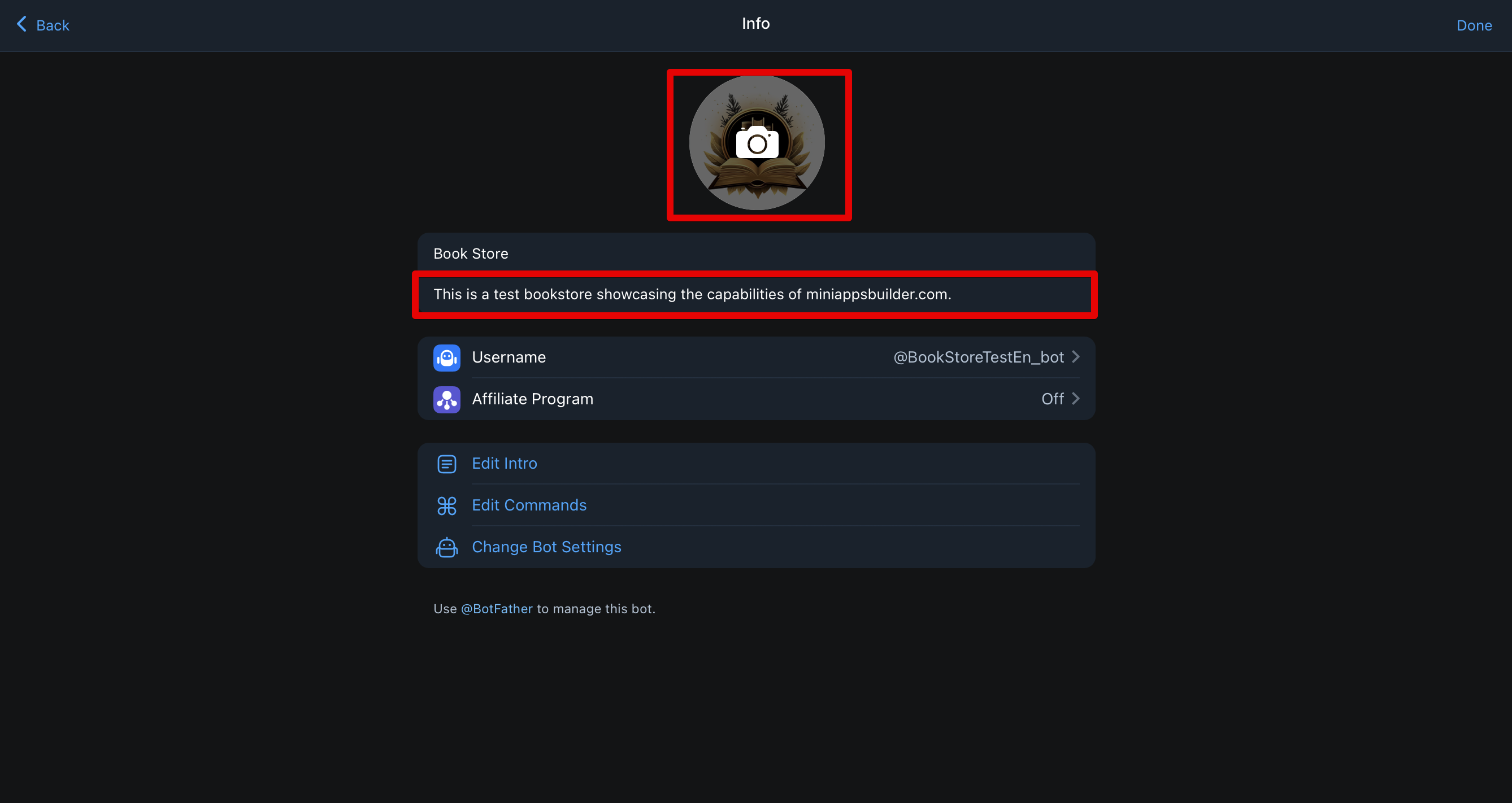
התיאור הקצר מוצג מתחת לתמונת הפרופיל (איור 4).
כדי לשנות אותו, חזרו על השלבים מהסעיף על תמונת הפרופיל, אבל במקום להעלות תמונה לחצו על הטקסט שמתחת לתמונת הפרופיל ועדכנו אותו.
📌 דרישות טכניות:
-
אורך: עד 120 תווים כולל רווחים
שפה: צריכה להתאים לשפת קהל היעד או להגדרות הלוקליזציה
פורמט: טקסט רגיל בלבד, בלי אמוג'י, קישורים, HTML ו-Markdown
תמיכה ב-Unicode: מותר כל אלפבית, אבל הימנעו מתווים לא ברורים
אסור:
מילים שמפרות את כללי Telegram (למשל, הקשורות לסמים או לאלימות)
ניסוחים מטעים (למשל, «רשמי», אם זה לא נכון)
הודעת פתיחה
ההודעה הזו מופיעה בפתיחה הראשונה של הצ'אט עם האפליקציה שלכם, וגם אם המשתמש מחק את כל ההודעות בצ'אט (כולל הפקודה /start). היא יכולה לכלול תמונה או GIF ו/או טקסט.
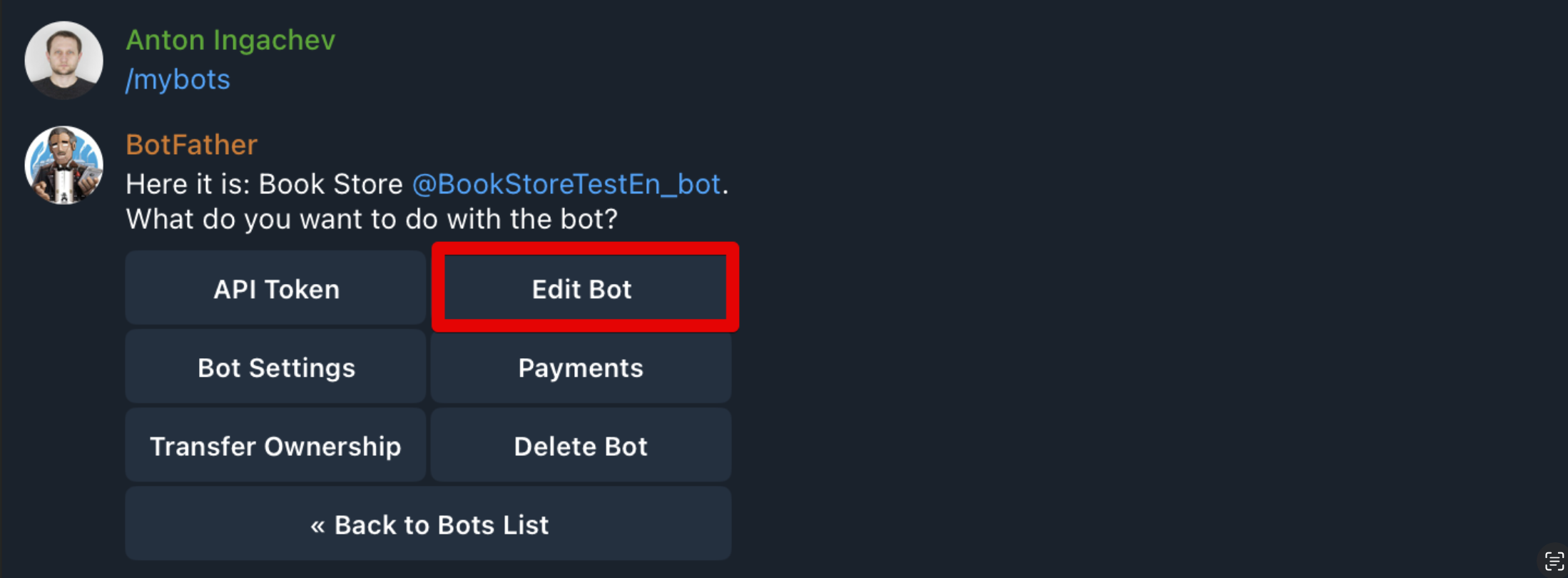
ההגדרה מתבצעת דרך @BotFather. פתחו את BotFather, בחרו «My Bots» ואז בחרו את הבוט הרצוי. ייפתח תפריט כמו באיור 5. לחצו «Edit Bot».
תיפתח רשימת הסעיפים לעריכה, כמו באיור 6. אותנו מעניינים סעיפים 1 ו-2.
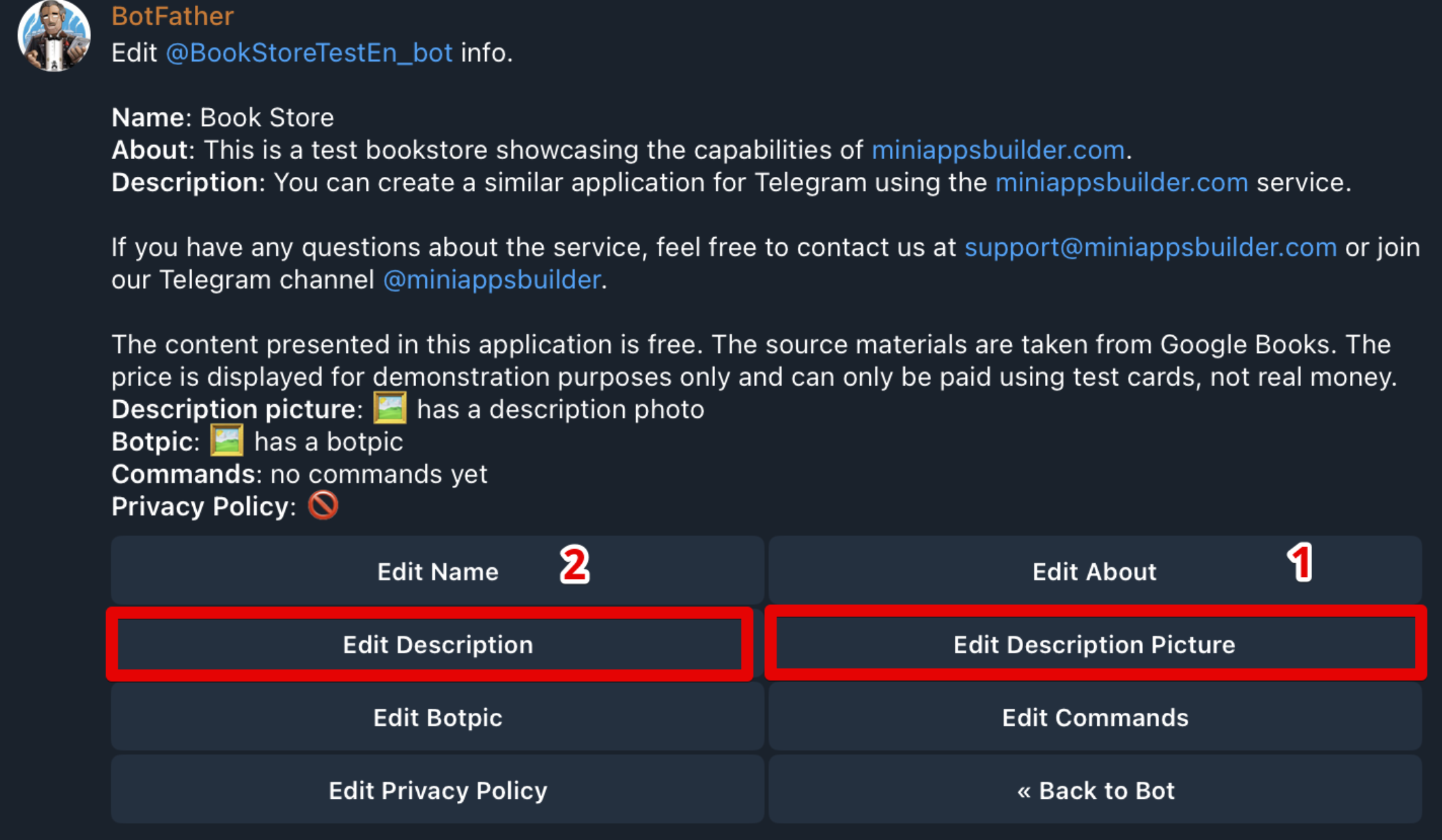
כדי להוסיף או להחליף תמונה או GIF, בחרו בסעיף 1.
📌 דרישות טכניות:
-
תמונה: פורמטים: JPG, PNG או WEBP; גודל: 640×360 פיקסלים
GIF: פורמט: GIF; גדלים מותרים: 320×180, 640×360 או 960×540 פיקסלים
כדי להוסיף או לשנות את הטקסט, בחרו בסעיף 2.
📌 דרישות טכניות:
-
טקסט: עד 512 תווים כולל רווחים. יש תמיכה ב-Markdown.
אחרי ההגדרה פתחו את האפליקציה. אם אין הודעות, הודעת הפתיחה תופיע מיד. אם יש הודעות, מחקו את כולן, כולל הפקודה /start, כדי לראות את הודעת הפתיחה.
הכפתור «פתח»
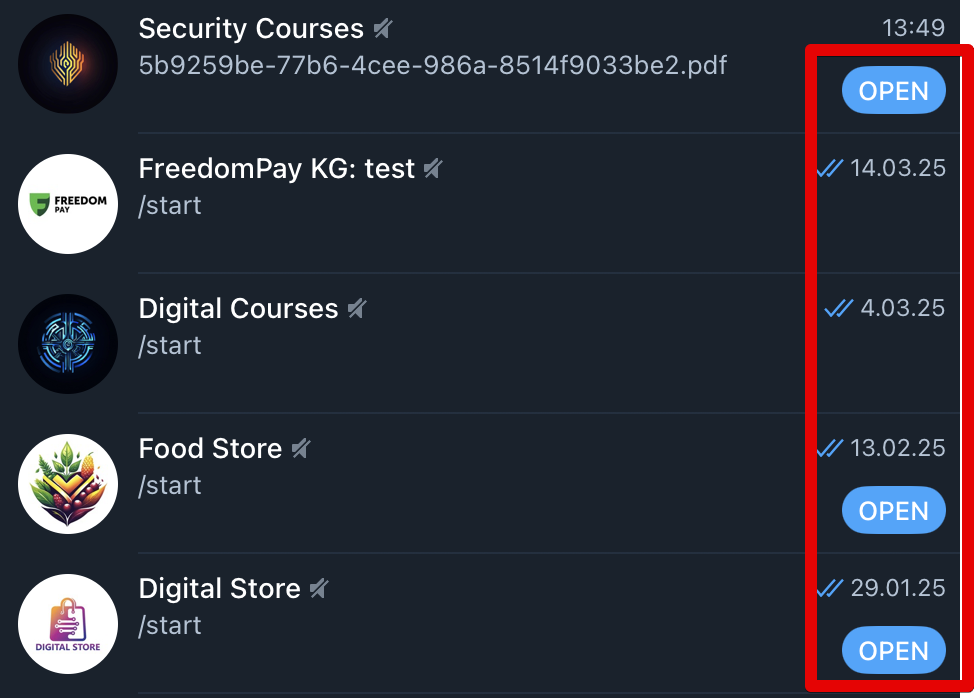
הכפתור נראה כמו באיור 7. הוא מאפשר למשתמשים להפעיל את האפליקציה ישירות מרשימת הצ'אטים או מהחיפוש, מהר ובנוחות.
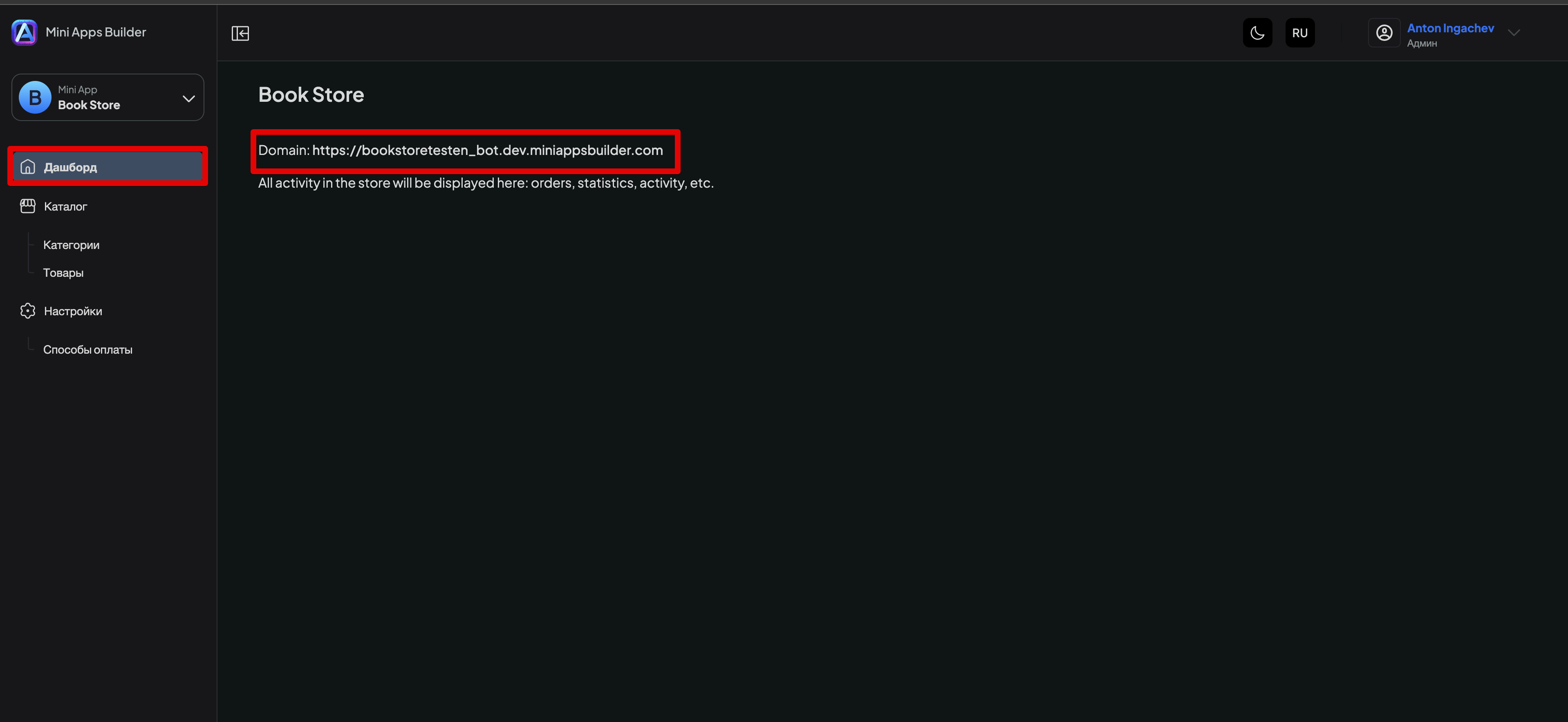
כדי להוסיף את הכפתור «פתח», פתחו את האפליקציה הרצויה ב-Mini Apps Builder, עברו למדור «לוח בקרה» והעתיקו את הקישור שמופיע אחרי המילה «Domain» (איור 8).
אחר כך פתחו את @BotFather ב-Telegram, בחרו /mybots, בחרו את האפליקציה הרצויה ולחצו «Bot Settings». ייפתח תפריט כמו באיור 9.
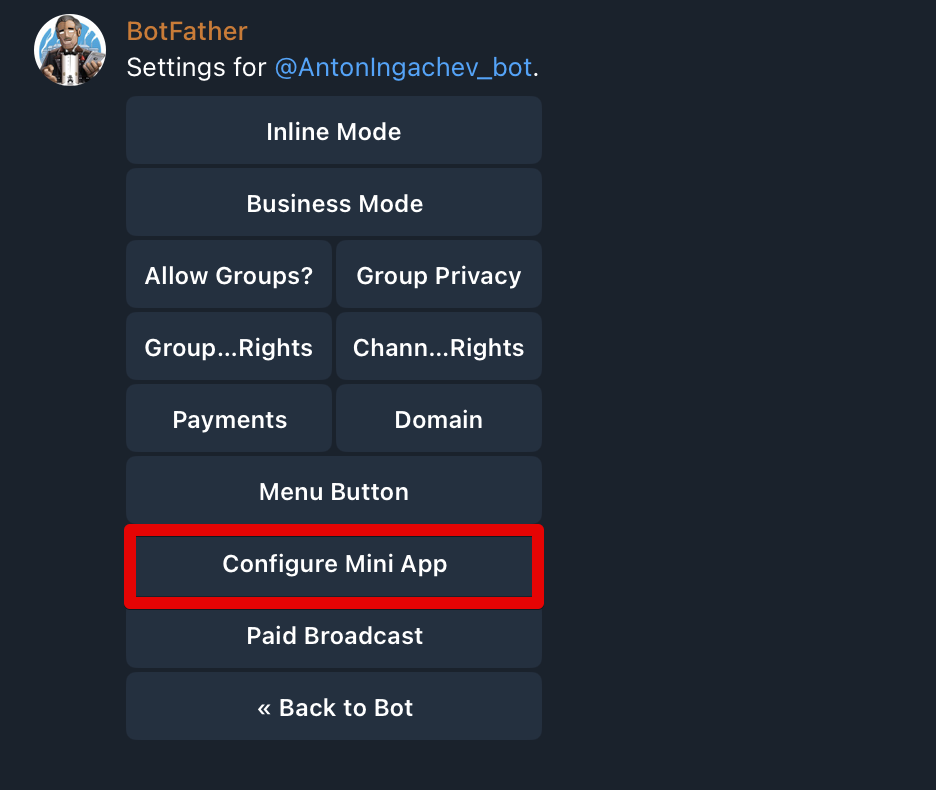
בחרו «Configure Mini App». ייפתח מסך כמו באיור 10.
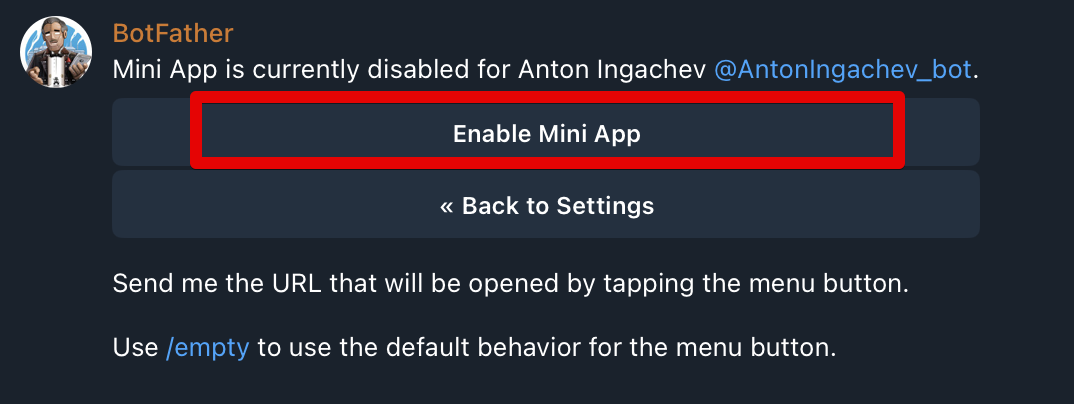
לחצו «Enable Mini App». BotFather יבקש להדביק URL: זה הקישור שהעתקנו באיור 8. אחרי שליחת ההודעה עם הקישור יופיע אישור שהכול מוגדר.
אחרי זה הכפתור «פתח» יופיע באפליקציה שלכם. לפעמים כדי שיוצג צריך לסגור את Telegram ולפתוח אותו מחדש.