Actualización 1.53.0: soporte en Telegram, chats de CRM como en Telegram y fichas de CRM
En Mini Apps Builder 1.53.0, el soporte se ha trasladado a Telegram: el botón «Soporte» en el panel y en el sitio abre el bot de Mini Apps Builder, y el bot responde preguntas y llama a una persona del equipo. Además, en esta versión: los chats de CRM se ven y funcionan como Telegram, los registros de CRM se abren como fichas y varias páginas del panel han pasado a un nuevo diseño.
Soporte en Telegram
El chat de soporte en el sitio y en el panel ha sido sustituido por el bot de Mini Apps Builder en Telegram. En la esquina inferior derecha ahora hay un botón azul circular con unos auriculares, la etiqueta «Soporte» se ve al pasar el cursor. El botón abre el bot en una nueva pestaña.
En el panel, el botón además conecta Telegram si aún no está conectado: el bot vincula la cuenta en el primer inicio. Una pequeña cruz en el botón lo oculta hasta que se recarga la página. En la sección «Chats» de CRM no hay botón, para que no tape el campo de respuesta.
Bot de Mini Apps Builder
El bot recibe con un saludo y los botones «Ver demo» y «Crear tienda». Si Telegram no está vinculado a la cuenta, se añaden «Crear cuenta» y «Ya tengo una cuenta». Después del registro y la confirmación del correo, el panel te devolverá automáticamente a la conexión de Telegram.
«Ver demo» envía un enlace al vídeo. «Crear tienda» inicia la creación de la tienda directamente en el chat con el bot. Sin una cuenta, el bot primero pedirá crear una.
El bot responde preguntas incluso si la cuenta no está vinculada: sobre tarifas y límites, con artículos de ayuda, del blog y de actualizaciones. Si hace falta una persona, el bot pasa la pregunta al soporte y la respuesta llegará al mismo chat. Mientras el bot prepara una respuesta, en el chat se ve el logotipo animado de Mini Apps Builder y «Pensando…».
CRM: chats como en Telegram
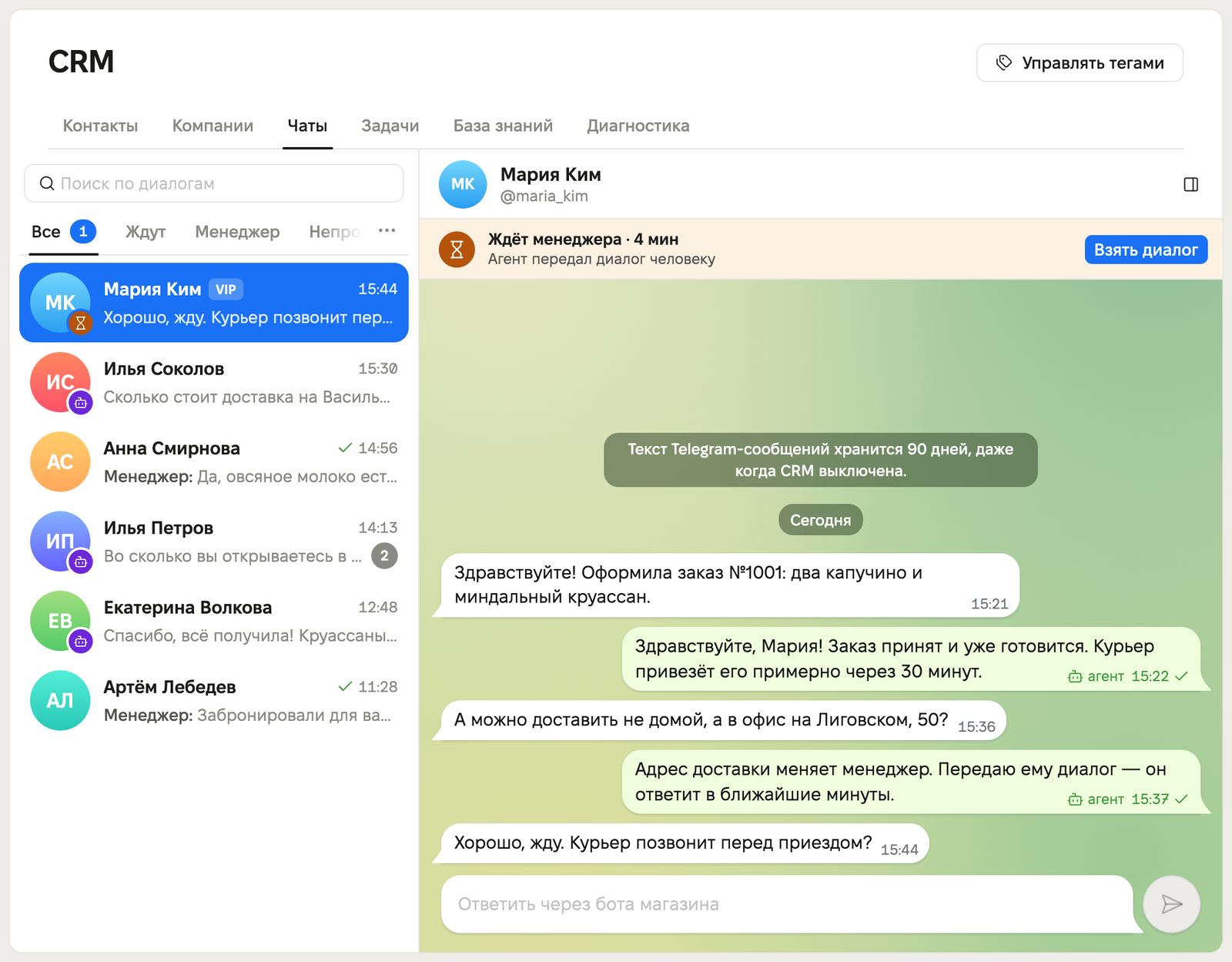
La sección «Chats» ocupa toda la pantalla. A la izquierda hay una lista de conversaciones con carpetas, contadores de no leídos y una búsqueda que encuentra al instante mientras escribes. A la derecha está la conversación en burbujas, como en Telegram, y la fecha del día permanece arriba al desplazarse. El campo de respuesta crece hasta 8 líneas; Enter envía. La respuesta aparece en la conversación al instante, y el borrador se guarda para cada conversación.
Bajo el encabezado del chat se ve quién está respondiendo al cliente y cuánto tiempo lleva esperando al gestor. Los botones «Tomar conversación» y «Devolver al agente» cambian la conversación entre tú y el agente. Al hacer clic en el encabezado se abre la ficha del cliente: contactos, etiquetas, pedidos y una nota. La carpeta «Necesita una persona» ahora se llama «Esperando».
En el teléfono primero se abre la lista de conversaciones. La conversación se abre a pantalla completa. Para volver, puedes usar la flecha, deslizar desde el borde izquierdo o el botón «Atrás» del navegador.
CRM: fichas en lugar de ventanas
El contacto, la tarea, la empresa y el artículo de la base de conocimientos se abren como una ficha. El botón «Editar» convierte la ficha en un formulario, y «Guardar» y «Cancelar» vuelven a la vista. Un nuevo registro se abre directamente como formulario. El enlace a la ficha abre exactamente esa ficha, y puede enviarse a un compañero.
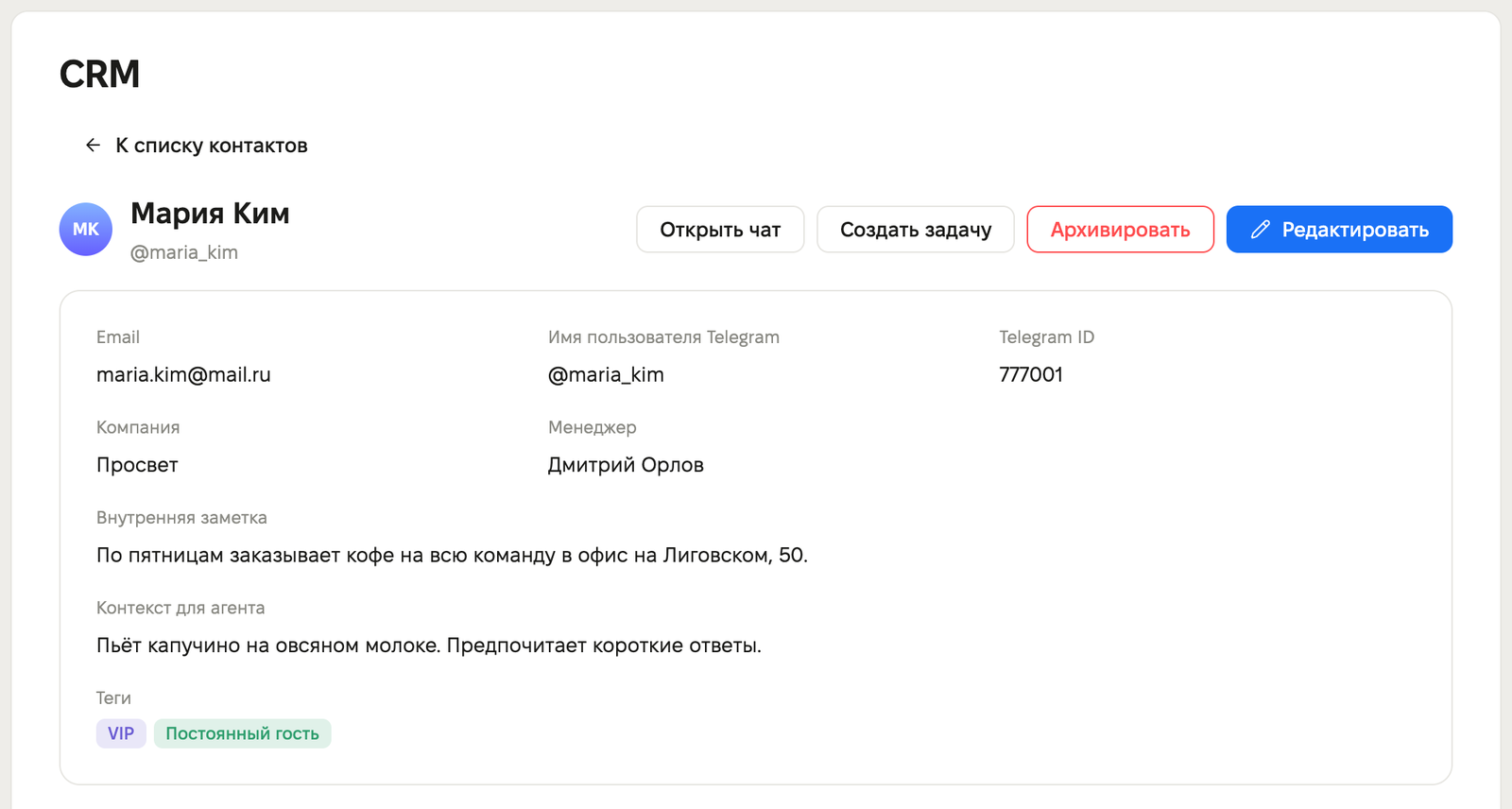
En la ficha de la empresa se ve la lista de sus contactos, desde la cual se puede ir a la ficha de un contacto. El botón «Archivar» envía la empresa al archivo. Las etiquetas se editan en una página aparte. La base de conocimientos está dividida en las pestañas «Artículos», «Agente de soporte» y «Chat de prueba». De la cabecera de CRM se ha quitado la ruta «Dashboard › Plugins».
En el tablero de tareas, el responsable, el registro relacionado y la fecha límite se eligen en nuevos menús. La fecha límite se calcula según la zona horaria de la tienda: la hora ya no se desplaza si el ordenador está en otra zona horaria. En los calendarios en ruso, la semana empieza el lunes.
Panel: nuevo diseño de las páginas
Han pasado al nuevo diseño las páginas «Analítica», «Canales de notificaciones», «Integraciones», «Aplicación» y el catálogo de plugins.
- En el catálogo de plugins, la tarjeta tiene el estado «Activado» o «No disponible». Random Coffee se ve en la tienda de eventos incluso cuando «Miembros de la comunidad» está desactivado: la tarjeta sugiere activarlo primero.
- En «Integraciones», la clave API se introduce en la barra lateral y la eliminación debe confirmarse.
- En «Canales de notificaciones» y en la página «Aplicación», el formulario se puede guardar con la tecla Enter.
- «Analítica» muestra una carga al abrirse por primera vez. Al cambiar el periodo o el punto, los gráficos permanecen en pantalla.
Panel: página 404
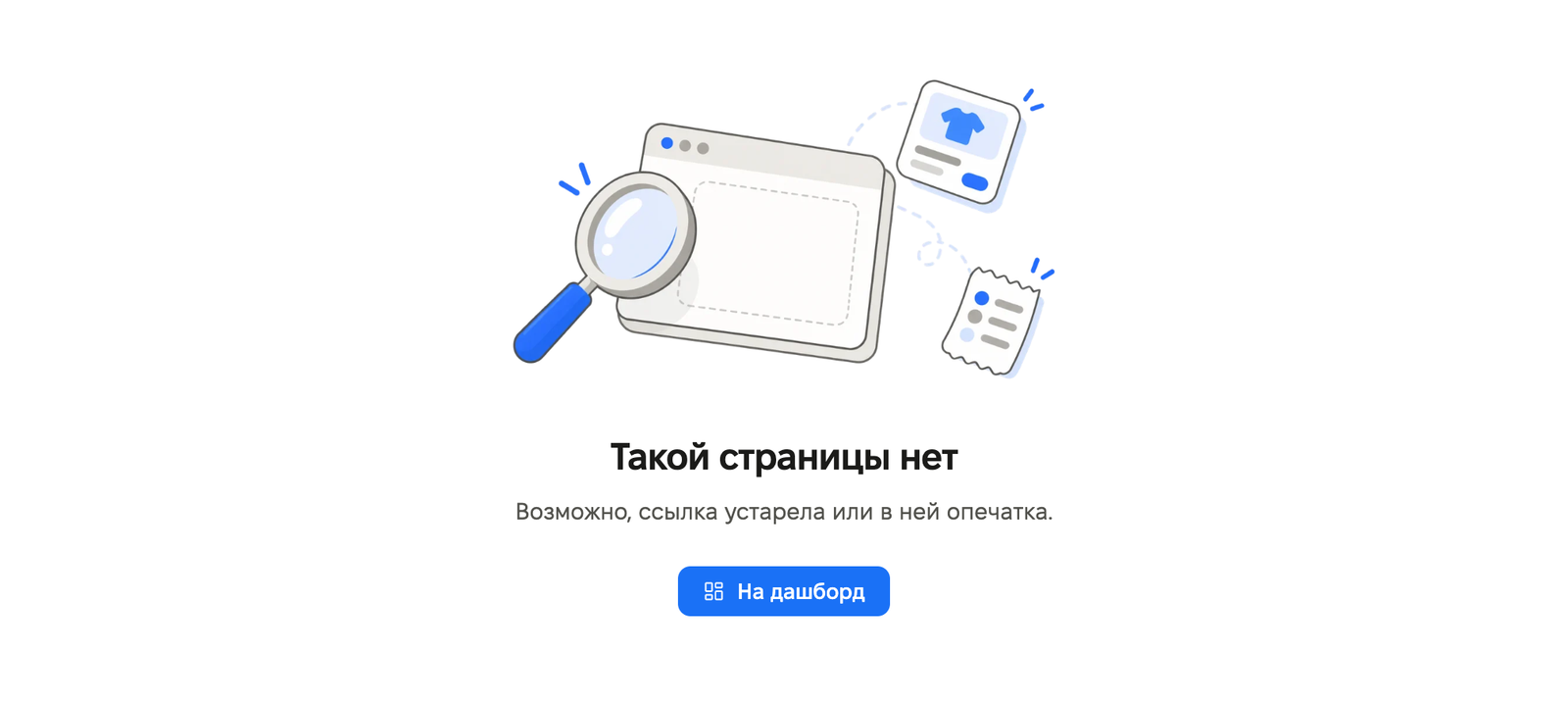
Si la página no existe, el panel muestra «No existe esa página» y mantiene el menú de la tienda en su sitio. El botón «Ir al dashboard» lleva al dashboard de la tienda. Si lo que no se encuentra es la propia aplicación, el botón «Ir a aplicaciones» lleva a la lista de aplicaciones. Antes, una dirección desconocida redirigía al dashboard, y un registro eliminado mostraba un error.
Correcciones
- Las ventanas «Traducciones de contenido» y la conexión de Telegram se cierran haciendo clic en el fondo oscuro y con la tecla Esc. Antes solo se cerraban con la cruz.
- En el teléfono, las listas desplegables de los formularios se abren en el menú del panel, no en el selector del sistema, y se cierran tocando fuera del menú.
- En el teléfono, el menú inferior resalta la sección en la que te encuentras en todas sus páginas. Al pulsar la pestaña activa «Más» se abre el menú.
- Al iniciar sesión con Google, vuelve a ser posible elegir una cuenta.
- La integración que se eliminó se puede conectar de nuevo.
- Click SuperApp ya no se ofrece al añadir un método de pago. Si ya está conectado, se puede cambiar o desactivar.
- Miniapp: el nombre largo de una categoría se recorta exactamente en dos líneas.
- Miniapp: si la configuración de la tienda no se cargó, aparece un error en pantalla con el botón «Reintentar». Antes, en ese caso, se caía el catálogo.
- Sitio web: un enlace a un artículo inexistente del blog abre la página 404.
Además, en esta versión se corrigieron algunos errores y se mejoró la estabilidad del servicio.











