Mise à jour 1.53.0 : support dans Telegram, chats CRM comme dans Telegram et fiches CRM
Dans Mini Apps Builder 1.53.0, l’assistance a déménagé dans Telegram : le bouton « Support » dans l’espace personnel et sur le site ouvre le bot Mini Apps Builder, et le bot répond aux questions et fait intervenir une personne de l’équipe. Parmi les autres nouveautés de cette version : les chats CRM ressemblent à ceux de Telegram et fonctionnent comme eux, les fiches CRM s’ouvrent sous forme de cartes, et plusieurs pages de l’espace personnel ont adopté un nouveau design.
Support dans Telegram
Le chat d’assistance sur le site et dans l’espace personnel a été remplacé par le bot Mini Apps Builder dans Telegram. En bas à droite, vous verrez désormais un bouton rond bleu avec un casque, avec le libellé « Support » visible au survol. Le bouton ouvre le bot dans un nouvel onglet.
Dans l’espace personnel, le bouton connecte aussi Telegram s’il n’est pas encore lié : le bot associe le compte au premier lancement. Une petite croix sur le bouton le masque jusqu’au rechargement de la page. Dans la section « Chats » du CRM, le bouton n’est pas affiché afin de ne pas masquer le champ de réponse.
Bot Mini Apps Builder
Le bot accueille avec un message de bienvenue et les boutons « Voir la démo » et « Créer une boutique ». Si Telegram n’est pas relié au compte, les boutons « Créer un compte » et « J’ai déjà un compte » s’ajoutent. Après l’inscription et la confirmation de l’e-mail, l’espace personnel vous ramènera automatiquement à la connexion de Telegram.
« Voir la démo » envoie un lien vers une vidéo. « Créer une boutique » lance la création d’une boutique directement dans la conversation avec le bot. Sans compte, le bot vous demandera d’abord d’en créer un.
Le bot répond aux questions, même si le compte n’est pas lié : sur les tarifs et les limites, ainsi que sur les articles de l’aide, du blog et des mises à jour. Si une intervention humaine est nécessaire, le bot transmet la question au support, et la réponse arrivera dans ce même chat. Pendant que le bot prépare sa réponse, on voit dans le chat le logo animé de Mini Apps Builder et « Je réfléchis… ».
CRM : des chats comme dans Telegram
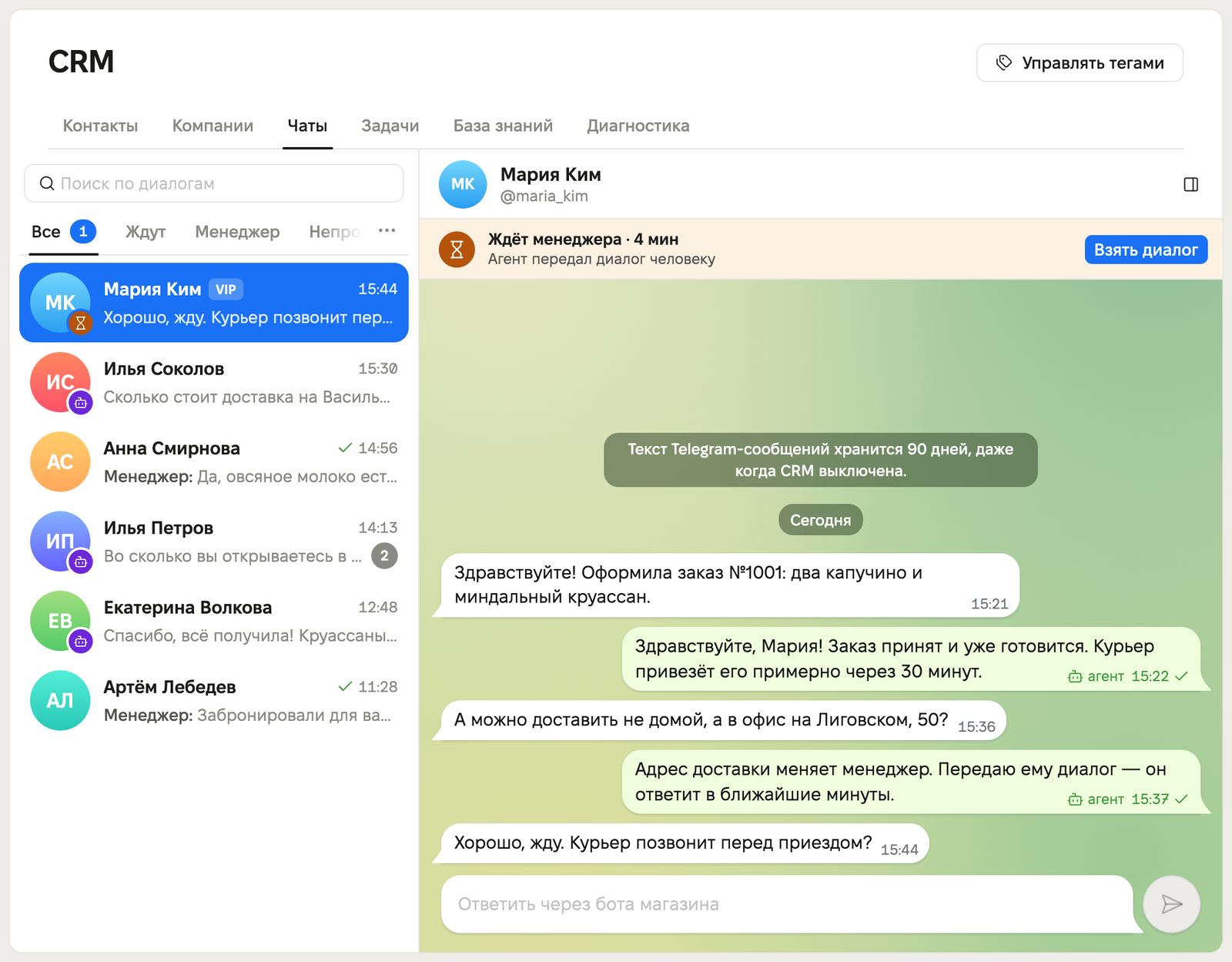
La section « Chats » occupe tout l’écran. À gauche, une liste de conversations avec dossiers, compteurs de non lus et recherche qui filtre dès la saisie. À droite, la conversation apparaît dans des bulles, comme dans Telegram, et la date du jour reste en haut pendant le défilement. Le champ de réponse s’étend jusqu’à 8 lignes, Entrée envoie le message. La réponse apparaît immédiatement dans la conversation, et le brouillon est enregistré pour chaque discussion.
Sous l’en-tête du chat, on voit qui répond au client et depuis combien de temps il attend un responsable. Les boutons « Prendre la conversation » et « Renvoyer à l’agent » font passer la conversation entre vous et l’agent. Un clic sur l’en-tête ouvre la fiche du client : coordonnées, tags, commandes et note. Le dossier « Besoin d’une personne » s’appelle désormais « En attente ».
Sur téléphone, la liste des conversations s’ouvre d’abord. Une conversation s’ouvre en plein écran. Pour revenir en arrière, vous pouvez utiliser la flèche, un balayage depuis le bord gauche ou le bouton « Retour » du navigateur.
CRM : des fiches au lieu de fenêtres
Le contact, la tâche, l’entreprise et l’article de la base de connaissances s’ouvrent sous forme de fiche. Le bouton « Modifier » transforme la fiche en formulaire, et « Enregistrer » et « Annuler » ramènent à l’affichage. Un nouvel élément s’ouvre directement en formulaire. Le lien vers une fiche ouvre précisément cette fiche, que vous pouvez envoyer à un collègue.
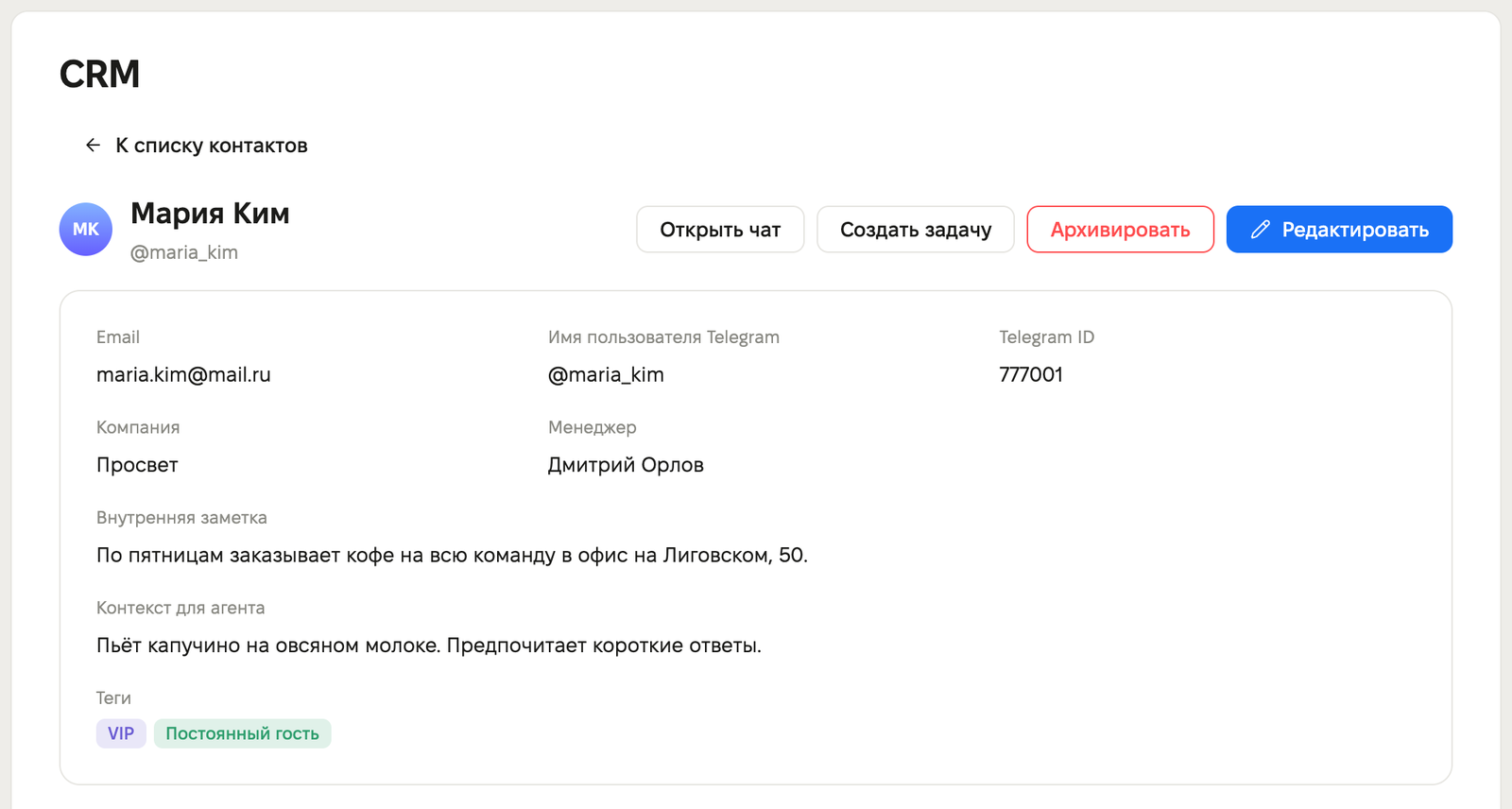
Dans la fiche de l’entreprise, on voit la liste de ses contacts, avec possibilité d’ouvrir la fiche d’un contact. Le bouton « Archiver » envoie l’entreprise à l’archive. Les tags se modifient sur une page séparée. La base de connaissances est divisée en onglets « Articles », « Agent de support » et « Chat de test ». La fil d’Ariane « Tableau de bord › Plugins » a été supprimée de l’en-tête du CRM.
Dans le tableau des tâches, l’assigné, l’élément lié et la date d’échéance se choisissent dans de nouveaux menus. La date d’échéance est calculée selon le fuseau horaire de la boutique : l’heure n’est plus décalée si l’ordinateur est réglé sur un autre fuseau horaire. Dans les calendriers en russe, la semaine commence le lundi.
Espace personnel : nouveau design des pages
Les pages « Analytique », « Canaux de notification », « Intégrations », « Application » ainsi que le catalogue de plugins sont passés au nouveau design.
- Dans le catalogue de plugins, la carte affiche le statut « Activé » ou « Indisponible ». Random Coffee est visible dans la boutique des événements, même lorsque « Membres de la communauté » est désactivé : la carte invite d’abord à l’activer.
- Dans « Intégrations », la clé API se saisit dans le panneau latéral, et sa suppression doit être confirmée.
- Dans « Canaux de notification » et sur la page « Application », le formulaire peut être enregistré avec la touche Entrée.
- « Analytique » affiche un chargement à la première ouverture. Lors d’un changement de période ou de point, les graphiques restent à l’écran.
Espace personnel : page 404
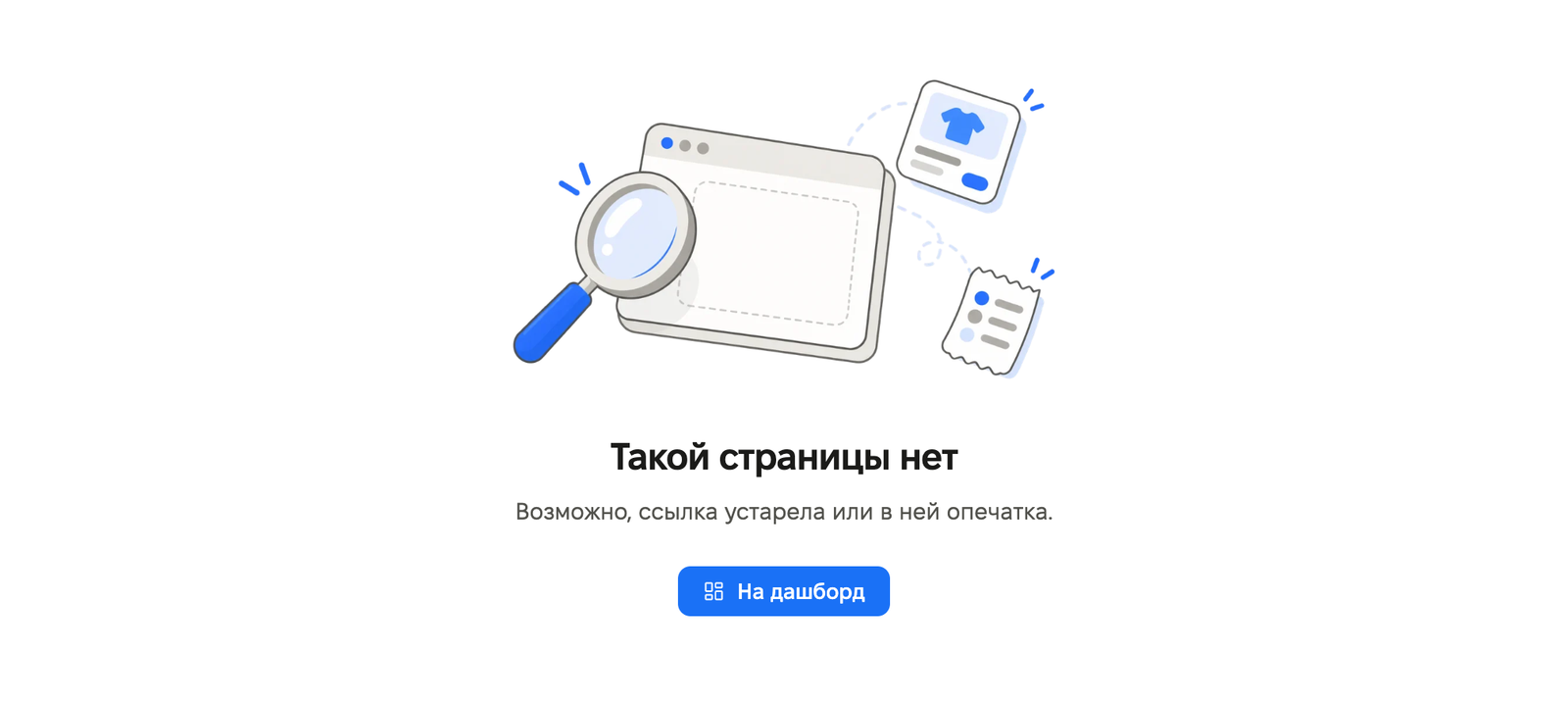
Si la page n’existe pas, l’espace personnel affiche « Cette page n’existe pas » et laisse le menu de la boutique en place. Le bouton « Aller au tableau de bord » mène au tableau de bord de la boutique. Si c’est l’application elle-même qui n’est pas trouvée, le bouton « Vers les applications » mène à la liste des applications. Auparavant, une adresse inconnue redirigeait vers le tableau de bord, et un enregistrement supprimé affichait une erreur.
Corrections
- Les fenêtres « Traductions du contenu » et de connexion à Telegram se ferment en cliquant sur le fond sombre et avec la touche Échap. Avant, elles ne se fermaient qu’avec la croix.
- Sur téléphone, les listes déroulantes dans les formulaires s’ouvrent dans le menu de l’espace personnel, et non dans le sélecteur système, et se ferment en touchant en dehors du menu.
- Sur téléphone, le menu du bas met en évidence la section dans laquelle vous vous trouvez sur toutes ses pages. Appuyer sur l’onglet actif « Plus » ouvre le menu.
- Lors de la connexion via Google, il est à nouveau possible de choisir un compte.
- Une intégration supprimée peut être connectée de nouveau.
- Click SuperApp n’est plus proposé lors de l’ajout d’un moyen de paiement. S’il est déjà connecté, il peut être modifié ou désactivé.
- Mini-app : le long nom de catégorie est tronqué exactement sur deux lignes.
- Mini-app : si les paramètres de la boutique ne se chargent pas, un message d’erreur avec le bouton « Réessayer » s’affiche. Auparavant, dans ce cas, le catalogue plantait.
- Site : un lien vers un article de blog inexistant ouvre la page 404.
Cette version corrige également certains bugs et améliore la stabilité du service.











